
دستهبندیها
برندها
محصولات
مقالات
خدمات
نمونه کارها
راهنمای رم لپتاپ: از شناخت نیاز تا انتخاب و ارتقا
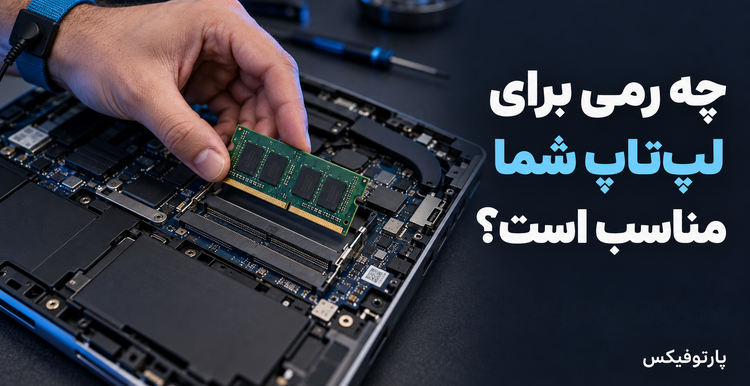
چند صفحه در مرورگر باز کردهاید، در کلاس آنلاین هستید و میخواهید یک فایل را هم باز کنید؛ اما لپتاپ مدام مکث میکند. در چنین شرایطی، طبیعی است به فکر افزایش رم بیفتید. رم بیشتر میتواند کمک کند، به شرطی که دلیل کندی، کمبود رم باشد. گاهی مشکل از پردازنده، هارد، داغشدن دستگاه یا خود برنامه است. برای انتخاب رم مناسب، باید بدانید لپتاپ را برای چه کاری استفاده میکنید و دستگاهتان چه رمی را پشتیبانی میکند. نیاز دانشجویی که بیشتر با مرورگر و Word کار میکند، با گیمری که بازی اجرا میکند یا معماری که مدل سهبعدی میسازد، یکسان نیست. در این راهنما، تفاوت ظرفیت و سرعت رم، روش بررسی امکان ارتقا و نکات انتخاب و نصب را به زبان ساده مرور میکنیم. رم لپتاپ چیست و چه تفاوتی با SSD دارد؟ رم یا RAM را مثل میز کار لپتاپ تصور کنید. وقتی برنامهای را باز میکنید، اطلاعاتی که پردازنده برای کار با آن نیاز دارد، روی این میز قرار میگیرد تا سریع به آنها دسترسی داشته باشد. هرچه ظرفیت رم بیشتر باشد، اطلاعات و برنامههای بیشتری همزمان در این فضای کاری جا میگیرند. SSD یا اساسدی، محل نگهداری فایلها، عکسها، ویندوز و برنامههای نصبشده است؛ چیزی شبیه کمد کنار میز کار. اطلاعات ذخیرهشده روی SSD با خاموششدن لپتاپ باقی میمانند، اما اطلاعات موقت رم از بین میروند. SSD برخلاف هاردهای قدیمی، قطعه مکانیکی متحرک ندارد و معمولاً فایلها و برنامهها را بسیار سریعتر از آنها باز میکند. مثلا وقتی یک فایل Word را باز میکنید، فایل از SSD خوانده میشود و اطلاعات لازم برای کار با آن در رم قرار میگیرد. وقتی تغییرات را ذخیره میکنید، نسخه جدید فایل روی SSD نوشته میشود. پس اضافهکردن ۸ گیگابایت رم، فضای ذخیرهسازی فایلها را ۸ گیگابایت بیشتر نمیکند. اگر رم کم بیاید، سیستم ممکن است بخشی از اطلاعات موقت را به SSD یا هارد منتقل کند. چون این حافظهها از رم کندترند، جابهجایی بین برنامهها میتواند با مکث همراه شود یا صفحههای مرورگر دوباره بارگذاری شوند. در چنین وضعی، افزایش رم ممکن است کمک کند. اما اگر لپتاپ هنوز هارد قدیمی دارد و بالا آمدن ویندوز یا بازشدن فایلها زمان زیادی میبرد، ارتقا به SSD میتواند اثر بیشتری داشته باشد. محل و زمان کندی را پیدا کنید تا ارتقای مناسب را انتخاب کنید. سرعت رم برای دانشجوها، گیمرها، معمارها و گرافیستها چقدر اهمیت دارد؟ پیش از مقایسه کاربردها، دو ویژگی رم را از هم جدا کنیم: ظرفیت رم، مثل ۸، ۱۶ یا ۳۲ گیگابایت، نشان میدهد چه مقدار اطلاعات در آن جا میگیرد. سرعت رم به سرعت انتقال داده مربوط است و با عددهایی مثل DDR4-3200 یا DDR5-5600 مشخص میشود. واحد دقیق این عددها MT/s، یعنی میلیون انتقال در ثانیه است. البته سرعت انتقال، تنها عامل تعیینکننده عملکرد رم نیست؛ زمان پاسخگویی آن هم اثر دارد. در عمل، اول باید ظرفیت کافی داشته باشید و بعد به سرعت توجه کنید. رم سریعتر، کمبود ظرفیت را جبران نمیکند. از طرف دیگر، وقتی رم کافی دارید، افزایش دوباره ظرفیت لزوما لپتاپ را سریعتر نمیکند. اهمیت سرعت رم به برنامهها، پردازنده و پشتیبانی دستگاه بستگی دارد؛ به همین دلیل نمیتوان برای هر شغل یک عدد ثابت تعیین کرد. اگر دانشجو هستید یا کارهای روزمره انجام میدهید، برای تایپ، مطالعه PDF، وبگردی سبک و کلاس آنلاین، ۸ گیگابایت میتواند نیازهای پایه را پوشش دهد. اگر مرورگر، تماس تصویری، Word و چند برنامه دیگر را همزمان باز میکنید، ۱۶ گیگابایت معمولا فضای راحتتری در اختیارتان میگذارد. برای این کارها، معمولا تفاوت سرعت دو رم سازگار کمتر از رفع کمبود ظرفیت احساس میشود. البته دانشجویی که با نرمافزار مهندسی یا ماشین مجازی کار میکند، باید نیاز همان برنامهها را در نظر بگیرد. اگر گیمر هستید، سرعت رم میتواند در بعضی بازیها به افزایش تعداد فریمها و روانترشدن تصویر کمک کند. این اثر در همه بازیها یکسان نیست؛ اگر محدودیت اصلی از کارت گرافیک باشد، رم سریعتر ممکن است تغییر کمی ایجاد کند. استفاده از دو ماژول سازگار در حالت دوکاناله هم، در دستگاههای پشتیبانیشده، امکان انتقال دادهٔ بیشتری فراهم میکند. دوکاناله یعنی سیستم برای ارتباط با رم از دو کانال استفاده میکند. از نظر ظرفیت، ۱۶ گیگابایت برای بسیاری از بازیها قابل استفاده است، اما بازیهای سنگینتر یا اجرای همزمان بازی، مرورگر و برنامهٔ استریم ممکن است ۳۲ گیگابایت یا بیشتر بخواهند. نیاز پیشنهادی خود بازی را بررسی کنید. اگر مشکل از کمبود رم باشد، افزایش ظرفیت میتواند مکثها را کمتر کند؛ ولی رم بیشتر از نیاز بازی، تضمینی برای فریم بالاتر نیست. اگر معمار هستید، اندازه و جزئیات پروژه اهمیت زیادی دارد. کار با یک نقشه ساده با اجرای یک مدل بزرگ و پرجزئیات در Revit یکسان نیست. برای نمونه، سازنده Revit 2026 برای سطح پایه ۱۶ گیگابایت، برای کار متعادل ۳۲ گیگابایت یا بیشتر و برای مدلهای بزرگ و پیچیده ۶۴ گیگابایت یا بیشتر در نظر گرفته است. این اعداد برای همه نرمافزارهای معماری یک نسخه ثابت نیستند. برای انتخاب عملی، اگر پروژه معماری شما رم را پر میکند، افزایش ظرفیت را جلوتر از افزایش سرعت قرار دهید. پس از تامین ظرفیت کافی، رم سریعتر ممکن است به بعضی کارها کمک کند، اما زمان رندر همچنان به نرمافزار، پردازنده و کارت گرافیک هم وابسته است. صرفا با خرید رم سریعتر نمیتوان انتظار داشت همه مراحل طراحی و رندر به همان نسبت سریع شوند. اگر گرافیست یا تدوینگر هستید، حجم فایلها، تعداد لایهها و کیفیت ویدئو تعیینکنندهاند. مثلا ادوبی برای Photoshop، رم ۱۶ گیگابایت یا بیشتر را پیشنهاد میکند. برای فایلهای بزرگ، پروژههای چندلایه، تدوین ویدئو یا اجرای چند برنامه طراحی کنار هم، ممکن است به ۳۲ گیگابایت یا بیشتر نیاز داشته باشید. در این کارها هم سرعت رم زمانی ارزش بیشتری پیدا میکند که ظرفیت کافی داشته باشید. اگر حافظه مدام پر میشود، خرید رم کمی سریعتر با همان ظرفیت معمولا مشکل اصلی را حل نمیکند. سرعت SSD و توان پردازنده و کارت گرافیک را هم در کنار رم بسنجید. برای بررسی نیاز خود، همان کاری را انجام دهید که هنگام آن لپتاپ کند میشود. در ویندوز با کلیدهای Ctrl + Shift + Esc، برنامه Task Manager را باز کنید و در بخش Performance به Memory بروید. اگر همزمان با کندی، مصرف رم مرتب به ظرفیت کامل نزدیک میشود، کمبود رم یکی از علتهای احتمالی است. اگر فضای زیادی از رم خالی است، علتهای دیگر را هم بررسی کنید. از کجا بفهمیم رم لپتاپ قابل ارتقاست؟ ابتدا مدل دقیق لپتاپ و، اگر دارد، زیرمدل آن را پیدا کنید. این اطلاعات معمولا روی برچسب دستگاه یا در بخش اطلاعات سیستم نوشته شدهاند. نام برند یا نام کلی سری کافی نیست؛ دو لپتاپ از یک سری ممکن است شرایط ارتقای متفاوتی داشته باشند. بعد، صفحه مشخصات و راهنمای سرویس همان مدل را در سایت سازنده بخوانید. مشخص کنید چه مقدار رم روی مادربرد لحیم شده، چند جایگاه رم وجود دارد، کدام جایگاه قابل دسترسی است و هر جایگاه و کل دستگاه حداکثر چه ظرفیتی را میپذیرند. در بعضی لپتاپها، تمام رم روی مادربرد لحیم شده و با خرید یک قطعه رم معمولی قابل تعویض نیست. بعضی مدلها کنار رم لحیمشده، یک جایگاه برای افزودن رم دارند. در مدلهای دیگر هم یک یا دو قطعه رم قابل تعویض وجود دارد. اگر یک برنامه سختافزاری وجود جایگاه خالی را نشان داد، فقط به همان نتیجه تکیه نکنید. این اطلاعات همیشه به معنی وجود جایگاه قابل استفاده نیست. همچنین یک جایگاه خالی لزوما هر رم ۱۶ یا ۳۲ گیگابایتی را نمیپذیرد. راهنمای سازنده را ملاک قرار دهید و اگر وضعیت روشن نبود، پیش از خرید از تعمیرکار آشنا با دستگاه کمک بگیرید. چطور رم سازگار انتخاب کنیم؟ در لپتاپهایی که رم قابل تعویض دارند، معمولا از قطعههای کوچک SO-DIMM استفاده میشود. رم دسکتاپ با فرم DIMM بزرگتر است و جای آن نصب نمیشود. بااینحال، فرم دقیق رم را از راهنمای لپتاپ بررسی کنید. نسل رم هم باید با دستگاه سازگار باشد. DDR3، DDR4 و DDR5 را نمیتوان بهجای یکدیگر نصب کرد. در مدلهای قدیمی، تفاوت DDR3 و DDR3L هم مهم است؛ DDR3L با ولتاژ پایینتری کار میکند و باید پشتیبانی دستگاه از نوع و ولتاژ رم را بررسی کنید. بعد از فرم و نسل، سراغ ظرفیت و سرعت بروید. حداکثر ظرفیت کل لپتاپ، ظرفیت مجاز هر جایگاه و سرعتهای پشتیبانیشده را با مشخصات رم انتخابی مقایسه کنید. عدد بزرگتر روی بستهبندی، بهتنهایی به معنی عملکرد سریعتر در لپتاپ شما نیست. مثلا اگر دستگاه حداکثر DDR4-2666 را پشتیبانی کند، یک رم DDR4-3200 در صورت سازگاری معمولا با سرعت پایینتر قابل پشتیبانی کار میکند. وقتی دو رم با سرعت متفاوت کنار هم قرار میگیرند هم، سیستم معمولا سرعت مشترک قابل پشتیبانی را انتخاب میکند. اگر قرار است رم جدید را کنار رم فعلی نصب کنید، ظرفیت، سرعت، ولتاژ و سایر مشخصات آنها را بررسی کنید. یکسانبودن برند کافی نیست. ترکیب ظرفیتهای متفاوت، مثل ۸ و ۱۶ گیگابایت، در بعضی لپتاپها امکانپذیر است، اما نحوه کار کانالهای حافظه ممکن است با دو رم همظرفیت فرق کند. حتی درستبودن نسل و سرعت هم بهتنهایی سازگاری را تضمین نمیکند؛ مشخصات تراشههای روی رم و پشتیبانی دستگاه نیز مهماند. برای اطمینان، از فهرست رمهای سازگار با مدل دقیق لپتاپ یا راهنمای سازنده استفاده کنید. چطور با توجه به نیاز و بودجه ارتقا دهیم؟ اگر لپتاپ ۴ یا ۸ گیگابایت رم دارد و در کارهای معمول با کمبود حافظه روبهرو میشوید، ابتدا هزینه رسیدن به ظرفیت مناسب را بررسی کنید. برای دانشجویی که چند برنامه را همزمان اجرا میکند، رسیدن به ۱۶ گیگابایت ممکن است مفیدتر از خرید رم کمی سریعتر با همان ظرفیت قبلی باشد. برای معمار یا تدوینگری که پروژههای بزرگ دارد، ظرفیت بالاتر میتواند اولویت پیدا کند. هزینه ارتقا به وضعیت جایگاهها هم بستگی دارد. اگر جایگاه خالی داشته باشید، شاید فقط به افزودن یک قطعه نیاز باشد. اگر همه جایگاهها پر باشند، باید هزینه تعویض رم فعلی را هم حساب کنید. برای کار سبک، ظرفیت بسیار بیشتر از نیاز ممکن است فایده محسوسی نداشته باشد. برای پروژههای سنگین هم خرید یک رم کوچک که بهزودی باید دوباره عوض شود، همیشه بهصرفه نیست. نیاز فعلی، برنامه کاری پیش رو و محدودیت لپتاپ را کنار هم بگذارید تا هزینه اضافه نکنید. خدمات نصب در Partofix اگر میخواهید رم لپتاپتان را ارتقا دهید، بهتر است نصب آن را به یک متخصص بسپارید. روش بازکردن لپتاپها با هم فرق دارد و قطعات داخل دستگاه هم حساساند. فرد باتجربه میداند چه رمی برای دستگاه مناسب است و چطور آن را درست نصب کند. این کار احتمال آسیب به جایگاه رم، کابلها و قطعات اطراف را کمتر میکند. در پارتوفیکس، از مشاوره و انتخاب رم تا نصب و بررسی نهایی دستگاه، همه خدمات را در یک مجموعه دریافت میکنید. تکنسینهای پارتوفیکس همگی ماهر و باتجربهاند. آنها ابتدا مدل لپتاپ و امکان ارتقای آن را بررسی میکنند، سپس با توجه به کارهایی که انجام میدهید و بودجهای که دارید، ظرفیت و سرعت مناسب رم را پیشنهاد میدهند. نصب رم هم با دقت و رعایت نکات لازم برای محافظت از قطعات انجام میشود. بعد از نصب، تکنسینها بررسی میکنند که لپتاپ رم جدید را بهدرستی شناسایی کند و دستگاه درست کار کند. به این ترتیب، انتخاب قطعه، نصب و بررسی نتیجه را به یک تیم متخصص میسپارید. انتخاب نهایی رم لپتاپ برای خرید رم، از کاری شروع کنید که هر روز با لپتاپ انجام میدهید. دانشجو، گیمر، معمار و گرافیست ممکن است به ظرفیتهای متفاوتی نیاز داشته باشند و تاثیر سرعت رم هم در برنامههایشان یکسان نباشد. اول مطمئن شوید ظرفیت کافی دارید؛ بعد سرعت مناسب و قابل پشتیبانی دستگاه را بررسی کنید. وقتی مدل دقیق، امکان ارتقا و مشخصات رم سازگار روشن شد، میتوانید گزینههای پارتوفیکس را بر اساس نیاز و بودجهٔ خود مقایسه کنید. این بررسی کمک میکند رمی بخرید که در کار شما اثر داشته باشد و با لپتاپتان هم سازگار باشد. پرسشهای متداول ۱. آیا رم لحیمشده را میتوان با خرید SO-DIMM ارتقا داد؟ خود رم لحیمشده با یک قطعه SO-DIMM جایگزین نمیشود. اگر لپتاپ در کنار آن جایگاه توسعه داشته باشد، ممکن است بتوانید رم سازگار اضافه کنید. ظرفیت مجاز جایگاه و حداکثر رم دستگاه را در راهنمای همان مدل بررسی کنید. ۲. آیا میتوان رم ۸ و ۱۶ گیگابایتی را کنار هم نصب کرد؟ در بعضی لپتاپها بله؛ به شرطی که دستگاه از ظرفیت کل و مشخصات هر دو رم پشتیبانی کند. البته نحوه استفاده از کانالهای حافظه ممکن است با دو رم همظرفیت متفاوت باشد. پیش از خرید، پشتیبانی مدل خود از این ترکیب را بررسی کنید. ۳. آیا رم DDR5 جای رم DDR4 نصب میشود؟ خیر. طراحی لپتاپ تعیین میکند چه نسلی از رم قابل استفاده است و جای شیار ماژولها هم فرق دارد. لپتاپ DDR4 به رم سازگار از همان نسل نیاز دارد، حتی اگر DDR5 روی کاغذ سریعتر باشد. ۴. اگر لپتاپ بعد از نصب رم جدید روشن نشد، چه کنیم؟ دستگاه را خاموش کنید و پیش از دستزدن به قطعات، شارژر و اتصال باتری را طبق راهنمای سازنده جدا کنید. درست جاافتادن رم، سازگاری آن و سقف ظرفیت دستگاه را بررسی کنید. اگر مدل لپتاپ اجازه میدهد، امتحانکردن هر ماژول بهتنهایی میتواند به پیدا کردن مشکل کمک کند. برای بررسی بیشتر یا بهروزرسانی BIOS، راهنمای سازنده را دنبال کنید یا از متخصص کمک بگیرید. ۵. آیا تعویض رم، فایلها و برنامهها را پاک میکند؟ خیر. فایلها و برنامههای نصبشده روی SSD یا هارد قرار دارند و تعویض رم آنها را پاک نمیکند. بااینحال، پیش از کار سختافزاری از فایلهای مهم نسخهٔ پشتیبان بگیرید و دستگاه را کامل خاموش کنید.
خواندن این مطلب 30 دقیقه زمان خواهد برد
راهنمای جامع شارژ اولیه لپ تاپ
باتری لپ تاپ به عنوان یکی از اجزای حیاتی سخت افزاری لپ تاپ شناخته میشود. به منظور افزایش عمر باتری لپ تاپ، ضروری است که اطلاعات کافی درباره آن، روشهای نگهداری و طرز صحیح شارژ اولیه لپ تاپ را داشته باشید. مراقبت مناسب از باتری لپ تاپ از جمله اصول اساسی در بهرهمندی بهتر از دستگاه است. با اتخاذ چند نکته ساده، از جمله نکات مرتبط با شارژ اولیه لپ تاپ، میتوانید به خوبی عملکرد، ظرفیت و عمر باتری لپ تاپ را افزایش دهید. این مسئله به خصوص برای دستگاههای تازه خریداری شده بسیار حائز اهمیت می باشد. نکات مهم درباره شارژ اولیه لپ تاپ در لپ تاپهای جدیدتر، اغلب فروشندگان توصیه میکنند تا باتری را کاملاً خالی کرده و منتظر شوید تا لپتاپ به صورت خودکار خاموش شود. سپس، برای شارژ مجدد، به شما پیشنهاد میدهند شارژر را تا 12 ساعت متصل نگاه دارید. این نحوه شارژ اولیه لپ تاپ برای باتری لپتاپ جدید، می تواند بسیار خطرناک باشد. همیشه دستورالعملهای کاملی شامل شارژ اولیه لپ تاپ، مدت زمان شارژ لپ تاب و سایر توصیهها در دفترچه راهنما لپتاپ ارائه میشود. اکثر لپتاپهای جدید با باتری لیتیوم یونی عرضه میشوند. این دستگاهها اغلب دارای عمر مفید باتری بیشتری و اقتصادیتر هستند، اما نیاز به مراقبتهای خاص دارند. برای شارژ کردن لپتاپ نیازی به مدت 12 تا 24 ساعت نیست. پس از شارژ کامل، میتوانید شارژر لپ تاپ را جدا کرده و به طور معمولی از دستگاه استفاده نمایید. این کار باعث بهینهسازی باتری شده و به هیچ مشکلی منجر نخواهد شد. چگونه تشخیص دهیم شارژ لپ تاپ در حالت خاموش کامل شده است؟ در حالی که لب تاب به صورت کامل خاموش شده، باتری آن قابل شارژ شدن است، اما از کجا بفهمیم شارژ لپ تاپ پر شده؟ پاسخ به این سوال وابسته به برند و طراحی محصول است. با این حال، در اکثر لپتاپها، نمایشگر LED و نماد باطری در بخش پایین یا کنار لپتاپ وجود دارد که وضعیت شارژ را نمایش میدهد. در برخی مدلها، زمانی که باتری کاملا شارژ میشود، ممکنه رنگ نشانگر تغییر کند. در مقابل، برخی دیگر از لپ تاپها، هنگامی که به برق وصل میباشد، نشانگر با حالت چشمکزن عمل میکند و با تکمیل شارژ، رنگ ثابت میشود. راهنمای معنی نشانگرهای باتری و شارژ اولیه لپتاپ همیشه در دفترچه محصول ذکر شده هست. این دفترچه ها بهترین منبع اطلاعات برای نحوه شارژ اولیه لپتاپ و تشخیص شارژ لپتاپ در حالت خاموش هستند. مدت زمان نگهداری شارژ لپ تاپ مدت زمان نگهداری شارژ لپ تاپ، به دو عامل اصلی یعنی کیفیت یا نوع باطری لپ تاپ و طرز کارکرد آن بستگی دارد. به طور کلی، میانگین طول عمر باتری لپ تاپ با یک بار شارژ می تواند از 2 تا 3 ساعت تا 7 تا 8 ساعت یا حتی بیشتر متغیر باشد. البته این مقدار بستگی به نوع کارهایی دارد که با لپتاپ انجام میدهید. همچنین، عمر مفید باتری لپ تاپ در بازه زمانی 2 تا 4 سال قرار میگیرد. روش صحیح شارژ لپ تاپ به عنوان راه صحیح شارژ لپ تاپ، پیشنهاد شده که شارژ باتری لپ تاپ خود را در محدوده 20 تا 90 درصد نگه دارید. هنگامی که شارژ لپتاپ به 90 درصد میرسد، مناسب است شارژر را از آن جدا کرده و بدون اتصال مستقیم به برق از لب تاب استفاده کنید. همچنین، هنگامی که شارژ نزدیک 20 درصد میرسد، پیشنهاد میشود که دوباره به شارژر متصل کنید. چگونه میتوانم عمر باتری را حفظ کنم؟ نکات سادهای وجود دارند که میتوانید با انجام این نکات، عمر باتری لپ تاب خود را حفظ کرده و نیاز به شارژ مکرر را کاهش دهید. بهمنظور صرفهجویی در عمر باطری، میتوانید اقدامات زیر را انجام دهید: کار با لپ تاپ در حالتهای کم مصرف، برای زمانی که از برنامههای کاربردی فشرده استفاده نمیکنید. (در لپ تاپهای ویندوزی به این وضعیتPower Saver گفته میشود). برای این کار باید به تنظیمات باتری لپ تاپ در ویندوز 10 مراجعه نمایید. وضعیت خواب را برای نمایشگر و لپ تاپ خود تنظیم کنید. روشنایی صفحه نمایش خود را کاهش دهید، بهویژه اگر لپتاپ را در داخل خانه استفاده میکنید. دستورالعملهای مربوط به نحوه صحیح شارژ لپ تاپ را رعایت کنید. از اهمیت شارژ اولیه لپ تاپ غافل نشوید. تنها یک برنامه را در یک زمان اجرا کنید تا مصرف انرژی به حداقل برسد. زمانی که از بلوتوث و وایفای استفاده نمیکنید، آنها را خاموش کنید. اگر لپ تاپ قبل از استفاده و مطابق بهترین روش شارژ لپ تاپ، شارژ نشود چه اتفاقی می افتد؟ در حال حاضر، بیشتر از باتریهای لپ تاپ از نوع لیتیوم یون استفاده میشود. در گذشته از باطریهای نیکل-کادمیم استفاده میشد. در رابطه با طرز شارژ اولیه لب تاپ برای حفظ بهتر و سلامتی آنها، توصیه میشد که باتری را کاملاً شارژ و سپس کاملاً تخلیه شود و سپس مجدداً به صورت کامل شارژ شود .این چرخه و نحوه مصرف باعث کالیبره و حفظ کارآمدی باطری میشد. با ظهور باتریهای لیتیوم یون، این مسئله اهمیت کمتری پیدا کرده است. باتریهای لیتیومی پس از تکمیل ظرفیت بهطور خودکار شارژ را متوقف میکنند. همچنین با کاهش سطح باطری به دلیل استفاده از آن، انرژی کمی جذب میکنند و خود را پر نگه میدارند. توصیه شده اجازه ندهید سطح شارژ باتری لیتیوم یون به زیر 20٪ برسد.اگر لپ تاپ را قبل از استفاده، طبق نکات مدت زمان شارژ لپ تاپ به صورت کامل شارژ نکنید، احتمالاً خواهید دید که باطری بهطور خطرناکی کاهش مییابد یا حتی بهطور کامل تخلیه میشود. دلیل این امر آن است که هنگامی که یک دستگاه برای اولین بار روشن میشود، نیاز به بارگیری انواع دادهها و بهروزرسانی برخی از نرمافزارها دارد که مصرف زیادی از باتری را بههمراه دارد.بنابراین، اگر لپتاپ را قبل از استفاده با ظرفیت کامل شارژ نکنید و دستور العملهای شارژ اولیه لپ تاپ را رعایت نکنید، اولین اتفاقی که ممکن است بیفتد این است که باتری کاملا تخلیه شود یا کارایی آن آسیب ببیند. به علاوه، اگر دستگاه را به شارژ وصل کرده ولی قبل از رسیدن سطح باتری به 100٪ آن را جدا کنید، شاید با مشکلات کاهش عملکرد باطری روبرو شوید که از روند کالیبراسیون جلوگیری میکند. باتری لپ تاپ، به عنوان یکی از اجزای حیاتی، نقش اساسی در عملکرد لپتاپ دارد. مراقبت مناسب از باتری، میتواند کارایی باتری را بهبود بخشد. (از جمله نحوه شارژ کردن لپ تاپ و نگهداری در محدوده 20 تا 90 درصد). در شارژ اولیه لپ تاپ، توصیه به شارژ کامل تا 12 ساعت، معتبر نیست. همچنین، اگر لپتاپ را قبل از استفاده، با بهترین راه شارژ لپ تاپ شارژ نکنید، احتمالاً با مشکلاتی از جمله کاهش عملکرد باتری روبرو خواهید شد. برای پاسخ به این سوال که از کجا بفهمیم شارژ لپ تاپ پر شده، اغلب دستگاهها دارای نشانگر LED و علامت باتری هستند که وضعیت شارژ را نشان میدهند. در نهایت، از راهنماییهای دفترچه محصول برای درک نشانگرهای باتری و انجام عملیات کالیبراسیون به درستی استفاده کنید.
خواندن این مطلب 13 دقیقه زمان خواهد برد
بهترین روشهای افزایش سرعت لپ تاپ تا دو برابر!
افزایش سرعت لپ تاپ: راهکارهای مؤثر برای بهبود عملکرد سیستم شما اگر لپتاپ شما کند شده و از عملکرد قبلی خود فاصله گرفته است، نگران نباشید! با استفاده از تکنیکهای ساده و کاربردی، میتوانید سرعت لپتاپ خود را بهطور چشمگیری افزایش دهید. در این مقاله، به بررسی 15 راهکار مؤثر برای افزایش سرعت لپتاپ خواهیم پرداخت. این روشها به شما کمک میکنند تا سیستم خود را سریعتر، کارآمدتر و بدون نیاز به هزینههای اضافی ارتقا دهید. 1. حذف برنامههای سمج و غیرضروری یکی از دلایل عمده کاهش سرعت لپتاپ، اجرای برنامههایی است که بهطور دائم در پسزمینه فعال هستند. برخی از برنامهها مانند Adobe Acrobat DC حتی بعد از بستن هم همچنان منابع سیستم را مصرف میکنند. برای شناسایی و بستن این برنامهها، مراحل زیر را دنبال کنید: گامهای شناسایی برنامههای سمج: فشار دادن Ctrl + Alt + Delete و انتخاب Task Manager. در قسمت More details میتوانید مصرف منابع سیستم مانند RAM و CPU را بررسی کرده و برنامههای سنگین را ببندید. 2. بهروزرسانی سیستم عامل برای افزایش سرعت لپتاپ یکی از روشهای ساده برای بهبود سرعت لپتاپ، بهروزرسانی سیستم عامل است. با بهروزرسانی ویندوز، بسیاری از باگها رفع شده و امنیت سیستم افزایش مییابد. برای بهروزرسانی ویندوز مراحل زیر را دنبال کنید: به Settings بروید و گزینه Update and Security را انتخاب کنید. روی Check for Updates کلیک کنید تا آپدیتهای جدید نصب شوند. 3. غیرفعال کردن برنامههای استارتاپ برنامههای استارتاپی که بهطور خودکار در هنگام روشن شدن سیستم اجرا میشوند، منابع زیادی از سیستم را مصرف میکنند. برای غیرفعال کردن برنامههای اضافی، به Task Manager بروید و در تب Startup برنامههایی که نیازی به اجرا شدن ندارند را غیرفعال کنید. 4. حذف بدافزارها و ویروسها وجود بدافزارها و ویروسها یکی از دلایل عمده کندی سیستم است. بدافزارها با مصرف منابع سیستم، موجب کاهش سرعت لپتاپ میشوند. برای حذف بدافزارها از ابزارهایی مانند Windows Defender یا نرمافزارهای معتبر ضدویروس استفاده کنید. 5. ارتقای رم لپتاپ افزایش حافظه RAM یکی از مؤثرترین راهها برای افزایش سرعت لپتاپ است. اگر سیستم شما کمتر از 4GB رم دارد، ارتقا به 8GB یا بیشتر میتواند تفاوت زیادی در عملکرد سیستم ایجاد کند. برای مشاهده و خرید رم لپ تاپ با برندهای معتبر و ظرفیتهای مختلف میتوانید از فروشگاه پارتوفیکس بازدید کنید و بهترین گزینه را متناسب با مدل لپتاپ خود انتخاب کنید. 6. استفاده از حافظه SSD انتقال دادهها و خواندن/نوشتن سریعتر با استفاده از SSD به جای HDD باعث افزایش سرعت کلی سیستم میشود. نصب یک درایو SSD میتواند سرعت بوت و عملکرد سیستم را بهبود بخشد. در صورتی که قصد ارتقای لپتاپ خود را دارید، پیشنهاد میکنیم از صفحه هارد ssd ما دیدن کنید و از مدلهای پرسرعت و گارانتیدار انتخاب نمایید. 7. استفاده از نرمافزارهای پاکسازی سیستم با استفاده از نرمافزارهای بهینهسازی مانند Wise Care 365 و CCleaner میتوانید فایلهای غیرضروری و کشها را پاک کرده و فضای آزاد بیشتری در سیستم ایجاد کنید. 8. فعال کردن ویژگی ReadyBoost در ویندوز ویژگی ReadyBoost در ویندوز به شما این امکان را میدهد تا از حافظه USB یا کارت SD برای افزایش عملکرد سیستم استفاده کنید. این ویژگی بهویژه برای سیستمهای قدیمی که رم کمی دارند مفید است. 9. یکپارچهسازی هارد دیسک اگر از HDD استفاده میکنید، باید هارد دیسک خود را بهطور منظم یکپارچهسازی کنید تا دادهها مرتب شده و عملکرد سیستم افزایش یابد. در ویندوز، با استفاده از ابزار Defragment and Optimize Drives میتوانید این کار را انجام دهید. 10. حذف نوار ابزارهای اضافی نوار ابزارهای اضافی میتوانند عملکرد مرورگر شما را کند کنند و منابع زیادی از سیستم را مصرف کنند. برای افزایش سرعت لپتاپ خود، از مرورگرها و برنامههایی استفاده کنید که فاقد نوار ابزارهای اضافی باشند. 11. پاکسازی فایلهای موقت فایلهای موقت که در هنگام استفاده از سیستم ایجاد میشوند، میتوانند به تدریج حجم زیادی را اشغال کنند. استفاده از Disk Cleanup برای حذف این فایلها و آزادسازی فضای سیستم میتواند به سرعت لپتاپ کمک کند. 12. غیرفعال کردن انیمیشنها و افکتهای تصویری انیمیشنها و افکتهای تصویری جذابیت ظاهری سیستم را افزایش میدهند، اما مصرف منابع زیادی دارند. با غیرفعال کردن این افکتها میتوانید سرعت لپتاپ خود را افزایش دهید. برای این کار به Performance Options بروید و گزینه Adjust for best performance را انتخاب کنید. 13. استفاده از برنامههای سبکتر برنامههای گرافیکی و سنگین مانند Photoshop ممکن است به کاهش سرعت لپتاپ کمک کنند. به جای استفاده از این برنامهها، از نسخههای سبکتر مانند GIMP استفاده کنید. 14. حذف برنامههای بلااستفاده برنامههایی که به ندرت استفاده میکنید، ممکن است منابع سیستم را مصرف کنند. برای حذف این برنامهها به Settings > Apps بروید و برنامههای بلااستفاده را حذف کنید. 15. نگهداری از دادههای خود برای جلوگیری از کاهش سرعت لپتاپ به دلیل بدافزارها و دیگر تهدیدات، از دادههای خود در سرویسهای ابری مانند Google Drive یا OneDrive پشتیبانگیری کنید. این کار همچنین به شما کمک میکند تا از خطرات احتمالی هک و سرقت دادهها جلوگیری کنید. نتیجهگیری: افزایش سرعت لپتاپ با استفاده از این روشها امکانپذیر است. با بستن برنامههای اضافی، بهروزرسانی سیستم عامل، ارتقای سختافزار و استفاده از نرمافزارهای بهینهسازی، میتوانید عملکرد سیستم خود را بهبود بخشید و از تجربه کاربری بهتری برخوردار شوید. همین حالا دست به کار شوید و لپتاپ خود را سریعتر از همیشه کنید!
علت شارژ نشدن لپ تاپ چیست؟
علت شارژ نشدن لپ تاپ میتواند به علت وجود مشکلات نرم افزاری یا سخت افزاری در دستگاه باشد. در این مقاله قصد داریم علت شارژنشدن لپ تاپ و راههایی برای رفع علت شارژ نشدن باتری لپ تاپ را بررسی کنیم. پس اگر سوال شما هم این است که چرا باتری لپتاپ شارژ نمیشود، این مقاله را تا انتها مطالعه فرمایید. تمامی راهکارهای ذکر شده در این مقاله بر اساس تجربه و نظرات تخصصی کارشناسان پارتوفیکس هستند. خراب بودن باتری می تواند علت شارژنشدن لپ تاپ باشد بررسی باتری لپ تاپ، کمی دشوارتر از بررسی کابل شارژ است؛ به خصوص اگر نتوانید رایانه را روشن کرده یا باتری قابلیت تعویض نداشته باشد. اما، برخی از شاخصهای کلیدی به شما اطلاع میدهد که باتری شما خراب است. گاهی اوقات، علت شارژ نشدن لپ تاپ ایسوس ویندوز 10 ناشی از وجود مشکلات زیر است: باتری لبتاپ مخصوصاً هنگام شارژ، بسیار داغ میشود. شارژ باتری سریعتر از زمانی که برای اولین بار آن را خریداری کردید تمام میشود. گاهی اوقات، این مسئله طبیعی است یا به این علت است که در حال حاضر، بیش از گذشته، از لپتاپ، کار میکشید. زمان زیادی طول میکشد تا شارژ لپ تاپ به 100 درصد برسد. باتری باد کرده است. درزهای لپتاپ را از نظر برآمدگی بررسی نمایید. تشخیص خرابی باتری لپ تاپ به دو روش میتوانید بررسی فرمایید که آیا باتری لپ تاپ شما خراب شده یا خیر. راهنمای لپتاپ را برای فرآیند تست سختافزار، چک کنید. در لپ تاپ دل، کافی است آن را خاموش و سپس دوباره روشن کنید. پس از مشاهده لوگوی Dell، دکمه F12 را بزنید تا صفحه بوت باز شود. سپس، «Diagnostics» و پس از آن ویژگی «battery test» را انتخاب نمایید. در مک بوک پرو، برای یافتن علت شارژ نشدن لپتاپ، ابتدا باید تست سختافزار اپل را اجرا نمایید. لپتاپ را یکبار خاموش نموده و سپس دوباره روشن کنید. کلید D را روی صفحه کلید نگه دارید تا زمانی که بخش تست سختافزار اپل ظاهر شود. از مرحله انتخاب زبان، گذشته و سپس گزینه تست استاندارد را انتخاب فرمایید. اگر از لپ تاپ مکبوک استفاده میکنید میتوانید با نگه داشتن دکمه «Control» و کلیک کردن روی «Apple Logo» در گوشه بالا سمت چپ، به راحتی متوجه شوید که آیا باتری مشکلی دارد یا خیر. System Information را انتخاب فرمایید. یک پنجره جدید باز میشود. روی «Power» کلیک کنید.اکنون میتوانید وضعیت باتری را ببینید. لپ تاپهای دیگر ویژگیهای تست مشابه دارند. خراب بودن باتری، علت شارژ نشدن لپ تاپ اگر باتری قابل تعویض و مولتیمتر دارید، میتوانید از مولتیمتر برای بررسی پورتهای اتصال استفاده نمایید. با این حال، شما باید رتبه ولتاژ باتری را نیز بدانید. این اطلاعات در باتری یا وب سایت سازنده وجود دارد. اگر علت شارژ نشدن لپ تاپ، به باتری ربطی نداشت یا هیچ نشانهای از خرابی باتری را مشاهده نکردید و کابل شارژ شما آزمایشهای بالا را با موفقیت پشت سر گذاشته، به مرحله بعد بروید. تعویض باتری لپ تاپ و بررسی دوباره مشکل اگر کسی را می شناسید که لپ تاپی مثل شما دارد، برای ارزیابی علت شارژنشدن لپ تاپ، باتری خود را با باتری لپتاپ او عوض کرده تا بفهمید لپ تاپ شارژ خواهد شد یا خیر. این راه حل، تنها کاری است که می توانید برای تست واقعی باتری خود انجام دهید. عمر لپتاپ شما و اینکه لپتاپ گارانتی دارد یا خیر، مسیر بعدی شما را مشخص میکند. برای مثال، اگر لپ تاپ مک بوک دارید، باید برای تعمیر با نمایندگی آن تماس بگیرید. اما، برخی از لپ تاپ های مبتنی بر ویندوز باتریهای قابل تعویض دارند و به راحتی میتوانید این قطعه را عوض کنید. شارژ نشدن لپ تاپ به علت خرابی کابل شارژ در صورت خرید لپ تاپی با قیمت متوسط، کیفیت شارژر آن معمولاً نسبتاً پایین خواهد بود. اگر لپتاپ شما به برق وصل است و شارژ نمیشود، سیم آداپتور باید اولین پورت ارتباطی شما باشد. قبل از اینکه برای خرید شارژر جدید عجله کنید، ابتدا چند کار را امتحان کنید. اطمینان حاصل فرمایید که اداپتور لپتاپ در وضعیت سالمی قرار دارد. اگر آداپتور شما، چراغ وضعیت دارد، مطمئن شوید که هنگام شارژر و وصل کردن لپتاپ به پریز، چراغ وضعیت روشن است. اگر سیم شارژ شما دارای جعبه ترانسفورماتور است، مطمئن شوید که به درستی به هر طرف وصل شده. در قسمتی که شارژر به لپتاپ وصل شده به دنبال یافتن نقص یا علت شارژ نشدن لپ تاپ asus یا ایسر باشید. اکثر شارژرها با گذشت زمان فرسوده میشوند. برای مثال شاید سوکت خراب یا شل شود. اگر در جایی که کابل برق به لپتاپ وصل شده، نوسان وجود داشته باشد، آسیبدیدگی پینها یا پاره شدن سیمها رخ میدهد. این سناریو نه تنها برای دوشاخههای کواکسیال بلکه برای پورت USB و Lightning نیز صدق میکند. گاهی اوقات، تکان دادن کابل به شروع شارژ لپتاپ کمک میکند. اگر هیچ یک از مشکلات بالا وجود نداشت، شاید وقت تعویض اداپتور فرا رسیده باشد. داغ شدن بیش از حد لپ تاپ داغ شدن لپ تاپ، یک علت شارژنشدن لپ تاپ دل، ایسر و انواع لپ تاپهای برندهای مختلف به شمار میآید. لپتاپ ها در حین کار گرما تولید می کنند و داغ شدن بیش از حد لپ تاپ نیز بر عملکرد و طول عمر باتری اثر میگذارد. با گذشت زمان، گرما باعث تحلیل رفتن سلولهای باتری و کاهش ظرفیت شارژ خواهد شد. علاوه بر این، دمای بالا مکانیسمهای حفاظت حرارتی داخلی لپتاپ را فعال نمایید و باعث میشود عملکرد آن برای جلوگیری از تولید گرمای بیش از حد، کاهش یابد. برای جلوگیری از مشکلات شارژ مربوط به داغ شدن بیش از حد لپ تاپ، باید مطمئن شوید که لپ تاپ شما، جریان عبور هوای مناسبی دارد. از استفاده از آن بر سطوح نرم که جریان هوا را مسدود میکند، خودداری فرمایید. استفاده از پد خنککننده لپ تاپ نیز میتواند به دفع گرما و حفظ عملکرد بهینه شارژ کمک کند. درایور مجازی ویندوز اگر از لپ تاپ ویندوزی استفاده میکنید باید درایور مجازی ویندوز را بررسی نمایید. درایور Microsoft ACPI-Compliant Control Method Battery ، یک علت شارژنشدن لپ تاپ در ویندوز 10 محسوب میشود. این مشکل از زمان ویندوز 7 وجود داشته است و میتواند بر روند شارژ اثر بگذارد. اما برای رفع این مشکل، چه کاری باید انجام دهید: Device Control Manager را در کادر Cortana/Search Windows تایپ کرده و Windows Device Manager را باز کنید. Batteries را انتخاب و منو را باز کنید. گزینه Microsoft ACPI-Compliant Control Method Battery driver را انتخاب کنید. در این قسمت، یکبار کلیک راست کرده و روی گزینه Uninstall کلیک فرمایید. در منوی بالای Device Manager ، گزینه Scan for hardware changes را انتخاب نمایید. اجازه دهید ویندوز، یکبار دیگر درایور را اسکن و نصب کند. تغییر دادن درایور مجازی «Microsoft ACPI-Compliant Control Method Battery» بسیاری از مشکلات لپتاپ متصل به برق و علت شارژنشدن لپ تاپ را برطرف میکند. اگر تغییر درایور مشکل را حل نکرد، شارژ باقی مانده لپ تاپ را به طور کامل تخلیه کنید. این فرآیند لپ تاپ را مجبور میکند تا ولتاژ باقیمانده را تخلیه کند. این کار شبیه ریست کردن هارد دستگاه است و گاهی اوقات، وضعیت باتری را به حالت عادی باز میگرداند. باتری لپتاپ و سیم شارژر را بردارید. دکمه پاور لپتاپ را بهمدت 20 تا 30 ثانیه نگهدارید. باتری را تعویض و لپتاپ را بوت کنید. پس از روشن شدن لپتاپ، سیم شارژر را به لپ تاپ وصل نمایید. ببینید لپتاپ شارژ میشود یا خیر. اگر این فرآیند جواب نداد، احتمالا علت شارژ نشدن لپتاپ، ناشی از خراب شدن باتری است. برای تست خرابی لپ تاپ، بخش بعدی مقاله را مطالعه فرمایید. خرابی کابل و آداپتور برق یک علت شارژنشدن لپ تاپ ایسر، ایسوس و انواع لپ تاپهای دیگر، خرابی سیم برق لپتاپ شما است. آداپتور، برای اتصال برق به لپ تاپ و شارژ کردن دستگاه بوده و انرژی لازم را برای کارکردن آن فراهم میکند. با این حال، مانند هر قطعه الکترونیکی دیگری، آداپتورها با گذشت زمان خراب میشوند. استفاده مداوم و آسیب دیدن آن، همگی میتوانند علت خرابی آداپتور باشند. اگر لپ تاپ شما شارژ نمیشود، احتمالا علت اصلی آن، خرابی شارژر باشد. با دقت تمام طول کابل را لمس نمایید تا مطمئن شوید که پیچ خوردگی وجود ندارد، یا کابل، پاره و فرسوده نشده است. پورتها و دوشاخهها را بررسی کرده تا مطمئن شوید که همه چیز سالم هست. در بهترین حالت، شما یک دستگاه سازگار با شارژر لپ تاپ خود در دسترس دارید. کابل برق را به لپتاپ دیگری وصل کنید. آیا لپتاپ شما شارژ میشود؟ اگر اینطور است، باتری یا نرمافزار مشکل دارد. اگر لپ تاپ با شارژر دیگر شارژ نمیشود، مشکل یا از پریز یا از شارژر است. برای یافتن علت شارژ نشدن تاپ دل، ایسر یا هر برندی، اولین کار این است که پریز را بررسی نمایید. اغلب اوقات، این مرحله معمولا نادیده گرفته میشود. بهتر است یک لپتاپ (که به درستی کار میکند) را از برق بکشید و شارژر خود را به آن وصل کنید. اگر لب تاب شما همچنان شارژ نمیشود، بدون شک، مشکل از سیم شارژر است. مشکلات نرم افزاری همه مشکلات شارژ مربوط به سختافزار نیست. اشکالات نرمافزاری نیز میتواند بر توانایی شارژ لپ تاپ شما اثر بگذارد. بهروز رسانیهای سیستم، تداخل درایورها یا وجود بدافزارها میتوانند در فرآیند شارژ، اختلال ایجاد کنند. اگر اخیراً نرمافزار یا آپدیتهای جدیدی را نصب کردهاید، باید بررسی فرمایید که آیا آنها چنین مشکلی را ایجاد کردهاند یا خیر. برای عیب یابی مشکلات مربوط به نرم افزار، لپ تاپ را مجددا روشن کرده و سیستم را به روز رسانی کنید. علاوه بر این، شما میتوانید آپدیتهای درایور را چک کنید. یا یک اسکن بدافزار اجرا نمایید تا مطمئن شوید که مشکلات نرمافزاری بر عملکرد شارژ لپ تاپ شما اثر نگذاشته است. وجود اشیاء خارجی در پورت شارژ نیز می تواند علت شارژ نشدن باتری لپ تاپ باشد گاهی اوقات، علت شارژ نشدن لپ تاپ به جمع شدن گرد و خاک و اشیاء خارجی در پورت شارژ بر میگردد. پلاگین شارژ لپ تاپ شما میتواند به آهنربایی برای جذب گرد و غبار، پرز و سایر زبالهها تبدیل شود. این اجسام خارجی شاید در طول زمان در پورت جمع شوند و مانع اتصال و شارژ شدن لپ تاپ شوند. اگر با مشکلی در شارژ شدن لپتاپ مواجه شدید، پورت شارژ را با چراغ قوه به دقت بررسی کنید. در صورت مشاهده هرگونه زباله، از هوای بازدم یا یک برس نرم استفاده کرده و به آرامی، مواد داخل آن را جدا فرمایید. با تمیز نگه داشتن پلاگین شارژ، میتوانید از اتصال قابل اعتماد بین اداپتور و لپتاپ خودريا، اطمینان حاصل فرمایید. آپدیت های سیستم عامل؛ علت شارژ نشدن لپ تاپ در ویندوز 10 آپدیتهای سیستم عامل برای بهبود عملکرد و امنیت لپ تاپ شما، طراحی شدهاند. با این حال، این آپدیتها گاهی اوقات باعث ایجاد مشکلاتی چون عدم سازگاری میشوند که بر شارژ شدن دستگاه، اثر میگذارند. اگر متوجه شده اید که لپتاپ شما پس از به روز رسانی اخیر سیستم عامل، شارژ نمیشود، شاید یک مشکل نرمافزاری در کار باشد. برای رفع این مشکل، آپدیتهای تکمیل نشده را بررسی نمایید و آنها را تکمیل کنید. اگر مشکل ادامه داشت، به نسخه قبلی سیستم عامل برگردید تا ببینید آیا علت شارژ نشدن لپتاپ برطرف میشود یا خیر. خرابی پورت شارژ گاهی اوقات، علت شارژنشدن لپتاپ ناشی از شارژر یا کابل نیست، بلکه به خود پلاگین شارژ لپ تاپ مربوط میشود. یک پورت شارژ شل یا آسیبدیده میتواند مانع از ایجاد اتصال و شارژر شدن لپ تاپ شود. به همین علت دستگاه شما کامل یا اصلا شارژ نخواهد شد. اگر دلایل احتمالی دیگر را بررسی کردهاید و لپتاپ شما هنوز شارژ نمیشود، شاید پورت شارژ خراب بوده و نیاز به تعمیر یا تعویض داشته باشد. برای ارزیابی وضعیت پورت شارژ و انجام هر گونه تعمیرات لازم با یک متخصص حرفهای مشورت کنید. تنظیمات مدیریت انرژی تنظیمات مدیریت انرژی لپ تاپ، نحوه مدیریت مصرف انرژی و شارژ را تعیین میکند. اگر این تنظیمات به نحوی اشتباه، پیکربندی شوند، بر روند شارژ اثر میگذارند. برای اطمینان از عملکرد بهینه شارژ، تنظیمات مدیریت انرژی لپ تاپ را بررسی کنید. آیا تنظیمات با اولویتهای مصرفی شما مطابقت دارند یا خیر؟ در صورت لزوم، تنظیمات را تغییر دهید.علاوه بر این، برخی از لپ تاپها حالتهای مصرف انرژی خاصی را ارائه می کنند که شارژ را برای سناریوهای مختلف، مانند استفاده معمولی، بازی یا صرفهجویی در باتری، بهینه می کنند. مشکلات پریز برق می تواند علت شارژ نشدن لپ تاپ باشد گاهی اوقات، مشکلات ناشی از پریز، علت شارژ نشدن لپتاپ دل یا ایسوس شما است. خراب بودن پریزها، منبع تغذیه نامناسب یا نوسانات ولتاژ ممکن است علت شارژنشدن لپ تاپ شما باشد. برای رفع مشکلات مربوط به پریز، لپتاپ را به پریز دیگری وصل کنید یا از محافظ برق استفاده نمایید. اگر با وصل کردن لپ تاپ به یک پریز دیگر، دستگاه شارژ شد، میتوان نتیجه گرفت که پریز اصلی، علت اصلی این مشکل بوده است. تنظیمات بایوس بایوس (سیستم ورودی / خروجی اولیه) جزء مهمی از تعامل سختافزاری و نرمافزاری لپتاپ شما است. تنظیمات بایوس بر جنبههای مختلف عملکرد لپ تاپ شما از جمله شارژ آن اثر می گذارد. پیکربندی نادرست بایوس منجر به شارژ نامناسب میشود یا از شارژ کامل لپ تاپ شما جلوگیری میکند. برای رفع علت شارژ نشدن لپتاپ acer یا دل یا دیگر لپ تاپها میتوانید با راهاندازی مجدد لپ تاپ و فشار دادن کلیدی مشخص در طول فرآیند راهاندازی (معمولاً روی صفحه نمایش داده میشود) به تنظیمات بایوس دسترسی پیدا کنید. پس از وارد شدن به بخش تنظیمات بایوس، به بخش مدیریت انرژی بروید و مطمئن شوید که گزینههای مربوط به شارژ، به درستی، پیکربندی شدهاند. گاهی اوقات، بررسی و تغییر تنظیمات میتواند مشکلات شارژ نشدن لپ تاپ که از پیکربندی نادرست بایوس ناشی میشوند را حل کند. شاید خطای کاربری علت شارژ نشدن لپ تاپ باشد گاهی اوقات، علت شارژنشدن لپ تاپ به خطای انسانی بر میگردد و باعث به مشکلاتی در شارژ دستگاه میشود. در نگاه اول، این مشکلات ممکن است غیر قابل حل به نظر برسند. قبل از عیبیابی مسئله، زمانی را به بررسی تنظیمات دستگاه خود، اختصاص دهید. آیا از پورت شارژ درست استفاده می کنید؟ آیا شارژر هم به لپ تاپ و هم به منبع برق متصل است؟ اتصال شل، عدم اتصال صحیح شارژر نیز میتواند منجر به خرابی شارژ شود. همیشه قبل از جستجوی راه حل های پیشرفته تر، اصول اولیه را بررسی نمایید. خرابی مادربرد گاهی اوقات، علت شارژ نشدن لپ تاپ asus، وجود مشکلی در مادربرد لپ تاپ است. مادربرد، هاب مرکزی است که ارتباط بین تمام قطعات لپتاپ شما را تسهیل میکند. خرابی، قطعات آسیب دیده یا قطع اتصالات در مادربرد میتواند فرآیند شارژ را مختل کند. تشخیص و رفع مشکلات مادربرد کار پیچیدهای است که به دانش و تجهیزات تخصصی نیاز دارد. اگر فکر میکنید که مادربرد لپتاپ شما آسیب دیده است و به همین علت، لپتاپ شارژ نمیشود، توصیه میشود از یک متخصص حرفهای کمک بگیرید. تکنسینهای ماهر میتوانند از تستهای تشخیصی برای شناسایی دقیق علت استفاده کنند و راه حلهای مناسب ارائه دهند. راه حل هایی برای رفع علت شارژ نشدن لپ تاپ بسیاری از مشکلات شارژ نشدن لپ تاپ را میتوان به تنهایی برطرف کرد. برخی اوقات نیز برای رفع علت شارژنشدن باتری لپ تاپ asus، ایسر و دیگر لپتاپ ها به کمک یک متخصص نیاز دارید. در هر صورت، اگر به دنبال راهحلهایی برای رفع علت شارژنشدن لپ تاپ در حالت روشن و خاموش هستید، با ادامه این مطلب همراه باشید. برای رفع علت شارژ نشدن لپ تاپ، مطمئن شوید که لپ تاپ به برق متصل است قبل از هر چیزی مطمئن شوید که سیم برق به شکلی ایمن به لپ تاپ شما و شارژر به پریز متصل شده. همچنین مطمئن شوید که انتهای کابل لپتاپ کاملاً به آداپتور وصل شده باشد. علاوه بر این، شما باید بررسی کرده که آیا پریزی که از آن استفاده میکنید به سوئیچ دیواری متصل است یا خیر.بسیاری از خانهها به شما اجازه میدهند برخی از پریزها را با سوئیچ برق دیواری، روشن و خاموش کنید. به همین علت، ممکن است به علت خاموشی سوئیچ برق، لپتاپ شما با وجود اتصال به شارژر، شارژ نشود. اتصال شارژر به پورت USB-C مناسب لپ تاپهای مدرن به جای پورت برق اختصاصی، به USB-C به عنوان یک کابل برق استاندارد با ظرفیت بالا، متکی هستند. ممکن است شما به طور تصادفی، آداپتور لپتاپ خود را به پورت USB-C وصل کنید (منبعی که برای استفاده به عنوان پورت شارژ طراحی نشده است).اگر آداپتور را به اشتباه به USB-C وصل کنید (پورتی که برای انتقال داده و انتقال انرژی به دستگاههای دیگر به جای شارژ باتری لپتاپ طراحی شده) به لپتاپ آسیب وارد نمیشود، اما لب تاب شما شارژ نمیشود. از آداپتور مناسب برای رفع علت شارژ نشدن لپ تاپ استفاده کنید یک علت شارژ نشدن لپ تاپ، استفاده از شارژر نامناسب است. بسیاری از آداپتورها نمیتوانند برق کافی برای شارژ لپ تاپ شما را تامین کنند، بنابراین، صرفا به این علت که به یک آداپتور مجهز به سیم USB-C دسترسی دارید، نمیتوانید هر لپ تاپ USB-C را با آن شارژ نمایید. شارژرهای کم وات ممکن است بتوانند کم و بیش، از شارژ شدن باتری شما در حین مصرف، جلوگیری کنند، اما زمانی که لپتاپ خاموش است، روند شارژ کردن آن بسیار کند خواهد بود یا اصل شارژ نمیشود. به جای امتحان کردن شارژری که در نزدیکی شما است، شارژر مناسب برای لپ تاپ خود را پیدا کنید. بوت کردن دستگاه بدون باتری اگر مشکل از اتصال بد، پورت یا آداپتور نیست، ممکن است باتری لپتاپ شما، مشکل داشته باشد و به همین علت، لپ تاپ شارژ نشود. یک راه آسان برای بررسی مشکل این است که اگر لپ تاپ شما دارای باتری قابل تعویض است، آن را خارج کنید. آداپتور را از پریز جدا نمایید و سپس دکمه پاور لپتاپ را به مدت حداقل 15 ثانیه فشار داده و نگه دارید. با این کار، لپتاپ ریست شده و شارژ باقی مانده در منبع تغذیه تخلیه خواهد شد. اکنون که باتری را خارج کردهاید، برای بررسی رفع شدن علت شارژنشدن لپ تاپ، آداپتور را به لپتاپ وصل کنید و ببینید آیا لپتاپ روشن میشود یا خیر. اگر لپ تاپ روشن شد، پس آداپتور برق به خوبی کار میکند. باتری را دوباره وارد کرده و ببینید آیا لب تاب شارژ میشود یا خیر. گاهی اوقات، جابجا کردن باتری لپ تاپ، مشکل اتصال بد را برطرف کند. اگر این قطعه در لپتاپ شما قابل جدا شدن نیست، با نگه داشتن دکمه پاور، شارژ لپ تاپ را تخلیه و این مراحل را تکرار کنید. صبر کنید لپ تاپ و آداپتور خنک شوند صبر کنید تا همه قطعات دستگاه خنک شود. لپ تاپ خود را به طور کامل خاموش کرده و آن را دور از نور مستقیم خورشید نگه دارید تا دمای آن به دمای اتاق بازگردد. به همین ترتیب، آداپتور را هم از پریز و هم از لپتاپ جدا کرده و بگذارید خنک شود. بعد از اینکه هر دو قطعه به دمای محیط برگشتند، دوباره لپ تاپ را شارژ نمایید. اگر یکی از آنها خیلی داغ باشد، دستگاه به خوبی شارژ نمیشود.
خواندن این مطلب 34 دقیقه زمان خواهد برد