خانه خانه  ورود ورود
خانه خانه پروفایل ورود

مقالات

راهنمای رم لپ‌تاپ: از شناخت نیاز تا انتخاب و ارتقا

راهنمای رم لپ‌تاپ: از شناخت نیاز تا انتخاب و ارتقا

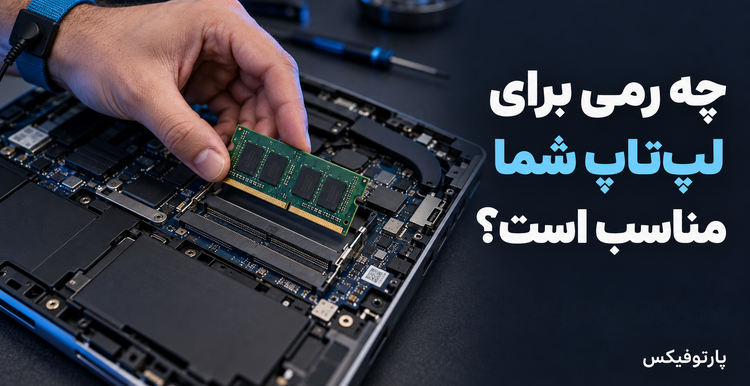
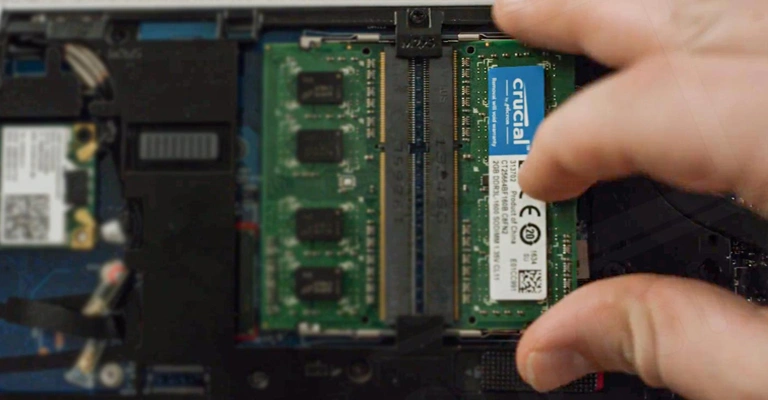
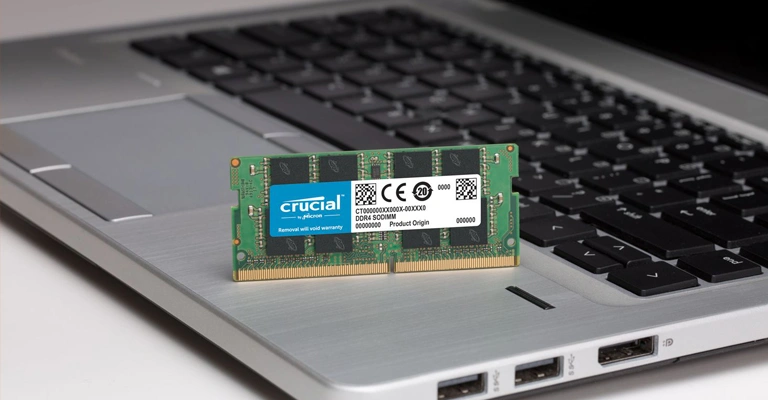
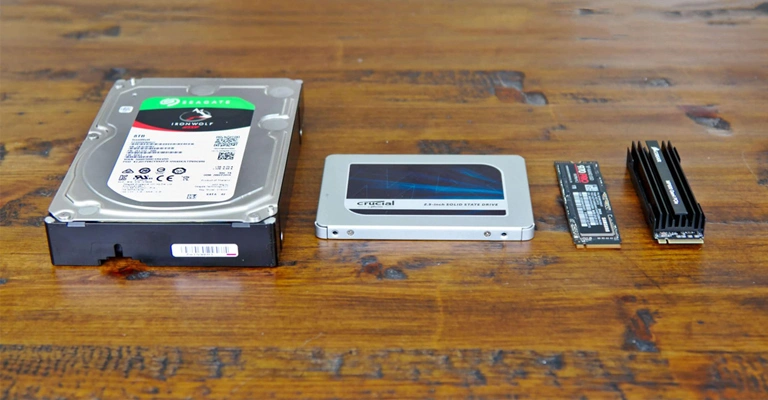
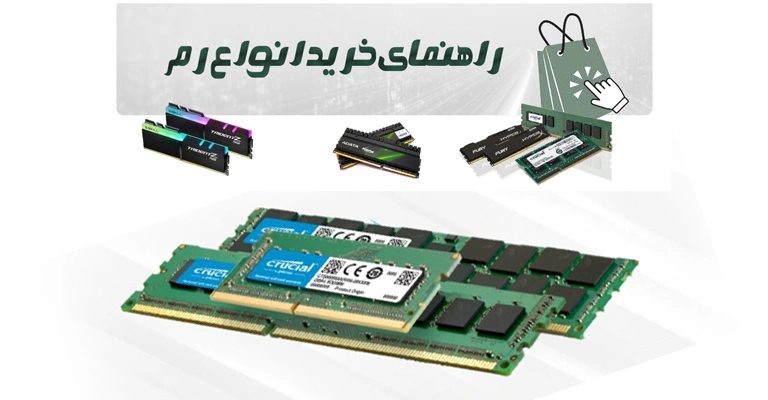
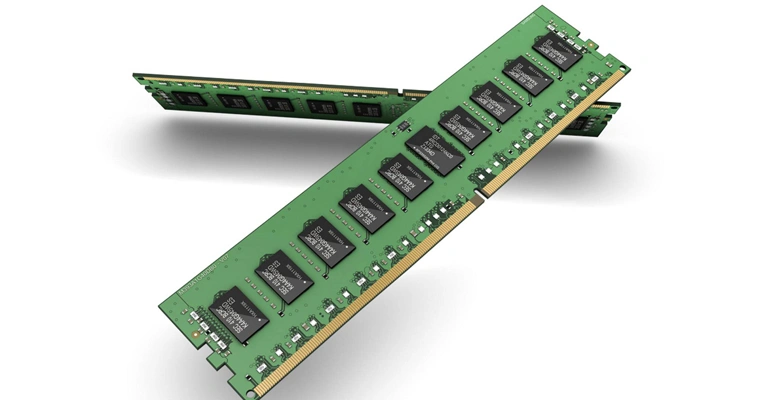
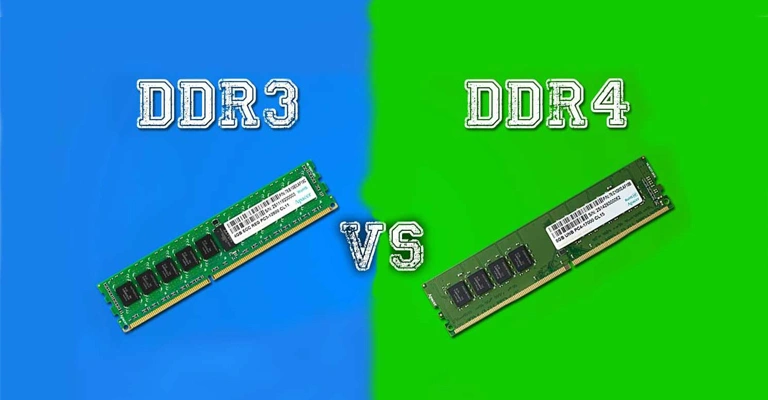
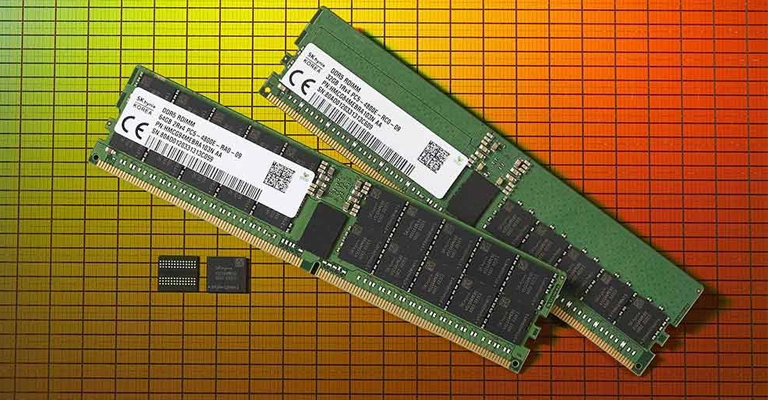
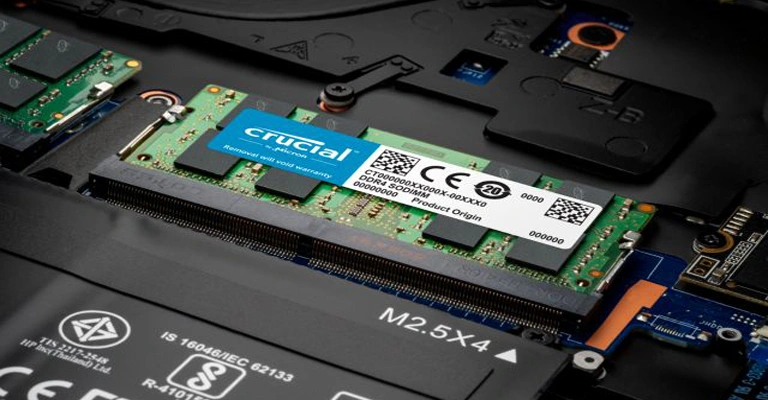
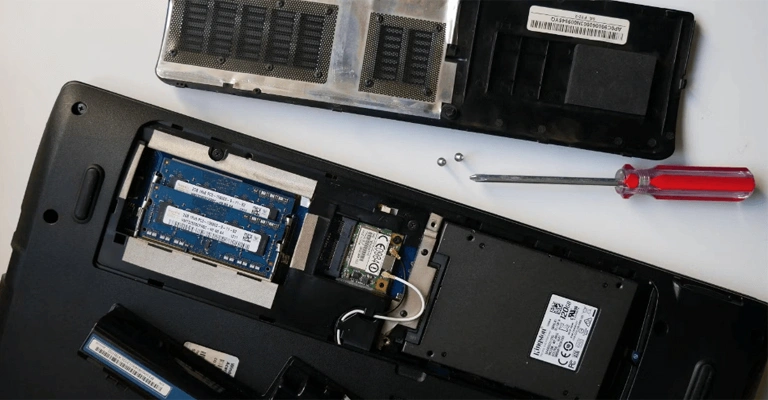
چند صفحه در مرورگر باز کرده‌اید، در کلاس آنلاین هستید و می‌خواهید یک فایل را هم باز کنید؛ اما لپ‌تاپ مدام مکث می‌کند. در چنین شرایطی، طبیعی است به فکر افزایش رم بیفتید. رم بیشتر می‌تواند کمک کند، به شرطی که دلیل کندی، کمبود رم باشد. گاهی مشکل از پردازنده، هارد، داغ‌شدن دستگاه یا خود برنامه است. برای انتخاب رم مناسب، باید بدانید لپ‌تاپ را برای چه کاری استفاده می‌کنید و دستگاهتان چه رمی را پشتیبانی می‌کند. نیاز دانشجویی که بیشتر با مرورگر و Word کار می‌کند، با گیمری که بازی اجرا می‌کند یا معماری که مدل سه‌بعدی می‌سازد، یکسان نیست. در این راهنما، تفاوت ظرفیت و سرعت رم، روش بررسی امکان ارتقا و نکات انتخاب و نصب را به زبان ساده مرور می‌کنیم. رم لپ‌تاپ چیست و چه تفاوتی با SSD دارد؟ رم یا RAM را مثل میز کار لپ‌تاپ تصور کنید. وقتی برنامه‌ای را باز می‌کنید، اطلاعاتی که پردازنده برای کار با آن نیاز دارد، روی این میز قرار می‌گیرد تا سریع به آن‌ها دسترسی داشته باشد. هرچه ظرفیت رم بیشتر باشد، اطلاعات و برنامه‌های بیشتری هم‌زمان در این فضای کاری جا می‌گیرند. SSD یا اس‌اس‌دی، محل نگهداری فایل‌ها، عکس‌ها، ویندوز و برنامه‌های نصب‌شده است؛ چیزی شبیه کمد کنار میز کار. اطلاعات ذخیره‌شده روی SSD با خاموش‌شدن لپ‌تاپ باقی می‌مانند، اما اطلاعات موقت رم از بین می‌روند. SSD برخلاف هاردهای قدیمی، قطعه مکانیکی متحرک ندارد و معمولاً فایل‌ها و برنامه‌ها را بسیار سریع‌تر از آن‌ها باز می‌کند. مثلا وقتی یک فایل Word را باز می‌کنید، فایل از SSD خوانده می‌شود و اطلاعات لازم برای کار با آن در رم قرار می‌گیرد. وقتی تغییرات را ذخیره می‌کنید، نسخه جدید فایل روی SSD نوشته می‌شود. پس اضافه‌کردن ۸ گیگابایت رم، فضای ذخیره‌سازی فایل‌ها را ۸ گیگابایت بیشتر نمی‌کند. اگر رم کم بیاید، سیستم ممکن است بخشی از اطلاعات موقت را به SSD یا هارد منتقل کند. چون این حافظه‌ها از رم کندترند، جابه‌جایی بین برنامه‌ها می‌تواند با مکث همراه شود یا صفحه‌های مرورگر دوباره بارگذاری شوند. در چنین وضعی، افزایش رم ممکن است کمک کند. اما اگر لپ‌تاپ هنوز هارد قدیمی دارد و بالا آمدن ویندوز یا بازشدن فایل‌ها زمان زیادی می‌برد، ارتقا به SSD می‌تواند اثر بیشتری داشته باشد. محل و زمان کندی را پیدا کنید تا ارتقای مناسب را انتخاب کنید. سرعت رم برای دانشجوها، گیمرها، معمارها و گرافیست‌ها چقدر اهمیت دارد؟ پیش از مقایسه کاربردها، دو ویژگی رم را از هم جدا کنیم: ظرفیت رم، مثل ۸، ۱۶ یا ۳۲ گیگابایت، نشان می‌دهد چه مقدار اطلاعات در آن جا می‌گیرد. سرعت رم به سرعت انتقال داده مربوط است و با عددهایی مثل DDR4-3200 یا DDR5-5600 مشخص می‌شود. واحد دقیق این عددها MT/s، یعنی میلیون انتقال در ثانیه است. البته سرعت انتقال، تنها عامل تعیین‌کننده عملکرد رم نیست؛ زمان پاسخ‌گویی آن هم اثر دارد. در عمل، اول باید ظرفیت کافی داشته باشید و بعد به سرعت توجه کنید. رم سریع‌تر، کمبود ظرفیت را جبران نمی‌کند. از طرف دیگر، وقتی رم کافی دارید، افزایش دوباره ظرفیت لزوما لپ‌تاپ را سریع‌تر نمی‌کند. اهمیت سرعت رم به برنامه‌ها، پردازنده و پشتیبانی دستگاه بستگی دارد؛ به همین دلیل نمی‌توان برای هر شغل یک عدد ثابت تعیین کرد. اگر دانشجو هستید یا کارهای روزمره انجام می‌دهید، برای تایپ، مطالعه PDF، وب‌گردی سبک و کلاس آنلاین، ۸ گیگابایت می‌تواند نیازهای پایه را پوشش دهد. اگر مرورگر، تماس تصویری، Word و چند برنامه دیگر را هم‌زمان باز می‌کنید، ۱۶ گیگابایت معمولا فضای راحت‌تری در اختیارتان می‌گذارد. برای این کارها، معمولا تفاوت سرعت دو رم سازگار کمتر از رفع کمبود ظرفیت احساس می‌شود. البته دانشجویی که با نرم‌افزار مهندسی یا ماشین مجازی کار می‌کند، باید نیاز همان برنامه‌ها را در نظر بگیرد. اگر گیمر هستید، سرعت رم می‌تواند در بعضی بازی‌ها به افزایش تعداد فریم‌ها و روان‌ترشدن تصویر کمک کند. این اثر در همه بازی‌ها یکسان نیست؛ اگر محدودیت اصلی از کارت گرافیک باشد، رم سریع‌تر ممکن است تغییر کمی ایجاد کند. استفاده از دو ماژول سازگار در حالت دوکاناله هم، در دستگاه‌های پشتیبانی‌شده، امکان انتقال دادهٔ بیشتری فراهم می‌کند. دوکاناله یعنی سیستم برای ارتباط با رم از دو کانال استفاده می‌کند. از نظر ظرفیت، ۱۶ گیگابایت برای بسیاری از بازی‌ها قابل استفاده است، اما بازی‌های سنگین‌تر یا اجرای هم‌زمان بازی، مرورگر و برنامهٔ استریم ممکن است ۳۲ گیگابایت یا بیشتر بخواهند. نیاز پیشنهادی خود بازی را بررسی کنید. اگر مشکل از کمبود رم باشد، افزایش ظرفیت می‌تواند مکث‌ها را کمتر کند؛ ولی رم بیشتر از نیاز بازی، تضمینی برای فریم بالاتر نیست. اگر معمار هستید، اندازه و جزئیات پروژه اهمیت زیادی دارد. کار با یک نقشه ساده با اجرای یک مدل بزرگ و پرجزئیات در Revit یکسان نیست. برای نمونه، سازنده Revit 2026 برای سطح پایه ۱۶ گیگابایت، برای کار متعادل ۳۲ گیگابایت یا بیشتر و برای مدل‌های بزرگ و پیچیده ۶۴ گیگابایت یا بیشتر در نظر گرفته است. این اعداد برای همه نرم‌افزارهای معماری یک نسخه ثابت نیستند. برای انتخاب عملی، اگر پروژه معماری شما رم را پر می‌کند، افزایش ظرفیت را جلوتر از افزایش سرعت قرار دهید. پس از تامین ظرفیت کافی، رم سریع‌تر ممکن است به بعضی کارها کمک کند، اما زمان رندر همچنان به نرم‌افزار، پردازنده و کارت گرافیک هم وابسته است. صرفا با خرید رم سریع‌تر نمی‌توان انتظار داشت همه مراحل طراحی و رندر به همان نسبت سریع شوند. اگر گرافیست یا تدوینگر هستید، حجم فایل‌ها، تعداد لایه‌ها و کیفیت ویدئو تعیین‌کننده‌اند. مثلا ادوبی برای Photoshop، رم ۱۶ گیگابایت یا بیشتر را پیشنهاد می‌کند. برای فایل‌های بزرگ، پروژه‌های چندلایه، تدوین ویدئو یا اجرای چند برنامه طراحی کنار هم، ممکن است به ۳۲ گیگابایت یا بیشتر نیاز داشته باشید. در این کارها هم سرعت رم زمانی ارزش بیشتری پیدا می‌کند که ظرفیت کافی داشته باشید. اگر حافظه مدام پر می‌شود، خرید رم کمی سریع‌تر با همان ظرفیت معمولا مشکل اصلی را حل نمی‌کند. سرعت SSD و توان پردازنده و کارت گرافیک را هم در کنار رم بسنجید. برای بررسی نیاز خود، همان کاری را انجام دهید که هنگام آن لپ‌تاپ کند می‌شود. در ویندوز با کلیدهای Ctrl + Shift + Esc، برنامه Task Manager را باز کنید و در بخش Performance به Memory بروید. اگر هم‌زمان با کندی، مصرف رم مرتب به ظرفیت کامل نزدیک می‌شود، کمبود رم یکی از علت‌های احتمالی است. اگر فضای زیادی از رم خالی است، علت‌های دیگر را هم بررسی کنید. از کجا بفهمیم رم لپ‌تاپ قابل ارتقاست؟ ابتدا مدل دقیق لپ‌تاپ و، اگر دارد، زیرمدل آن را پیدا کنید. این اطلاعات معمولا روی برچسب دستگاه یا در بخش اطلاعات سیستم نوشته شده‌اند. نام برند یا نام کلی سری کافی نیست؛ دو لپ‌تاپ از یک سری ممکن است شرایط ارتقای متفاوتی داشته باشند. بعد، صفحه مشخصات و راهنمای سرویس همان مدل را در سایت سازنده بخوانید. مشخص کنید چه مقدار رم روی مادربرد لحیم شده، چند جایگاه رم وجود دارد، کدام جایگاه قابل دسترسی است و هر جایگاه و کل دستگاه حداکثر چه ظرفیتی را می‌پذیرند. در بعضی لپ‌تاپ‌ها، تمام رم روی مادربرد لحیم شده و با خرید یک قطعه رم معمولی قابل تعویض نیست. بعضی مدل‌ها کنار رم لحیم‌شده، یک جایگاه برای افزودن رم دارند. در مدل‌های دیگر هم یک یا دو قطعه رم قابل تعویض وجود دارد. اگر یک برنامه سخت‌افزاری وجود جایگاه خالی را نشان داد، فقط به همان نتیجه تکیه نکنید. این اطلاعات همیشه به معنی وجود جایگاه قابل استفاده نیست. همچنین یک جایگاه خالی لزوما هر رم ۱۶ یا ۳۲ گیگابایتی را نمی‌پذیرد. راهنمای سازنده را ملاک قرار دهید و اگر وضعیت روشن نبود، پیش از خرید از تعمیرکار آشنا با دستگاه کمک بگیرید. چطور رم سازگار انتخاب کنیم؟ در لپ‌تاپ‌هایی که رم قابل تعویض دارند، معمولا از قطعه‌های کوچک SO-DIMM استفاده می‌شود. رم دسکتاپ با فرم DIMM بزرگ‌تر است و جای آن نصب نمی‌شود. بااین‌حال، فرم دقیق رم را از راهنمای لپ‌تاپ بررسی کنید. نسل رم هم باید با دستگاه سازگار باشد. DDR3، DDR4 و DDR5 را نمی‌توان به‌جای یکدیگر نصب کرد. در مدل‌های قدیمی، تفاوت DDR3 و DDR3L هم مهم است؛ DDR3L با ولتاژ پایین‌تری کار می‌کند و باید پشتیبانی دستگاه از نوع و ولتاژ رم را بررسی کنید. بعد از فرم و نسل، سراغ ظرفیت و سرعت بروید. حداکثر ظرفیت کل لپ‌تاپ، ظرفیت مجاز هر جایگاه و سرعت‌های پشتیبانی‌شده را با مشخصات رم انتخابی مقایسه کنید. عدد بزرگ‌تر روی بسته‌بندی، به‌تنهایی به معنی عملکرد سریع‌تر در لپ‌تاپ شما نیست. مثلا اگر دستگاه حداکثر DDR4-2666 را پشتیبانی کند، یک رم DDR4-3200 در صورت سازگاری معمولا با سرعت پایین‌تر قابل پشتیبانی کار می‌کند. وقتی دو رم با سرعت متفاوت کنار هم قرار می‌گیرند هم، سیستم معمولا سرعت مشترک قابل پشتیبانی را انتخاب می‌کند. اگر قرار است رم جدید را کنار رم فعلی نصب کنید، ظرفیت، سرعت، ولتاژ و سایر مشخصات آن‌ها را بررسی کنید. یکسان‌بودن برند کافی نیست. ترکیب ظرفیت‌های متفاوت، مثل ۸ و ۱۶ گیگابایت، در بعضی لپ‌تاپ‌ها امکان‌پذیر است، اما نحوه کار کانال‌های حافظه ممکن است با دو رم هم‌ظرفیت فرق کند. حتی درست‌بودن نسل و سرعت هم به‌تنهایی سازگاری را تضمین نمی‌کند؛ مشخصات تراشه‌های روی رم و پشتیبانی دستگاه نیز مهم‌اند. برای اطمینان، از فهرست رم‌های سازگار با مدل دقیق لپ‌تاپ یا راهنمای سازنده استفاده کنید. چطور با توجه به نیاز و بودجه ارتقا دهیم؟ اگر لپ‌تاپ ۴ یا ۸ گیگابایت رم دارد و در کارهای معمول با کمبود حافظه روبه‌رو می‌شوید، ابتدا هزینه رسیدن به ظرفیت مناسب را بررسی کنید. برای دانشجویی که چند برنامه را هم‌زمان اجرا می‌کند، رسیدن به ۱۶ گیگابایت ممکن است مفیدتر از خرید رم کمی سریع‌تر با همان ظرفیت قبلی باشد. برای معمار یا تدوینگری که پروژه‌های بزرگ دارد، ظرفیت بالاتر می‌تواند اولویت پیدا کند. هزینه ارتقا به وضعیت جایگاه‌ها هم بستگی دارد. اگر جایگاه خالی داشته باشید، شاید فقط به افزودن یک قطعه نیاز باشد. اگر همه جایگاه‌ها پر باشند، باید هزینه تعویض رم فعلی را هم حساب کنید. برای کار سبک، ظرفیت بسیار بیشتر از نیاز ممکن است فایده محسوسی نداشته باشد. برای پروژه‌های سنگین هم خرید یک رم کوچک که به‌زودی باید دوباره عوض شود، همیشه به‌صرفه نیست. نیاز فعلی، برنامه کاری پیش رو و محدودیت لپ‌تاپ را کنار هم بگذارید تا هزینه اضافه نکنید. خدمات نصب در Partofix اگر می‌خواهید رم لپ‌تاپتان را ارتقا دهید، بهتر است نصب آن را به یک متخصص بسپارید. روش بازکردن لپ‌تاپ‌ها با هم فرق دارد و قطعات داخل دستگاه هم حساس‌اند. فرد باتجربه می‌داند چه رمی برای دستگاه مناسب است و چطور آن را درست نصب کند. این کار احتمال آسیب به جایگاه رم، کابل‌ها و قطعات اطراف را کمتر می‌کند. در پارتوفیکس، از مشاوره و انتخاب رم تا نصب و بررسی نهایی دستگاه، همه خدمات را در یک مجموعه دریافت می‌کنید. تکنسین‌های پارتوفیکس همگی ماهر و باتجربه‌اند. آن‌ها ابتدا مدل لپ‌تاپ و امکان ارتقای آن را بررسی می‌کنند، سپس با توجه به کارهایی که انجام می‌دهید و بودجه‌ای که دارید، ظرفیت و سرعت مناسب رم را پیشنهاد می‌دهند. نصب رم هم با دقت و رعایت نکات لازم برای محافظت از قطعات انجام می‌شود. بعد از نصب، تکنسین‌ها بررسی می‌کنند که لپ‌تاپ رم جدید را به‌درستی شناسایی کند و دستگاه درست کار کند. به این ترتیب، انتخاب قطعه، نصب و بررسی نتیجه را به یک تیم متخصص می‌سپارید. انتخاب نهایی رم لپ‌تاپ برای خرید رم، از کاری شروع کنید که هر روز با لپ‌تاپ انجام می‌دهید. دانشجو، گیمر، معمار و گرافیست ممکن است به ظرفیت‌های متفاوتی نیاز داشته باشند و تاثیر سرعت رم هم در برنامه‌هایشان یکسان نباشد. اول مطمئن شوید ظرفیت کافی دارید؛ بعد سرعت مناسب و قابل پشتیبانی دستگاه را بررسی کنید. وقتی مدل دقیق، امکان ارتقا و مشخصات رم سازگار روشن شد، می‌توانید گزینه‌های پارتوفیکس را بر اساس نیاز و بودجهٔ خود مقایسه کنید. این بررسی کمک می‌کند رمی بخرید که در کار شما اثر داشته باشد و با لپ‌تاپتان هم سازگار باشد. پرسش‌های متداول ۱. آیا رم لحیم‌شده را می‌توان با خرید SO-DIMM ارتقا داد؟ خود رم لحیم‌شده با یک قطعه SO-DIMM جایگزین نمی‌شود. اگر لپ‌تاپ در کنار آن جایگاه توسعه داشته باشد، ممکن است بتوانید رم سازگار اضافه کنید. ظرفیت مجاز جایگاه و حداکثر رم دستگاه را در راهنمای همان مدل بررسی کنید. ۲. آیا می‌توان رم ۸ و ۱۶ گیگابایتی را کنار هم نصب کرد؟ در بعضی لپ‌تاپ‌ها بله؛ به شرطی که دستگاه از ظرفیت کل و مشخصات هر دو رم پشتیبانی کند. البته نحوه استفاده از کانال‌های حافظه ممکن است با دو رم هم‌ظرفیت متفاوت باشد. پیش از خرید، پشتیبانی مدل خود از این ترکیب را بررسی کنید. ۳. آیا رم DDR5 جای رم DDR4 نصب می‌شود؟ خیر. طراحی لپ‌تاپ تعیین می‌کند چه نسلی از رم قابل استفاده است و جای شیار ماژول‌ها هم فرق دارد. لپ‌تاپ DDR4 به رم سازگار از همان نسل نیاز دارد، حتی اگر DDR5 روی کاغذ سریع‌تر باشد. ۴. اگر لپ‌تاپ بعد از نصب رم جدید روشن نشد، چه کنیم؟ دستگاه را خاموش کنید و پیش از دست‌زدن به قطعات، شارژر و اتصال باتری را طبق راهنمای سازنده جدا کنید. درست جاافتادن رم، سازگاری آن و سقف ظرفیت دستگاه را بررسی کنید. اگر مدل لپ‌تاپ اجازه می‌دهد، امتحان‌کردن هر ماژول به‌تنهایی می‌تواند به پیدا کردن مشکل کمک کند. برای بررسی بیشتر یا به‌روزرسانی BIOS، راهنمای سازنده را دنبال کنید یا از متخصص کمک بگیرید. ۵. آیا تعویض رم، فایل‌ها و برنامه‌ها را پاک می‌کند؟ خیر. فایل‌ها و برنامه‌های نصب‌شده روی SSD یا هارد قرار دارند و تعویض رم آن‌ها را پاک نمی‌کند. بااین‌حال، پیش از کار سخت‌افزاری از فایل‌های مهم نسخهٔ پشتیبان بگیرید و دستگاه را کامل خاموش کنید.

  • شنبه ۴ مهر ۱۴۰۵
  • 13

خواندن این مطلب 30 دقیقه زمان خواهد برد

نظریه‌های نامحبوب در مورد کارت گرافیک: مواردی که باید بدانید

نظریه‌های نامحبوب در مورد کارت گرافیک: مواردی که باید بدانید

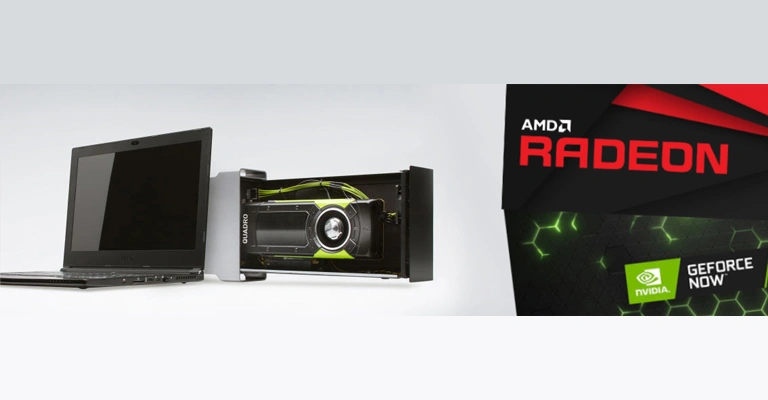
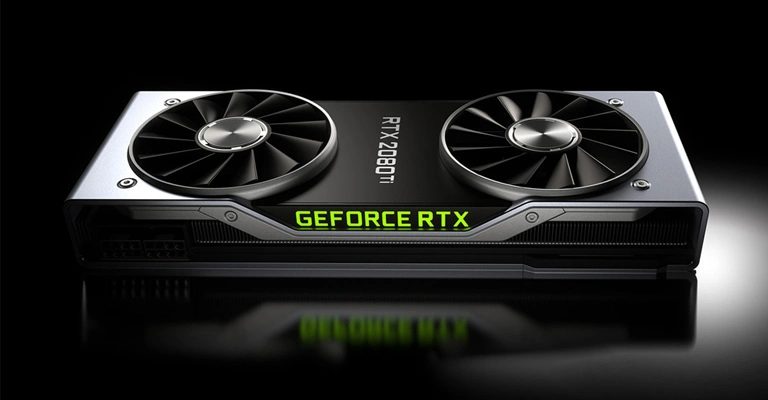
کارت گرافیک، به عنوان یکی از اجزای مهم هر سیستم کامپیوتری، نقش بسیار کلیدی در پردازش داده‌های تصویری ایفا می‌کند. از کاربرانی که از آن برای بازی‌های ویدیویی استفاده می‌کنند تا طراحان گرافیکی که به دنبال نمایش تصاویر با کیفیت بالا هستند، همگی به کارت گرافیک وابسته‌اند. در این مقاله، به برخی از نظریه‌های نامحبوب در مورد کارت گرافیک پرداخته و سعی داریم تا با بررسی دقیق، ابهامات موجود را رفع کنیم. بسیاری از این باورهای غلط در جامعه تکنولوژی وجود دارند که می‌توانند بر انتخاب اشتباه کارت گرافیک تأثیرگذار باشند.در ادامه چند نمونه از این نظریه ها را بررسی میکنیم: ۱. آیا کارت گرافیک‌های گران‌ قیمت همیشه بهترین گزینه هستند؟ در دنیای تکنولوژی، همیشه قیمت بالا به معنی بهترین عملکرد نیست. بسیاری از کاربران تصور می‌کنند که تنها کارت گرافیک‌های گران‌قیمت می‌توانند عملکرد مناسبی داشته باشند، اما در واقع، بسیاری از کارت گرافیک‌های میان‌رده با قیمت مناسب قادرند نیازهای معمولی کاربران را به‌خوبی پاسخ دهند. برای مثال، کارت گرافیک‌هایی با حافظه ۴ گیگابایت، برای بازی‌های آنلاین و برخی از نرم‌افزارهای گرافیکی روزمره مناسب هستند. در مقابل، کارت گرافیک‌هایی با حافظه‌های ۱۲ گیگابایت یا بیشتر معمولاً برای بازی‌های سنگین یا برنامه‌های طراحی سه‌بعدی مورد استفاده قرار می‌گیرند. ۲. آیا کارت گرافیک‌های AMD همیشه بهتر از NVIDIA هستند؟ این یکی از قدیمی‌ترین و پرطرفدارترین نظریه‌ها در دنیای کارت گرافیک‌ها است. اگرچه کارت گرافیک‌های AMD در سال‌های اخیر پیشرفت‌های زیادی داشته‌اند، اما این‌طور نیست که همیشه بهترین انتخاب باشند. کارت گرافیک‌های NVIDIA همچنان در برخی از جنبه‌ها مانند پشتیبانی از فناوری‌هایی مانند Ray Tracing، DLSS و CUDA، پیشتاز هستند. در حقیقت، انتخاب بین AMD و NVIDIA بستگی به نیاز کاربر، نوع استفاده و بودجه دارد. کارت‌های AMD اغلب قیمت مقرون‌به‌صرفه‌تری دارند، در حالی که کارت‌های NVIDIA عملکرد بهتری در بازی‌های AAA دارند. ۳. آیا همه کارت گرافیک‌ها برای گیمینگ مناسب هستند؟ یکی از باورهای اشتباه دیگر این است که هر کارت گرافیکی می‌تواند برای بازی‌ها مناسب باشد. کارت گرافیک‌ها در دسته‌های مختلفی قرار می‌گیرند و برای کاربردهای متفاوت طراحی شده‌اند. برای بازی‌های سنگین، شما به کارت گرافیک‌هایی با معماری قدرتمند و حافظه بیشتر نیاز دارید. کارت‌های گرافیک با حافظه ۶ گیگابایت و بیشتر برای گیمینگ مدرن و بازی‌های با گرافیک بالا مناسب هستند. همچنین، انتخاب کارت گرافیک باید بر اساس رزولوشن مورد نظر شما (مثلاً Full HD، ۲K یا ۴K) و نرخ فریم دلخواه انجام شود. ۴. آیا کارت گرافیک‌های جدید همیشه برای کاربران مناسب‌ترند؟ در حالی که کارت گرافیک‌های جدید معمولاً دارای ویژگی‌های به‌روز و بهبود یافته هستند، این‌طور نیست که همیشه بهترین گزینه برای هر کاربری باشند. بسیاری از کاربران که قصد دارند بازی‌های متوسط یا نرم‌افزارهای معمولی را اجرا کنند، نیازی به جدیدترین کارت گرافیک ندارند. کارت گرافیک‌های قدیمی‌تر مانند NVIDIA GTX ۱۰۶۰ یا AMD RX 580 می‌توانند برای بسیاری از کارها همچنان عملکرد مناسبی داشته باشند و از لحاظ قیمت نیز مقرون به صرفه‌تر هستند. برای انتخاب کارت گرافیک، مهم‌تر از همه، شناخت نیازهای واقعی خودتان است. ۵. کارت گرافیک‌های بیشتر از ۸ گیگابایت حافظه لزومی ندارند! یکی از باورهای رایج دیگر این است که اگر کارت گرافیک بیش از ۸ گیگابایت حافظه داشته باشد، لزومی ندارد. این تصور درست نیست و برای بسیاری از کاربران مخصوصاً گیمرها یا طراحان گرافیک، داشتن حافظه بیشتر می‌تواند تفاوت زیادی ایجاد کند. در واقع، در بازی‌هایی که نیاز به پردازش تصاویر با کیفیت بالا یا شبیه‌سازی‌های سه‌بعدی دارند، کارت گرافیک با حافظه بیشتر می‌تواند عملکرد بهتری ارائه دهد. البته برای استفاده‌های معمولی مانند مرورگرهای وب یا تماشای فیلم، حافظه ۴ تا ۶ گیگابایت کافی است. ۶. آیا کارت گرافیک‌های دست‌ دوم همیشه خطرناک هستند؟ بسیاری از کاربران از خرید کارت گرافیک‌های دست‌دوم می‌ترسند و آن‌ها را خطرناک می‌دانند. در حالی که خرید کارت گرافیک دست‌دوم ممکن است ریسک‌هایی داشته باشد، اما این‌طور نیست که همه کارت‌های دست‌دوم خراب یا مشکل‌دار باشند. با توجه به وضعیت بازار کارت گرافیک، خرید کارت گرافیک دست‌دوم می‌تواند گزینه‌ای مناسب باشد به‌ویژه اگر از منابع معتبر خرید کنید. بررسی وضعیت فنی، عدم وجود آسیب‌های فیزیکی و گارانتی باقی‌مانده از جمله نکاتی است که باید هنگام خرید کارت گرافیک دست‌دوم به آن توجه کنید. ۷. آیا کارت گرافیک‌های پرمصرف انرژی همیشه بد هستند؟ یک تصور غلط رایج این است که کارت گرافیک‌هایی که انرژی زیادی مصرف می‌کنند، همیشه به‌خوبی عمل نمی‌کنند. در واقع، کارت گرافیک‌های با مصرف انرژی بالا معمولاً برای کارهای سنگین‌تر مانند بازی‌های سه‌بعدی، رندرینگ، یا مدل‌سازی‌های گرافیکی حرفه‌ای طراحی شده‌اند. این کارت‌ها ممکن است مصرف انرژی بیشتری داشته باشند، اما در عوض می‌توانند عملکرد بسیار بهتری در پردازش‌های پیچیده ارائه دهند. اگر شما به دنبال یک کارت گرافیک برای استفاده‌های معمولی یا گیمینگ سبک هستید، کارت گرافیک‌های کم‌مصرف مناسب‌تر خواهند بود. انواع کارت گرافیک‌ها و کاربردهای آن‌ها کارت گرافیک‌ها به طور کلی به چند دسته تقسیم می‌شوند: کارت گرافیک‌های میان‌رده: این دسته از کارت‌های گرافیک معمولاً برای گیمینگ سبک، استفاده‌های عمومی و کارهای گرافیکی روزمره مناسب هستند. نمونه‌هایی از این نوع کارت‌ها شامل NVIDIA GTX ۱۶۰۰ و AMD RX ۵۶۰۰ هستند. کارت گرافیک‌های حرفه‌ای: این کارت‌ها برای استفاده‌های تخصصی مانند طراحی سه‌بعدی، رندرینگ، و شبیه‌سازی‌های گرافیکی سنگین طراحی شده‌اند. کارت‌های NVIDIA RTX ۳۰۸۰ یا AMD RX ۶۹۰۰ XT از این دسته هستند که عملکرد بالایی را در پردازش‌های گرافیکی ارائه می‌دهند. کارت گرافیک‌های اقتصادی: برای کاربرانی که به دنبال انجام کارهای سبک مانند تماشای فیلم، کار با نرم‌افزارهای اداری یا حتی بازی‌های ساده هستند، کارت‌های اقتصادی مانند NVIDIA GTX ۱۰۵۰ Ti یا AMD RX ۵۳۰۰ گزینه‌های مناسبی خواهند بود. در نهایت، کارت گرافیک‌ها تنوع زیادی دارند و انتخاب آن باید بر اساس نیازهای خاص شما انجام شود. باورهای غلط در مورد برندها، قیمت‌ها و ویژگی‌های کارت گرافیک می‌توانند شما را از خرید مناسب باز دارند. با شناخت دقیق نیاز خود و بررسی ویژگی‌های مختلف کارت گرافیک‌ها، می‌توانید بهترین انتخاب را داشته باشید.

  • دوشنبه ۸ دی ۱۴۰۴
  • 420

خواندن این مطلب 13 دقیقه زمان خواهد برد

خرید باتری لپ‌تاپ ایسوس در اصفهان |  با گارانتی

خرید باتری لپ‌تاپ ایسوس در اصفهان | با گارانتی

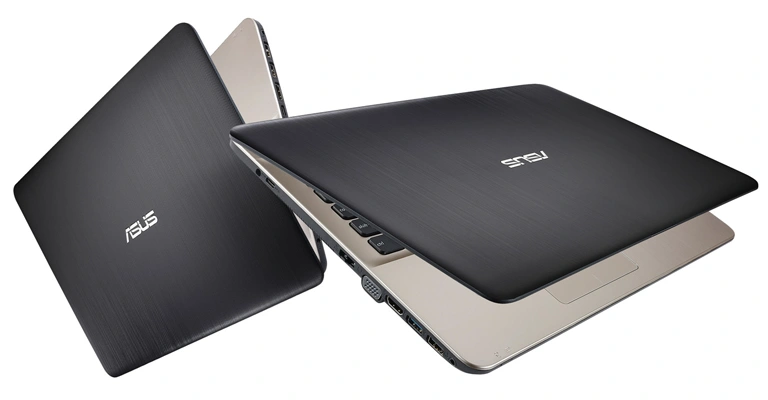
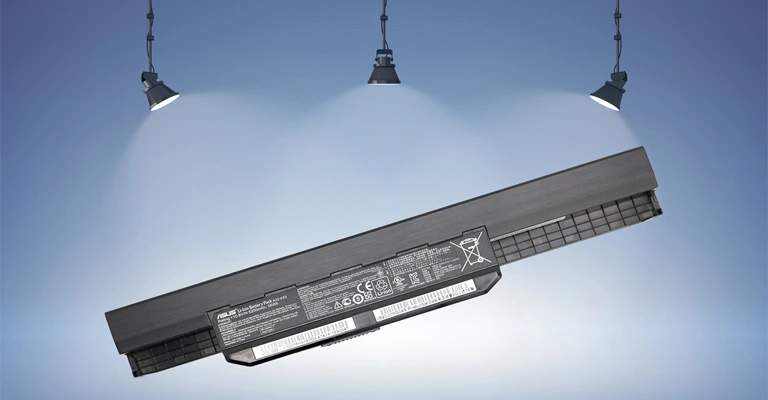
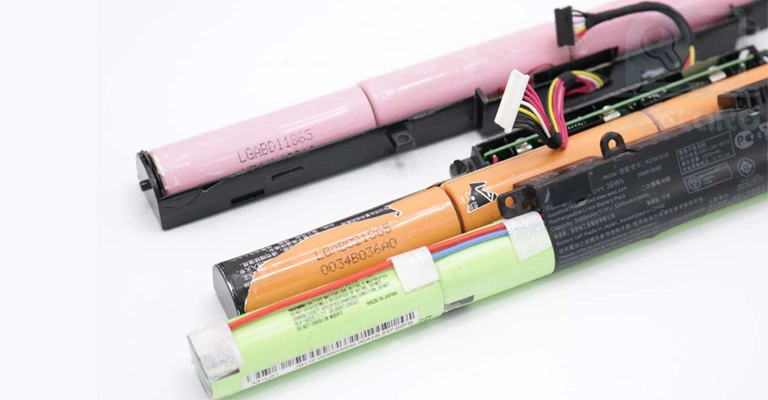
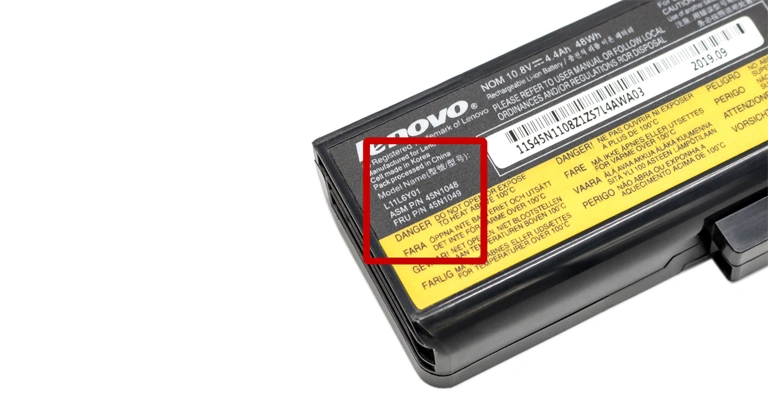
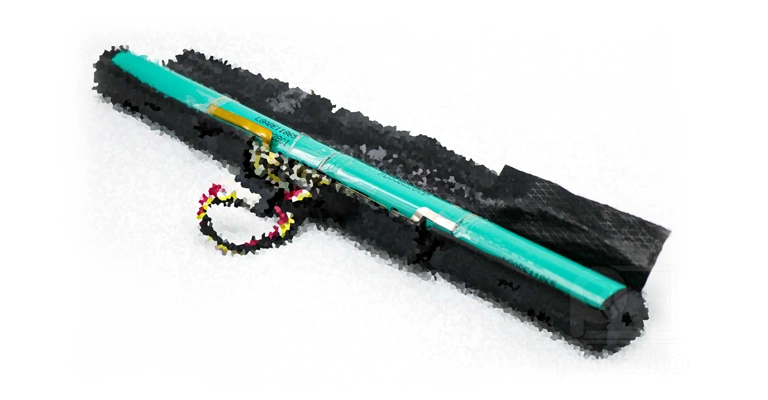
باتری لپ‌تاپ یکی از مهم‌ترین اجزای دستگاه شماست که کیفیت و سلامت آن می‌تواند به طور مستقیم روی عملکرد لپ‌تاپ، طول عمر قطعات داخلی و حتی تجربه کاربری روزمره شما تأثیر بگذارد. خیلی از کاربران وقتی باتری لپ‌تاپ‌شان ضعیف می‌شود، به سراغ باتری‌های تقلبی یا ارزان‌قیمت می‌روند. دلیلش هم ساده است: «قیمت پایین‌تر». اما تجربه نشان داده این تصمیم در نهایت به ضرر کاربر تمام می‌شود؛ چرا که باتری‌های غیر اورجینال عمر کوتاهی دارند و در مواردی حتی باعث آسیب‌های جدی به مادربورد و سیستم شارژ لپ‌تاپ شده‌اند. به همین دلیل توصیه همیشگی کارشناسان این است که فقط از باتری اورجینال ایسوس استفاده کنید. پارتوفیکس به عنوان مرکز تخصصی تعمیر و فروش باتری لپ‌تاپ در اصفهان، سال‌هاست که باتری‌های اصلی برند ایسوس را با گارانتی معتبر عرضه می‌کند و به کاربران کمک می‌کند تا بهترین انتخاب را داشته باشند. در این مقاله، نکات کلیدی خرید باتری لپ‌تاپ ایسوس، روش‌های تشخیص باتری اصل از تقلبی، راهنمای نگهداری و همچنین دلایل اعتماد به پارتوفیکس برای خرید را بررسی می‌کنیم. چرا خرید باتری اورجینال ایسوس مهم است؟ ۱. افزایش طول عمر لپ‌تاپ باتری‌های اورجینال ایسوس برای مدل‌های مختلف لپ‌تاپ طراحی اختصاصی دارند. این طراحی باعث می‌شود که باتری شارژدهی بهینه داشته باشد و فشار اضافه به مادربورد و سایر قطعات وارد نشود. طبق بررسی‌ها، باتری‌های اورجینال حدود ۳۰ تا ۵۰ درصد بیشتر از باتری‌های تقلبی عمر مفید دارند. ۲. عملکرد پایدار و مطمئن وقتی از باتری اصلی استفاده می‌کنید، دیگر خبری از خاموشی ناگهانی یا افت شدید عملکرد در زمان کارهای سنگین نخواهد بود. مصرف انرژی بهینه هم باعث کاهش داغ شدن لپ‌تاپ می‌شود که خود به تنهایی عمر دستگاه را بیشتر می‌کند. ۳. جلوگیری از آسیب به قطعات حیاتی باتری‌های غیر اورجینال معمولاً ولتاژ ناپایداری دارند. این نوسانات به مرور زمان می‌توانند به مادربورد، مدار شارژ و حتی هارد لپ‌تاپ آسیب بزنند. در حالی که باتری اورجینال دقیقاً با استانداردهای ایمنی سازگار است. نکات مهم هنگام خرید باتری لپ‌تاپ ایسوس ۱. بررسی مدل دقیق لپ‌تاپ هر مدل لپ‌ تاپ ایسوس نیاز به باتری مخصوص به خود دارد. قبل از خرید، حتماً مدل دقیق لپ‌تاپ خود را یادداشت کرده و با کارشناسان فروش بررسی کنید. ۲. تشخیص باتری اصل از تقلبی باتری‌های تقلبی معمولاً ظاهر شبیه به اصل دارند، اما شارژدهی کمتر و عمر کوتاه دارند. برخی نکات برای تشخیص باتری اصل: لوگوی ایسوس و شماره سریال مشخص وزن استاندارد و کیفیت ساخت بالا بسته‌بندی اورجینال و گارانتی معتبر ۳. گارانتی و خدمات پس از فروش باتری‌های پارتوفیکس همراه با گارانتی رسمی عرضه می‌شوند و در صورت هر گونه مشکل، تعویض یا بازگشت وجه امکان‌پذیر است. این موضوع خیال کاربران را از خرید باتری اصل راحت می‌کند. مزایای خرید باتری از پارتوفیکس ۱. باتری‌های اورجینال با گارانتی معتبر پارتوفیکس تمامی باتری‌ها را با گارانتی اصالت و سلامت کالا ارائه می‌دهد و خیال شما از خرید راحت خواهد بود. ۲. امکان ارسال سریع در اصفهان با خرید از پارتوفیکس، باتری در کوتاه‌ترین زمان ممکن در سراسر اصفهان به دست شما می‌رسد. ۳. مشاوره تخصصی قبل از خرید کارشناسان ما به شما کمک می‌کنند تا بهترین باتری مطابق مدل لپ‌تاپ خود را انتخاب کنید. همچنین توصیه‌های نگهداری برای افزایش عمر باتری را در اختیار شما قرار می‌دهند. ۴. تجربه مشتریان موفق صدها مشتری در اصفهان از خدمات پارتوفیکس استفاده کرده‌اند و رضایت بالایی از عملکرد باتری‌های اورجینال دارند. تجربه‌های موفق نشان می‌دهد که خرید باتری اورجینال هم باعث صرفه‌جویی در هزینه تعمیرات آینده می‌شود و هم عملکرد لپ‌تاپ را تضمین می‌کند. راهنمای نصب و نگهداری باتری ایسوس ۱. شارژ صحیح شارژ بین ۲۰٪ تا ۸۰٪ باعث افزایش طول عمر باتری می‌شود. از شارژ کامل تا ۱۰۰٪ و تخلیه کامل تا صفر درصد به صورت مداوم پرهیز کنید. ۲. نگهداری در محیط مناسب باتری را دور از گرما، رطوبت و نور مستقیم خورشید نگه دارید. دمای مناسب محیط بین ۱۵ تا ۳۰ درجه سانتی‌گراد است. ۳. هشدار در برابر روش‌های DIY روش‌های غیر تخصصی برای احیای باتری یا تعمیر خانگی می‌تواند باعث آسیب جدی و خطرناک شود. همیشه از باتری‌های اورجینال و مراکز معتبر استفاده کنید. ۴. نظافت و مراقبت از اتصالات پورت‌های باتری و لپ‌تاپ را از گرد و غبار پاک نگه دارید تا اتصال بهینه برقرار باشد و شارژدهی کاهش نیابد. خرید باتری اورجینال لپ‌تاپ ایسوس از پارتوفیکس باتری، قلب لپ‌تاپ شماست. برای همین انتخاب درست آن حیاتی است.پارتوفیکس با ارائه باتری اورجینال ایسوس در اصفهان و ارسال به سراسر ایران، بهترین راه‌حل برای شماست. وقتشه انتخاب درست رو انجام بدی. همین الان باتری اورجینال لپ‌تاپ ایسوس رو از پارتوفیکس سفارش بده. پرسش‌های متداول طول عمر باتری لپ‌تاپ ایسوس چقدر است؟ باتری اورجینال معمولاً بین ۲ تا ۳ سال بسته به نحوه استفاده و مراقبت عمر می‌کند. باتری غیر اورجینال چقدر هزینه دارد؟ ارزان‌تر است اما کیفیت پایین، شارژدهی کوتاه و خطر آسیب به لپ‌تاپ دارد. خرید باتری اورجینال هزینه تعمیرات آینده را کاهش می‌دهد. چگونه تشخیص دهیم باتری سالم است؟ باتری سالم شارژدهی پایدار دارد، لپ‌تاپ داغ نمی‌شود و سیستم به درستی ولتاژ را شناسایی می‌کند. آیا باتری اورجینال همه مدل‌های ایسوس موجود است؟ بله، پارتوفیکس تمامی مدل‌های رایج و پرکاربرد ایسوس را با گارانتی عرضه می‌کند.

  • یکشنبه ۲۶ مرداد ۱۴۰۴
  • 473

خواندن این مطلب 12 دقیقه زمان خواهد برد

تعمیر باتری لپ‌تاپ؛ واقعیت یا فریب؟ چرا این کار به‌صرفه نیست؟

تعمیر باتری لپ‌تاپ؛ واقعیت یا فریب؟ چرا این کار به‌صرفه نیست؟

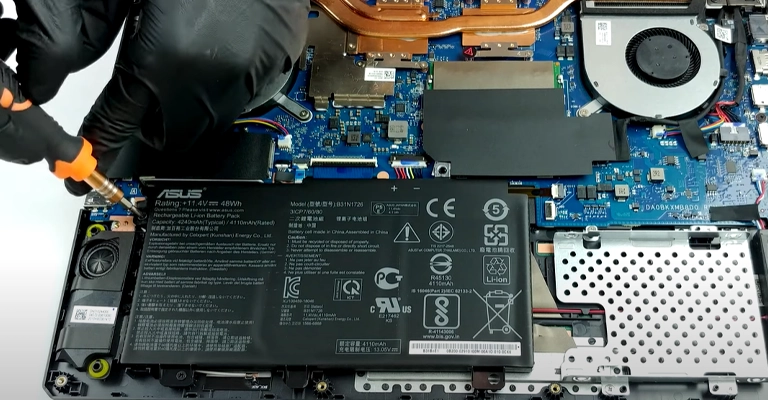
اگر باتری لپ‌تاپ شما به‌سرعت شارژ خالی می‌کند، یا حتی باد کرده و دیگر روشن نمی‌شود، احتمالاً به دنبال راهی برای تعمیر یا احیای باتری‌ های ضعیف می‌گردند. اما پرسش اصلی اینجاست: آیا واقعاً تعمیر باتری لپ‌تاپ ممکن و به‌صرفه است؟ در این مقاله با استناد به منابع معتبر بین‌المللی مثل HP و iFixit بررسی می‌کنیم چرا تعمیر باتری لپ‌تاپ اغلب فایده‌ای ندارد، چه خطراتی دارد، و چرا بهترین و ایمن‌ترین راه‌حل، تعویض باتری با یک نمونه اورجینال است. چرا باتری لپ‌تاپ خراب می‌شود؟ باتری لپ‌ تاپ‌ ها عمدتاً از نوع لیتیوم-یونی (Li-ion) هستند. این باتری‌ها طول عمر مشخصی دارند و پس از تعداد معینی چرخه شارژ، کارایی‌شان به‌ شدت کاهش می‌یابد. دلایل اصلی خرابی باتری عبارتند از: چرخه شارژ محدود: هر باتری تعداد مشخصی چرخه شارژ دارد (معمولاً ۳۰۰ تا ۵۰۰ بار). بعد از آن ظرفیت کاهش می‌یابد. گرما: استفاده طولانی در محیط‌های گرم باعث تخریب سلول‌ها می‌شود. استفاده نادرست: بسیاری از کاربران لپ‌تاپ را دائماً به برق متصل می‌گذارند که باعث استرس مداوم به باتری می‌شود. فرسودگی طبیعی: حتی در استفاده صحیح هم باتری‌ها بعد از ۲ تا ۴ سال دچار افت می‌شوند. نتیجه؟ یک باتری ضعیف که یا سریع خالی می‌شود یا اصلاً شارژ نمی‌گیرد. اینجاست که کاربران به فکر «تعمیر» می‌افتند. آیا تعمیر باتری لپ‌تاپ واقعاً ممکن است؟ شاید در اینترنت ویدئوها و آموزش‌هایی دیده باشید که درباره «تعویض سلول‌های باتری لپ‌تاپ» یا «کالیبره کردن» صحبت می‌کنند. اما باید واقعیت را بدانید: طبق گزارش رسمی HP، باتری‌های مدرن لپ‌تاپ طوری طراحی نشده‌اند که تعمیر یا بازسازی شوند. ساختار بسته و مدارهای حفاظتی داخلی اجازه تعمیر استاندارد را نمی‌دهد و تنها راه ایمن، تعویض کامل باتری است. بنابراین اگر جایی تبلیغ «تعمیر باتری لپ‌تاپ» دیدید، در واقع یا قصد دارند سلول‌ها را به‌صورت غیرحرفه‌ای عوض کنند یا موقتاً یک راه‌حل ناکارآمد ارائه دهند. خطرات تعمیر یا دستکاری باتری بزرگ‌ترین مشکل تعمیر باتری، ریسک ایمنی است. باتری‌های لیتیوم-یونی در صورت باز شدن یا آسیب دیدن ممکن است: منفجر یا آتش بگیرند. مواد شیمیایی مضر نشت دهند. به سایر قطعات لپ‌تاپ (مثل مادربورد) آسیب برسانند. وب‌ سایت iFixit هشدار می‌دهد که باتری‌های بادکرده یا معیوب باید فوراً تعویض شوند و هرگز نباید آن‌ها را فشار داد، سوراخ کرد یا تعمیر کرد. چرا تعمیر باتری به‌ صرفه نیست؟ حتی اگر فرض کنیم تعمیر باتری امکان‌پذیر باشد، چند مشکل اساسی وجود دارد: هزینه بالا: هزینه تعویض سلول‌ها + دستمزد تقریباً معادل خرید یک باتری نو می‌شود. نتیجه موقتی: باتری تعمیرشده اغلب تنها چند هفته یا چند ماه دوام می‌آورد. بدون گارانتی: هیچ تعمیرکاری حاضر نیست باتری تعمیرشده را گارانتی کند. ریسک پنهان: امکان آسیب به لپ‌ تاپ یا حتی جان کاربر وجود دارد. به همین دلیل بیشتر تعمیرگاه‌های معتبر (از جمله پارتوفیکس) اصلاً خدمات تعمیر باتری ارائه نمی‌دهند. تجربه واقعی کاربران «باتری لپ‌تاپ دل من بعد از ۳ سال ضعیف شد. به‌جای خرید باتری نو، تصمیم گرفتم آن را تعمیر کنم. نتیجه؟ باتری بعد از ۲ ماه دوباره خراب شد و این بار حتی شارژ هم نگرفت. در نهایت مجبور شدم یک باتری جدید بخرم. اگر همان اول باتری جدید می‌خریدم، هم وقت و هم هزینه‌ام کمتر می‌شد.» این تجربه نشان می‌دهد که تعمیر فقط وقت‌کشی است و در نهایت باز هم باید هزینه خرید کنید. راه‌حل : خرید باتری اورجینال تنها راه ایمن و به‌صرفه، خرید باتری اورجینال با گارانتی معتبر است. مزایا: ایمنی کامل: بدون خطر انفجار یا آسیب. عمر طولانی: باتری‌های اصلی معمولاً ۲ تا ۴ سال عمر دارند. گارانتی مطمئن: خیال راحت از خرید. سازگاری ۱۰۰٪ با دستگاه: بدون مشکل نرم‌افزاری یا سخت‌افزاری. در فروشگاه پارتوفیکس می‌توانید برای برندهای مختلف (ایسوس، اچ‌پی، دل، لنوو، سونی) باتری اورجینال تهیه کنید. برای خرید انواع باطری لپ تاپ کلیک کنید. راهنمای خرید باتری لپ‌ تاپ برای انتخاب باتری مناسب باید به چند نکته دقت کنید: مدل لپ‌تاپ: شماره مدل باتری یا لپ‌تاپ را بررسی کنید. ظرفیت (mAh): باتری با ظرفیت بالاتر مدت زمان بیشتری شارژدهی دارد. نوع باتری: اورجینال بخرید، از باتری‌های های‌کپی دوری کنید. گارانتی: مطمئن شوید فروشنده ضمانت معتبر می‌دهد. پارتوفیکس تمام باتری‌ها را با گارانتی و تست سلامت ارائه می‌دهد. تعمیر باتری لپ‌تاپ یک باور غلط است. این کار نه به‌صرفه است، نه ایمن. بهترین راه‌حل، خرید باتری اورجینال با گارانتی معتبر است.همین حالا می‌توانید باتری مورد نیاز لپ‌تاپ خود را از پارتوفیکس سفارش دهید. پرسش‌های متداول ۱. آیا می‌توان باتری لپ‌تاپ را تعمیر کرد؟ خیر. باتری‌های لیتیوم-یونی قابل تعمیر استاندارد نیستند و تنها باید تعویض شوند. ۲. هزینه تعمیر بیشتر است یا خرید؟ تقریباً برابر یا حتی گران‌تر! پس خرید همیشه منطقی‌تر است. ۳. نشانه‌های خرابی باتری چیست؟ خالی شدن سریع، شارژ نشدن، باد کردن. ۴. آیا باتری دست دوم گزینه خوبی است؟ خیر، چون اغلب عمرشان تمام شده و بدون گارانتی هستند. ۵. چطور عمر باتری نو را افزایش دهیم؟ از گرمای زیاد دوری کنید لپ‌تاپ را دائماً به برق وصل نگذارید هر چند ماه یک‌بار باتری را کالیبره کنید

  • یکشنبه ۲۶ مرداد ۱۴۰۴
  • 529

خواندن این مطلب 13 دقیقه زمان خواهد برد

نحوه مشاهده اطلاعات و حافظه رم در انواع سیستم عامل ها

نحوه مشاهده اطلاعات و حافظه رم در انواع سیستم عامل ها

نحوه مشاهده اطلاعات رم آیا تا به حال برای شما پیش امده است که بخواهید به اطلاعات رم سیستم خود دسترسی پیدا کنید؟ رم (RAM) یا حافظه دسترسی تصادفی، نوعی حافظه‌ی موقت داخلی سیستم است. زمانی که ظرفیت آن ناکافی باشد، عملکرد سیستم کند شده و اجرای برنامه‌ها با تأخیر مواجه می‌شود. از این رو آگاهی از مشخصات رم اهمیت ویژه‌ای دارد. در این مقاله به‌صورت گام‌به‌گام نحوه‌ مشاهده میزان رم در ویندوز 11، 10، 7 و مک‌او‌اس را بررسی خواهیم کرد. با ما همراه شوید. برسی رم در ویندوز 11 Checking RAM in Windows 11 روش اول: استفاده از تنظیمات ویندوز دکمه‌های Windows + I را بزنید تا پنجره‌ی Settings باز شود. در منوی سمت چپ، روی System کلیک کنید سپس در صفحه باز شده، به پایین اسکرول کنید و روی About کلیک کنید. در قسمت Device specifications مقدار RAM نصب‌شده را کنار عبارت Installed RAM می‌بینید. روش دوم: استفاده از Task Manager (مدیر وظیفه‌ها) با فشردن Ctrl + Shift + Esc وارد Task Manager شوید و در تب Performance بخش Memory را ببینید. به تب Performance بروید. از ستون سمت چپ روی گزینه‌ی Memory کلیک کنید. در اینجا می‌توانید اطلاعاتی مانند مقدار کل رم، میزان استفاده شده، نوع رم (DDR3, DDR4 و غیره)، و سرعت رم (Clock speed) را مشاهده کنید. روش سوم: با ابزار System Information دکمه‌های Windows + R را بزنید تا پنجره‌ی Run باز شود. عبارت msinfo32 را تایپ کرده و Enter بزنید. در پنجره‌ی باز شده، گزینه‌ی Installed Physical Memory (RAM) را پیدا کنید. بررسی رم در ویندوز 10 Checking RAM in Windows 10 روش اول: استفاده از تنظیمات ویندوز کلیدهای Windows + I را فشار دهید تا وارد تنظیمات ویندوز شوید. به بخش System بروید. در نوار کناری سمت چپ، گزینه About را انتخاب کنید. در صفحه نمایش‌داده‌شده، مقدار رم نصب‌شده را در قسمت Installed RAM مشاهده خواهید کرد. روش دوم: استفاده از Task Manager کلیدهای Ctrl + Shift + Esc را فشار دهید تا Task Manager اجرا شود. به تب Performance بروید. روی گزینه Memory کلیک کنید. اطلاعاتی مانند مقدار رم، نوع DDR، سرعت رم و میزان استفاده‌شده نمایش داده می‌شود. روش سوم: استفاده از PowerShell در منوی استارت، عبارت PowerShell را جستجو کنید. روی آن راست‌کلیک کرده و گزینه Run as administrator را انتخاب نمایید. دستور زیر را وارد کرده و Enter را بزنید. Get computer info را بزنید. اطلاعات سخت‌افزاری سیستم از جمله مقدار رم قابل مشاهده است. روش چهارم: استفاده از System Information در منوی استارت عبارت System Information را تایپ کرده و برنامه را اجرا کنید. در ستون سمت چپ، وارد بخش System Summary شوید. مقدار رم نصب‌شده را در گزینه Installed Physical Memory (RAM) مشاهده خواهید کرد. برسی رم در ویندوز 7 Checking RAM in Windows 7 روش اول: مشاهده مشخصات سیستم از طریق بخش Properties بر روی نماد "Computer" در دسکتاپ یا منوی شروع، کلیک راست نمایید. گزینه‌ی "Properties" را انتخاب فرمایید. مقدار رم نصب‌شده را در گزینه Installed Physical Memory (RAM) مشاهده خواهید کرد. در پنجره‌ی ظاهرشده، در بخش System، عبارت Installed memory (RAM) قابل مشاهده است که میزان حافظه رم نصب‌شده را نمایش می‌دهد. روش دوم: بررسی عملکرد حافظه از طریق Task Manager ترکیب کلیدهای Ctrl + Shift + Esc را بفشارید تا Task Manager گشوده شود. در صورتی که زبانه‌ی Performance در دسترس باشد، آن را انتخاب نموده و بخش Memory را مشاهده فرمایید. در این بخش، اطلاعاتی نظیر حافظه کل، میزان استفاده‌شده و حافظه آزاد در لحظه نمایش داده می‌شود. روش دوم: بررسی عملکرد حافظه ازروش سوم: استفاده از ابزار System Information کلیدهای Windows + R را به صورت همزمان فشار دهید. در پنجره‌ی Run، عبارت msinfo32 را وارد کرده و کلید Enter را بزنید. در پنجره‌ی System Information، به دنبال عبارت "Installed Physical Memory (RAM)" بگردید که میزان کل و در دسترس رم سیستم را به‌وضوح نشان می‌دهد. بررسی رم در سیستم عامل مک روش اول: بررسی از طریق About This Mac بر روی لوگوی اپل در گوشه‌ی بالا سمت چپ صفحه کلیک کنید. گزینه‌ی About This Mac (درباره این مک) را انتخاب کنید. در پنجره‌ای که باز می‌شود، جلوی عبارت Memory یا رم، مقدار رم نصب‌شده روی دستگاه نوشته شده است (مثلاً: Memory: 8 GB 2133 MHz LPDDR3) روش دوم: مشاهده جزئیات بیشتر رم در همان پنجره‌ی About This Mac، روی دکمه‌ی System Report کلیک کنید. از منوی سمت چپ، گزینه‌ی Memory رو انتخاب کنید. حالا می‌توانید ببینید که چند اسلات رم دارید، ظرفیت هر اسلات چقدر است وآیا رم قابل ارتقا هست یا خیر. روش سوم: بررسی مصرف رم با Activity Monitor کلیدهای Command + Space را بزنید تا Spotlight باز شود. بنویسید Activity Monitor و اینتر را بزنید. تب Memory را انتخاب کنید. انجا می‌توانبد ببینید چقدر رم در حال استفاده ا‌ست، چقدر آزاد مانده و وضعیت کلی حافظه به چه صورت است. در پایان می‌توان گفت که حافظه رم نقش بسیار مهمی در عملکرد سریع و روان لپ‌تاپ ایفا می‌کند. کمبود آن می‌تواند باعث افت محسوس سرعت سیستم و کندی اجرای برنامه‌ها شود. به همین دلیل، آگاهی از میزان رم و بررسی آن در سیستم‌عامل‌های مختلف، گامی ضروری برای بهینه‌سازی تجربه کاربری و افزایش بهره‌وری است.

  • سه شنبه ۱۰ تیر ۱۴۰۴
  • 1204

خواندن این مطلب 18 دقیقه زمان خواهد برد

مشکل و عدم شناسایی پورت USB در لپ تاپ

مشکل و عدم شناسایی پورت USB در لپ تاپ

برای مشکل USB در لپ تاپ در ابتدا باید به بررسی پورت مورد نظر پرداخت که مشکل و خرابی از پورت می باشد یا دستگاهی که در حال اتصال به آن هستید. برای تعیین اینکه مشکل از کجا سرچشمه می گیرد، دستگاه را به پورت USB دیگری وصل نمایید. اگر در آنجا کار کرد، بنابراین مشکل از پورت است، اما اگر دستگاه شناخته نشد، به این معناست که دستگاه شما معیوب است. معمولا اگر پورت USB مشکلی داشته باشد، موارد زیر قابل شناسایی است: دستگاه قادر به شناسایی دستگاه خارجی نیست. سیستم عامل یک پیام خطا یا اصطلاحاً (Error) نشان می‌ دهد. در هر صورت، باید وضعیت پورت USB را بررسی نمایید. امن‌ ترین راه برای پیدا کردن مشکل، این است که در مرحله اول لپ‌ تاپ را خاموش نمایید. سپس، پورت USB را با دقت مشاهده کنید که آیا گرد و غبار یا شیء خارجی روی اتصالات پورت را نگرفته باشد. تعمیر سخت‌ افزاری پورت USB اگر پورت USB شل شده باشد باید چه کار کرد؟ اصولاً پورت‌ ها مستقیم به مادربرد دستگاه لپ تاپ وصل می شوند و یا گاهی به یک تخته مدار چاپی ثانویه (PCB). در بسیاری مواقع دیده شده پورت USB فشار زیادی مثل وزن زیاد کابل و یا نیروی کششی و یا برخورد ناگهانی دست یا جسم دیگری را از کابل یا دستگاهی که به پورت متصل است تحمل کنند. در هر صورت پورت‌ ها در طول زمان با اتصال دستگاه های متعدد فرسوده شده و می‌ توانند کمی شل شوند و جایگزین کردن یک پورت USB آسان نیست و شما می‌ توانید انجام این را به یک کارشناس مجرب بسپارید. آیا می‌ توان با ریست لپ تاپ مشکل پورت USB را برطرف کرد؟ گاهی اوقات این گزینه جواب می دهد و برای این کار دستگاه USB شناخته نشده را به درستی به پورتی که به خرابی آن مشکوک هستید، متصل کرده و سپس لپ تاپ خود را مجدداً راه‌ اندازی کنید. هنگامی که سیستم عامل راه‌ اندازی می‌ شود باید دستگاه USB را شناسایی کند. اگر باز هم دستگاه را پیدا نکرد، می‌ توانید جهت تغییر تنظیمات به قسمت device manager ویندوز بروید. بررسی device manager در ویندوز 10 مشکل USB در لپ تاپ با کلیک راست بر روی منوی شروع و انتخاب گزینه device manager شروع به کار کنید. این قسمت در واقع دستگاه‌ های متصل به لپ تاپ شما را دسته‌ بندی و بر اساس حروف الفبا، مرتب می‌ کند. بنابراین شما باید کنترلرهای Universal Serial Bus را در انتهای لیست پیدا کنید. لیست را باز کنید و گزینه USB Host Controller را جستجو کنید. دستگاهی که می‌ خواهید پیدا کنید ممکن است یک عنوان طولانی داشته باشد، اما این سه کلمه در عنوان آن نشان داده می‌ شود. گزینه USB Host Controller ندارید؟ این ممکن است توضیح دهد که چرا دستگاه USB شما کار نمی‌ کند. برای رفع این مشکل، بر روی دکمه اسکن تغییرات سخت‌ افزاری (Scan for hardware changes) در نوار ابزار کلیک کنید. این گزینه بررسی تمام سخت‌ افزارهای متصل را آغاز می‌ کند و در بیشتر موارد پورت USB و هر چیزی که به آن متصل است را شناسایی می‌ کند. اگر این کار هنوز انجام نشده است، ارزش دارد که کمی وقت بگذارید و USB Host Controllers را مجدداً نصب کنید. همان‌ طور که ویندوز مجدداً راه‌ اندازی می‌ شود، USB Host Controllers به طور خودکار دوباره نصب می‌ شود. این بازخوانی می‌ تواند به حل مشکلات شما با پورت USB کمک کند. توجه داشته باشید که اگر از یک ماوس USB یا یک گیرنده USB استفاده می‌ کنید، با حذف USB Host Controllers آن‌ها نیز غیرفعال می‌ شوند. سعی کنید ویژگی USB Suspend Selective را غیرفعال کنید اگر تنظیمات قسمت power management، پورت یو اس‌ بی شما را تحت تأثیر قرار دهد، به شناسایی دستگاه‌ ها منجر خواهد شد. این امر به خصوص در لپ تاپ ها صادق است. USB Selective Suspend، در واقع یکی از تنظیمات صرفه‌ جویی در انرژی است که میزان انرژی به دستگاه USB را کاهش می‌ دهد و در نتیجه منجر به کاهش مصرف باتری می‌ شود. این ویژگی معمولاً به خوبی کار می‌ کند، اما در بعضی مواقع باعث می‌ شود که با پورت‌ های USB دچار مشکل شوید. شما می‌ توانید این مشکل را با رفتن به کنترل پنل ویندوز برطرف کنید. پس از ورود به این بخش، مسیر زیر را ادامه دهید: Hardware and Sound > Power Options حال باید روی تغییر تنظیمات برنامه (Change plan settings) کلیک کنید، سپس گزینه Change advanced power settings را انتخاب نمایید. در صفحه باز شده، تنظیمات USB را پیدا کرده و سپس با کلیک بر روی آن، گزینه USB selecting suspend setting را انتخاب نمایید. مقدار منوی کشویی را به Disabled تغییر دهید، سپس روی اعمال تغییرات OK کنید. برای اطمینان از این‌ که این تغییرات اعمال می‌ شوند، کامپیوتر خود را مجدداً راه‌ اندازی کنید.

  • پنجشنبه ۲۶ بهمن ۱۴۰۲
  • 735

خواندن این مطلب 9 دقیقه زمان خواهد برد

راهنمای خرید قطعات کم یاب لپ تاپ

راهنمای خرید قطعات کم یاب لپ تاپ

خرید قطعات کمیاب لپ‌تاپ دوران درخشش بزرگ مدتی از ساماندهی و بهینه‌سازی لپ‌تاپ نگذشته بود که سوداگران دنیای تجارت برای کسب سود و منفعت بیشتر وارد دنیای کامپیوترها شدند. هر چیزی که تعداد زیادی به آن علاقه دارند، با کمی برنامه‌ریزی تجاری می‌تواند به یک نیاز همگانی تبدیل شود. در مدت زمان اندکی، گروه‌های بنیان‌گذار لپ‌تاپ و تولیدکنندگان به غول‌های بزرگ صنعت تبدیل شدند. حتی فعالان سایر زمینه‌های دیجیتال، مانند شرکت سونی ژاپنی و سامسونگ کره‌ای، به سرعت وارد عرصه شدند. صدها شرکت کوچک و بزرگ پدیدار شدند که هرکدام خواهان سهمی از این بازار پرسود بودند. تاریخ حماسی تولید لپ‌تاپ در دوره‌های اولیه ظهور کامپیوترها، چه رومیزی و چه قابل حمل، تمامی قطعات کاملا داخل کیس یا بدنه لپ‌تاپ مونتاژ می‌شد. اما با همه‌گیر شدن استفاده از لپ‌تاپ‌ها و تبدیل آنها به یک ابزار روزمره، تولیدکنندگان متوجه شدند که بهتر است طراحی دستگاه‌ها به گونه‌ای باشد که امکان مونتاژ و تعویض قطعات فراهم شود. این تحول باعث از بین رفتن بسیاری از محدودیت‌ها شد و گوناگونی شیوه‌های ساخت و مونتاژ را به ارمغان آورد. بازار هدف یکی از ترفندهای موفقیت در فروش، احترام به مشتری بود. تولید محصولی با توجه به نیاز کاربران، شرایط محیطی، اقلیمی، علایق و سبک زندگی هر منطقه یا کشور باعث ایجاد طبقه‌بندی‌های موفق لپ‌تاپ‌ها شد. برنده مسابقه کامپیوتری زودتر از آنچه تصور می‌شد، لپ‌تاپ‌ها از کامپیوترهای رومیزی پیشی گرفتند و بازار تکنولوژی را تسخیر کردند. آغاز سال 2000 میلادی با شکوفایی امکانات گرافیکی و افزایش تقاضای کامپیوترها همراه بود. رشد فروش لپ‌تاپ و قطعات مرتبط نیز به سرعت گسترش یافت. مساله ارتقا امکان ارتقا لپ‌تاپ، علاوه بر یک ایده تجاری موفق، روند تولید دستگاه‌ها را تحت تاثیر قرار داد. تولد و مرگ لپ‌تاپ تولید صدها مدل لپ‌تاپ در ده‌ها سری مختلف و برندهای متعدد، با جایگزینی مدل‌های قدیمی با جدید همراه بود. اگر از زمان تولید لپ‌تاپ بیشتر از حد معمول گذشته باشد، دسترسی به قطعات سالم و جایگزینی آنها دشوار خواهد بود. لپ‌تاپ‌های کم‌پیدا گاهی لپ‌تاپ‌ها در سری خاص یا تعداد محدود تولید می‌شوند یا مختص منطقه‌ای خاص هستند. چنین شرایطی ممکن است دسترسی به قطعات جایگزین را دشوار کند. پارت کردن لپ‌تاپ پارت کردن لپ‌تاپ به معنای اوراق کردن دستگاه برای استخراج و استفاده از قطعات سخت‌افزاری آن در دیگر لپ‌تاپ‌هاست. این فرآیند می‌تواند بازار قطعات کمیاب را تامین و امکان یافتن قطعات نایاب را فراهم کند.

  • پنجشنبه ۲۶ بهمن ۱۴۰۲
  • 461

خواندن این مطلب 5 دقیقه زمان خواهد برد

شرایط ضمانت و گارانتی باتری لپ تاپ

شرایط ضمانت و گارانتی باتری لپ تاپ

ضمانت و گارانتی باتری لپ‌تاپ ضمانت و گارانتی باتری لپ‌تاپ برای همه مهم است، پس هنگام خرید حتماً از بین انواعی که دارای ضمانت معتبر و قابل‌اطمینان هستند، انتخاب کنید. در صورت داشتن چندین گزینه قابل انتخاب، خرید باتری با ضمانت طولانی‌مدت ارجحیت دارد تا در صورت بروز هر نوع مشکل در آینده، کالا قابلیت مرجوعی داشته باشد. ضمانت و گارانتی باتری لپ‌تاپ در شرایط متفاوت قابل قبول است اما مواردی وجود دارد که آن را باطل می‌کند. ضمانت و گارانتی باتری رایانه ضمانت و گارانتی باتری رایانه برای هر برند بسته به شرایط و ضوابط خاصی تعیین می‌شود. معمولاً اگر باتری در زمان گارانتی باشد و نوت‌بوک به طور ناگهانی خاموش شود، باتری معیوب را با یک باتری جدید تعویض و جایگزین می‌کنند. شرایط ضمانت گارانتی باتری لپ‌تاپ باتری شارژ نشود. نوت‌بوک قادر به تشخیص اتصال باتری نیست. نشانگر شارژ باتری غیرطبیعی گردد. سیستم ناگهانی خاموش شود. مواردی که در صورت بروز گارانتی شامل آن نمی‌شود مصرف بیش از حد از باتری. متصل بودن دائم باتری به شارژر. نوسان برق. خیس شدن باتری. خرید باتری لپ‌تاپ غیر اصلی و بی‌کیفیت. ضربه به باتری. نگهداری باتری در محیطی غیر استاندارد. برای استفاده از ضمانت باتری، لطفاً مدارک خرید خود را حفظ کنید و مهر و موم ضمانت را بر روی محصول نگذارید. در صورتی که اجزای الکترونیکی نشانگر زنگ‌زدگی یا علائم اکسیداسیون به علت قرار گرفتن در معرض رطوبت و یا نشت داخلی باشند، غفلت محسوب شده و گارانتی را باطل می‌کند.

  • پنجشنبه ۲۶ بهمن ۱۴۰۲
  • 826

خواندن این مطلب 4 دقیقه زمان خواهد برد

معماری و نسل پردازنده های اینتل

معماری و نسل پردازنده های اینتل

معماری و نسل پردازنده‌های اینتل سال‌ها پیش آخرین باری که برای قیمت گرفتن لپ‌تاپ به فروشگاه کامپیوتر رفتم، به من گفتند که این لپ‌تاپ جدید دارای پردازنده نسل چهارم اینتل است. من از شخص پرسیدم تفاوت بین نسل اول و نسل چهارم چیست؟ او نتوانست به درستی پاسخ دهد و گفت نسل چهارم سریع‌تر از نسل‌های 1، 2 و 3 است. بنابراین به خانه برگشتم و درباره فلسفه نسل‌های پردازنده در اینترنت جستجو کردم. تصور غلط اول از همه، بسیاری فکر می‌کنند که Core i3، i5، i7 نسل‌های پردازنده هستند. در صورتی که این‌ها مدل‌ها یا مارک‌های پردازنده‌های اینتل‌اند. لیست آن‌ها شامل موارد زیر است: Pentium 1, 2, 3, 4 Celeron Pentium M and Celeron M for mobile devices Pentium Dual Core Core Solo Core Duo Core 2 Duo Core 2 Quad Core i3, i5, i7 مفهوم نسل‌ها مفهوم نسل‌ها عمدتاً پس از انتشار سریال Core i به وجود آمدند. تفاوت در میکرو معماری پردازنده اصلی‌ترین تفاوت در نسل‌های پردازنده است. پردازنده‌های اینتل نسل اول - Nehalem Nehalem میکرو معماری پردازنده Intel بود که جانشین معماری اولیه Core شد و دارای محدودیت‌های خاصی مانند عدم توانایی در افزایش سرعت کلاک، رشته‌های ناکارآمد و غیره بود. Nehalem از روند 45 نانومتری برخلاف معماری قبل که 65 نانومتر یا 90 نانومتر بود، استفاده کرد. پردازنده‌های نسل دوم اینتل - Sandy Bridge میکرو معماری Sandy Bridge در سال 2011 جایگزین معماری Nehalem شد. Sandy Bridge برخلاف 45 نانومتر استفاده شده در Nehalem از روند 32 نانومتری استفاده می‌کند. پردازنده‌های نسل سوم اینتل - Ivy Bridge در سپتامبر 2012 معرفی شد، پردازنده‌های Ivy Bridge سریع‌تر از پردازنده‌های Sandy Bridge هستند و از روند 22 نانومتری استفاده می‌کنند. پردازنده‌های نسل چهارم اینتل - Haswell Haswell در ژوئن 2013 توسط اینتل منتشر شد. این فرآیند از همان فرآیند 22 نانومتری Ivy Bridge استفاده می‌کند. پردازنده‌های اینتل نسل 5 - Broadwell Broadwell در سال 2015 توسط اینتل منتشر شد. این فناوری از فناوری 14 نانومتری استفاده می‌کند. پردازنده‌های اینتل نسل 6 - Skylake اینتل Skylake، پردازنده‌های نسل ششم را در آگوست سال 2015 معرفی کرد. پردازنده‌های نسل هفتم اینتل - Kaby Lake پردازنده‌های نسل هفتم اینتل با نام‌های رمزگذاری شده Kaby Lake در سال 2016 معرفی شدند. پردازنده‌های نسل هشتم Intel - Kaby Lake R در سال 2017، اینتل به عنوان نسخه نسل 8 جدید خود پردازشگرهای Kaby Lake را معرفی کرد. پردازنده‌های اینتل نسل نهم - Coffee Lake پردازنده‌های Coffee Lake در اواخر سال 2017 توسط اینتل معرفی شدند. پردازنده‌های نسل 10 اینتل - Cannon Lake / Ice Lake Cannon Lake، معماری نسل دهم اینتل، دارای فناوری جدید 10 نانومتری اینتل است. پردازنده‌های اینتل نسل یازدهم - Tiger Lake نسل یازدهم اینتل، Tiger Lake هنوز منتشر نشده است.

  • پنجشنبه ۲۶ بهمن ۱۴۰۲
  • 553

خواندن این مطلب 6 دقیقه زمان خواهد برد

بهترین پردازنده های AMD در سال 2025

بهترین پردازنده های AMD در سال 2025

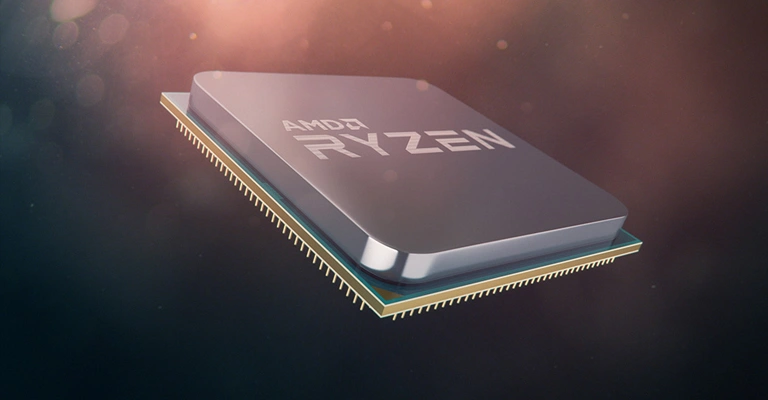
بهترین پردازنده‌های AMD در سال 2025 در دنیای فناوری، انتخاب یک پردازنده مناسب از اهمیت ویژه‌ای برخوردار است. در سال 2025، پردازنده‌های AMD با ارتقاء‌های پیوسته و نوآوری‌های تکنولوژیک خود توانسته‌اند رقبای خود را به چالش بکشند. این مقاله به بررسی بهترین پردازنده‌های AMD در سال 2025 می‌پردازد و هدف آن ارائه یک راهنمای جامع برای علاقه‌مندان به سخت‌افزار و گیمرها است. با توجه به نیازهای مختلف کاربران، این راهنما به شما کمک می‌کند بهترین گزینه را برای سیستم خود انتخاب کنید. اهمیت پردازنده‌ها در سخت‌افزار کامپیوتر پردازنده‌ها، به عنوان مغز سیستم‌های کامپیوتری، مسئول اجرای دستورات و پردازش اطلاعات هستند. عملکرد بهتر پردازنده‌ها می‌تواند به طور مستقیم بر کارایی کلی سیستم تأثیر بگذارد. بنابراین، انتخاب یک پردازنده با کیفیت می‌تواند تفاوت بزرگی را در تجربه کاربری به وجود آورد. در این راستا، پردازنده‌های AMD با معماری‌های پیشرفته و قابلیت‌های بهینه‌سازی شده، گزینه‌های جذابی به شمار می‌روند. معرفی بهترین پردازنده‌های AMD در سال 2025 AMD Ryzen 9 7950X: این پردازنده با 16 هسته و 32 رشته، توانسته است به خوبی نیازهای گیمرها و طراحان حرفه‌ای را پوشش دهد. با سرعت کلاک بالا و قابلیت اورکلاک، عملکرد فوق‌العاده‌ای را ارائه می‌دهد. AMD Ryzen 7 7800X: با طراحی 8 هسته‌ای و 16 رشته‌ای، این پردازنده یک انتخاب عالی برای کاربرانی است که به دنبال توازن بین عملکرد و قیمت هستند. این پردازنده توانایی اجرای بازی‌ها و برنامه‌های سنگین را دارد. AMD Ryzen 5 7600X: پردازنده‌ای با 6 هسته و 12 رشته که نه تنها برای پردازش‌های روزمره مناسب است، بلکه در بازی‌ها نیز عملکرد مطلوبی را ارائه می‌دهد. این پردازنده انتخاب مناسبی برای کاربران با بودجه محدود است. AMD APU Ryzen 7 7700G: این پردازنده با یک گرافیک یکپارچه قوی، برای کاربرانی مناسب است که نیاز به یک سیستم کاملاً ابتدایی و کاربردی دارند. این گزینه به ویژه برای سیستم‌های کوچک و رومیزی کاربرد دارد. جمع‌بندی در نهایت، انتخاب بهترین پردازنده AMD در سال 2025 به نیازها و بودجه شما بستگی دارد. از پردازنده‌های با عملکرد بالا برای گیمینگ و طراحی حرفه‌ای گرفته تا گزینه‌های اقتصادی برای استفاده روزمره، AMD طیف وسیعی از محصولات را ارائه داده است که هر کاربری می‌تواند متناسب با نیازهای خود آنها را انتخاب کند. این مقاله می‌تواند به شما کمک کند تا تصمیم بهتری بر اساس مشخصات و ویژگی‌های هر پردازنده بگیرید و در نهایت، بهترین تجربه را از سیستم خود کسب کنید.

  • پنجشنبه ۲۶ بهمن ۱۴۰۲
  • 376

خواندن این مطلب 5 دقیقه زمان خواهد برد

بهترین لپ تاپ های بازی 2025

بهترین لپ تاپ های بازی 2025

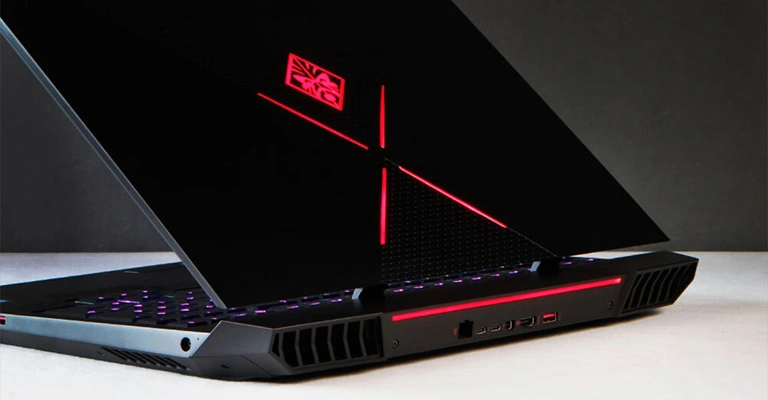
بهترین لپ‌تاپ‌های بازی 2025: راهنمای کامل خرید در دنیای پرشتاب تکنولوژی، انتخاب یک لپ‌تاپ بازی مناسب می‌تواند به یک چالش جدی تبدیل شود. مقاله‌ای که در ادامه خواهید خواند، به بررسی بهترین لپ‌تاپ‌های بازی سال 2025 پرداخته و ویژگی‌های کلیدی آن‌ها را مورد تحلیل قرار می‌دهد. هدف این مقاله، ارائه اطلاعات دقیق و به‌روز درباره لپ‌تاپ‌های بازی با عملکرد‌های برجسته، قابلیت‌های گرافیکی و ویژگی‌های دیگر است. با پیشرفت مداوم فناوری، آشنایی با بهترین گزینه‌ها می‌تواند به شما کمک کند تا انتخابی هوشمندانه داشته باشید. چرا انتخاب لپ‌تاپ بازی اهمیت دارد؟ انتخاب یک لپ‌تاپ بازی نه تنها به تجربه‌های گیمینگ شما بستگی دارد، بلکه مستقیماً بر کارایی، سرعت لود بازی‌ها و حتی عملکرد چندوظیفه‌ای تأثیرگذار است. در سال 2025، با معرفی پردازنده‌ها و کارت‌های گرافیکی بسیار قوی، گزینه‌های بیشتری برای انتخاب وجود دارد. همچنین، با توجه به تنوع نیازهای گیمرها، از جمله آنلاین بازی کردن تا اجرای بازی‌های سنگین، انتخاب درست می‌تواند لذت شما را از بازی دوچندان کند. ویژگی‌های کلیدی لپ‌تاپ‌های بازی 2025 پردازنده‌های پیشرفته: لپ‌تاپ‌های امروزی به پردازنده‌های قدرتمند و جدید نیاز دارند که بتوانند بازی‌ها را با سرعت و کیفیت بالا اجرا کنند. کارت گرافیک اختصاصی: کارت گرافیک‌های مخصوص بازی، مهم‌ترین عامل در تجربه بصری و عملکرد گیمینگ هستند. مدل‌هایی که در این مقاله بررسی می‌شوند، از بهترین کارت‌های گرافیک حال حاضر بهره‌مند هستند. صفحه نمایش با کیفیت: صفحه نمایش‌های با دقت بالا و نرخ تازه‌سازی بالا، برای تجربه بازی‌های روان و جذاب الزامی هستند. طراحی و ساخت: وزن، ابعاد و طراحی لپ‌تاپ‌های بازی به‌عنوان یک عامل مهم در جابجایی و راحتی استفاده از آن‌ها در نظر گرفته می‌شود. معرفی بهترین لپ‌تاپ‌ها برای بازی در سال 2025 در این مقاله به ارائه لیستی از بهترین لپ‌تاپ‌ها برای بازی در سال 2025 خواهیم پرداخت. این لیست شامل گزینه‌های مختلف از برندهای معتبر و بررسی مزایا و معایب هرکدام خواهد بود. سعی داریم تا تنوع قیمت شکل دهد تا همه کاربران با هر نوع بودجه‌ای بتوانند گزینه‌ای مناسب پیدا کنند. نتیجه‌گیری با نگاهی به روند پیشرفت تکنولوژی در دنیای لپ‌تاپ‌ها، انتخاب یک لپ‌تاپ بازی در سال 2025 نه تنها یک نیاز است، بلکه یک فرصت برای استفاده از جدیدترین امکانات و فناوری‌ها می‌باشد. اطلاعات ارائه‌شده در این مقاله می‌تواند به شما کمک کند تا با دانش کافی، بهترین انتخاب را بر اساس نیازها و سلیقه شخصی‌تان انجام دهید. بنابراین، با ما همراه باشید و از این راهنمای کامل برای خرید لپ‌تاپ بازی استفاده کنید!

  • پنجشنبه ۲۶ بهمن ۱۴۰۲
  • 352

خواندن این مطلب 5 دقیقه زمان خواهد برد

نحوه کالیبراسیون نمایشگر

نحوه کالیبراسیون نمایشگر

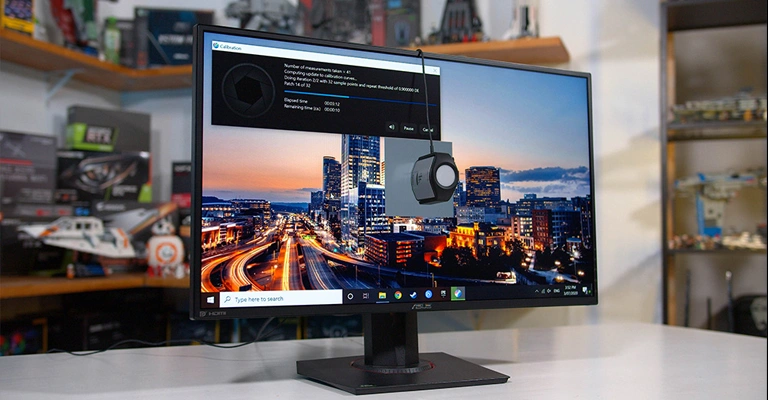
کالیبراسیون چیست؟ قبل از این که بخواهیم به نحوه کالیبراسیون نمایشگر بپردازیم باید بگوییم کالیبراسیون چیست؟ واسنجی یا کالیبراسیون مطابقت با استاندارد را تعیین می‌کند. کالیبراسیون اندازه‌گیری و تعیین صحت وسیله اندازه‌گیری در مطابقت با مرجع تأیید شده می‌باشد. هدف کالیبراسیون ایجاد نظامی مؤثر به منظور کنترل صحت و دقت پارامترهای مترولوژیکی دستگاه‌های آزمون و وسایل اندازه‌گیری و کلیه تجهیزاتی است که عملکرد آن‌ها بر کیفیت فرایند تأثیرگذار می‌باشد. این کار به منظور اطمینان از تطابق اندازه‌گیری‌های انجام شده با استانداردهای جهانی مورد استفاده قرار می‌گیرد. اهمیت کالیبراسیون مانیتور کالیبراسیون مانیتور برای انجام کارهای حرفه‌ای و خلاق بسیار مهم است، اما به هرحال هر کسی از تنظیم درست مانیتورش سود می‌برد. کالیبراسیون دقت رنگ را ارائه می‌دهد، که بیشتر مشکلات مانیتور از زمان ارسال از کارخانه مثل بهم ریختگی تراز سفیدی یا white balance را برطرف می‌کند، گاما و مسائل اشباع بیش از حد رنگ‌ها و همچنین می‌تواند برای تنظیم رنگ دو نمایشگر مختلف کمک کند. روش‌های کالیبراسیون نمایشگر در این مقاله ما به روش‌های کالیبره کردن نمایشگر خواهیم پرداخت البته در برخی جاها مرسوم شده است. جدای از این ما در مورد سخت افزار مورد نیاز خود نیز صحبت خواهیم کرد، نحوه تنظیم مانیتور برای کالیبراسیون، و اینکه کدام تنظیمات برای استفاده در داخل نرم افزار بهتر است. ما فکر نمی‌کنیم این مراحل بیش از حد فنی باشند، مشروط بر اینکه ابزار داشته باشید این یک روند نسبتاً ساده است. انتخاب سخت‌افزار مناسب کالیبراسیون مانیتور به وسیله چشم یا بدون ابزار خاص خود امکان‌پذیر نیست بنابراین برای این فرایند باید یک ابزار کالیبراسیون رنگ خریداری کنید. برای کسانی که مانیتور ارزان قیمت دارند، ممکن است این امر منطقی نباشد زیرا سخت افزار کالیبراسیون می‌تواند گرانتر از خود مانیتور باشد. اما اگر صفحه نمایش با کیفیت دارید و یا چندین صفحه نمایش دارید، یک ابزار کالیبراسیون رنگ می‌تواند یک سرمایه گذاری خوب باشد. ویژگی‌های سخت‌افزارهای کالیبراسیون ابزارهای کالیبراسیون به طور کلی به دو خانواده تقسیم می‌شوند: رنگ سنج‌ها و اسپکتروفتومترها. رنگ سنج‌ها به خصوص در برخورد با طیف گسترده‌ای از درخشندگی بسیار خوب هستند بنابراین در خواندن نور کم بسیار عالی هستند و برای اندازه گیری کنتراست نیز بسیار مناسب می‌باشند. اسپکتروفتومترها در رسیدگی به رنگ دقیق‌تر و متنوع‌تر هستند اما برای اندازه گیری نورهای کم، به طور کلی، خوب نیستند. ارزش و قیمت ابزارها اما برای اکثر برنامه‌های خاص و کاربران معمولی، تفاوت اصلی بین این دستگاه‌ها در قیمت خواهد بود. مانند هر ابزاری می‌توانید رنگ سنج‌ها و اسپکتروفتومترهای استاندارد و دقیق را با برچسب قیمت هزاران دلار دریافت کنید. اما برای دستگاه‌های ابتدایی، رنگ سنج بسیار ارزان‌تر است. می‌توانید یک رنگ سنج بسیار توانمند با قیمتی حدود 100 تا 200 دلار داشته باشید. در حالی که اسپکتروفتومترها از بیش از 1000 دلار شروع می‌شوند، و از دسترس اکثر کالیبراسیون‌های غیر حرفه‌ای خارج گردند. انتخاب ابزار مناسب به عبارت دیگر، اگر تازه با کالیبراسیون شروع کرده‌اید و یک ابزار اساسی اما در عین حال توانمند برای مانیتورهای خود می‌خواهید بهترین گزینه رنگ سنج خواهد بود. بعد از آن، اگر دقت و توانایی بیشتری مد نظرتان بود به سراغ اسپکتروفتومتر بروید. آن‌ها یک مسیر ارتقاء خوب هستند و این همان چیزی است که ما برای بررسی‌های خود استفاده می‌کنیم اما ما آن‌ها را برای افراد عادی پیشنهاد نمی‌کنیم. چندین گزینه مختلف رنگ سنج در بازار وجود دارد: محبوب‌ترین آن‌ها سری X-Rite i1Display و سری Datacolor Spyder هستند. اگر بخواهیم مدل خاصی را پیشنهاد کنیم، X-Rite i1 Display Pro را انتخاب می‌کنیم. دقیق و سریع است و در انواع مختلف نمایشگر کار می‌کند. با قیمتی بیش از 200 دلار، فکر می‌کنیم با توجه به مشخصات، ارزش بسیار خوبی را ارائه می‌دهد و سری Spyder گرچه کمی ارزان‌تر است، بنابراین به بودجه شما بستگی دارد. تنظیم Display ما سخت افزار کالیبراسیون خود را داریم، اکنون تنظیمات صفحه را انجام می‌دهیم تا آماده کالیبراسیون شود. در طی فرایند کالیبراسیون ما یک پروفایل ICC ایجاد خواهیم کرد. که در واقع یک جدول نرم افزاری است که به سیستم عامل و برنامه‌های کاربردی شما می‌گوید که چگونه رنگ‌ها را تبدیل کند بنابراین آن‌ها به دقت در صفحه نمایش شما ظاهر می‌شوند. اما پروفایل‌های نرم افزاری زیاد دقیق نیستند. آن‌ها در مورد همه برنامه‌ها کار نمی‌کنند و این روند ترجمه نمی‌تواند لزوماً تمام مشکلات مانیتور شما برطرف کند. به این دلیل این بسیار مهم است که ما در سخت افزار واقعی صفحه نمایش تا حد امکان روند کالیبراسیون را انجام دهیم. هر چه کمتر مشخصات ICC انجام شود، نتایج بهتری خواهیم گرفت. در اکثر نمایشگرهای حرفه‌ای یا بازی کالیبراسیون آن‌ها با تغییر تنظیمات در صفحه نمایش، چیز زیادی نیست. برای دسترسی به ویژگی‌های بیشتر کالیبراسیون سخت افزاری، به طور معمول به یک نمایشگر حرفه‌ای احتیاج دارید. نقطه شروع مناسب برای تنظیمات برای اکثر مانیتورها، تنظیم مجدد تنظیمات در پیش فرض کارخانه آن‌هاست. با اکثر نمایشگرهای مدرن، این ما را در موقعیت پیش فرض خوبی قرار می‌دهد که می‌توانیم با آن کار کنیم. کنتراست یکی از نمونه‌های تنظیماتی است که به طور کلی از کارخانه بهینه می‌شود. هر تنظیم که پیش فرض باشد به همان اندازه زیاد است که می‌توانید بدون تحریف یا قطع تصویر کنتراست را فشار دهید. مشابه با تنظیماتی مانند وضوح، گاما و تندی رنگ‌ها: این‌ها به طور پیش فرض بهینه‌سازی می‌شوند و تغییر در آن‌ها بر تصویر تأثیر منفی خواهد گذاشت. نرم‌افزار CALMAN با نرم افزارهای پیشرفته‌تر کالیبراسیون مانند Portrait Display’s CALMAN می‌توانیم بیشتر به سمت کالیبراسیون برویم و سپس تنظیماتی مانند گاما را بهینه کنیم، کنتراست و اشباع رنگ‌ها، ابزارهای نرم افزاری حرفه‌ای. اما CALMAN نرم افزار حرفه‌ای گران قیمت است. ما از یک ابزار رایگان استفاده می‌کنیم که مناسب‌تر برای کالیبراسیون‌های سطح ابتدایی باشد به همین دلیل در این راهنما توصیه می‌کنیم برخی از تنظیمات رنگ را در پیش فرض‌های خود قرار دهید. مواردی که باید غیرفعال شوند طیف وسیعی از تنظیمات وجود دارد که باید قبل از کالیبراسیون صفحه نمایش غیرفعال شوند، اگر می‌خواهید بهترین تجربه رنگی را داشته باشید. اما در بعضی مواقع مفید نیز هستند. فیلترهای کم نور آبی باید غیرفعال شوند همانطور که باید حالت‌های تقویت سایه را برای تقلب بازی در نظر بگیرید. ما همچنین توصیه می‌کنیم ویژگی‌های کنتراست پویا را غیرفعال کنید حالت‌های "بهبود" تصویر، گزینه‌های استرینگ نور پس زمینه یا هر چیز دیگری که تصویر را در صفحه نمایش پردازش می‌کند. به عنوان مثال در برخی از مارک‌های مانیتور مانند LG ما همچنین توصیه می‌کنیم حالت‌های سازگار با محیط زیست یا صرفه‌جویی در مصرف انرژی را غیرفعال کنید زیرا آن‌ها می‌توانند از طریق جبران درخشندگی روی دقت تأثیر بگذارند.

  • پنجشنبه ۲۶ بهمن ۱۴۰۲
  • 371

خواندن این مطلب 12 دقیقه زمان خواهد برد

بایوس لپ تاپ چیست و چگونه کار می کند ؟!

بایوس لپ تاپ چیست و چگونه کار می کند ؟!

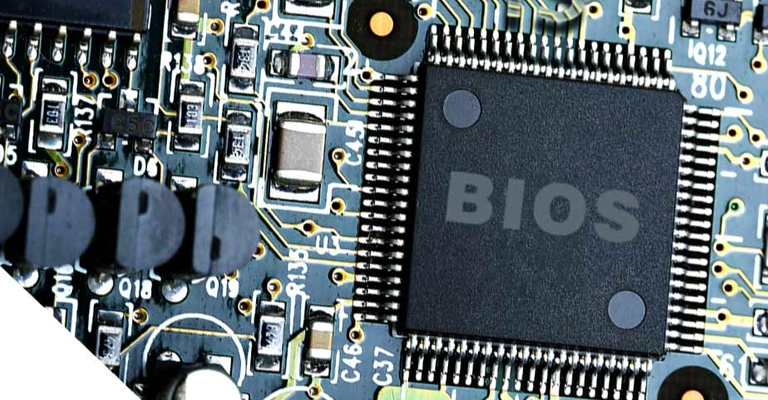
سلام امروز می‌خوام در مورد بایوس لپ‌تاپ باهاتون صحبت کنم. احتمالا زمانی که لپ‌تاپ یا کامپیوترتون خراب میشه، زیاد اسم بایوس رو شنیدید. بایوس نوعی سفت‌افزار (ترکیب نرم‌افزار و سخت‌افزار است) وظیفه هماهنگی، پیکربندی پایه و بوت کردن سیستم‌عامل به عهده بایوس است. این فناوری، سخت‌افزار را مقداردهی اولیه می‌کند. تنظیمات سیستمی که سطح پایین دارند با BIOS قابل دسترسی هستند. وقتی که کامپیوتر یا لپ‌تاپ را روشن می‌کنید، اولین چیزی که بارگذاری می‌شود، بایوس لپ‌تاپ است. تعریف BIOS به برنامه‌های کوچکِ تقریبا ثابت در سخت‌افزارهای انواع وسایل الکترونیک (سفت‌افزار) می‌گویند. BIOS نوعی میان‌افزار (سفت‌افزار) است و پس از روشن شدن کامپیوتر اولین برنامه‌ای است که اجرا می‌شود. وظایف BIOS این سفت‌افزار، درون چیپی در مادربرد وجود دارد. وظیفه راه‌اندازی اولیه و تست سلامت قطعه‌های ضروری سیستم را عهده‌دار است. بعد از اطمینان از سلامت قطعات، سیستم‌عامل را می‌یابد و کنترل سیستم را به آن واگذار می‌کند. مثال ساده اگر رایانه ما (لپ‌تاپ) خانه‌ای باشد، آنگاه BIOS در آن به عنوان سرایدار مشغول به کار است. قبل از اینکه خانه را به صاحب خانه (سیستم‌عامل) تحویل بدهد، همه‌ جای آن را چک می‌کند تا بدون ایراد باشد. BIOS کدهای کنترلی عمومی ضروری دارد و از آن برای تست کردن سخت‌افزارها استفاده می‌شود. به عبارتی، اگر بایوس کار نکند، سیستم هم کار نخواهد کرد. از روشن شدن لپ‌تاپ و چرخش فن‌ها تا بررسی فرکانس کاری پردازنده، در مراحل بارگذاری درایورهای لازم برای بوت کردن سیستم‌عامل به BIOS نیاز است. BIOS کجا تعبیه شده است؟ مادربردهای قدیمی: در حافظه ROM قرار داشت. مادربردهای جدید: در حافظه Flash قرار دارد. ویژگی‌های BIOS در حافظه فلش راحتی در روند بروزرسانی. افزودن قابلیت‌های جدید. حذف باگ‌ها. نقاط ضعف BIOS در فلش خطر آلوده شدن بایوس توسط Rootkit. شناسایی BIOS لپ‌تاپ بعد از باز کردن دستگاه و دسترسی به مادربرد، باید دو طرف برد را نگاه کنید. بایوس در لپ‌تاپ یک چیپ به شکل مربع است. از شکل ظاهری و برند آن که معمولا Winband است، می‌توان متوجه وجودش شد. دو نوع بایوس در برخی دستگاه‌ها بایوس با حجم بالاتر. بایوس با حجم کمتر. این دو به خوبی و با هماهنگی کامل کنار هم کار می‌کنند. انواع BIOS کلمه BIOS در اصل کوتاه‌شده عبارت Basic Input Output System بوده و به عنوان نوعی سفت‌افزار که در تراشه مادربرد ذخیره شده وجود دارد. نمونه‌های گوناگون BIOS در گذر زمان ROM (Read Only Memory) PROM (Programmable ROM) EPROM (Erasable PROM) EEPROM (Electrically EPROM) FLASH انواع حافظه‌های BIOS ROM (Read Only Memory) این مدل قابلیت برنامه‌ریزی مجدد ندارد و فقط قابل خواندن است. PROM (Programmable ROM) این ROM به صورت خالی تولید می‌شود و قابلیت برنامه‌ریزی دارد. با استفاده از دستگاه برنامه‌نویس P-ROM تنها یکبار قابل ویرایش و به‌روزرسانی است. EPROM (Erasable PROM) این نوع، با نور ماوراء بنفش پاک می‌شود و با برنامه RPROM دوباره برنامه‌ریزی می‌شود. عملیات پروگرام چندین بار می‌تواند تکرار شود. اما پاک کردن و بازنویسی زیاد، تراشه را غیر قابل استفاده می‌کند. EEPROM (Electrically EPROM) این نوع BIOS‌ها را می‌توان بدون حذف تراشه، مانند محتویات فلش پاک کرد. FLASH حافظه فلش نمونه‌ای بسیار جدید از فناوری ذخیره‌سازی است. این مدل ذخیره‌سازی قابل حمل، به دلیل قیمت پایین و ظرفیت بالا در برابر رقبا بسیار محبوب است. دستگاه‌های حالت جامد به دلیل نداشتن قطعات متحرک، قوی و قابل اعتماد هستند. این تکنولوژی در حافظه فلش مادربرد استفاده می‌شود که قابلیت خواندن و نوشتن دارد و برای حفظ داده‌ها به منبع انرژی نیاز دارد. کلیدهای ورود به BIOS برندهای مختلف از دکمه‌های متفاوتی برای ورود به BIOS استفاده می‌کنند. دستگاه‌های ASUS: کلید F2. دستگاه‌های ایسر: کلید F10. نحوه ورود به BIOS لپ‌تاپ با روشن کردن دستگاه، در اولین تصویر کلید مربوطه را فشار دهید. سپس با دکمه‌های کیبورد می‌توانید به قسمت‌های مختلف Setup بروید. > توجه: اگر از BIOS Setup اطلاعی ندارید، بهتر است اقدام به تغییر گزینه‌ها نکنید زیرا ممکن است باعث اختلال بین نرم‌افزار و سخت‌افزار شود. تفاوت بایوس UEFI و بایوس معمولی بایوس‌های UEFI: دارای محیط کاربری پیچیده‌تر و امکان استفاده از موس. بایوس‌های معمولی: محیط ساده‌تر و فقط با استفاده از کیبورد قابل تنظیم. امروزه کارخانه‌های مادربرد، بایوس‌های UEFT را جایگزین بایوس‌های معمولی کرده‌اند. وظایف اصلی BIOS Power On Self Test (POST): تست سخت‌افزارها قبل از راه‌اندازی سیستم‌عامل. درایوهای بایوس: رابط بین نرم‌افزار و سخت‌افزار. راه‌اندازی سیستم‌عامل: بارگذاری سیستم‌عامل با استفاده از MBR. پیکربندی‌های بایوس: تنظیمات سخت‌افزار برای کارایی بهتر. فعال‌سازی بایوس قطعات اضافی. کنترل قطعات سخت‌افزاری. مراحل راه‌اندازی سیستم‌عامل توسط BIOS مرحله 1: روشن کردن کامپیوتر سیگنال Reset به پردازنده ارسال می‌شود تا منبع تغذیه آماده شود. سپس پردازنده شروع به کار می‌کند. مرحله 2: شروع پردازش توسط پردازنده دستورات موجود در حافظه ROM بایوس پردازش می‌شوند. مرحله 3: اجرای دستور Jump اولین دستور توسط پردازنده اجرا می‌شود که آغاز برنامه اصلی BIOS است. مرحله 4: نمایش اطلاعات روی مانیتور بایوس کارت گرافیک اجرا می‌شود تا تصویر روی مانیتور نمایش داده شود. مرحله 5: شناسایی قطعات دیگر بایوس به دنبال سایر BIOS‌های موجود در قطعات مانند هارد دیسک می‌گردد. مرحله 6: تست منابع سخت‌افزاری RAM، هارد دیسک و سایر منابع شناسایی و تنظیمات CMOS بارگذاری می‌شود. مرحله 7: چک کردن حافظه‌های جانبی بایوس حافظه‌های قابل بوت را بررسی می‌کند و کنترل سیستم را به سیستم‌عامل واگذار می‌کند. اگر حافظه‌ای قابل بوت نباشد، ارورهای مربوطه نمایش داده می‌شوند. تولیدکنندگان مشهور BIOS AMI Award Phoenix IBM Intel Asus

  • پنجشنبه ۲۶ بهمن ۱۴۰۲
  • 412

خواندن این مطلب 12 دقیقه زمان خواهد برد

آناتومی، ساختار و کارکرد مادربرد Motherboard

آناتومی، ساختار و کارکرد مادربرد Motherboard

آناتومی، ساختار و کارکرد مادربرد درباره آناتومی، ساختار و کارکرد مادربرد Motherboard: ممکن است یک کامپیوتر رومیزی در محل کار، مدرسه یا خانه داشته باشید و از آن برای اظهارنامه مالیاتی یا بازی استفاده کنید. حتی ممکن است در حال اسمبل یا سرهم کردن یک کامپیوتر شخصی باشید. اما چقدر راجع به مؤلفه‌ها و قطعات تشکیل‌دهنده کامپیوتر می‌دانید؟ مادربرد، بی سر و صدا همه چیز را اجرا می‌کند و به ندرت همان توجهی که CPU یا کارت گرافیک دارند، به خود جلب می‌کند. مادربردها از اهمیت قابل ملاحظه‌ای برخوردار هستند و پر از فناوری‌های بسیار جالب‌اند. یک مرور ساده برای شروع بگذارید از نقش اصلی مادربرد شروع کنیم که در اصل، این دو هدف را در بر می‌گیرد: انرژی الکتریکی را در اختیار اجزای منفرد قرار دهد. مسیری را فراهم می‌کند تا اجزا بتوانند با یکدیگر ارتباط برقرار کنند. مادربرد همچنین قطعات را در جای خود نگه می‌دارد و بازخوردی در مورد عملکرد همه چیز ارائه می‌دهد. این جنبه‌ها برای نحوه کار کامپیوتر بسیار مهم هستند. اجزای اصلی مادربرد تقریباً هر مادربرد مورد استفاده در رایانه شخصی استاندارد امروزی دارای: سوکت‌هایی برای واحد پردازش مرکزی (CPU) ماژول‌های حافظه (تقریباً همیشه نوعی DRAM) کارت‌های توسعه افزودنی (مانند کارت گرافیک) درایو ذخیره‌سازی ورودی‌ها/خروجی‌ها وسیله‌ای برای برقراری ارتباط با سایر رایانه‌ها و سیستم‌ها استانداردهای اندازه مادربرد مادربردهای استاندارد از نظر اندازه متفاوت هستند و استانداردهای گسترده‌ای در صنعت وجود دارد که سازندگان تمایل به رعایت آنها دارند: Standard ATX - 12 × 9.6 inches (305 × 244 mm) Micro ATX - 9.6 × 9.6 inches (244 × 244 mm) Mini ATX - 5.9 × 5.9 inches (150 × 150 mm) سیم‌کشی مغز یک کامپیوتر مادربردها دارای فناوری پیچیده‌ای مانند سوکت‌های LGA (Land Grid Array) هستند که از تعداد زیادی پین برای تأمین برق و ارتباطات به پردازنده استفاده می‌کنند. مغزهای بزرگ نیاز به حافظه بزرگ دارند سوکت‌ها یا شکاف‌هایی که همیشه به CPU نزدیک هستند، محل اتصال ماژول‌های حافظه DRAM یا حافظه سیستم هستند. این شکاف‌ها مستقیماً به CPU وصل شده‌اند و هیچ چیز دیگری در مادربرد با آنها ارتباطی ندارد. تعداد اسلات‌های DRAM به توانایی CPU وابسته است. رنگ اسلات‌های رم در برخی مادربردها، شکاف‌های رم رنگی شده‌اند تا نشان دهند کدام یک توسط کدام کنترلر حافظه مدیریت می‌شود. برای این مادربرد خاص، رنگ‌ها نشان‌دهنده کانال‌های حافظه هستند و انتخاب درست شکاف‌ها می‌تواند عملکرد حافظه را بهینه کند. ساختار پین‌های کانکتور رم ماژول‌های حافظه از 240 پین استفاده می‌کنند. بخشی از این پین‌ها برای انتقال داده، بخشی دیگر برای زمان‌بندی و اهداف مرجع، و همچنین تأمین انرژی به کار می‌روند. RAM تنها چیزی نیست که به CPU وصل شده است حافظه سیستم به منظور افزایش عملکرد به طور مستقیم به پردازنده مرکزی متصل می‌شود. اما سوکت‌های دیگری روی مادربرد وجود دارند که کمی شبیه این کانکتور هستند. آنها از فناوری اتصال به نام PCI Express استفاده می‌کنند و هر CPU مدرن دارای یک کنترلر PCIe است که درون آن قرار دارد. کنترلر PCIe این کنترلر معمولاً خطوطی را تأمین می‌کند که به آن نقطه به نقطه گفته می‌شود. در مثال ما، کنترلر PCI Express CPU دارای 16 خط است. انواع سوکت‌های PCI Express روی مادربرد، انواع سوکت‌های PCI و PCIe وجود دارند: PCI Express (1 lane و 16 lane) PCI (مدل‌های قدیمی‌تر) دستگاه‌هایی که از سوکت‌های PCIe استفاده می‌کنند رایج‌ترین قطعاتی که به این سوکت‌ها وصل می‌شوند عبارتند از: 16 lanes: کارت گرافیک 4 lanes: درایوهای SSD 1 lane: کارت‌های صدا و آداپتورهای شبکه تراشه‌های Northbridge و Southbridge در گذشته، مادربردها دارای دو تراشه به نام‌های Northbridge (NB) و Southbridge (SB) بودند. NB وظیفه مدیریت حافظه سیستم و کارت گرافیک را داشت و SB داده‌ها و دستورالعمل‌های مربوط به سایر موارد را پردازش می‌کرد. چیپست Intel Z97 امروزه SB با یک چیپست پیشرفته جایگزین شده است. برای مثال، چیپست Intel Z97 دارای ویژگی‌های زیر است: 8 PCI Express lanes (نسخه 2.0) 14 پورت USB (6 پورت نسخه 3.0 و 8 پورت نسخه 2.0) 6 پورت SATA (نسخه 3.0) کانکتورهای I/O مادربردها دارای ردیف کانکتورهای I/O هستند که شامل موارد زیر می‌شود: PS/2 connector: برای کیبورد و ماوس VGA connector: برای مانیتورهای قدیمی پورت‌های USB (نسخه 2.0 و 3.0) تراشه‌های اضافی برای کمک بیشتر تولیدکنندگان مادربرد اغلب از مدارهای مجتمع اضافی برای ارائه ویژگی‌های بیشتر استفاده می‌کنند. برای مثال: Nuvoton NCT6791D: کنترل‌کننده فن‌ها و سنسورهای دما Asmedia ASM1083: مدیریت سوکت‌های PCI مادربردها با قابلیت اورکلاک CPU برخی مادربردها از تراشه‌هایی مانند TPU (TurboV Processing Unit) استفاده می‌کنند که سرعت و ولتاژ کلاک را تنظیم می‌کند. همچنین، تنظیمات مادربرد در تراشه‌های حافظه فلش ذخیره می‌شود. ماژول‌های تنظیم ولتاژ (VRM) هر VRM از اجزای زیر تشکیل شده است: MOSFETs: ترانزیستورهای سوئیچینگ سلف‌ها: برای کاهش ولتاژ خازن‌ها: تنظیم‌کننده جریان کانکتورهای اصلی مادربرد برخی از کانکتورها وظایف اصلی مادربرد را کنترل می‌کنند: سوئیچ پاور سوئیچ ریست LED کانکتورها پین‌های بلندگو

  • پنجشنبه ۲۶ بهمن ۱۴۰۲
  • 285

خواندن این مطلب 13 دقیقه زمان خواهد برد

اصلی ترین مشکلات یک لپ تاپ

اصلی ترین مشکلات یک لپ تاپ

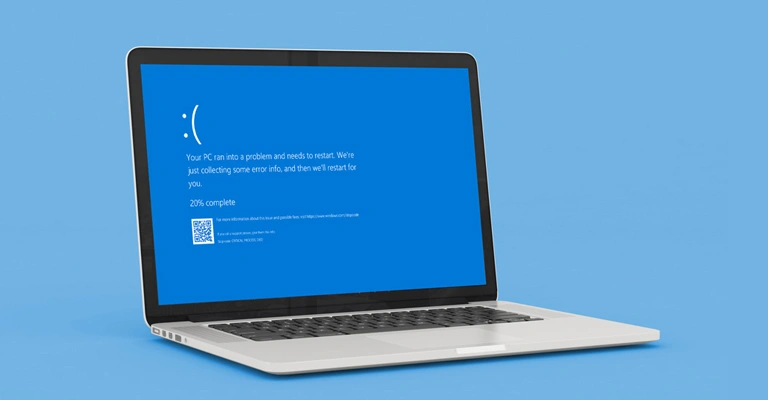
اصلی‌ترین مشکلات یک لپ‌تاپ فناوری و تکنولوژی زندگی ما را آسان‌تر کرده، اما تنها در شرایطی که درست کار کند و لحظه‌ای که اشتباهی صورت گیرد، قضیه پیچیده می‌شود. برای بیشتر کاربران این مشکلات غیرقابل حل به نظر می‌رسند و نیاز به تماس با خدمات تعمیراتی یا شخصی دارند که با فناوری آشناست. با این حال، اکثر مشکلات در واقع بسیار ساده هستند و می‌توانند ظرف چند دقیقه برطرف شوند. در متن زیر متداول‌ترین مشکلات لپ‌تاپ و رایانه‌های شخصی و راه‌حل‌های ممکن برای برطرف‌سازی همه آن‌ها را مشاهده خواهید کرد. صفحه آبی مرگ "صفحه آبی مرگ" (BSOD) نامی است که به طور ناگهانی در هر نسخه از سیستم‌عامل ویندوز ظاهر می‌شود. مطمئناً صفحه آبی خطای ناخوشایندی است زیرا باعث ریست شدن خودکار سیستم‌عامل می‌شود و ناگهان کلیه داده‌هایی که حتی روی هارد دیسک ذخیره نشده‌اند همه از بین می‌روند. مثلاً اگر روی یک سند یا فایلی کار می‌کنید و قبل از ظاهر شدن صفحه آبی آن را ذخیره نکرده‌اید، داده‌های شما از بین می‌روند. چرا صفحه آبی اتفاق می‌افتد؟ صفحه آبی آشکارا نشانه‌ای از یک مشکل بزرگ است. این شرایطی است که سیستم‌عامل قادر به حل وضعیت غیرمنتظره نیست و به دلیل مشکلات نرم‌افزاری یا سخت‌افزاری رخ می‌دهد. متأسفانه صفحه آبی علت اصلی را مستقیماً نشان نمی‌دهد و می‌تواند در نتیجه طیف گسترده‌ای از خطاها باشد. دلایلی که منجر به صفحه آبی می‌شوند: درایور ناسازگار RAM معیوب مشکل سخت‌افزار روی مادربرد به‌روزرسانی‌های ناکافی یا غیر ویندوز "تعارض" بین دستگاه‌ها یا اجزای سخت‌افزاری مشکلات دیسک سخت رجیستری آسیب دیده تنظیمات نادرست BIOS مشکلات در رابطه بین نرم‌افزار و کارت گرافیک مشکلات مربوط به منبع تغذیه بدافزار گرمای بیش از حد کامپیوتر کند است به همان اندازه که از کامپیوتر مراقبت می‌کنید، با گذشت زمان کندتر می‌شود. دلیل اصلی سخت‌افزارهای قدیمی و منسوخ شده است اما نه همیشه! با این حال، اگر رایانه یا لپ‌تاپ شما دارای مشکلات اساسی مانند هارد دیسک آسیب دیده یا کمبود حافظه نیست، چندین روش برای سرعت بخشیدن به کار آن وجود دارد. راه‌حل‌ها: اطمینان حاصل کنید که کامپیوتر شما کاملاً به‌روز شده است. نصب نرم‌افزار CCleaner: این برنامه رایگان در تمیز کردن زباله‌هایی که در طول زمان روی رایانه شخصی جمع شده‌اند کمک می‌کند. ریست کردن سیستم: اگر رایانه شما تمام روز در حال کار است، آن را به صورت دوره‌ای مجدداً راه‌اندازی کنید. آزادسازی حافظه روی یک هارد دیسک. حذف ویروس‌ها. رایانه به طور تصادفی ریست می‌شود اغلب اتفاق می‌افتد که کامپیوتر شما بدون هشدار به طور ناگهانی ریست می‌شود؟ دلایل زیادی برای این موضوع وجود دارد. دلایل ممکن: به‌روزرسانی سیستم‌عامل. ویروس‌ها و بدافزارها. گرمای بیش از حد. مرور مشکلات حریم خصوصی برای گشت‌وگذار امن در اینترنت، از حالت "ناشناس" مرورگر استفاده کنید. در Google Chrome می‌توانید با فشردن همزمان کلیدهای Ctrl + Shift + N حالت مرور خصوصی را فعال کنید. اتصال به اینترنت کند است سرعت اینترنت پایین مشکلی رایج است. می‌توانید با مراجعه به وب‌سایت Speedtest و تماس با ارائه‌دهنده خدمات اینترنتی خود مشکل را بررسی کنید. برنامه‌های آنتی‌ویروسی زیادی روی رایانه شخصی نصب بیش از حد برنامه‌های آنتی‌ویروس می‌تواند باعث کاهش سرعت و عملکرد سیستم شود. فقط یک برنامه آنتی‌ویروس و یک فایروال کافی است. برنامه‌ها در حالت انجماد یا غیرفعال مشکل هنگ‌کردن برنامه‌ها می‌تواند ناشی از نرم‌افزارهای قدیمی یا بروزرسانی نشده باشد. با فشار دادن Ctrl + Alt + Del می‌توانید برنامه مشکل‌زا را شناسایی و ببندید. مشکلات گواهینامه امنیتی وب‌سایت‌ها اگر اخطاری درباره گواهینامه امنیتی وب‌سایت‌ها دریافت می‌کنید، ساعت سیستم خود را بررسی کنید و با ساعت سرور همگام‌سازی کنید.

  • پنجشنبه ۲۶ بهمن ۱۴۰۲
  • 243

خواندن این مطلب 9 دقیقه زمان خواهد برد

تفاوت نوت بوک و لپ تاپ و اولترابوک چیست؟

تفاوت نوت بوک و لپ تاپ و اولترابوک چیست؟

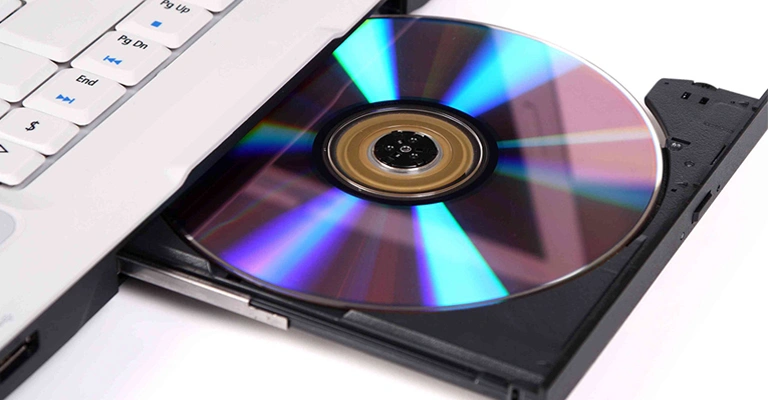
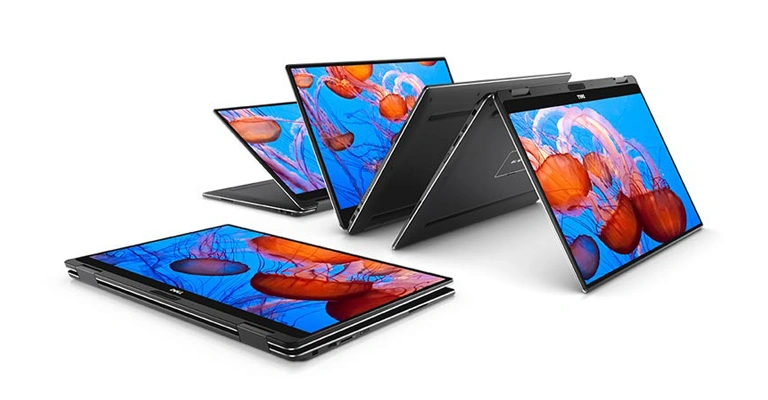
وابستگی روزافزون به تکنولوژی رایانه‌ای امروزه تمامی آدم ها از وسایل رایانه ای استفاده می کنند و بعضی افراد از طریق این تکنولوژی کسب درآمد می کنند. این باعث می‌شود که ما بیشتر و بیشتر وابسته به این دنیای رایانه‌ای بشویم. تفاوت هایی بین الترابوک، نوت بوک و لپ تاپ وجود دارد ولی این تفاوت ها آن چنان زیاد نیست که باعث شود شما را گیج کند. در ادامه این مقاله مقایسه نوت بوک و لپ تاپ را هم می‌خوانیم. بهتر است که تا آخر این مقاله با ما همراه باشید. لپ تاپ لپ تاپ نوعی رایانه است که قابل حمل کردن است. می‌توان آن را با خود به هرجایی برد و دارای صفحه کیبوردی است که صفحه مانیتور بر روی صفحه کیبورد بسته می‌شود. روزی که همه برای اولین بار راجع به لپ‌تاپ شنیدند، فکر نمی‌کردند که این سیستم بسیار پرطرفدار شود. لپ‌تاپ‌ها با مدل‌های مختلفی وارد بازار شده‌اند و برای همین هر شخصی که می‌خواهد لپ‌تاپی را بخرد، با توجه به نیاز‌هایی که دارد خرید می‌کند. لپ‌تاپ‌ها از برندهای خیلی متفاوتی هستند که رقابت‌های تنگاتنگی بین این برندها وجود دارد. در طی چند سال، لپ‌تاپ توانست جای کامپیوتر را بگیرد و حالا اکثر مردم برای خرید، اول از همه لپ‌تاپ به ذهنشان می‌آید. نوت بوک نوت بوک به‌عنوان رایانه قابل حمل از لپ‌تاپ سبک‌تر و ارزان‌تر است. از نوت بوک بیشتر برای کارهای تفریحی استفاده می‌شود. برای مثال، اکثرا برای بچه‌هایی که هنوز مدرسه نمی‌روند و سن کمتری دارند و به امکانات زیادی از لپ‌تاپ نیازی ندارند، از نوت‌بوک استفاده می‌کنند. اما اینکه نوت‌بوک‌ها در ظاهر مثل لپ‌تاپ هستند، دلیل نمی‌شود فرق‌هایی با هم نداشته باشند. پس با پارتوفیکس باشید تا این تفاوت‌ها را بفهمید. الترابوک الترابوک هم جزوی از زیر مجموعه‌های لپ‌تاپ است با این تفاوت که سایز و ظرافت خاصی دارد. الترابوک سعی دارد کالایی با کارایی بالا و قیمت مناسب به دست مشتریان خود بدهد. الترابوک در تلاش است که انتخاب بعدی شما باشد. امکان دارد ظاهر الترابوک شما را به یاد مک‌بوک بیندازد. اگر فردی هستید که لپ‌تاپ خود را با خود همه جا می‌برید، بهتر است از سبک‌ترین گزینه استفاده کنید که الترابوک است. تفاوت لپ‌تاپ با نوت‌بوک لپ‌تاپ‌ها اکثرا از DVD نوری استفاده می‌کنند و فضای ذخیره‌سازی زیادی دارند. درایورهای نوری باعث سنگین شدن رایانه می‌شود. وقتی حرف از ساخت رایانه‌ای سبک و کم وزن بود، شرکت‌ها این درایو نوری را حذف کردند. حذف درایو نوری باعث شد تا سازندگان لپ‌تاپ بتوانند یک دستگاه سبک و کم وزن به اسم نوت‌بوک را وارد بازار کنند. لپ‌تاپ‌ها برای این طراحی شدند تا ما بتوانیم به راحتی آن‌ها را حمل کنیم. این کارایی باعث شد که لپ‌تاپ جای کامپیوتر را بگیرد. نوت‌بوک و لپ‌تاپ فرق زیادی ندارند. تفاوت کوچکی که بین آن‌ها هست این است که نوت‌بوک‌ها وزن کمتری دارند. این دو دستگاه بیشتر به هم شباهت دارند تا تفاوت. ولی با این وجود هنوز هم تفاوت‌های خاص خودشان را دارند. یکی دیگر از تفاوت‌ها صفحه مانیتور آن‌ها است. در نوت‌بوک اکثر مانیتورها کوچک هستند. همین موضوع باعث وزن کم این رایانه شده است. اما این دستگاه سبک مناسب افرادی که با رایانه خودشان می‌خواهند فیلم ببینند نیست و ترجیحا باید از لپ‌تاپ استفاده کنند. قبلا فرق لپ‌تاپ و نوت‌بوک بیشتر در وزن بود که در بالا به شما گفتیم. امروزه آنقدر تکنولوژی پیشرفت کرده و لپ‌تاپ‌ها آنقدر سبک‌تر شده‌اند که فرق خیلی زیادی بین آن‌ها نیست. تفاوت الترابوک و نوت‌بوک اگر بخواهیم دقیق‌تر سبک بودن الترابوک را با شما در میان بگذاریم باید بگویم که الترابوک از نوت‌بوک هم سبک‌تر و کم وزن‌تر است. الترابوک‌ها برای بازی‌های کم حجم و گشتن در داخل اینترنت مناسب هستند. اما برای بازی‌هایی که از حجم بالایی برخوردار هستند اصلا پیشنهاد نمی‌شود. اینکه مانیتور نوت‌بوک به علت حجم کمتر کوچک‌تر بود دلیل نمی‌شود که الترابوک هم همینطور باشد. شاید برایتان قابل باور نباشد که الترابوک‌ها سبک‌تر از نوت‌بوک‌ها هستند و در بعضی مدل‌ها مانیتور بزرگ‌تری نسبت به نوت‌بوک‌ها دارند. یکی دیگر از تفاوت‌های این دو رایانه این است که نوت‌بوک‌ها DVD نوری دارند اما الترابوک‌ها اصلا DVD ندارند. برای همین اگر فردی هستید که از CD یا DVD استفاده می‌کنید، بهتر است که از نوت‌بوک یا لپ‌تاپ استفاده کنید. تفاوت لپ‌تاپ و الترابوک تفاوت نوت‌بوک و لپ‌تاپ زیاد نیست. همان‌طور که در بالا برایتان توضیح دادم، الترابوک‌ها از نوت‌بوک‌ها سبک‌تر هستند. و نوت‌بوک‌ها هم از لپ‌تاپ‌ها. پس می‌دانیم که الترابوک خیلی بیشتر از لپ‌تاپ‌ها سبک هستند. قطعات لپ‌تاپ این دو برند با هم تفاوت‌هایی دارند که بیشتر توضیح می‌دهیم. تفاوت الترابوک و لپ‌تاپ فقط در ظاهر آن‌ها نیست بلکه از درون هم با هم تفاوت‌هایی دارند. یکی از این تفاوت‌ها این است که الترابوک‌ها برای اینکه سبک‌تر باشند از پورت USB استفاده‌ای نکرده‌اند. همینطور از پردازنده‌های ضعیف‌تری هم استفاده می‌کنند. دیگر تفاوت این دو دستگاه در باتری آن‌ها هست که الترابوک‌ها از باتری ضعیف‌تری استفاده می‌کنند. دلیل تمام این‌ها سبک‌تر شدن این دستگاه است و باتری که در الترابوک استفاده می‌شود قابل تعویض به دست خودتان نیست. برای همین بهتر است این کار را به ما بسپارید.

  • پنجشنبه ۲۶ بهمن ۱۴۰۲
  • 371

خواندن این مطلب 9 دقیقه زمان خواهد برد

مشکل تصویر و گرافیک لپ تاپ

مشکل تصویر و گرافیک لپ تاپ

مشکل تصویر و گرافیک لپ‌تاپ کارت تصویر (که به آن به عنوان کارت گرافیک، GPU، درایور فیلم، کارت نمایش یا آداپتور گرافیکی نیز گفته می‌شود) بخش مهمی از کامپیوتر شما است. هر مشکلی در کارت ویدئو می‌تواند بر عملکرد رایانه شخصی/لپ‌تاپ شما تأثیر بگذارد، لذت بازی شما را خراب کند، تجربه تماشای فیلم را مختل کند یا کارهای فشرده‌سازی سه‌بعدی را کاهش دهد. چگونه می‌دانید کارت گرافیک شما آسیب دیده است یا کار نمی‌کند؟ تصاویری تحریف شده معمولاً کارت ویدئویی آسیب‌دیده یا خراب را نشان می‌دهند. در زیر عمده‌ترین دلایل بروز مشکلات کارت گرافیک آمده است: خرابی رایانه گرمای بیش از حد CPU سیاه شدن صفحه نمایش هنگام روشن کردن کامپیوتر مواجهه با صفحه آبی هنگام بازی یا تماشای فیلم پرش یا انجماد صفحه نمایش یا فیلم‌ها رنگ‌های عجیب و غریب در مدل شطرنجی روی صفحه نمایش دریافت خطاهایی مانند Display driver stopped responding and has recovered صدای بلند فن از کامپیوتر یا لپ‌تاپ بررسی‌های فیزیکی پیش از عیب‌یابی مشکلات کارت گرافیک کارت گرافیک همیشه دلیل مشکلات ویدیویی نیست. بعضی اوقات مشکلات ناشی از سایر جنبه‌های سخت‌افزاری است، مانند: اتصال سست: مشکلات تصویری ممکن است به دلیل اتصال سست بین کامپیوتر و کارت گرافیک باشد. اطمینان حاصل کنید که کابل ویدئو سالم بوده و درست متصل شده است. شکاف کارت گرافیک: ممکن است مشکل ناشی از شکاف کارت حافظه PCI باشد. کارت گرافیک خارجی خود را در شکاف دیگری قرار دهید و بررسی کنید. مانیتور: مشکلات نمایش فیلم می‌تواند به مانیتور مرتبط باشد. با تعویض مانیتور، مشکل ممکن است برطرف شود. کارت گرافیک دیگر: اگر از کارت گرافیکی اختصاصی NVidia GeForce یا AMD استفاده می‌کنید، آن را با کارت دیگری جایگزین کنید. نحوه بررسی وضعیت کارت گرافیک درایورهای صوتی: بررسی کنید که آیا مشکل مربوط به سخت‌افزار صدا است یا خیر. Device Manager: از مسیر Device Manager > Display adapters، وضعیت کارت گرافیک را بررسی کنید. خطاهایی مانند Code 43 نشان‌دهنده مشکلات کارت گرافیک است. نحوه رفع مشکلات کارت ویدیو ارتقای درایورهای کارت ویدیو درایورهای گرافیکی را به‌روزرسانی کنید تا اشکالات برطرف شده و امکانات جدید اضافه شود. غیر فعال/فعال کردن کارت گرافیک برای رفع مشکل، کارت گرافیک را غیرفعال و سپس فعال کنید. این روش برای کارت‌های داخلی و خارجی کاربرد دارد. نصب و حذف مجدد درایورها درایورهای گرافیکی را حذف کرده و مجدداً نصب کنید. ویندوز به طور خودکار درایورها را نصب خواهد کرد. خنک نگه داشتن و تمیزکاری کارت گرافیک گرمای بیش از حد ممکن است به مادربرد و کارت گرافیک آسیب برساند. شرایط فن‌ها را بررسی کنید و در صورت نیاز، از تکنسین کمک بگیرید. جایگزین کردن کارت ویدیو اگر مشکل با هیچ‌کدام از روش‌ها حل نشد، ممکن است کارت گرافیک شما نیاز به تعویض داشته باشد.

  • پنجشنبه ۲۶ بهمن ۱۴۰۲
  • 286

خواندن این مطلب 6 دقیقه زمان خواهد برد

راهنمای خرید کارت حافظه SD و microSD

راهنمای خرید کارت حافظه SD و microSD

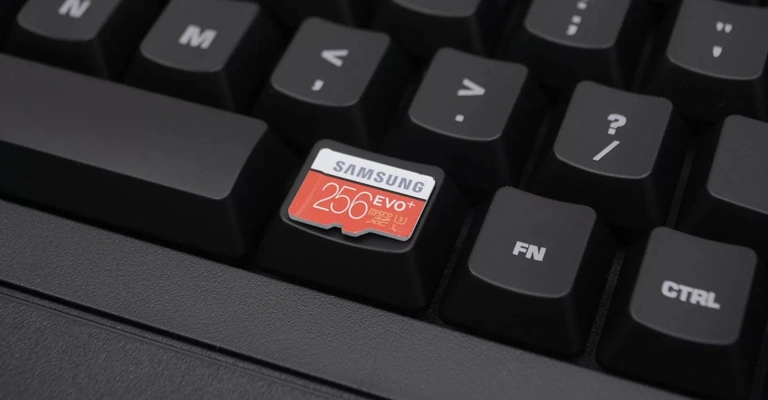
راهنمای خرید کارت حافظه SD و microSD: کلاس‌ها، عملکرد و در کل چه چیزی بخریم؟ اگر به تازگی قصد خرید فلش مموری یا کارت حافظه داشته‌اید، در درجه اول ممکن است از گستردگی و مقرون‌به‌صرفه بودن کارت‌های microSD و SD با سرعت بالا و ظرفیت بالا متعجب شوید. که معمولاً برای گسترش فضای ذخیره‌سازی در دستگاه‌های مختلف از تلفن‌های هوشمند و تبلت‌ها تا پهپادها استفاده می‌شود. کارت‌های microSD بیشتر از SD خریداری می‌شوند، هرچند کارت‌های با اندازه کامل (یا همان SD) در بین دارندگان دوربین‌های حرفه‌ای محبوب هستند. مبانی کارت SD: اندازه و فضای ذخیره‌سازی تمام کارت‌های SD مخفف (Secure Digital) هستند، صرف‌نظر از اندازه آنها، از یک یا دو تراشه کوچک حافظه فلش NAND استفاده می‌کنند - مشابه کارت‌های موجود در حافظه USB و SSD - و یک پردازنده کوچک برای مدیریت جریان داده و دستورالعمل‌ها. 3 استاندارد برای ابعاد این کارت‌ها وجود دارد که البته با یکدیگر سازگار نیستند. به عبارت دیگر، کارت‌خوان miniSD با کارت‌های microSD کار نمی‌کند (مگر اینکه از آداپتور استفاده کنید): (Standard SD cards: 1.26 x 0.94 x 0.083 to 0.055 inches (32 x 24 x 2.1-1.4 mm) (miniSD cards: 0.85 x 0.79 x 0.055 inches (21.5 x 20 x 1.4 mm) (microSD cards: 0.56 x 0.43 x 0.039 inches (15 x 11 x 1 mm) استانداردهای کارت‌های SD کارت‌های استاندارد SD همه با ضامن قفل کوچک همراه هستند که امکان نوشتن یا حذف داده‌ها روی کارت را فعال یا غیرفعال می‌کند. اما کارت‌های mini و microSD از این ویژگی برخوردار نیستند. همچنین 5 دسته دیگر در کلاس‌های همین اندازه وجود دارد که سیستم اتصال و ظرفیت داده کارت را نشان می‌دهد: SD or SDSC (Secure Digital Standard Capacity): حداکثر ذخیره‌سازی 2 گیگابایت SDHC (Secure Digital High Capacity): بین 2 تا 32 گیگابایت SDXC (Secure Digital Extended Capacity): بین 32 گیگابایت تا 2 ترابایت SDUC (Secure Digital Ultra Capacity): بین 2 تا 128 ترابایت انواع کارت‌های SD کارت‌های SDC SDHC و SDXC در طیف وسیعی از دستگاه‌ها مانند لپ‌تاپ، تلفن‌های هوشمند، هواپیماهای بدون سرنشین و دوربین‌های دیجیتال پشتیبانی می‌شوند. به لطف بازی‌های سنگین، برنامه‌های پیچیده‌تر و دوربین‌هایی که دارای رزولوشن‌های بالاتر هستند، نیاز به فضای ذخیره‌سازی بیشتر افزایش می‌یابد. عملکرد کارت SD: کلاس‌های سرعت همه کارت‌های SD برای دریافت و ارسال اطلاعات، به صورت دستورالعمل‌ها و داده‌ها، از برنج‌های کوچک موجود در انتهای بسته استفاده می‌کنند. رابط بین کارت و دستگاه با هر تجدید ساخت در مشخصات تکامل یافته است. طبقه‌بندی کارت‌های SD انجمن SD سیستم‌های طبقه‌بندی سرعت را برای کمک به تفکیک کارت‌هایی که برای چه اهدافی مناسب هستند، ارائه داد. شماره کلاس ساده فوری‌ترین نشانگر سرعت کارت SD است. کارت‌های کلاس 2 (2 مگابایت در ثانیه) به سمت پایین طیف قرار دارند. کارت‌های کلاس 10 (10 مگابایت در ثانیه) قادر به ضبط یا پخش فیلم تا 4K هستند، اگرچه در نرخ فریم بسیار بالا نیست. برخی از کارت‌های SDHC و SDXC همچنین از طبقه‌بندی Ultra High Speed (UHS) پشتیبانی می‌کنند، که سرعت انتقال داده را بهبود می‌بخشد.

  • پنجشنبه ۲۶ بهمن ۱۴۰۲
  • 304

خواندن این مطلب 6 دقیقه زمان خواهد برد

وب کم | WEB CAMERA آموزش کاربرد های کمتر شناخته شده

وب کم | WEB CAMERA آموزش کاربرد های کمتر شناخته شده

امروز میخواهیم با وب کم آشنا شویم حتما نام این سخت‌افزار بارها به گوشتان رسیده است. البته وب‌کم‌ها برای کسی غریبه و ناشناخته نیست! همانطور که می‌دانیم برای برقراری تماس‌های تصویری (از طریق کامپیوتر) نیاز به وب‌کم هست. وب‌کم یا همان Web-Camera معمولا دوربین‌های دیجیتالی کوچکی هستند که به کامپیوتر متصل می‌شوند. این وسایل کاربردی جزء دستگاه‌های ورودی محسوب می‌شود. این گجت‌های نسبتا قدیمی با استفاده از رابط‌هایی مثل USB و یا Fire wire به کامپیوتر متصل می‌شوند. این دوربین‌ها عکس‌های دیجیتالی را با سرعت بالا گرفته و از طریق شبکه‌ها به تله‌کنفرانس منتقل می‌کنند و یک ارتباط تصویری زنده را نمایش می‌دهند. فروشگاه اینترنتی آمازون برای معرفی دستگاه‌هایی که از وب‌کم‌ها استفاده می‌کنند، نام لپ‌تاپ را نمی‌برم چون امروزه بیشتر آن‌ها به این قابلیت مجهز هستند و نیازی به صرف هزینه برای این سخت‌افزار ندارند؛ مگر اینکه (وب‌کم) لپ‌تاپ شما دچار ایراد شده باشد و یا اینکه انتظار کیفیت بیشتری را داشته باشید. ارزیابی وب‌کم‌ها (بررسی کمیت و کیفیت انواع WEBCAM) وب‌کم‌ها با امکانات و ویژگی‌های متفاوت تولید و به بازار عرضه شده‌اند. این تفاوت ساختاری علاوه بر اینکه بر روی کیفیت تصویر و کارایی این وسیله تأثیر می‌گذارد می‌تواند، قیمت انواع وب‌کم را نیز دگرگون کند. هنگام خرید Webcam علاوه بر اینکه شما باید به کمیت، کیفیت، سرعت فریم توجه کنید، بهتر است به چند مورد دیگر نیز توجه نشان دهید. مهم‌ترین دلیل استفاده از وب‌کم برای لپ‌تاپ در مواقعی است که دسترسی‌های بیشتری برای تغییر زاویه دید (لنز دوربین) نیاز داشته باشید! نحوه اتصال موضوع دیگر در مورد وب‌کم‌ها، نحوه اتصال آن‌ها با دستگاه میزبان است. اکثر وب‌کم‌ها از طریق USB به کامپیوتر متصل می‌شوند. پس اگر تمام پورت‌های USB استفاده شده است، از یک hub برای افزایش تعداد پورت‌ها استفاده کنید. نرم‌افزار وب‌کم نرم‌افزارهای گوناگون برای دوربین‌های متفاوت (یا همان وب‌کم‌ها) در دسترس عموم هستند که بعضی از آن‌ها تصویر را نیز ویرایش می‌کنند. بسیاری از اینگونه برنامه‌ها به شما اجازه می‌دهند که کنتراست و درخشندگی و رنگ یک تصویر را تغییر دهید. کاربردهای کمتر شناخته شده وب‌کم‌ها همانطور که در ابتدا خدمت‌تان عرض نمودم یکی از کاربردهایی که امروزه همه از وب‌کم‌ها می‌شناسند، برقراری تماس‌های تصویری و کنفرانس‌ها است. اما باید بگویم که وب‌کم‌ها در این کاربرد تنها خلاصه نمی‌شوند؛ بلکه کاربردهای جذاب دیگری هم دارند. وب‌کم به عنوان سیستم امنیتی با استفاده از نرم‌افزارهای متفاوت، می‌توان از وب‌کم به عنوان دوربین امنیتی استفاده کرد. تصویر وب‌کم ضبط می‌شود و به صورت آنلاین و لحظه‌ای در اینترنت به اشتراک گذاشته می‌شود. شما می‌توانید در مکانی دیگر، به وسیله اینترنت از تصویر (وب‌کم) استفاده کرده و محل مورد نظر را تحت کنترل خود قرار دهید. معرفی و آموزش نرم‌افزار ضبط تصاویر (فیلم و عکس) به وسیله وب‌کم برای این کار، یکی از نرم‌افزارهای Yawcam (ویندوز) یا VitaminD (ویندوز و مک) نصب کرده و سپس نرم‌افزار خود را به Live-Stream تنظیم کنید. در این صورت، تصویر (وب‌کم) به صورت ریموت مورد استفاده قرار می‌گیرد. استفاده از وب‌کم به عنوان بارکدخوان خواندن بارکد و کدهای (کیو آر کد) با گوشی‌های هوشمند و نرم‌افزارهای ساده، امکان‌پذیر و راحت است. اگر بخواهید با کامپیوتر هم این کار را انجام بدهید، با استفاده از وب‌کم (که به کامپیوتر خود متصل کرده‌اید) امکان‌پذیر است. سرگرمی و بازی با کمک وب‌کم‌ها وب‌کم در هنگام بازی کردن نیز شما را در هیجان واقعی قرار می‌دهد. تشخیص‌دهنده چهره با کمک وب‌کم شما می‌توانید با نصب نرم‌افزار رایگان از سایت luxand.com، به وب‌کم خود قابلیت تشخیص چهره را اضافه نمایید. خرید اینترنتی وب‌کم | WEB CAMERA شاید در دوران کرونا و با توجه به برگزاری دوره‌های آنلاین و برای شرکت در کلاس‌های آموزش از راه دور، به وب‌کم (WEB_CAMERA) نیاز پیدا کرده باشید.

  • پنجشنبه ۲۶ بهمن ۱۴۰۲
  • 630

خواندن این مطلب 8 دقیقه زمان خواهد برد

کارت گرافیک اکسترنال لپ تاپ

کارت گرافیک اکسترنال لپ تاپ

کارت گرافیک اکسترنال؛ ابزاری برای افزایش قدرت پردازش گرافیکی شاید بسیاری از شما با ابزارهایی مثل هارد اکسترنال آشنا باشید یا از آن‌ها استفاده کرده باشید، اما دنیای قطعات اکسترنال به همین جا ختم نمی‌شود. امروز قصد داریم شما را با کارت گرافیک اکسترنال آشنا کنیم؛ قطعه‌ای پرطرفدار که به‌ویژه برای گیمرها و کاربران حرفه‌ای طراحی شده است. اگر کنجکاو هستید بدانید کارت گرافیک اکسترنال چیست و چگونه کار می‌کند، با ما همراه باشید. کارت گرافیک اکسترنال چیست؟ در ابتدا باید واژه "اکسترنال" را تعریف کنیم. اکسترنال به معنای "خارجی" یا "بیرونی" است. کارت گرافیک اکسترنال که به اختصار eGPU (External Graphics Processing Unit) نامیده می‌شود، واحدی پردازشگر گرافیکی است که بیرون از لپ‌تاپ قرار دارد و با استفاده از کابل مخصوص به سیستم متصل می‌شود. از آنجا که ارتقاء کارت گرافیک داخلی لپ‌تاپ امکان‌پذیر نیست، کارت گرافیک اکسترنال گزینه‌ای عالی برای افزایش قدرت پردازش گرافیکی لپ‌تاپ‌های قدیمی است. اجزای eGPU یک کارت گرافیک اکسترنال شامل بخش‌های اصلی زیر است: قاب: محفظه‌ای فلزی که کارت گرافیک را محافظت می‌کند و شامل باس یا گذرگاه PCI Express است. منبع تغذیه: وظیفه تأمین برق مورد نیاز کارت گرافیک را برعهده دارد. منبع تغذیه، برق شهری را دریافت کرده و ولتاژ مناسب برای کارت گرافیک را فراهم می‌کند. کابل متصل‌کننده: رابطی که کارت گرافیک اکسترنال را به لپ‌تاپ متصل می‌کند و وظیفه انتقال اطلاعات را دارد. انواع کابل‌های اتصال کابل اتصال کارت گرافیک اکسترنال بسته به نوع دستگاه و درگاه آن، انواع مختلفی دارد: کابل تاندربولت: برای مک‌بوک‌ها و سیستم‌های پیشرفته‌تر طراحی شده است. کابل Express Card: مناسب لپ‌تاپ‌های قدیمی، اما در مدل‌های جدید کاربرد ندارد. کابل Mini PCIe: برای دستگاه‌های خاص. رابط USB-C: پرکاربرد در لپ‌تاپ‌های اخیر و مدرن.

  • پنجشنبه ۲۶ بهمن ۱۴۰۲
  • 535

خواندن این مطلب 4 دقیقه زمان خواهد برد

بازکردن و تعویض قطعات لپ تاپ Asus X541

بازکردن و تعویض قطعات لپ تاپ Asus X541

آموزش تعویض و سرویس لپ‌تاپ Asus X541 در این آموزش، مراحل بازکردن و سرویس قطعات لپ‌تاپ Asus X541 را قدم‌به‌قدم بررسی می‌کنیم. اگر به دنبال یادگیری نحوه بازکردن یا تعویض قطعات این دستگاه هستید، این مطلب را از دست ندهید. در انتها، کلیپ کاملی از مراحل تعمیر این لپ‌تاپ برای شما قرار داده خواهد شد. مرحله اول: تعویض هارد و درایو دیسک لپ‌تاپ Asus X541 ابتدا ده پیچ فیلیپس شماره 0 در زیر لپ‌تاپ را باز کنید: شش پیچ 13 میلی‌متری. چهار پیچ 11 میلی‌متری. با استفاده از یک ابزار پلاستیکی، قاب پایین لپ‌تاپ و قاب اطراف کیبورد را از هم جدا کنید. مراقب باشید که کابل‌های روبان این دو قسمت را به هم متصل کرده‌اند. با استفاده از اسپادگر (ابزار بازکننده)، کابل‌های روبان صفحه‌کلید ZIF را جدا کنید. سه پیچ 6 میلی‌متری فیلیپس #0 را از مادربرد باز کنید. کارت Wi-Fi و هارد دیسک را جدا کنید: هارد دیسک: با کشیدن به سمت راست، آن را خارج کنید. درایو دیسک: همانند هارد دیسک، با کشیدن به سمت راست آن را جدا کنید. مرحله دوم: بازکردن فن و مادربرد لپ‌تاپ Asus X541 سه پیچ 6 میلی‌متری فیلیپس #0 را از کف فن جدا کنید و فن را از مادربرد بیرون بکشید. پوشش فلزی را به آرامی به سمت راست بکشید. دقت کنید که سیم‌هایی به نمایشگر متصل هستند، پس مراقب باشید آسیب نبینند. تمامی کابل‌های فلت متصل به مادربرد را جدا کنید. پنج پیچ 6 میلی‌متری فیلیپس #0 را از مادربرد باز کنید. مادربرد را به آرامی به سمت راست حرکت دهید و آن را بلند کنید. مرحله سوم: بازکردن و تعویض باتری لپ‌تاپ Asus X541 پیچ 6 میلی‌متری فیلیپس #0 روی براکت باتری را باز کنید. با استفاده از یک ابزار پلاستیکی، باتری را به آرامی از دستگاه جدا کنید. مرحله چهارم: تعویض صفحه‌کلید و پد لمسی لپ‌تاپ Asus X541 با ابزار پلاستیکی، کف باقی‌مانده لپ‌تاپ را جدا کنید. کابل‌های فلت متصل‌کننده دو نیمه را به‌طور کامل جدا کنید. با اسپادگر، کابل‌های نگه‌دارنده روی سوکت‌های ZIF و کابل‌های فلت صفحه‌کلید را جدا کنید. سه پیچ 3 میلی‌متری فیلیپس #0 را از صفحه‌لمسی جدا کرده و کابل مربوطه را از سوکت خارج کنید. صفحه‌کلید و صفحه‌لمسی را به ترتیب بردارید.

  • پنجشنبه ۲۶ بهمن ۱۴۰۲
  • 1266

خواندن این مطلب 6 دقیقه زمان خواهد برد

چیپست ها | بخش اول : معرفی Chipset

چیپست ها | بخش اول : معرفی Chipset

چیپست مادربرد؛ قلب تپنده پردازش داده‌ها یکی از مهم‌ترین اجزای مادربرد، چیپست (Chipset) است که نقشی کلیدی در عملکرد و سرعت کامپیوتر ایفا می‌کند. در مادربردهای اولیه مجهز به پردازنده‌های پنتیوم، تعداد زیادی تراشه وجود داشت که اگرچه قدرت زیادی به دستگاه می‌دادند، اما فضای زیادی اشغال کرده و زمان انتقال داده‌ها را افزایش می‌دادند. چیپست‌ها با کاهش تعداد تراشه‌های پراکنده و یکپارچه‌سازی آن‌ها، انقلابی در طراحی مادربردها ایجاد کردند. در ادامه، چیپست‌ها و اهمیت آن‌ها در دستگاه‌های مدرن را بررسی می‌کنیم. چیپست چیست؟ چیپست، مجموعه‌ای از تراشه‌های مجتمع است که عملکردهای مختلفی را بر عهده دارند. وظیفه اصلی این قطعه، کنترل و مدیریت بخش‌های مختلف سخت‌افزار مادربرد است. در گذشته، تراشه‌های متعددی وظایف جداگانه‌ای را انجام می‌دادند، اما امروزه تمامی این عملکردها در چیپست‌ها متمرکز شده‌اند. چیپست‌ها چه کاری انجام می‌دهند؟ در مادربردهای قدیمی، تراشه‌های مختلف وظایف گوناگونی مثل کنترل موس، کیبورد و سایر ورودی‌ها را انجام می‌دادند. اما چیپست‌های مدرن تمامی این تراشه‌ها را در خود جای داده‌اند. این چیپ‌ها به دو دسته تقسیم می‌شوند: چیپ شمالی: وظیفه مدیریت پردازش‌های سریع مانند ارتباط پردازنده (CPU)، حافظه رم و کارت گرافیک (GPU) را بر عهده دارد. پل جنوبی: مسئول کنترل بخش‌های کندتر مانند USB، SATA و ارتباطات شبکه است. چرا مادربردهای جدیدتر فقط یک چیپ دارند؟ در مادربردهای مدرن، چیپ شمالی با پردازنده (CPU) ادغام شده است. این تغییر، نیاز به گذرگاه‌های انتقال داده (BUS) را از بین برده و سرعت پردازش و عملکرد کلی دستگاه را بهبود بخشیده است. محل قرارگیری چیپ مادربرد چیپ مادربرد معمولاً در نزدیکی پردازنده قرار دارد و از نظر ظاهری مربعی شکل است. پایه‌های اتصال فلزی آن در زیر قطعه قرار گرفته‌اند. در مادربردهای پنتیوم 4، چیپ شمالی زیر CPU و پل جنوبی در امتداد آن، نزدیک به درگاه‌های USB و SATA قابل مشاهده است. معمولاً چیپست با یک هیت‌سینک فلزی پوشانده شده تا گرما را دفع کند. تعویض و تعمیر چیپست مشکلات لپ‌تاپ‌ها در بسیاری از موارد مربوط به چیپست‌هاست. خرابی چیپست می‌تواند عملکرد دستگاه را مختل کند. اگر نیاز به تعمیر یا تعویض چیپست دارید، پیشنهاد می‌کنیم از متخصصان معتبر کمک بگیرید. خدماتی مانند ریبال (Reballing) نیز در موارد خاص برای رفع اشکالات چیپست انجام می‌شود.

  • پنجشنبه ۲۶ بهمن ۱۴۰۲
  • 353

خواندن این مطلب 5 دقیقه زمان خواهد برد

بازکردن لپ تاپ HP ProBook 4540s

بازکردن لپ تاپ HP ProBook 4540s

امروز درباره بازکردن لپ‌تاپ HP ProBook 4540s صحبت می‌کنیم در این آموزش، قدم‌به‌قدم مراحل بازکردن و سرویس لپ‌تاپ HP ProBook 4540s را بررسی خواهیم کرد. اگر نیاز به تعویض قطعات این مدل لپ‌تاپ دارید، این مطلب را از دست ندهید. در پایان نیز کلیپی از مراحل باز کردن این دستگاه برای شما قرار خواهد گرفت. مرحله اول: بازکردن باتری لپ‌تاپ HP ProBook 4540s تعویض باتری این مدل بسیار ساده است و نیازی به ابزار خاصی ندارد. اما پیش از هر چیز، لازم است که باتری را جدا کنید تا سیستم برق نپرد. مطمئن شوید که لپ‌تاپ خاموش است و سیم برق از پریز جدا شده. دو قفل باتری را در دو طرف آن بکشید. باتری را به آرامی شیب دهید و از دستگاه جدا کنید. مرحله دوم: بازکردن پوشش پلاستیکی پایین لپ‌تاپ HP ProBook 4540s برای دسترسی به قطعات داخلی، ابتدا باید پوشش پلاستیکی پایین لپ‌تاپ را بردارید. لپ‌تاپ را به‌گونه‌ای تنظیم کنید که قسمت پایین آن رو به شما باشد. پیچ امنیتی 3.0 میلی‌متری Phillips PM2.0x3.0 را بردارید. در صورتی که این پیچ وجود ندارد، مشکلی نیست. دستگیره‌های آزادکننده را بکشید و درب را به سمت خود بکشید. سپس آن را کاملاً جدا کنید. مرحله سوم: بازکردن و تعویض فن لپ‌تاپ HP ProBook 4540s فن دستگاه معمولاً زیر سپر حرارتی قرار دارد. برای دسترسی به فن: سه پیچ 6.0 میلی‌متری Phillips PM2.5x6.0 سپر حرارتی را باز کنید. سپر حرارتی را بلند کرده و آن را جدا کنید. کابل فن را از برد سیستم جدا کنید. دو پیچ 5.0 میلی‌متری Phillips PM2.5x5.0 را باز کنید. فن را از دستگاه بلند کنید و آن را بردارید. مرحله چهارم: بازکردن و تعویض کیبورد لپ‌تاپ HP ProBook 4540s برای جدا کردن کیبورد: کیبورد را کمی به سمت پایین حرکت دهید. بخش بالای کیبورد را با زاویه‌ای بلند کرده و به آرامی از بخش کف دست دور کنید. کابل زیر کیبورد را با بلند کردن قفل در مرکز سیستم جدا کنید. کیبورد را کاملاً حذف کنید. مرحله پنجم: بازکردن درایو نوری DVD لپ‌تاپ HP ProBook 4540s اگر نیاز به تعویض درایو نوری دارید، این مراحل را دنبال کنید: مطمئن شوید که هیچ CD یا DVD در داخل درایو نوری وجود ندارد. پیچ 6.0 میلی‌متری Phillips PM2.5x6.0 را که درایو نوری را نگه می‌دارد، باز کنید. درایو نوری را جدا کنید.

  • پنجشنبه ۲۶ بهمن ۱۴۰۲
  • 1173

خواندن این مطلب 5 دقیقه زمان خواهد برد

RAID چیست و چگونه کار می کند

RAID چیست و چگونه کار می کند

RAID چیست و چگونه کار می‌کند؟ RAID، مخفف Redundant Array of Independent Disks، به معنای آرایه‌ای از دیسک‌های مستقل است. این تکنولوژی امکان ترکیب چندین دیسک مستقل و کوچک را در یک واحد ذخیره‌سازی بزرگ فراهم می‌کند. دیسک‌های موجود در این آرایه به نام اعضای آرایه شناخته می‌شوند. RAID در دو نوع اصلی ارائه می‌شود: RAID ارزان‌قیمت که معمولاً در مادربرد تعبیه شده است. RAID گران‌تر که از کنترل‌کننده‌های مستقل و پیچیده‌تر استفاده می‌کند. این کنترل‌کننده‌ها به قابلیت‌هایی مانند پردازنده مرکزی مستقل، حافظه پنهان و پشتیبانی از hot-swapping مجهز هستند. مزایای RAID سخت‌افزاری نسبت به نرم‌افزاری از CPU رایانه میزبان استفاده نمی‌کند. امکان ایجاد پارتیشن‌های بوت را فراهم می‌کند. کنترل بهتر خطاها به دلیل ارتباط مستقیم با دستگاه‌ها. پشتیبانی از hot-swapping. سطوح مختلف RAID RAID در سطوح مختلفی ارائه می‌شود که هر سطح ویژگی‌های خاص خود را دارد: تحمل خطا: توانایی آرایه برای ادامه عملکرد در صورت خرابی یک یا چند دیسک. عملکرد: سرعت خواندن و نوشتن در آرایه. ظرفیت: میزان داده‌هایی که می‌توان در آرایه ذخیره کرد. تکنیک‌های ذخیره‌سازی در RAID Striping: داده‌ها به بلوک‌هایی تقسیم می‌شوند و به صورت یک‌به‌یک روی دیسک‌ها ذخیره می‌شوند. این تکنیک عملکرد را بهبود می‌بخشد. Mirroring: داده‌ها به‌طور همزمان روی چند دیسک ذخیره می‌شوند. این روش تحمل خطا و گاهی عملکرد را افزایش می‌دهد. Parity: از ترکیب داده‌ها و بررسی برابری برای بازسازی اطلاعات در صورت خرابی دیسک استفاده می‌کند. سطح‌های مختلف RAID RAID 0: مبتنی بر تکنیک خط خطی. سرعت خواندن و نوشتن را افزایش می‌دهد، اما تحمل خطا ندارد. RAID 1: از روش آینه‌کاری استفاده می‌کند و تحمل خطای بیشتری دارد. RAID 5: ترکیبی از تکنیک‌های راه‌راه و برابری است و توانایی تحمل خطای یک دیسک را دارد. RAID 6: مشابه RAID 5، اما از دو تابع برابری برای امنیت بیشتر استفاده می‌کند. پیاده‌سازی RAID RAID می‌تواند به دو روش پیاده‌سازی شود: RAID نرم‌افزار: به کمک سیستم‌عامل و با هزینه کم ایجاد می‌شود. RAID سخت‌افزار: با استفاده از سخت‌افزار مستقل طراحی شده و عملکرد بهتر و قابلیت‌هایی نظیر hot-swapping را ارائه می‌دهد. ویژگی‌های RAID نرم‌افزاری RAID نرم‌افزاری، اگرچه ارزان است، دارای محدودیت‌هایی است: برای برخی از سطوح RAID، نیاز به نسخه‌های خاص سیستم‌عامل وجود دارد. از CPU میزبان استفاده می‌کند، اما در سطوح پایین‌تر بار کمتری ایجاد می‌شود. پشتیبانی کمتری از hot-swapping دارد. ویژگی‌های RAID سخت‌افزاری RAID سخت‌افزاری با استفاده از تراشه‌های مستقل، عملکرد بالاتری ارائه می‌دهد: پردازنده اختصاصی و حافظه پنهان. امکان مدیریت خطاها به‌صورت مستقیم. پشتیبانی کامل از قابلیت hot-swapping. نتیجه‌گیری RAID یک فناوری قدرتمند برای ذخیره‌سازی داده‌هاست که در انواع نرم‌افزاری و سخت‌افزاری در دسترس قرار دارد. انتخاب نوع مناسب RAID بستگی به نیازهای کاربری شما دارد. این تکنولوژی امکان افزایش سرعت، امنیت و ظرفیت ذخیره‌سازی را به شما می‌دهد.

  • پنجشنبه ۲۶ بهمن ۱۴۰۲
  • 269

خواندن این مطلب 8 دقیقه زمان خواهد برد

PC-3000 Express سیستم و بازیابی اطلاعات هارد

PC-3000 Express سیستم و بازیابی اطلاعات هارد

PC-3000 Express: سیستم حرفه‌ای برای تشخیص و بازیابی اطلاعات هارد PC-3000 Express یک راه‌حل نرم‌افزاری و سخت‌افزاری قدرتمند است که برای تشخیص و تعمیر HDDهایی با رابط‌های SATA (Serial ATA) و PATA (IDE) طراحی شده است. این ابزار با برندهای مختلف مانند Seagate، Western Digital، Fujitsu، Samsung، Maxtor و دیگر تولیدکنندگان سازگاری دارد و ظرفیت‌های مختلفی را پوشش می‌دهد؛ از 500 مگابایت تا 8 ترابایت. همچنین، این سیستم برای انواع درایوهای رومیزی (3.5")، لپ‌تاپ (2.5") و حتی درایوهای کوچک‌تر (1.8") کاربرد دارد. بازیابی اطلاعات و تعمیر HDD با PC-3000 Express برای تعمیر HDD تنها به PC-3000 Express نیاز دارید، اما اگر قصد بازیابی اطلاعات را دارید، باید از ترکیب PC-3000 Express و Data Extractor Express استفاده کنید. این ترکیب سیستم حرفه‌ای کاملی را برای بازیابی داده‌ها ارائه می‌دهد. ویژگی‌های قدرتمند PC-3000 Express این ابزار شامل یک برد تستر پیشرفته با شش پورت است که در یک شکاف PCI-Express قرار می‌گیرد. این پورت‌ها به شرح زیر هستند: 4 پورت SATA با سرعت انتقال داده تا 133 مگابایت بر ثانیه. 2 پورت PATA با سرعت تا 100 مگابایت بر ثانیه. قابلیت اتصال همزمان: بسته به نیاز خود می‌توانید چهار درایو را به طور همزمان متصل کنید؛ دو درایو SATA و دو درایو SATA یا PATA. تمام پورت‌ها مستقل و جداگانه هستند و عملکرد حتی در حالت بار کامل هم ثابت می‌ماند. قابلیت اسیلوسکوپ و نظارت بر برق یکی از ویژگی‌های برجسته PC-3000 Express توانایی مشاهده نمودار وضعیت برق در زمان واقعی است. این قابلیت به شما امکان تشخیص دقیق خرابی HDD را می‌دهد. همچنین، واحد منبع تغذیه این سیستم مجهز به بلندگوی صوتی است که مشکلات مربوط به جریان اضافی یا خرابی منبع تغذیه را اطلاع می‌دهد. مدیریت منابع پیشرفته PC-3000 Resource Manager نرم‌افزاری است که فرآیندهای PC-3000 Express را مدیریت می‌کند. این ابزار به شما امکان نظارت بر پورت‌ها، کنترل فعالیت‌های مربوطه و بررسی وضعیت فرآیندها را می‌دهد. این ویژگی فرآیندهای کاری را ساده‌تر و کارآمدتر می‌کند. انعطاف‌پذیری در استفاده از پورت‌ها پس از شروع فرآیند، می‌توانید به صورت همزمان از چندین پورت Express-PC-3000 استفاده کنید. برای مثال: چهار فرآیند برای هر پورت جداگانه راه‌اندازی شود. دو فرآیند: یکی با سه پورت و دیگری با یک پورت کار کند. نتیجه‌گیری PC-3000 Express یک ابزار حرفه‌ای و چندمنظوره برای تعمیر و بازیابی اطلاعات HDD است که امکانات پیشرفته‌ای را ارائه می‌دهد. با استفاده از این سیستم، می‌توانید خرابی‌ها را تشخیص دهید و داده‌ها را به صورت موثر بازیابی کنید.

  • پنجشنبه ۲۶ بهمن ۱۴۰۲
  • 296

خواندن این مطلب 5 دقیقه زمان خواهد برد

فیت مدل یعنی چه و معنی کاربرد آن در قطعات لپ تاپ چیست ؟

فیت مدل یعنی چه و معنی کاربرد آن در قطعات لپ تاپ چیست ؟

آشنایی با دنیای فیت مدل‌ها در دنیای فروش قطعات لپ‌تاپ، اصطلاحاتی وجود دارند که گاهی از گذشته رایج بوده‌اند و گاهی در پاسخ به نیازهای جدید پدیدار می‌شوند. یکی از این اصطلاحات، فیت مدل است. فیت مدل در مواقعی به کار می‌رود که یک قطعه قابلیت استفاده در چند مدل لپ‌تاپ را داشته باشد. در چنین حالتی، آن قطعه به عنوان فیت مدل برای آن دستگاه‌ها شناخته می‌شود. اگرچه این اصطلاح در دنیای مد و فشن نیز کاربرد دارد، اما امروز به کاربرد آن در زمینه قطعات لپ‌تاپ می‌پردازیم. مثال کاربردی فیت مدل تصور کنید برای خرید باتری لپ‌تاپ دل مدل N 3010 به فروشگاه آنلاین پارتوفیکس مراجعه می‌کنید، اما نمی‌توانید باتری موردنظر خود را پیدا کنید. وقتی با پشتیبانی تماس می‌گیرید، به شما باتری دیگری پیشنهاد می‌شود که برای مدل‌های مختلف لپ‌تاپ قابل استفاده است. اگر بررسی کنید، متوجه می‌شوید که این باتری نه تنها برای دستگاه شما، بلکه برای چند مدل دیگر نیز مناسب است. به این نوع قطعات که قابلیت جایگزینی در چند دستگاه را دارند، فیت مدل گفته می‌شود. این قانون برای سایر قطعات، مثل فن لپ‌تاپ، قاب‌ها و دیگر اجزا نیز صادق است. ارتباط فیت مدل و پارت نامبر در بحث قطعات لپ‌تاپ، آشنایی با پارت نامبر نیز اهمیت زیادی دارد. پارت نامبر یک کد شناسایی بین‌المللی است که قطعه را به صورت یونیک مشخص می‌کند. هر قطعه از طریق این مشخصه قابل شناسایی است و می‌توان از این اطلاعات برای تطبیق با مدل‌های مختلف استفاده کرد. بنابراین، اگر قطعه‌ای دارای فیت مدل باشد، پارت نامبر آن نیز می‌تواند به شناسایی دقیق‌تر کمک کند. جمع‌بندی فیت مدل‌ها کمک زیادی به کاربران در پیدا کردن قطعات جایگزین مناسب می‌کنند. این اصطلاح نه تنها در دنیای مد، بلکه در حوزه تکنولوژی نیز کاربرد دارد. با شناخت دقیق فیت مدل و بررسی پارت نامبر، می‌توانید قطعات مناسب دستگاه خود را پیدا کرده و از خرید موفقیت‌آمیز خود مطمئن شوید.

  • پنجشنبه ۲۶ بهمن ۱۴۰۲
  • 280

خواندن این مطلب 4 دقیقه زمان خواهد برد

بهترین نرم افزار برای بازیابی اطلاعات Android

بهترین نرم افزار برای بازیابی اطلاعات Android

نرم‌افزارهایی برای بازیابی اطلاعات از دستگاه‌های Android از دست دادن یک فایل مهم در تلفن یا تبلت Android یکی از ناخوشایندترین تجربه‌هاست. شاید این فایل، عکس لحظات شیرینی باشد که دیگر نمی‌توانید آن را تکرار کنید، یا سندی کاری که بسیار حیاتی بوده است. دلایل مختلفی مانند حذف تصادفی، خرابی کارت حافظه یا خطاهای سیستم می‌توانند منجر به از دست رفتن اطلاعات شوند. در این شرایط، نرم‌افزارهای بازیابی اطلاعات به کمک شما می‌آیند. نحوه کار نرم‌افزارهای بازیابی اطلاعات وقتی فایلی را حذف می‌کنید، داده‌های آن کاملاً پاک نمی‌شوند. اندروید فقط فضای مربوطه را خالی نشان می‌دهد و فایل‌های جدید می‌توانند آن را بازنویسی کنند. برای بازیابی این داده‌ها قبل از بازنویسی، نرم‌افزار بازیابی اطلاعات، حافظه دستگاه را جستجو می‌کند و فایل‌های قابل‌بازیابی را شناسایی و بازسازی می‌کند. برای بازیابی اطلاعات، معمولاً سه مرحله ساده وجود دارد: اتصال دستگاه به رایانه‌ای که نرم‌افزار بازیابی روی آن نصب است. اسکن دستگاه برای شناسایی فایل‌های قابل بازیابی. انتخاب و بازیابی فایل‌های مورد نظر. بهترین نرم‌افزارهای بازیابی اطلاعات Android 1. Tenorshare UltData این نرم‌افزار امکان بازیابی انواع اطلاعات، از جمله عکس‌ها، پیام‌های WhatsApp، مخاطبین و فیلم‌ها را بدون نیاز به پشتیبان‌گیری فراهم می‌کند. سازگار با بیش از 6000 دستگاه، از جمله سامسونگ، هواوی و شیائومی، و برای بازیابی داده‌ها از حافظه داخلی و کارت SD ایده‌آل است. 2. dr.fone این نرم‌افزار، یک ابزار حرفه‌ای برای بازیابی اطلاعات حذف‌شده است که بیش از 8 سال سابقه دارد. انواع فایل‌ها، از جمله پیام‌های متنی، مخاطبین و داده‌های WhatsApp، حتی از تلفن‌های خراب سامسونگ قابل بازیابی هستند. 3. iMyFone D-Back با این نرم‌افزار می‌توانید داده‌های حذف‌شده را حتی از دستگاه‌های خراب بازیابی کنید. انواع فایل‌ها، از جمله پیام‌ها، فایل‌های صوتی و ویدئویی، و اسناد با سرعت بالا و امنیت تضمین‌شده بازیابی می‌شوند. 4. EaseUS EaseUS به شما امکان بازیابی فایل‌های پاک‌شده، مانند عکس‌ها، ویدئوها و اسناد، را تنها در چند دقیقه می‌دهد. این نرم‌افزار از حریم خصوصی شما محافظت کرده و امکان پیش‌نمایش فایل‌ها قبل از بازیابی را فراهم می‌کند. 5. FonePaw این نرم‌افزار با سرعت بالا انواع فایل‌ها، از جمله پیام‌ها و رسانه‌ها، را بازیابی می‌کند. همچنین قابلیت بازیابی اطلاعات از تلفن‌های خراب و دستگاه‌های آسیب‌دیده را دارد. 6. Disk Drill یک ابزار قدرتمند و رایگان که می‌تواند داده‌های حذف‌شده یا آسیب‌دیده را بازگرداند. مناسب برای بازیابی از حافظه داخلی و کارت‌های SD دستگاه‌های Android. 7. PhoneRescue PhoneRescue داده‌های حذف‌شده را مستقیماً به تلفن شما بازمی‌گرداند، حتی اگر دستگاه روت نشده باشد. این ابزار علاوه بر بازیابی اطلاعات، به باز کردن قفل دستگاه بدون از دست دادن داده‌ها کمک می‌کند. 8. AirMore این نرم‌افزار برای بازیابی اطلاعات از حافظه داخلی و کارت SD دستگاه‌های Android طراحی شده است و برای مدل‌های خاص سامسونگ، ویژگی‌های پیشرفته‌ای دارد. نتیجه‌گیری هرچند از دست دادن اطلاعات تجربه‌ای دردناک است، استفاده از نرم‌افزارهای بازیابی اطلاعات می‌تواند شانس بازگردانی فایل‌های گم‌شده را افزایش دهد. انتخاب ابزار مناسب، بستگی به نیازها و شرایط دستگاه شما دارد. به یاد داشته باشید که استفاده سریع از نرم‌افزارهای بازیابی پس از حذف فایل‌ها، شانس موفقیت را بیشتر می‌کند.

  • پنجشنبه ۲۶ بهمن ۱۴۰۲
  • 263

خواندن این مطلب 8 دقیقه زمان خواهد برد

معرفی و نحوه کارکردن دکمه کلید پاور لپ تاپ

معرفی و نحوه کارکردن دکمه کلید پاور لپ تاپ

معرفی و نحوه کارکردن دکمه کلید پاور لپ‌تاپ مقدمه دکمه کلید پاور لپ‌تاپ یکی از مهم‌ترین عناصر در زندگی روزمره کاربران دستگاه‌های دیجیتال است. این دکمه نه تنها برای روشن و خاموش کردن دستگاه کاربرد دارد، بلکه نقشی کلیدی در مدیریت سیستم و امنیت دارد. در این مقاله، نحوه عملکرد و اهمیت دکمه پاور بررسی شده و نکات ایمنی و روش‌های عیب‌یابی نیز توضیح داده می‌شود. هدف مقاله هدف اصلی این مقاله آشنایی کاربران با دکمه پاور و کاربردهای آن است. همچنین، آموزش روش‌های صحیح استفاده از این دکمه و بررسی مشکلات رایج مرتبط با آن، به کاربران تازه‌وارد کمک می‌کند که از لپ‌تاپ خود بهترین بهره را ببرند. اهمیت دکمه پاور دکمه پاور به عنوان پلی به دنیای دیجیتال عمل می‌کند. این دکمه با یک فشار ساده می‌تواند سیستم را روشن کند و امکانات مورد نیاز را در اختیار کاربران قرار دهد. به علاوه، مشکلات مرتبط با عملکرد نادرست آن، مانند عدم خاموش شدن لپ‌تاپ، می‌تواند اختلالاتی در روند کار کاربران ایجاد کند. نحوه کارکرد دکمه پاور دکمه پاور معمولاً در بالای کیبورد یا کنار لپ‌تاپ قرار دارد. فشار دادن این دکمه سیگنال‌هایی به سیستم ارسال می‌کند که باعث شروع به کار یا خاموش شدن سیستم می‌شود. همچنین، نگه داشتن این دکمه به‌مدت چند ثانیه، لپ‌تاپ را در موارد اضطراری خاموش می‌کند. نکات ایمنی و عیب‌یابی برای افزایش عمر دکمه پاور و جلوگیری از خرابی: از فشار بیش‌ازحد بر روی دکمه خودداری کنید. از لپ‌تاپ در شرایط نامناسب (رطوبت یا گرد و غبار زیاد) استفاده نکنید. وضعیت درایورها و سیستم‌عامل را به‌صورت دوره‌ای بررسی کنید. در صورت بروز مشکل، ابتدا وضعیت سخت‌افزاری دکمه و سپس اتصالات داخلی دستگاه بررسی شود. نتیجه‌گیری دکمه پاور لپ‌تاپ به‌عنوان یک عنصر کلیدی، تأثیر زیادی در عملکرد دستگاه دارد. آشنایی با نحوه کارکرد این دکمه و رعایت نکات ایمنی می‌تواند تجربه‌ای روان‌تر و بهره‌وری بیشتری را برای کاربران فراهم کند.

  • پنجشنبه ۲۶ بهمن ۱۴۰۲
  • 3288

خواندن این مطلب 4 دقیقه زمان خواهد برد

مشکل بالا نیامدن ویندوز | بررسی علت و دلایل | Windows 10 , 8 , 7

مشکل بالا نیامدن ویندوز | بررسی علت و دلایل | Windows 10 , 8 , 7

آیا تا به حال اطلاعات USB خود را از دست داده‌اید؟ شاید برای شما هم پیش آمده باشد که در حال انتقال فایل‌ها به USB باشید و بدون انتظار کامل شدن فرآیند، آن را جدا کنید. نتیجه؟ فایل‌هایی که در حال کپی بودند، همراه با برخی از فایل‌های دیگر پاک می‌شوند. اگر این اتفاق برای شما افتاده، باید بگوییم تنها نیستید! امروز می‌خواهیم سه روش کاربردی برای بازیابی فایل‌های حذف‌شده از USB در سیستم‌عامل ویندوز را بررسی کنیم. دلایل از دست دادن اطلاعات USB گاهی اوقات، دلیل از دست رفتن اطلاعات تنها به جدا کردن USB مربوط نیست. دلایل دیگری مثل: حذف تصادفی فایل‌ها آلودگی به بدافزارها خرابی سخت‌افزاری اشکال نرم‌افزاری مشکلات منبع تغذیه پورت USB نیز می‌توانند باعث بروز این اتفاق شوند. اما پیش از هر کاری، پیشنهاد می‌کنیم استفاده از USB را متوقف کنید و از تلاش برای کپی کردن باقی‌مانده اطلاعات خودداری کنید؛ چون ممکن است مشکل را بزرگ‌تر کنید. روش‌های بازیابی اطلاعات از USB سه روش برای بازیابی فایل‌های حذف‌شده وجود دارد: 1. بازیابی با CMD CMD (Command Prompt) به شما امکان بازیابی فایل‌های حذف‌شده را بدون نیاز به ابزار اضافی می‌دهد: USB را به سیستم وصل کنید. منوی Start را باز کنید، "cmd" را جستجو کرده و اجرا کنید. دستور chkdsk X: /f را وارد کنید (X باید با حرف درایو USB جایگزین شود). سپس دستور ATTRIB -H -R -S /S /D X: *.* را وارد کنید و منتظر بمانید. اگر فرآیند موفق باشد، فایل‌های بازیابی‌شده در یک پوشه جدید USB ظاهر می‌شوند. 2. ویژگی Restore Versions قبلی این قابلیت در ویندوز امکان بازگردانی فایل‌ها را فراهم می‌کند، البته فقط اگر قبلاً فعال شده باشد: روی USB راست‌کلیک کرده و "Properties" را انتخاب کنید. وارد تب "Previous Versions" شوید و نسخه قبلی را بازیابی کنید. در صورت نبود نسخه قبلی، باید روش دیگری را امتحان کنید. 3. استفاده از Disk Drill Disk Drill یک نرم‌افزار حرفه‌ای برای بازیابی اطلاعات است که استفاده از آن بسیار آسان است: نرم‌افزار Disk Drill را نصب کنید. USB را وصل کرده و نرم‌افزار را اجرا کنید. گزینه "Search for lost data" را انتخاب کنید. فایل‌های مورد نظر را انتخاب کرده و بازیابی کنید. نسخه رایگان Disk Drill تا 500 مگابایت داده را بازیابی می‌کند. نتیجه‌گیری فرآیند بازیابی اطلاعات حذف‌شده از USB ممکن است دشوار باشد، اما با استفاده از روش‌هایی که معرفی شد، می‌توانید بهترین نتیجه را بگیرید. اگر به دنبال روشی مطمئن هستید، Disk Drill یکی از گزینه‌های مناسب است.

  • پنجشنبه ۲۶ بهمن ۱۴۰۲
  • 338

خواندن این مطلب 5 دقیقه زمان خواهد برد

درباره سلول باتری NCR پاناسونیک | ژاپن

درباره سلول باتری NCR پاناسونیک | ژاپن

دربــاره سلول باتری یون لیتیوم حتماً براتون جالبه بدونید که داخل باتری لپ‌تاپ شما، 4 تا 6 تا سلول وجود داره! این سلول‌ها از نوع 18650 هستن و بسته به نیاز دستگاه، به روش‌های مختلفی مثل سری یا سری موازی به هم متصل شدن. هر کدوم از این سلول‌ها در حالت سلامت، ولتاژی معادل 3.7 ولت دارن. بیشتر این سلول‌ها از نوع لیتیوم یونی هستن که انرژی برق رو از مدار شارژ لپ‌تاپ می‌گیرن و ذخیره می‌کنن تا هر وقت لازم داشتید، ازشون استفاده کنید. سلـول NCR چیه؟ سلول NCR یکی از محصولات برند معتبر پاناسونیک ژاپنه. پاناسونیک بیشتر از ۵۰ ساله که توی صنعت تولیدات باکیفیت سرآمده. این سلول، یون لیتیومی و مناسب برای باتری‌های قابل شارژه. ما بر اساس استانداردهای جهانی و تأیید برندهای معتبر، از این سلول توی باتری‌های لپ‌تاپ استفاده می‌کنیم. چرا سلول NCR؟ شاید این سوال براتون پیش بیاد که چرا باید برای این سلول پول بیشتری پرداخت کنیم؟ واقعیت اینه که باتری با کیفیت بالا نه تنها مدت زمان بیشتری شارژ رو نگه می‌داره، بلکه عمر دستگاه‌تون رو هم افزایش می‌ده. پس هزینه‌ای که الان پرداخت می‌کنید، در آینده خیلی به نفعتونه. شارژدهی بالا: سلول‌های NCR میلی‌آمپر ساعت بیشتری دارن، یعنی مدت زمان بیشتری لپ‌تاپتون روشن می‌مونه. مقاومت در برابر حرارت: این سلول‌ها گزینه‌ای ایده‌آل برای لپ‌تاپ هستن، چون در برابر گرمای دستگاه دوام بالایی دارن. چرا نباید باتری ارزون بخریم؟ خرید باتری ارزون شاید در نگاه اول جذاب باشه، ولی این تصمیم می‌تونه هزینه‌های بیشتری رو به شما تحمیل کنه. مشکلاتی مثل خاموش شدن ناگهانی لپ‌تاپ، ممکنه باعث آسیب دیدن قطعات گران‌قیمتی مثل هارد یا مادربرد بشه. حتی اگه اطلاعاتتون از بین بره، شاید با هیچ هزینه‌ای قابل بازیابی نباشه. سلول NCR به چه درد می‌خوره؟ باتری‌هایی که به ظاهر خوش قیمت هستن، گاهی تقلبی ان و از سلول‌های بی‌کیفیت چینی ساخته شدن. این سلول‌ها خیلی زود شارژ خالی می‌کنن و کمتر از یک سال دوام میارن. اما سلول‌های NCR دوام و کیفیت بالایی دارن و خیال شما رو از بابت عملکرد طولانی‌مدت راحت می‌کنن. کیفیت سایر باتری‌های لپ‌تاپ اگرچه ما در بیشتر باتری‌ها از سلول‌های NCR استفاده می‌کنیم، ولی باتری‌هایی که با سلول‌های سامسونگ و LG تولید شدن هم کیفیت بالایی دارن. این دو شرکت از برترین تولیدکنندگان سلول باتری در دنیا هستن. چرا باتری‌های پارتوفیکس ارزون‌تره؟ ما توی پارتوفیکس باتری‌ها رو به قیمت مناسب ارائه می‌دیم، چون شما مستقیم از تولیدکننده خرید می‌کنید. علاوه بر قیمت مناسب، گارانتی این محصولات هم به شما اطمینان بیشتری می‌ده. اگه خوشت نیومد، مرجوع کن! ما برای رضایت شما ارزش قائلیم. اگه از باتری خریداری شده راضی نبودید، می‌تونید تا ۷ روز اون رو مرجوع کنید. اما از اونجایی که این باتری‌ها اورجینال و باکیفیت هستن، مطمئنیم که از خریدتون راضی خواهید بود.

  • پنجشنبه ۲۶ بهمن ۱۴۰۲
  • 305

خواندن این مطلب 6 دقیقه زمان خواهد برد

قطعات اوراقی و استوک لپ تاپ ارزش خرید کردن دارند ؟

قطعات اوراقی و استوک لپ تاپ ارزش خرید کردن دارند ؟

آیا قطعات استوک و اوراقی لپ‌تاپ ارزش خرید دارند؟ وقتی صحبت از لپ‌تاپ‌های استوک و اوراقی می‌شود، شاید ذهن شما به سمت دستگاه‌هایی برود که دیگر مثل روز اول کار نمی‌کنند. لپ‌تاپ استوک به دستگاهی گفته می‌شود که از جعبه و بسته‌بندی اولیه‌اش خارج شده است؛ حتی اگر فقط به‌عنوان نمونه نمایشی استفاده شده باشد. اما لپ‌تاپ‌های اوراقی معمولاً به دلیل خرابی سخت‌افزاری یا عیوب ظاهری از چرخه استفاده خارج می‌شوند. در ادامه به بررسی دلایل اوراق کردن لپ‌تاپ و نکاتی درباره خرید قطعات آن می‌پردازیم. پس با من همراه باشید! دلایل اوراق کردن لپ‌تاپ‌ها خرابی‌های جدی و غیرقابل تعمیر: برخی لپ‌تاپ‌ها به دلیل ضربه یا آب‌خوردگی کاملاً از کار می‌افتند. با این حال، قطعاتی از آن‌ها مثل قاب یا لولا ممکن است سالم مانده باشند. عمر طولانی و کارکرد بالا: لپ‌تاپ‌های قدیمی که دیگر توان انجام وظایف روزمره را ندارند و تعمیر آن‌ها هم صرفه اقتصادی ندارد، معمولاً اوراق می‌شوند. نداشتن قطعات یدکی: برخی مدل‌های خاص لپ‌تاپ که به‌صورت محدود یا سفارشی تولید شده‌اند، به دلیل کمبود قطعات، وارد بخش اوراقی‌ها می‌شوند. کدام قطعات ارزش خرید دارند؟ اگر شما هم برای لپ‌تاپ خود به دنبال قطعه‌ای خاص هستید، بهتر است ابتدا با یک تعمیرکار مشورت کنید. برخی قطعات استوک می‌توانند عمر دستگاه شما را چند سال دیگر افزایش دهند. اما در انتخاب قطعات اوراقی یا استوک باید به چند نکته توجه کنید: باتری و شارژر: توصیه می‌شود باتری و شارژر دست دوم خریداری نکنید، مگر اینکه اورجینال و کم‌کار باشند. فن لپ‌تاپ: پیش از خرید، از سلامت موتور و گردش صحیح آن مطمئن شوید. کیبورد استوک: بررسی کنید که تمام کلیدها سالم و بدون مشکل کار کنند. نمایشگر (LCD): سلامت سطح نمایشگر و تعداد پیکسل‌های معیوب را بررسی کنید. لولا و قاب: این قطعات به عمر دستگاه وابسته نیستند و خرید استوک آن‌ها معمولاً بی‌مشکل است. نکات مهم در خرید قطعات اوراقی سلامت قطعه: اگر دلیل اوراق شدن دستگاه را بدانید، بهتر می‌توانید در مورد خرید قطعات تصمیم بگیرید. مثلاً اگر لپ‌تاپ به دلیل آب‌خوردگی اوراق شده باشد، بهتر است از خرید قطعات حساس آن مثل رم یا مادربرد خودداری کنید. مرکز فروش معتبر: خرید از فروشگاه‌های معتبر که اعتبار و دانش فنی لازم را دارند، بهترین تصمیم است. توافق بر سر سلامت قطعه: پیش از خرید، در مورد سالم بودن قطعات با فروشنده به توافق برسید. نتیجه‌گیری هرچند خرید قطعات استوک و اوراقی لپ‌تاپ می‌تواند گزینه اقتصادی باشد، اما باید با دقت و آگاهی انجام شود. قطعاتی مثل قاب، لولا یا حتی کیبورد می‌توانند گزینه‌های مناسبی باشند، اما برای باتری و شارژر بهتر است به سراغ قطعات جدید و اورجینال بروید. در نهایت، انتخاب قطعه استوک مناسب به نیاز دستگاه و بودجه شما بستگی دارد.

  • پنجشنبه ۲۶ بهمن ۱۴۰۲
  • 466

خواندن این مطلب 6 دقیقه زمان خواهد برد

پنج کاربرد باتری در زندگی مردم

پنج کاربرد باتری در زندگی مردم

همه ما کم و بیش با انواع باتری‌ها آشنا هستیم باتری وسیله‌ای است که برای ذخیره انرژی الکتریکی مورد استفاده قرار می‌گیرد. می‌دانیم که باتری‌ها انواع مختلفی دارند. اولین تصور ما از نوع باتری می‌تواند به فرم و شکل آن بستگی داشته باشد. یا اینکه در مورد باتری‌های یک بار مصرف و آن‌هایی که قابل شارژ هستند حدس و گمان‌هایی داریم. باتری‌ها در همه جای زندگی ما دیده می‌شوند و البته تصمیمات ما را برای خرید باتری خیلی از وسایل الکترونیکی تحت تأثیر قرار می‌دهند. در این مجال می‌خواهیم چندتا از وسایلی که با باتری کار می‌کنند را به شما معرفی کنیم. همچنین درباره 5 کاربرد مهم باتری در زندگی صحبت خواهیم کرد. 1- الان ساعت چنده! شاید مهم‌ترین معقوله برای درک روند زندگی آدم‌ها محاسبه زمان باشد. همه ما می‌دانیم چیزی باارزش‌تر از زمان وجود ندارد. در گذشته‌های دور برای درک بهتر مفهوم زمان از ساعت‌های خورشیدی یا ساعت شنی استفاده می‌کردند. فهمیدن زمان به کمک ساعت‌های شنی دردسرهای خودش را داشت. اما امروزه ساعت‌های مکانیکی و الکترونیکی همه جا دیده می‌شوند. شما به کمک باتری می‌توانید متوجه شوید که الان ساعت چند است. پس اولین و مهم‌ترین کاربرد عمومی باتری در زندگی مردم، استفاده از آن برای تشخیص و درک زمان است. 2- با چی برم! خیلی وقت از اختراع چرخ و تولید باتری گذشته است. اما این دو اختراع بشر امروزه خیلی به هم نزدیک‌اند. در ابتدا باتری‌ها برای کمک به استارت و هندل کردن (موتور مکانیکی) وسایل حمل‌ونقل به خودروها اضافه شدند و تجهیزات کاربردی و تزئینی خودرو مثل وسایل روشنایی و ... را تحت تأثیر منبع انرژی خودشان قرار دادند. امروزه انرژی باتری‌ها در سیستم محرکه خودروهای هیبریدی در کنار منابع سوخت فسیلی در حال مصرف شدن هستند. یعنی باتری‌ها به چرخ‌ها نزدیک شدند و به وسیله موتورهای الکترونیکی (به‌طور مستقیم) با حرکت چرخ‌ها در ارتباط هستند. از مهم‌ترین کاربردهای باتری شارژی (برای اتومبیل) می‌توان به کاهش مصرف سوخت‌های فسیلی و کمک به هوای پاک‌تر اشاره کرد. کمک به حمل‌ونقل و هوای پاکیزه به عنوان دومین کاربرد مهم باتری‌ها اهمیت ویژه‌ای دارد. خودروهای هیبریدی به خاطر طراحی خاص و تکنولوژی ویژه‌ای که برای آن‌ها در نظر گرفته شده، نسبت به ماشین‌های معمولی گران‌تر هستند. اما این خودروها در ایران بیش از اینکه اتومبیل هوای پاک باشند، به عنوان وسایل لوکس و گران‌قیمت شناخته می‌شوند. همه گزینه‌ها در دسترس هستند برخی از اولین نوآوری‌ها باعث شد تا خیلی از وسایل دوروبرمان به ریموت کنترل‌ها مجهز شوند. این ریموت کنترل‌ها (به کمک باتری) باعث شدند که استفاده از وسایل الکترونیکی راحت‌تر شود. آپشن ریموت‌ها بیشتر شد و دکمه‌های روی وسایلی مثل تلویزیون و سیستم‌های صوتی کم‌کم محو شدند. سومین کاربرد مهم باتری برای مردم این بود که دسترسی به امکانات وسایل مختلف برای آن‌ها راحت‌تر شد. آیا این آخرین پیشرفت خواهد بود؟ مدت زمانی نگذشت که ریزبین شدن دانشمندان و تحقق رویای فناوری‌های نانو به کوچک‌تر شدن تمام وسایل الکترونیکی و دیجیتالی مثل کامپیوترها و تلفن‌ها منجر شد. همه چیز همان‌طور که در حال پیشرفت بود رفته‌رفته کوچک‌تر شدند. تحول‌ها و پیشرفت‌های نانوتکنولوژی باعث شده تا شما امروز و بعد از گذشت زمانی (برابر با دوران عمر یک انسان، حدود 100 سال) بتوانید همه آرزوهای انسان مدرن را در دست بگیرید و آن‌ها را همراه داشته باشید. شاید اگر باتری‌ها نبودند، این قضیه امکان‌پذیر نبود. مثلاً تصور اینکه کسی بخواهد توی موبایلش بنزین بریزد، نه تنها دور از تصور است بلکه خنده‌دار! یکی از مهم‌ترین دستاوردهای بزرگ باتری این است که ما تکنولوژی را همراه داشته باشیم. امروزه هزاران فروشگاه آنلاین برای عرضه تجهیزات و لوازم جانبی دستگاه‌های الکترونیکی در سراسر دنیا وجود دارند. البته اکثر این فروشگاه‌های بزرگ از روش Marketplace استفاده می‌کنند که باعث می‌شود خریداران بتوانند نیاز خود را به‌طور مستقیم از فروشندگان معتبر تهیه کنند. فروشگاه اینترنتی آمازون بزرگ‌ترین سایت خرده‌فروشی آنلاین جهان است. البته سایت‌هایی نظیر eBay نیز در این زمینه فعالیت دارند. DIGIKALA.COM یک نمونه از این فروشگاه‌های آنلاین است. دیجیکالا یک فروشگاه اینترنتی ایرانی است که لقب بزرگ‌ترین مرکز فروش خاورمیانه را با خود یدک می‌کشد. پارتوفیکس یکی از بزرگ‌ترین فروشگاه‌های آنلاین فعال در زمینه فروش باتری است. ارتباط مستقیم با کارشناسان فروش و راهنمایی و پاسخگویی آنلاین در واقع مهم‌ترین مزیت فروشگاه باتری پارتوفیکس برای مشتریان آنلاین است. شما می‌توانید باتری مورد نیازتان را از میان لیست باتری‌های موجود جستجو کرده و پس از ثبت سفارش، آن را در کمترین زمان ممکن تحویل بگیرید.

  • پنجشنبه ۲۶ بهمن ۱۴۰۲
  • 530

خواندن این مطلب 8 دقیقه زمان خواهد برد

5 نکته برای نگهداری از لپ تاپ

5 نکته برای نگهداری از لپ تاپ

نگهداری و استفاده صحیح از لپ‌تاپ لپ‌تاپ‌ها به دلیل طراحی ظریف و قابلیت حمل‌ونقل، بیشتر از کامپیوترهای شخصی (PC) در معرض آسیب هستند. مراقبت و نگهداری صحیح از این دستگاه‌ها نه تنها عمر آن‌ها را افزایش می‌دهد، بلکه از بروز مشکلات احتمالی جلوگیری می‌کند. در این مقاله، مهم‌ترین نکات مربوط به نگهداری و استفاده صحیح از لپ‌تاپ بررسی شده است. موقعیت قرارگیری لپ‌تاپ هنگام کار یکی از ویژگی‌های اصلی لپ‌تاپ، قابل حمل بودن آن است. اما استفاده از لپ‌تاپ در هر مکانی مناسب نیست. سیستم تهویه لپ‌تاپ از منافذی برای ورود و خروج هوا استفاده می‌کند و این تهویه برای خنک‌سازی قطعات داخلی ضروری است. مسدود شدن این منافذ منجر به افزایش حرارت و آسیب جدی به قطعات می‌شود. بنابراین: لپ‌تاپ را روی سطوح نرم یا پارچه‌ای قرار ندهید. از استفاده لپ‌تاپ در تخت‌خواب اجتناب کنید. جابجایی لپ‌تاپ هنگام کار اگر لپ‌تاپ شما مجهز به هارددیسک باشد، تکان دادن یا جابه‌جایی آن در حالت روشن ممکن است به هد و دیسک‌ها آسیب رسانده و سرعت هارد را کاهش دهد. اما اگر لپ‌تاپ شما از SSD استفاده می‌کند، جابه‌جایی دستگاه مشکلی ایجاد نمی‌کند. جلوگیری از حرارت بیش از حد داغی بیش از حد لپ‌تاپ می‌تواند آسیب‌های جبران‌ناپذیری به دستگاه وارد کند. دلایل حرارت بیش از حد شامل پردازش سنگین یا اختلال در فن دستگاه است. در این شرایط: فن لپ‌تاپ باید با سرعت بیشتری کار کند. استفاده از کول‌پد (پایه خنک‌کننده) برای لپ‌تاپ توصیه می‌شود. ریختن مایعات روی لپ‌تاپ اگر مایعات روی لپ‌تاپ ریخته شد: فوراً لپ‌تاپ را واژگون کنید. دستگاه را از برق جدا کرده و خاموش کنید. باتری را خارج کنید و تا خشک شدن کامل دستگاه، آن را روشن نکنید. در صورت ریختن مواد چسبناک یا غلیظ، احتمالاً نیاز به مراجعه به تعمیرگاه خواهید داشت. حفاظت از بدنه و قاب لپ‌تاپ قاب لپ‌تاپ‌ها معمولاً از پلاستیک ساخته شده‌اند و نیاز به مراقبت دارند: برای باز کردن درب، لبه وسط نمایشگر را بگیرید و از گوشه‌ها اجتناب کنید. از قرار دادن اجسام سنگین روی لپ‌تاپ خودداری کنید. بین کیبورد و نمایشگر چیزی قرار ندهید. مراقب سقوط لپ‌تاپ یا برخورد با اجسام دیگر باشید. نحوه تمیز کردن لپ‌تاپ برای تمیز کردن لپ‌تاپ: دستگاه را خاموش کنید. از اسپری‌های مخصوص یا دستمال نم‌دار استفاده کنید. از مواد اسیدی، شیشه‌پاک‌کن و الکل خودداری کنید.

  • پنجشنبه ۲۶ بهمن ۱۴۰۲
  • 239

خواندن این مطلب 5 دقیقه زمان خواهد برد

دنیای قطعات الکترونیکی لپ تاپ | CHIP SMD SMT

دنیای قطعات الکترونیکی لپ تاپ | CHIP SMD SMT

قطعات الکترونیکی لپ‌تاپ؛ از مادربرد تا ریز قطعات یکی از سوالات پرتکرار مشتریان پارتوفیکس این است که آیا قطعات الکترونیکی لپ‌تاپ را برای تعمیر یا تعویض دارید؟ اما دقیقاً منظور مشتری از این سوال چیست؟ آیا به دنبال مادربرد است یا قطعات جزئی‌تر مانند چیپ گرافیک؟ شاید هم به دنبال کوچک‌ترین ریزقطعات برد باشد. در این مطلب، به تشریح این موضوع می‌پردازیم. مادربرد؛ قلب الکترونیکی لپ‌تاپ مادربرد (Mainboard) به‌عنوان یکی از مهم‌ترین قطعات الکترونیکی لپ‌تاپ، نه‌تنها یک مدار مجتمع مستقل است، بلکه دیگر قطعات مهم الکترونیکی مانند چیپ گرافیک و تراشه‌ها نیز روی آن نصب می‌شوند. در کنار این اجزا، قطعات کوچک‌تری مانند ترانزیستور، ماسفت، کریستال و قطعات SMD نیز به عملکرد مادربرد کمک می‌کنند. مادربرد؛ سیستم تو در تو مادربرد یک سیستم پیچیده و درعین‌حال سازمان‌یافته است که برای کارکرد صحیح لپ‌تاپ ضروری است. هرگونه خرابی در یکی از اجزای آن می‌تواند به عملکرد کل سیستم لطمه بزند. اجزای اصلی مادربرد عبارتند از: چیپ‌ها: چیپ گرافیک، پل شمالی و جنوبی. تراشه‌ها: تراشه‌های BIOS و IO. IC‌ها: مانند IC‌های 25 پایه. قطعات کوچک‌تر: شامل خازن‌ها، مقاومت‌ها، دیودها، ترانزیستورها و ماسفت‌ها. اتصالات داخلی و خارجی لپ‌تاپ مادربرد از طریق کانکتورها و فلت‌ها، دیگر قطعات الکترونیکی را به لپ‌تاپ متصل می‌کند: اتصالات داخلی: مانند نمایشگر، کیبورد و هارد دیسک. اتصالات خارجی: مانند جک شارژ و کانکتورهای هدفون، USB و SATA. درصورت بروز مشکلات در عملکرد لپ‌تاپ، مادربرد اولین قطعه‌ای است که تعمیرکاران آن را بررسی می‌کنند. ریزقطعات الکترونیکی ریزقطعات مانند قطعات SMD، اجزای بسیار کوچک اما حیاتی مادربرد هستند. این قطعات: بدون نیاز به سوراخ کردن برد، روی آن مونتاژ می‌شوند. معمولاً با تکنولوژی SMT و توسط ربات‌های پیشرفته تولید و نصب می‌شوند. برخی از آن‌ها با هیت‌سینک (خنک‌کننده) مجهز شده‌اند تا از داغ شدن جلوگیری شود. تعمیر یا تعویض قطعات الکترونیکی در برخی موارد، قطعات الکترونیکی مانند تراشه‌ها قابل تعمیر نیستند و باید تعویض شوند: چیپ گرافیک: خرابی آن منجر به مشکلات تصویری می‌شود. تراشه‌های BIOS و IO: عملکرد صحیح سیستم را تحت تاثیر قرار می‌دهند. ریزقطعات: مانند کریستال و ترانزیستور، که خرابی آن‌ها عملکرد برد را مختل می‌کند. چرا همه قطعات قابل تعمیر نیستند؟ تراشه‌ها و چیپ‌ها شامل صدها قطعه جزئی هستند که به‌صورت مدار مجتمع طراحی شده‌اند. به دلیل ساختار پیچیده این قطعات، تعمیر آن‌ها ممکن نیست و در صورت خرابی، باید به‌طور کامل تعویض شوند. علاوه بر این، خرابی یک تراشه ممکن است به قطعات مجاور نیز آسیب برساند. نتیجه‌گیری اگر لپ‌تاپ شما دچار مشکل شده و نیاز به تعویض یا تعمیر قطعات الکترونیکی دارید، بهتر است از متخصصان باتجربه کمک بگیرید. مادربرد و اجزای آن نقشی کلیدی در عملکرد سیستم دارند و باید با دقت بررسی شوند. برای مشاوره بیشتر، می‌توانید با پارتوفیکس تماس بگیرید.

  • پنجشنبه ۲۶ بهمن ۱۴۰۲
  • 234

خواندن این مطلب 6 دقیقه زمان خواهد برد

HDMI در برابر DisplayPort

HDMI در برابر DisplayPort

HDMI در برابر DisplayPort؛ کدام رابط صفحه نمایش بهتر است؟ HDMI و DisplayPort دو استاندارد محبوب صوتی/تصویری دیجیتال هستند که هر کدام کاربردها و ویژگی‌های منحصربه‌فردی دارند. HDMI در تلویزیون‌ها و دستگاه‌های خانگی رایج‌تر است، در حالی که DisplayPort به طور عمده در رایانه‌های شخصی، کارت‌های گرافیک و لپ‌تاپ‌های مخصوص کاربران حرفه‌ای دیده می‌شود. در این مقاله تفاوت‌ها، قابلیت‌ها و کاربردهای این دو استاندارد بررسی می‌شود. ریشه‌های HDMI و DisplayPort HDMI (High-Definition Multimedia Interface): در سال 2002 توسط شرکت‌های بزرگ الکترونیکی مانند هیتاچی، پاناسونیک، فیلیپس و سونی توسعه یافت. HDMI به دلیل حق امتیاز، هزینه‌هایی برای تولیدکنندگان دارد که در نهایت به کاربران منتقل می‌شود. DisplayPort: توسط VESA (Video Electronics Standards Association) در سال 2006 معرفی شد و بدون حق امتیاز است. این استاندارد برای جایگزینی VGA و DVI که قدیمی‌تر بودند، طراحی شده است. قابلیت‌های HDMI و DisplayPort HDMI: نسخه HDMI 2.1 قادر به پشتیبانی از نرخ بیت تا 48Gbps است که برای اتصال نمایشگرهای 8K مناسب است. DisplayPort: نسخه DisplayPort 2.0 تا نرخ بیت 80Gbps را پشتیبانی می‌کند که بیشترین ظرفیت انتقال داده در میان استانداردهای نمایشگر است. تفاوت‌های اصلی HDMI و DisplayPort پشتیبانی از چند نمایشگر: HDMI می‌تواند حداکثر دو نمایشگر را پشتیبانی کند. DisplayPort امکان زنجیره‌ای کردن چهار نمایشگر را دارد. HDR (دامنه دینامیکی بالا): HDMI 2.0x فقط از فراداده استاتیک پشتیبانی می‌کند. HDMI 2.1 و DisplayPort نسخه‌های جدید‌تر از فراداده‌های پویا پشتیبانی می‌کنند که تنظیمات دقیق‌تر و تصویر بهتری ارائه می‌دهند. انتقال صدا: HDMI می‌تواند صداهای 192 کیلوهرتز / 24 بیتی را با وضوح بالا انتقال دهد، اما در نسخه‌های جدید‌تر مانند HDMI 2.1، امکان فشرده‌نشده فراهم شده است. DisplayPort نیز صدای با کیفیت بالا را منتقل می‌کند و گزینه‌ای مناسب برای کاربران حرفه‌ای است. کابل‌ها و اتصالات کابل‌های HDMI: Standard HDMI Cable: مناسب برای رزولوشن‌های 720p و 1080i. High-Speed HDMI Cable: برای نمایشگرهای 4K با نرخ تازه‌سازی 24 هرتز. Ultra High-Speed HDMI Cable: مناسب برای اتصال 8K و 10K. کابل‌های DisplayPort: Standard DisplayPort cable: برای نرخ بیت بالا (HBR) و HBR2. DP8K cable: برای پشتیبانی از نرخ بیت بالا و وضوح 8K. نتیجه‌گیری اگرچه هر دو استاندارد عملکرد مشابهی ارائه می‌دهند، انتخاب بین HDMI و DisplayPort بستگی به کاربرد شما دارد: HDMI: مناسب برای دستگاه‌های خانگی مانند تلویزیون و کنسول‌های بازی. DisplayPort: مناسب برای کاربران حرفه‌ای که نیاز به اتصال چند نمایشگر یا عملکرد بالا دارند

  • پنجشنبه ۲۶ بهمن ۱۴۰۲
  • 230

خواندن این مطلب 6 دقیقه زمان خواهد برد

تاندربولت 3 بردن پورت های USB-C به سطح بعدی

تاندربولت 3 بردن پورت های USB-C به سطح بعدی

بررسی Thunderbolt 3؛ ارتقاء پورت USB-C به سطحی جدید Thunderbolt 3 یکی از فناوری‌های پیشرفته و کارآمد در پورت‌های لپ‌تاپ است که در دستگاه‌های سطح بالا به‌کار گرفته می‌شود. این فناوری باعث بهبود عملکرد انتقال داده‌ها و گسترش امکانات دستگاه شده و نقش مهمی در اتصال‌های پرسرعت ایفا می‌کند. با حذف پورت‌های قدیمی و جایگزینی Thunderbolt 3 در لپ‌تاپ‌هایی مانند MacBook Pro، رایانه‌های شخصی نیز به تدریج به این فناوری مجهز شده‌اند. Thunderbolt 3 چیست؟ Thunderbolt 3 توسط اینتل در سال 2011 معرفی شد، زمانی که USB 3.0 توانایی انتقال داده‌ها با سرعت 5 گیگابیت بر ثانیه داشت. Thunderbolt سرعتی دو برابر USB 3.0 داشت و قابلیت انتقال انواع داده‌ها، از جمله داده‌های تصویری برای نمایشگر، را فراهم می‌کرد. این فناوری همچنین امکان اتصال زنجیره‌ای دستگاه‌ها مانند هارد دیسک و نمایشگر را فراهم می‌کند. در نسخه Thunderbolt 3، سرعت انتقال داده‌ها به 40Gbps افزایش یافته که دو برابر نسل قبلی و چهار برابر USB 3.1 است. این نسخه از پروتکل DisplayPort نیز پشتیبانی می‌کند، بنابراین می‌توانید دو نمایشگر 4K را همزمان با کابل Thunderbolt 3 متصل کنید. USB-C چیست؟ USB-C جدیدترین نوع اتصال فیزیکی USB است که جایگزین Micro USB در تلفن‌های اندرویدی شده و به تدریج جایگزین USB Type-A استاندارد خواهد شد. این اتصال امکان انتقال داده‌ها و توان به صورت سریع‌تر را فراهم می‌کند: انتقال توان: USB Type-C می‌تواند توانی تا 100 وات را انتقال دهد، کافی برای شارژ لپ‌تاپ‌ها. سرعت انتقال داده‌ها: به طور پیش‌فرض، USB Type-C سریع‌تر از USB 3.0 است. بازگشت‌پذیری: کانکتور USB-C از هر طرف قابل استفاده است، بدون نیاز به نگرانی درباره جهت اتصال. دلایل استفاده از Thunderbolt 3 در لپ‌تاپ‌های جدید تاندربولت 3 ویژگی‌های فوق‌العاده‌ای ارائه می‌دهد: سرعت فوق‌العاده: انتقال داده‌ها با سرعت بالا برای فایل‌های حجیم. یکپارچگی: استفاده از کانکتور رایج USB-C برای سازگاری با دستگاه‌های مختلف. چندکاره بودن: امکان اتصال به دستگاه‌های Thunderbolt، نمایشگرها و میلیاردها دستگاه USB. تأمین توان: فراهم کردن تا 100 وات برق برای شارژ دستگاه‌ها. نکته مهم درباره Thunderbolt 3 و USB-C در حالی که USB Type-C به‌طور گسترده در دستگاه‌های مختلف استفاده می‌شود، فقط برخی از این درگاه‌ها از فناوری Thunderbolt 3 پشتیبانی می‌کنند. این ویژگی فقط در دستگاه‌هایی با پردازنده‌های Intel در دسترس است. بنابراین، هر کابل یا دستگاه USB-C به‌طور پیش‌فرض از امکانات Thunderbolt بهره‌مند نیست.

  • پنجشنبه ۲۶ بهمن ۱۴۰۲
  • 269

خواندن این مطلب 5 دقیقه زمان خواهد برد

علت روشن نشدن لپ تاپ چیست؟

علت روشن نشدن لپ تاپ چیست؟

بررسی علت روشن نشدن لپ‌تاپ؛ دسته‌بندی و روش‌های رفع مشکل روشن نشدن لپ‌تاپ می‌تواند دلایل متعددی داشته باشد و لزوماً به یک مشکل خاص محدود نمی‌شود. این دسته‌بندی به شما کمک می‌کند تا نوع مشکل را تشخیص دهید و سریع‌تر به راه‌حل مناسب دست پیدا کنید. در ادامه انواع حالت‌های روشن نشدن لپ‌تاپ معرفی می‌شوند: انواع روشن نشدن لپ‌تاپ لپ‌تاپ کاملاً خاموش است: هیچ چراغی روشن نمی‌شود و هیچ صدایی شنیده نمی‌شود. صفحه خاموش، اما لپ‌تاپ روشن است: صدای فن قابل شنیدن است، چراغ پاور فعال است و کیبورد نیز کار می‌کند، اما تصویر نمایش داده نمی‌شود. خاموش شدن ناگهانی: لپ‌تاپ بدون هشدار خاموش می‌شود و مشخص نیست که مشکل از کجاست. مشکل باتری: لپ‌تاپ تنها با اتصال به برق کار می‌کند و با باتری روشن نمی‌شود. بعد از بروزرسانی: لپ‌تاپ روشن می‌شود، اما ویندوز بارگذاری نمی‌شود یا پس از بارگذاری به سرعت خاموش می‌شود. فهرست دلایل و روش‌های رفع مشکل روشن نشدن لپ‌تاپ 1. قطع شدن برق بررسی کنید که آداپتور و کابل برق به درستی وصل شده‌اند و خروجی برق فعال است. 2. نقص در نمایشگر خرابی نمایشگر می‌تواند دلیل اصلی باشد. برای تست، لپ‌تاپ را به یک نمایشگر خارجی وصل کنید. 3. روشن نشدن لپ‌تاپ با باتری باتری ممکن است نیاز به تعویض داشته باشد یا اتصال صحیح برقرار نشده باشد. 4. دستگاه‌های متصل بررسی کنید که هیچ دستگاه جانبی مثل USB یا HDMI باعث مشکل نشده باشد. اتصال‌ها را جدا کرده و دوباره لپ‌تاپ را روشن کنید. 5. گرم شدن بیش از حد لپ‌تاپ ممکن است به دلیل داغی زیاد خاموش شده باشد. از کول‌پد استفاده کنید یا اجازه دهید دستگاه خنک شود. 6. اجرای Safe Mode در صورتی که لپ‌تاپ روشن نمی‌شود، حالت Safe Mode را فعال کنید تا مشکل نرم‌افزاری بررسی شود. 7. مشکل سخت‌افزاری مشکلات در مادربرد، CPU یا رم می‌توانند مانع روشن شدن لپ‌تاپ شوند. نیاز به بررسی تخصصی دارد. 8. تجمع جریان برق لپ‌تاپ را خاموش کرده، باتری را خارج کنید و کابل برق را جدا کنید. سپس چند دقیقه دکمه پاور را نگه دارید تا جریان برق تخلیه شود. 9. خطای No bootable media این خطا نشان‌دهنده مشکل در هارد دیسک یا تنظیمات بوت است. وارد BIOS شوید و تنظیمات بوت را بررسی کنید. 10. کثیفی جک شارژر جک شارژر را از نظر وجود کثیفی یا آسیب بررسی کنید و در صورت نیاز تمیز کنید. 11. رفع مشکل رم رم را خارج کرده و دوباره نصب کنید. در صورت خرابی رم، نیاز به تعویض خواهد بود. 12. چراغ پاور فعال است اما روشن نمی‌شود این وضعیت نشان‌دهنده مشکلاتی در بایوس یا سخت‌افزار اصلی است که نیاز به بررسی تخصصی دارد. 13. بعد از اسلیپ روشن نمی‌شود لپ‌تاپ را خاموش کرده و دوباره روشن کنید یا تنظیمات مربوط به حالت اسلیپ را تغییر دهید. 14. بعد از آپدیت و ویروس ورود ویروس یا تنظیمات نامناسب پس از آپدیت می‌تواند مانع روشن شدن لپ‌تاپ شود. از نرم‌افزارهای آنتی‌ویروس و تنظیمات سیستم استفاده کنید. 15. تنظیمات BIOS در صورت نیاز، تنظیمات BIOS را به حالت اولیه یا Reset to Default بازگردانید. رفع مشکل روشن نشدن لپ‌تاپ؛ دلایل و راه‌حل‌ها روشن نشدن لپ‌تاپ ممکن است به دلایل مختلفی رخ دهد، از مشکلات برق گرفته تا ایرادات سخت‌افزاری. در این مقاله، ابتدا دسته‌بندی دلایل رایج برای روشن نشدن لپ‌تاپ ارائه شده و سپس روش‌های مؤثر برای رفع این مشکلات شرح داده می‌شود. دلایل و راه‌حل‌های روشن نشدن لپ‌تاپ 1. قطع شدن برق یکی از رایج‌ترین دلایل، قطعی برق یا خرابی آداپتور است: بررسی آداپتور: سیم‌ها و کانکتور را بررسی کنید که آسیبی ندیده باشند. نشانه خرابی شارژر: بوی سوختگی یا عملکرد ضعیف. در این صورت، شارژر را تعویض کنید و به ولتاژ و آمپر مورد نیاز لپ‌تاپ دقت داشته باشید. مصرف بالای لپ‌تاپ‌های قدیمی: لپ‌تاپ‌های قدیمی نیاز به شارژر قدرتمندتر دارند. استفاده از شارژر ضعیف، مشکل روشن نشدن لپ‌تاپ را تشدید می‌کند. 2. نقص در نمایشگر اگر برق کافی تأمین می‌شود اما صفحه‌نمایش روشن نمی‌شود، احتمال خرابی نمایشگر وجود دارد: قطع اتصال دستگاه‌های خارجی: USB یا HDMI را جدا کنید. بررسی صفحه‌نمایش: با خاموش کردن لامپ اتاق، ببینید آیا تصویر ضعیفی مشاهده می‌شود. اتصال به نمایشگر خارجی: از کابل HDMI برای اتصال به مانیتور خارجی استفاده کنید. اگر تصویر در نمایشگر خارجی ظاهر شود، نمایشگر لپ‌تاپ نیاز به تعویض دارد. 3. روشن نشدن لپ‌تاپ با باتری اگر لپ‌تاپ فقط با برق مستقیم روشن می‌شود: باتری را جدا کنید: لپ‌تاپ را به برق وصل کنید و بدون باتری روشن کنید. باتری داخلی: اگر باتری داخلی دارید، به روش‌های دیگر رفع مشکل مراجعه کنید. 4. دستگاه‌های متصل گاهی اتصال دستگاه‌های جانبی مانند USB و کارت حافظه موجب مشکل در روشن شدن لپ‌تاپ می‌شود: قطع دستگاه‌های متصل: قبل از روشن کردن لپ‌تاپ، تمام دستگاه‌های جانبی را جدا کنید تا BIOS از دستگاه‌های خارجی بوت نکند. 5. گرم شدن بیش از حد لپ‌تاپ‌ها مجهز به تنظیم‌کننده‌های حرارتی هستند و در صورت داغ شدن، خاموش می‌شوند: سطح قرارگیری: لپ‌تاپ را روی سطح صاف و مناسب قرار دهید. فن: اگر فن خراب است، آن را تعمیر یا تعویض کنید. سپس صبر کنید تا لپ‌تاپ خنک شود و دوباره روشن کنید. 6. روشن کردن در Safe Mode اگر لپ‌تاپ روشن نمی‌شود، وارد حالت ایمن شوید: Windows RE: لپ‌تاپ را چندبار روشن و خاموش کنید تا به محیط ریکاوری وارد شوید. مراحل: Troubleshoot را انتخاب کنید. به Advanced Options بروید. Startup Settings را انتخاب کنید. Restart و سپس Enter Safe Mode را انتخاب کنید. 7. مشکل سخت‌افزاری مشکلات سخت‌افزاری ممکن است مربوط به قطعات داخلی یا دستگاه‌های خارجی باشد: جدا کردن دستگاه جدید: اگر اخیراً دستگاهی متصل کرده‌اید، آن را جدا کنید. تعمیر سخت‌افزار داخلی: قطعات آسیب‌دیده را شناسایی و تعمیر کنید. 8. تجمع جریان برق جریان برق باقی‌مانده در دستگاه می‌تواند مانع روشن شدن لپ‌تاپ شود: روش تخلیه: باتری را جدا کنید و شارژر را قطع کنید. دکمه پاور را به مدت 30 ثانیه نگه دارید. شارژر را وصل کرده و لپ‌تاپ را روشن کنید. دلایل و روش‌های رفع مشکل 1. خطای No Bootable Media گاهی اوقات لپ‌تاپ روشن می‌شود اما ویندوز بالا نمی‌آید و پیغام خطای "No Bootable Media" روی صفحه ظاهر می‌شود: Automatic Repair: بسیاری از نسخه‌های جدید ویندوز به صورت خودکار Automatic Repair را اجرا می‌کنند و مشکل بوت را برطرف می‌کنند. اگر این مرحله با موفقیت انجام نشود، لازم است تنظیمات بوت را بررسی کنید. 2. کثیفی جک شارژر لپ‌تاپ در صورتی که لپ‌تاپ بدون باتری روشن نمی‌شود، ممکن است گردوغبار مانع عبور جریان برق از جک شارژر شده باشد: روش حل مشکل: از اسپری هوای خشک برای تمیز کردن جک استفاده کنید. اگر کابل شارژر لق شده است، احتمال دارد جک آسیب دیده و نیاز به تعمیر یا تعویض داشته باشد. 3. رفع مشکل با برداشتن رم گاهی اوقات برداشتن رم می‌تواند مشکل روشن نشدن لپ‌تاپ را رفع کند: باتری را جدا کنید و لپ‌تاپ را به مدت 24 ساعت خاموش بگذارید. رم را از جای خود خارج کرده و گردوغبار اطراف آن را پاک کنید. دوباره رم را در جای خود قرار دهید. اگر دو تراشه رم دارید، ابتدا هر کدام را جداگانه تست کنید. اگر بدون رم لپ‌تاپ را روشن کنید و صدای بیپ بشنوید، مشکل از رم است و باید تعمیر یا تعویض شود. 4. چراغ پاور و روشن نشدن لپ‌تاپ اگر با فشردن دکمه پاور، چراغ پاور روشن نمی‌شود یا چشمک می‌زند، ممکن است باتری CMOS یا CPU دچار مشکل شده باشد: راه‌حل: در این موارد، به تعمیرکار حرفه‌ای مراجعه کنید. چراغ پاور چشمک‌زن می‌تواند نشان‌دهنده خرابی در باتری CMOS یا مادربرد باشد. 5. رفع مشکل بعد از اسلیپ (Sleep) لپ‌تاپ گاهی پس از خروج از حالت اسلیپ روشن نمی‌شود: میانبرها: کلید Windows + P را فشار داده و گزینه مناسب برای نمایش تصویر را انتخاب کنید. از Ctrl + Alt + Del برای ری‌استارت کردن سیستم استفاده کنید. 6. ویروس و تنظیمات جدید پس از آپدیت گاهی بعد از بروزرسانی ویندوز، لپ‌تاپ به دلیل ورود ویروس یا پیکربندی‌های نادرست روشن نمی‌شود: Rescue Disk: یک دیسک نجات تهیه کرده و از آن برای اسکن و حذف ویروس‌ها استفاده کنید. این دیسک‌ها بدون نیاز به سیستم‌عامل اجرا می‌شوند. Safe Mode: از حالت ایمن برای حذف برنامه‌های سنگین و تنظیمات جدید استفاده کنید. گاهی مشکلات بوت می‌تواند به پیکربندی اشتباه BIOS مربوط باشد: لپ‌تاپ را ری‌استارت کنید و دکمه F2/F8/F11 یا Del را فشار دهید. وارد تنظیمات BIOS شوید. در منوی بوت، درایو سیستم‌عامل را انتخاب کنید. تنظیمات UEFI را فعال کرده و Secure Boot را به حالت Enabled تغییر دهید. تغییرات را ذخیره کرده و سیستم را ریبوت کنید. نتیجه‌گیری مشکل روشن نشدن لپ‌تاپ ممکن است دلایل نرم‌افزاری یا سخت‌افزاری داشته باشد. با استفاده از روش‌های ارائه‌شده می‌توانید علت مشکل را شناسایی کرده و آن را برطرف کنید. اگر مشکل همچنان ادامه داشت، بهتر است از تعمیرکاران حرفه‌ای کمک بگیرید.

  • پنجشنبه ۲۶ بهمن ۱۴۰۲
  • 468

خواندن این مطلب 19 دقیقه زمان خواهد برد

حافظه PCIe 4.0 در برابر PCIe 3.0 , SATA

حافظه PCIe 4.0 در برابر PCIe 3.0 , SATA

آزمایش عملکرد ذخیره‌سازی: مقایسه PCIe 4.0 SSD، PCIe 3.0، SATA و HDD امروزه عملکرد ذخیره‌سازی در بازی‌های رایانه‌ای اهمیت فراوانی پیدا کرده است. با ورود SSD‌های PCIe 4.0 به بازار، نسل جدید کنسول‌ها و سیستم‌های گیمینگ به ذخیره‌سازی سریع‌تر و پیشرفته‌تر مجهز شده‌اند. در این مقاله، آزمون‌هایی انجام شده تا تأثیر نوع ذخیره‌سازی بر زمان بارگیری بازی‌ها بررسی شود و مشخص شود که کدام نوع درایو بهترین عملکرد را ارائه می‌دهد. اهداف آزمون در این آزمایش، موارد زیر بررسی شدند: بهترین دستگاه ذخیره‌سازی برای بارگیری بازی‌های امروزی چیست؟ آیا نوع SSD، حافظه نهان (DRAM) یا فناوری خاص حافظه بر عملکرد تأثیرگذار است؟ مقایسه عملکرد SSD با HDD و SATA در زمان بارگیری بازی‌ها. تنظیمات آزمایش پردازنده: Ryzen 9 3900XT مادربرد: MSI X570 Tomahawk درایو‌ها: مجموعه‌ای از 14 گزینه مختلف شامل HDD، SATA SSD، PCIe 3.0 SSD و PCIe 4.0 SSD. مقایسه درایوها و ویژگی‌ها HDD: مدل: Western Digital WD120EMAZ 12TB سرعت پایین (5400 دور در دقیقه) و حافظه نهان 256 مگابایت. SATA SSD: Team Group GX1 500GB: بدون حافظه نهان DRAM. Crucial MX500 2TB: با حافظه DRAM. Samsung 870 QVO: مجهز به حافظه QLC و حافظه نهان 8 گیگابایتی DRAM. PCIe 3.0 SSD: WD Black SN750: با حافظه نهان DRAM. WD Blue SN550: بدون حافظه DRAM. Adata SX8200 Pro: مجهز به TLC NAND و حافظه DRAM. Intel SSD 665p: مبتنی بر QLC NAND. Sabrent Rocket Q: مجهز به QLC و حافظه DRAM. PCIe 4.0 SSD: Seagate Firecuda 520: طراحی‌شده با کنترل‌کننده Phison E16 و TLC NAND. Corsair Force MP600: مشابه Firecuda. Sabrent Rocket 4.0: ظرفیت بالاتر، اما طراحی مشابه. USB SSD: Samsung T5: مجهز به TLC و حافظه DRAM. نتایج آزمایشات 1. سرعت خواندن متوالی: PCIe 4.0 سریع‌ترین عملکرد را ارائه داد. PCIe 3.0 عملکرد خوبی داشت اما کمتر از PCIe 4.0 بود. SATA SSD‌ها به‌طور معمول حدود 550 مگابایت بر ثانیه خوانده شدند. HDD کندترین گزینه بود. 2. سرعت نوشتن متوالی: SSD‌های PCIe 4.0 برتری خود را حفظ کردند. SATA SSD‌ها و HDD‌ها عملکرد بسیار پایین‌تری داشتند. 3. خواندن تصادفی: PCIe 4.0 همچنان بالاتر از PCIe 3.0 قرار گرفت. SSD‌های SATA عملکرد ضعیف‌تری نسبت به PCIe داشتند. HDD به‌عنوان گزینه بسیار کند در این بخش شناخته شد. 4. نوشتن تصادفی: درایوهای NVMe (PCIe) چند برابر سریع‌تر از SATA عمل کردند. HDD عملکرد ضعیف خود را دوباره نشان داد. نتیجه‌گیری SSD‌های PCIe 4.0 بهترین گزینه برای کاهش زمان بارگیری بازی‌ها هستند، اما در برخی موارد PCIe 3.0 نیز عملکرد مطلوبی ارائه می‌دهد. SATA SSD‌ها با هزینه کمتر همچنان گزینه مناسبی برای کاربران عمومی هستند. HDD‌ها برای بازی‌های مدرن و عملکرد سریع‌تر به‌وضوح گزینه مناسبی نیستند.

  • پنجشنبه ۲۶ بهمن ۱۴۰۲
  • 265

خواندن این مطلب 7 دقیقه زمان خواهد برد

معرفی سری لپ تاپ DEll XPS 13

معرفی سری لپ تاپ DEll XPS 13

تاریخچه و معرفی لپ‌تاپ‌های Dell XPS 13 لپ‌تاپ‌های سری XPS 13 یکی از محصولات برجسته و پرافتخار برند دل هستند. این سری که از سال 2012 به بازار عرضه شده، همواره در حال بهبود و ارتقاء بوده است. طراحی زیبا، عملکرد قوی، و نوآوری‌های فنی این دستگاه‌ها را به یکی از بهترین گزینه‌ها برای کاربران حرفه‌ای و عمومی تبدیل کرده است. چرا لپ‌تاپ دل انتخاب کنیم؟ دل به عنوان یکی از قدیمی‌ترین و معتبرترین برندها در صنعت فناوری شناخته می‌شود. این شرکت با ارائه محصولات با کیفیت و قیمت مناسب، همواره جزو گزینه‌های محبوب کاربران بوده است. سری XPS 13 با طراحی پیشرفته و فناوری‌های به‌روز، نمونه بارز تعهد دل به کیفیت و نوآوری است. تاریخچه تولید Dell XPS 13 اولین لپ‌تاپ XPS 13 در سال 2012 معرفی شد. این مدل به عنوان یک اولترابوک با پردازنده‌های قدرتمند Intel Sandy Bridge و طراحی سبک، نگاه‌ها را به خود جلب کرد. از آن زمان تاکنون، دل با هر نسخه جدید، ویژگی‌های جدیدی به این سری اضافه کرده است. مدل‌های برجسته سری XPS 13 1. Dell XPS 13 L322X اولین مدلی که با پنل FHD IPS عرضه شد. بهبود روشنایی و کیفیت رنگ‌ها. 2. Dell XPS 13 9333 دارای صفحه‌نمایش لمسی چند نقطه‌ای FHD. پردازنده Core i5-4200U. 3. Dell XPS 13 9343 معرفی طراحی InfinityEdge با حاشیه‌های بسیار نازک. مجهز به پردازنده‌های Core i5-5200U و Core i7-5500U. 4. Dell XPS 13 9350 بهبود عملکرد با پردازنده‌های Core i5-6200U و Core i7-6600U. افزایش ظرفیت باتری و استفاده از SSD NVMe PCIe. 5. Dell XPS 13 9360 عرضه گزینه رنگ طلایی. ارتقاء به پردازنده‌های Kaby Lake اینتل. 6. Dell XPS 13 9380 بازگشت وب‌کم به حاشیه بالای نمایشگر. استفاده از پردازنده‌های Whiskey Lake-U. ویژگی‌های خاص سری XPS 13 طراحی InfinityEdge: حاشیه‌های بسیار باریک که تجربه بصری فوق‌العاده‌ای را فراهم می‌کند. صفحه‌نمایش با وضوح بالا: از FHD تا UHD 4K با پوشش کامل طیف SRGB. عملکرد قدرتمند: مجهز به جدیدترین پردازنده‌های اینتل و SSD پرسرعت. سبکی و حمل آسان: طراحی جمع‌وجور و وزن مناسب. نتیجه‌گیری سری XPS 13 یکی از موفق‌ترین و محبوب‌ترین سری‌های لپ‌تاپ دل است که با ترکیب طراحی زیبا و عملکرد قدرتمند، نیازهای طیف وسیعی از کاربران را برآورده می‌کند. اگر به دنبال یک لپ‌تاپ قابل اعتماد با امکانات پیشرفته هستید، این سری گزینه‌ای مناسب خواهد بود.

  • پنجشنبه ۲۶ بهمن ۱۴۰۲
  • 493

خواندن این مطلب 5 دقیقه زمان خواهد برد

معرفی لپ تاپ دل XPS 15

معرفی لپ تاپ دل XPS 15

معرفی لپ‌تاپ دل XPS 15؛ کوچک‌ترین 15 اینچی دنیا لپ‌تاپ‌های سری XPS 15 برند دل، به عنوان کوچک‌ترین 15 اینچی‌های بازار شناخته می‌شوند. این دستگاه‌ها با طراحی زیبا، قدرت بالا و صفحه‌نمایش بی‌نظیر، جزو محبوب‌ترین گزینه‌ها در دنیای لپ‌تاپ‌ها هستند. اگر به دنبال دستگاهی هستید که بتواند نیازهای گرافیکی، برنامه‌نویسی یا طراحی شما را برآورده کند، XPS 15 گزینه‌ای عالی است. در این مقاله، به بررسی مدل‌های مختلف این سری می‌پردازیم. چرا باید دل بخریم؟ دل از برندهای قدیمی و معتبر در حوزه فناوری است که همچنان کیفیت محصولاتش زبانزد است. از لپ‌تاپ‌های مناسب گیمینگ گرفته تا دستگاه‌هایی برای طراحی و برنامه‌نویسی، دل همیشه محصولات متنوع و قابل اعتماد را ارائه داده است. انتخاب لپ‌تاپ دل به معنای اطمینان از داشتن یک دستگاه با کیفیت است که پس از خرید، رضایت کامل خواهید داشت. بررسی مدل‌های برتر سری XPS 15 1. DELL XPS 15 9570 این مدل با صفحه‌نمایش 15.6 اینچی و حاشیه‌های بسیار کم، انتخابی مناسب برای برنامه‌نویسان و گرافیست‌هایی است که ساعت‌ها به مانیتور نگاه می‌کنند. طراحی نمایشگر به قدری ظریف است که حتی جایی برای وب‌کم در قسمت بالای صفحه نمانده و آن را به پایین منتقل کرده‌اند. اگر با سنگینی دستگاه مشکلی ندارید یا لپ‌تاپ را در جای ثابتی قرار داده‌اید، XPS 15 9570 یک گزینه عالی برای شما خواهد بود. 2. DELL XPS 15 2020 مدل XPS 15 2020 یکی از جدیدترین لپ‌تاپ‌های دل است که با طراحی فوق‌العاده ظریف، سبک‌تر و حاشیه‌های کوچک‌تر عرضه شده است. این دستگاه با گرافیک قوی، سخت‌افزار قدرتمند و باتری مقاوم، نه‌تنها یک گزینه قابل حمل برای کاربران حرفه‌ای است، بلکه توانایی اجرای برنامه‌ها و بازی‌های سنگین را نیز دارد. 3. DELL XPS 15 9560 این مدل به دلیل طراحی سبک و راحت، برای کاربران همیشه در حرکت ایده‌آل است. XPS 15 9560 با باتری مقاوم که تا 9 الی 10 ساعت بدون نیاز به شارژ کار می‌کند، گزینه‌ای مناسب برای افرادی است که نیاز به دستگاهی قابل حمل و قدرتمند دارند. این لپ‌تاپ توانایی اجرای برنامه‌های حسابداری، فتوشاپ و انواع بازی‌ها را دارد و برای کاربرانی که به دنبال عملکرد بالا هستند، انتخابی بی‌نظیر است. محبوبیت برند دل برند دل با ارائه لپ‌تاپ‌هایی با قیمت مناسب و سخت‌افزار قدرتمند توانسته جایگاه ویژه‌ای در بازار کسب کند. برخلاف برندهایی مثل اپل که قیمت بالایی دارند، محصولات دل برای طیف گسترده‌ای از کاربران قابل دسترس است. این ویژگی باعث شده تا دل همواره جزو پرطرفدارترین برندها باشد. تعمیرات لپ‌تاپ دل لپ‌تاپ‌های دل به دلیل پیچیدگی طراحی، نیازمند تخصص ویژه در تعمیرات هستند. اگر دستگاه شما به تعمیر نیاز دارد، می‌توانید با خیال راحت آن را به پارتوفیکس بسپارید و از کیفیت خدمات ما مطمئن باشید.

  • پنجشنبه ۲۶ بهمن ۱۴۰۲
  • 512

خواندن این مطلب 6 دقیقه زمان خواهد برد

ایسوس از کجا شروع کرد؟ | Asus Company

ایسوس از کجا شروع کرد؟ | Asus Company

آشنایی با برند ایسوس: تاریخچه، محصولات و دستاوردها شرکت ایسوس یکی از بزرگ‌ترین تولیدکنندگان رایانه و تجهیزات جانبی در جهان است. این شرکت تایوانی که دفتر مرکزی آن در شهر تایپه قرار دارد، در سال 1990 فعالیت خود را آغاز کرد و در مدت زمان کوتاهی به یکی از محبوب‌ترین برندهای آسیا تبدیل شد. اگر کنجکاو هستید بدانید که ایسوس از کجا شروع کرد و چگونه به این جایگاه رسید، با ما همراه باشید. تاریخچه شرکت ایسوس ایسوستک، که با نام تجاری ایسوس (ASUS) شناخته می‌شود، توسط چهار مهندس تایوانی تأسیس شد. نام ایسوس برگرفته از چهار حرف آخر پگاسوس (اسب بالدار یونان باستان) است. ایسوس کار خود را با تولید مادربرد آغاز کرد و به مرور زمان به ساخت لپ‌تاپ، گوشی‌های هوشمند و سایر تجهیزات دیجیتال روی آورد. این برند هم‌اکنون دارای چندین کارخانه و دفتر در کشورهای مختلف از جمله چین، استرالیا، جمهوری چک و مکزیک است. محصولات اصلی شرکت ایسوس محصولات ایسوس به دو دسته اصلی تقسیم می‌شوند: دسته خانگی: مناسب برای استفاده‌های روزمره و کاربران عادی. دسته حرفه‌ای: مناسب برای کاربران پیشرفته که نیاز به دستگاه‌های خاص و باکیفیت دارند. لپ‌تاپ‌های ایسوس این شرکت در سال 2004 اولین نوت‌بوک خود را وارد بازار کرد و به سرعت به یکی از برترین تولیدکنندگان لپ‌تاپ تبدیل شد. لپ‌تاپ‌های ایسوس از مادربردهای قدرتمند و طراحی نوآورانه‌ای برخوردار هستند و در میان کاربران حرفه‌ای و عمومی بسیار محبوب‌اند. موبایل‌های ایسوس ایسوس در سال 2007 تولید گوشی‌های هوشمند خود را آغاز کرد و در همکاری با مرسدس بنز، محصولاتی با طراحی خاص به بازار عرضه کرد. گوشی‌های سری Zenfone این برند با ویژگی‌هایی همچون اتصال به لپ‌تاپ و انتقال آسان داده‌ها، توانسته‌اند جایگاه خوبی در بازار آسیا پیدا کنند. قطعات لپ‌تاپ و رایانه ایسوس در تلاش است تا تمامی قطعات رایانه، از مادربرد و کارت گرافیک گرفته تا موس و تجهیزات گیمینگ را خود تولید کند. یکی از جدیدترین سری‌های این شرکت، PROART است که با بهره‌گیری از فناوری‌های پیشرفته و طراحی بی‌نظیر، برای کاربران حرفه‌ای ایده‌آل است. نقاط قوت برند ایسوس تنوع محصولات: ایسوس طیف گسترده‌ای از محصولات شامل لپ‌تاپ، گوشی موبایل، مادربرد و تجهیزات جانبی ارائه می‌دهد. نوآوری و کیفیت: این شرکت همواره به عنوان یکی از پیشروهای نوآوری در صنعت فناوری شناخته می‌شود. قیمت‌های مناسب: برخلاف برخی برندها، ایسوس اغلب قیمت‌های منطقی برای محصولات خود تعیین می‌کند. جمع‌بندی ایسوس از یک ایده ساده در تایوان آغاز شد و اکنون یکی از غول‌های صنعت فناوری محسوب می‌شود. از تولید مادربرد گرفته تا عرضه لپ‌تاپ‌های پیشرفته و گوشی‌های هوشمند، این برند توانسته با نوآوری و کیفیت، جایگاه ویژه‌ای در میان کاربران پیدا کند. اگر قصد خرید محصولات ایسوس را دارید، مطمئن باشید که انتخاب شما ترکیبی از کارایی، کیفیت و طراحی هوشمندانه خواهد بود. ?

  • پنجشنبه ۲۶ بهمن ۱۴۰۲
  • 264

خواندن این مطلب 6 دقیقه زمان خواهد برد

درباره باتری لپ تاپ بیرونی External | پرتابل

درباره باتری لپ تاپ بیرونی External | پرتابل

باتری لپ‌تاپ مدل بیرونی (External): مزایا، معایب و نکات نگهداری باتری بیرونی یا اکسترنال یکی از محبوب‌ترین انواع باتری‌های لپ‌تاپ است. این نوع باتری به دلیل قابلیت جدا شدن و تعویض آسان، مورد توجه بسیاری از کاربران قرار دارد. باتری‌های بیرونی معمولاً در قسمت کف لپ‌تاپ قرار دارند و به راحتی در دسترس هستند. در این مطلب، به بررسی ویژگی‌ها، مزایا، معایب و نکات نگهداری این نوع باتری‌ها می‌پردازیم. مزایای باتری بیرونی (External) جدا شدن آسان: باتری به راحتی جدا می‌شود و باعث کاهش وزن لپ‌تاپ هنگام حمل می‌شود. کمک به خنک‌سازی لپ‌تاپ: در صورت داغ شدن دستگاه، می‌توان باتری را جدا کرد تا لپ‌تاپ سریع‌تر خنک شود. تعویض ساده: نیازی به باز کردن قاب لپ‌تاپ برای تعویض باتری نیست. تشخیص اصالت باتری: فروشندگان نمی‌توانند باتری غیراصل را به جای اورجینال عرضه کنند. جایگزینی آسان: در مکان‌هایی که به برق دسترسی ندارید، می‌توانید به راحتی باتری جایگزین پیدا کنید. معایب باتری بیرونی اندازه بزرگ‌تر: باتری‌های بیرونی به دلیل طراحی خاصشان، حجم و وزن بیشتری نسبت به باتری‌های داخلی دارند. آسیب‌پذیری بیشتر: به دلیل قرارگیری خارج از دستگاه، این نوع باتری‌ها ممکن است در برابر ضربه و رطوبت آسیب ببینند. افزایش وزن دستگاه: لپ‌تاپ‌هایی که با باتری خارجی عرضه می‌شوند، سنگین‌تر هستند. نکات نگهداری باتری بیرونی (Portable) شارژ به‌موقع: باتری را پیش از تخلیه کامل، شارژ کنید. زمانی که شارژ به 20% رسید، اقدام به شارژ کنید تا عمر مفید باتری حفظ شود. جلوگیری از شارژ دائمی: باتری را پیش از رسیدن به 100% از شارژ خارج کنید و به دستگاه فرصت برای شارژ مجدد دهید. محافظت در برابر ضربه و رطوبت: باتری را در شرایط ایمن نگه‌دارید تا از آسیب‌های فیزیکی و محیطی جلوگیری شود. باتری داخلی یا بیرونی؟ امروزه بسیاری از شرکت‌ها به سمت تولید باتری‌های داخلی برای لپ‌تاپ‌ها حرکت کرده‌اند، اما باتری‌های بیرونی همچنان طرفداران خود را دارند. این باتری‌ها برای کاربرانی که به تعویض آسان و حمل‌ونقل بیشتر اهمیت می‌دهند، گزینه‌ای مناسب هستند.

  • پنجشنبه ۲۶ بهمن ۱۴۰۲
  • 325

خواندن این مطلب 5 دقیقه زمان خواهد برد

لپ تاپ لنوو Z500 مشخصات فنی خوبی دارد !

لپ تاپ لنوو Z500 مشخصات فنی خوبی دارد !

بررسی لپ‌تاپ لنوو IdeaPad Z500 لپ‌تاپ Lenovo IdeaPad Z500 انتخابی مناسب برای کاربرانی است که علاوه بر تماشای فیلم و انجام فعالیت‌های چندرسانه‌ای، به اجرای برنامه‌های سه‌بعدی و نیازهای پردازشی سنگین اهمیت می‌دهند. این دستگاه 15 اینچی با ترکیب پردازنده‌ای قدرتمند و گرافیک میان‌رده NVIDIA GeForce GT 645M به راحتی از پس این نیازها برمی‌آید. مشخصات فنی برجسته لپ‌تاپ پردازنده (CPU) این دستگاه از پردازنده Intel Core i7-3632QM بهره می‌برد که با شش مگابایت کش سطح L3 و توانایی مدیریت هشت رشته به طور همزمان، عملکرد خوبی ارائه می‌دهد. اگرچه فرکانس آن کمی کمتر از مدل Core i7-3630QM است (2.2-3.2 گیگاهرتز در مقابل 2.4-3.4 گیگاهرتز)، اما همچنان برای این رده قیمتی، ایده‌آل است. کارت گرافیک (GPU) NVIDIA GeForce GT 645M که بر اساس معماری Kepler ساخته شده، با 384 واحد شیدر و 2 گیگابایت حافظه گرافیکی DDR3 عملکرد مناسبی برای کارهای گرافیکی و سه‌بعدی ارائه می‌دهد. همچنین، این دستگاه از فناوری Nvidia Optimus برای سوئیچ خودکار بین گرافیک داخلی و اختصاصی بهره می‌برد. درایور گرافیک برای دستیابی به عملکرد بهینه، به‌روزرسانی درایور گرافیکی پیشنهاد می‌شود. ما در آزمایش‌ها، درایور ForceWare 314.22 را نصب کردیم تا پتانسیل کامل کارت گرافیک فعال شود. باتری و منبع تغذیه این لپ‌تاپ با باتری داخلی 4 سلولی 4500 میلی‌آمپرساعتی عرضه شده است که در شرایط عادی، عمر باتری بین 4 تا 5 ساعت برای فعالیت‌های کم‌مصرف و حدود 2.75 ساعت در هنگام پخش DVD را ارائه می‌دهد. لنوو از آداپتور 19 ولت، 4.74 آمپر برای شارژ این دستگاه استفاده کرده است. طراحی و درگاه‌های اتصال IdeaPad Z500 با طراحی باریک (ضخامت 3 سانتی‌متری) و وزن 2.5 کیلوگرم، مناسب برای استفاده روزمره است. این دستگاه مجموعه‌ای از درگاه‌های ارتباطی را شامل می‌شود: جک شارژر در سمت چپ دستگاه. درگاه‌های VGA و HDMI برای اتصال تصویری. یک پورت USB 3.0 در سمت چپ. دو پورت USB 2.0 و جک 3.5 میلی‌متری صدا در سمت راست. درگاه کارت‌خوان. مشخصات کلی لپ‌تاپ Lenovo Z500 ویژگی‌ها مشخصات مدل پردازنده (CPU) Intel® Core™ i7 3612QM Quad-Core, 6M Cache, BUS 1333 MHz سرعت پردازنده (CPU) 2.1GHz ~ 3.1GHz حافظه رم 6.0GB DDR3 حافظه داخلی 1000GB SATA (1TB) صفحه‌نمایش 15.6" LED Bright کارت گرافیک NVIDIA® GeForce® GT740M 2.0GB (Up to 4.0GB) وزن 2.5 کیلوگرم ویژگی‌های دیگر DVD-RW, Card Reader, Webcam, LAN, WiFi, HDMI, USB 3.0 نتیجه‌گیری لپ‌تاپ Lenovo IdeaPad Z500 با ترکیب سخت‌افزار قدرتمند، طراحی باریک و انعطاف‌پذیری در تنظیمات، گزینه‌ای مناسب برای کاربران عمومی، خانگی و اداری است. اگرچه عمر باتری می‌تواند بهبود یابد، اما پردازنده قدرتمند و گرافیک مناسب این نقص را جبران می‌کند. ?

  • پنجشنبه ۲۶ بهمن ۱۴۰۲
  • 2024

خواندن این مطلب 6 دقیقه زمان خواهد برد

معرفی 5 سازنده برتر رم لپ تاپ | Laptop Ram top5 Review

معرفی 5 سازنده برتر رم لپ تاپ | Laptop Ram top5 Review

بررسی بهترین برندهای تولیدکننده RAM؛ کینگستون و کروشیال رم‌ها (RAM) به عنوان یکی از قطعات حیاتی در کامپیوترهای رومیزی و لپ‌تاپ‌ها نقش کلیدی در سرعت و عملکرد سیستم ایفا می‌کنند. انتخاب یک رم باکیفیت، تأثیر مستقیمی بر تجربه کاربری شما دارد. در این مقاله، دو برند برتر تولیدکننده رم، کینگستون و کروشیال را معرفی و بررسی می‌کنیم. با پارتوفیکس همراه باشید. شماره یک: کمپانی کینگستون (Kingston Technology) تاریخچه و جایگاه برند کینگستون، با دفتر مرکزی در کالیفرنیا، یکی از بزرگ‌ترین تولیدکنندگان محصولات حافظه در جهان است. این شرکت از دهه 1990 در ایران نیز به دلیل تولید رم‌های باکیفیت و قابل اعتماد شهرت دارد. اصول کاری: احترام، وفاداری، انعطاف‌پذیری و سرمایه‌گذاری روی کارمندان. محصولات اصلی کینگستون انواع رم‌های DDR: از DDR1 تا DDR4 با ظرفیت‌هایی از 256 مگابایت تا بیش از 64 گیگابایت. حافظه‌های میکرو و چیپ‌های حافظه: مورد استفاده در لپ‌تاپ‌ها، نوت‌بوک‌ها و اولترابوک‌ها. تجهیزات ذخیره‌سازی گیمینگ: محبوب بین کاربران حرفه‌ای و گیمرها. چرا کینگستون محبوب است؟ گستره گسترده محصولات برای نیازهای مختلف. تعهد به کیفیت و استانداردهای ایمنی. ارائه خدمات گارانتی و پشتیبانی قوی در سراسر جهان، از جمله ایران. شماره دو: برند کروشیال (Crucial) پیشینه و دستاوردها کروشیال با بیش از 40 سال تجربه، یکی از برندهای پیشرو در تولید تراشه‌های حافظه و رم است. فعالیت این شرکت از SDRAM آغاز شد و امروزه با تولید سری DDR4 به یکی از رقبای اصلی در بازار تبدیل شده است. ویژگی‌های رم‌های کروشیال کارایی و کیفیت بالا: محصولات کروشیال در تست‌های بنچمارک عملکرد بسیار خوبی داشته‌اند. تخصص در محصولات اپل: برخی از مدل‌های کروشیال به‌طور ویژه برای مک‌بوک‌ها طراحی شده‌اند. طول عمر و پایداری: رم‌های این برند با کیفیت ساخت بالا، کاربران را از تعویض زودهنگام بی‌نیاز می‌کنند. دلایل محبوبیت کروشیال تمرکز بر تولید محصولات با کیفیت و سازگاری گسترده. ارائه محصولات برای انواع دستگاه‌ها، از رایانه‌های رومیزی گرفته تا لپ‌تاپ‌های حرفه‌ای. قیمت مناسب نسبت به عملکرد و کیفیت ارائه‌شده. نتیجه‌گیری هر دو برند کینگستون و کروشیال از برترین تولیدکنندگان RAM در جهان هستند که محصولات باکیفیتی را برای نیازهای مختلف کاربران ارائه می‌دهند: کینگستون: برای کاربرانی که به دنبال تنوع بالا و کیفیت اثبات‌شده هستند. کروشیال: برای کاربرانی که به دنبال عملکرد فوق‌العاده و سازگاری بالا هستند.

  • پنجشنبه ۲۶ بهمن ۱۴۰۲
  • 348

خواندن این مطلب 6 دقیقه زمان خواهد برد

کروشیال تولید کننده حافظه رم | Crucial RAM

کروشیال تولید کننده حافظه رم | Crucial RAM

RAM کروشیال؛ بررسی ویژگی‌ها و مزایا RAM کروشیال یکی از گزینه‌های محبوب برای ارتقای حافظه سیستم‌های کامپیوتری است که به دلیل کیفیت بالا و عملکرد قابل‌اعتماد شناخته می‌شود. این حافظه‌ها نسبت به بسیاری از RAM‌های دیگر از سرعت پردازش بالاتری برخوردارند و تجربه کاربری روان‌تری را ارائه می‌دهند. در این مقاله به بررسی ویژگی‌ها و مزایای RAM کروشیال خواهیم پرداخت. مزایای RAM کروشیال برای لپ‌تاپ 1. افزایش سرعت و عملکرد کلی RAM کروشیال با افزایش حافظه کوتاه‌مدت سیستم، اجرای سریع‌تر برنامه‌ها و بارگذاری بهتر فایل‌ها را ممکن می‌کند. این ارتقا به ویژه برای لپ‌تاپ‌های کند، یک راه‌حل مقرون به صرفه است. 2. اجرای چند برنامه به‌صورت همزمان برنامه‌های مختلف، حجم متفاوتی از RAM را مصرف می‌کنند. کمبود حافظه می‌تواند باعث کاهش سرعت لپ‌تاپ شود. با نصب RAM کروشیال، اجرای چندین برنامه به‌صورت همزمان بدون کاهش عملکرد امکان‌پذیر می‌شود. 3. نصب آسان نصب RAM کروشیال بسیار ساده است و نیازی به تخصص فنی خاصی ندارد. شما تنها با استفاده از یک پیچ‌گوشتی و کتابچه راهنما می‌توانید این حافظه را به راحتی روی لپ‌تاپ خود نصب کنید. 4. کاهش نیاز به تعویض لپ‌تاپ با ارتقای RAM، نیاز به خرید یک سیستم جدید کاهش می‌یابد. این راه‌حل نه تنها اقتصادی‌تر است بلکه عملکرد سیستم را به‌طور چشمگیری بهبود می‌بخشد. چرا RAM کروشیال؟ ارتقای مقرون‌به‌صرفه: در مقایسه با تعویض کلی سیستم، خرید RAM کروشیال یک راه‌حل اقتصادی است. سازگاری بالا: این حافظه با انواع لپ‌تاپ‌ها سازگار است و نصب آن آسان است. افزایش کارایی: بهبود سرعت، اجرای نرم‌افزارها و کاهش تأخیر در عملکرد لپ‌تاپ. نتیجه‌گیری ارتقای RAM یکی از ساده‌ترین و سریع‌ترین روش‌ها برای افزایش کارایی لپ‌تاپ است. با استفاده از RAM کروشیال، شما می‌توانید سرعت سیستم خود را بهبود بخشیده و به آسانی چندین برنامه را به صورت همزمان اجرا کنید. اگر به دنبال ارتقای حافظه لپ‌تاپ خود هستید، RAM کروشیال گزینه‌ای ارزشمند و مقرون‌به‌صرفه خواهد بود.

  • پنجشنبه ۲۶ بهمن ۱۴۰۲
  • 253

خواندن این مطلب 5 دقیقه زمان خواهد برد

نکات ایمنی باتری های لیتیوم یون | در صورت آتش سوزی باتری چه باید کرد

نکات ایمنی باتری های لیتیوم یون | در صورت آتش سوزی باتری چه باید کرد

ایمنی باتری‌های لیتیوم یون؛ نکات و روش‌ها سلام به همراهان همیشگی پارتوفیکس! باتری‌های لیتیوم یون که در لپ‌تاپ‌ها، موبایل‌ها و بسیاری از لوازم الکترونیکی استفاده می‌شوند، اگرچه بسیار کاربردی هستند، اما رعایت نکات ایمنی در هنگام استفاده از آن‌ها ضروری است. همان‌طور که در قرن‌های گذشته با موتورهای بخار مشکلاتی مانند انفجار رخ می‌داد، باتری‌های ذخیره انرژی نیز ممکن است خطراتی به دنبال داشته باشند. در این مقاله، اصول ایمنی و نحوه مقابله با مشکلات احتمالی باتری‌های لیتیوم یونی را بررسی می‌کنیم. ایمنی در تولید باتری‌های لیتیوم یون شرکت‌های تولیدکننده باتری موظف‌اند اصول ایمنی را رعایت کنند و در محصولات خود به کار گیرند: همیشه سعی کنید باتری‌هایی با برندهای معتبر خریداری کنید که کیفیت ساخت و اصول ایمنی را تضمین کرده‌اند. استانداردهای ایمنی باتری‌های لیتیوم یون تست ایمنی: سلول‌های باتری قبل از عرضه به بازار هزاران بار آزمایش می‌شوند تا مطمئن شوند مشکلی وجود ندارد. اتصال کوتاه داخلی: برخی سلول‌ها ممکن است به دلیل وجود ذرات فلزی کوچک، دچار اتصال کوتاه شوند که می‌تواند منجر به مشکلاتی مانند انفجار شود. تولیدکنندگان به طور مداوم در تلاشند تا این خطرات را به حداقل برسانند. دلایل خرابی باتری‌های لیتیوم یون استفاده نادرست: استفاده از باتری در دماهای بسیار بالا یا پایین می‌تواند به خرابی آن منجر شود. شارژ مداوم: شارژهای بیش از حد و پی‌درپی ممکن است سلول‌ها را ناپایدار کند. قرار گرفتن در معرض نور خورشید: بهتر است باتری را از منابع گرما و نور مستقیم دور نگه دارید. ایمنی باتری‌های صنعتی در برابر باتری‌های لپ‌تاپ باتری‌های صنعتی نسبت به باتری‌های لپ‌تاپ مقاوم‌تر هستند: ساختار مستحکم‌تر و نگهداری شارژ بالاتر. امنیت بیشتر در برابر خرابی یا بروز مشکلات. اقدامات هنگام گرم شدن یا آتش گرفتن باتری در صورت بروز مشکل، مراحل زیر را انجام دهید: دستگاه را از مواد قابل اشتعال دور کنید و در جای خنک قرار دهید. در صورت لزوم، باتری را جدا کرده و در فضای باز قرار دهید. به هیچ وجه از آب برای خاموش کردن آتش استفاده نکنید زیرا ممکن است واکنش خطرناکی با فلزات داخل باتری داشته باشد. خاموش کردن آتش باتری‌های لیتیوم یون برای کنترل آتش‌سوزی باتری‌های لیتیوم یون از موارد زیر استفاده کنید: خاموش‌کننده‌های کف گرافیت پودر شده ماده شیمیایی خشک ABC پودر مس یا سودا (کربنات سدیم) AVD: ماده‌ای شیمیایی که با ایجاد مه، آتش را به صورت مؤثر خاموش می‌کند. نکات ایمنی هنگام بروز مشکل سلول خراب معمولاً صدای خش‌خش ایجاد می‌کند و دچار نشتی الکترولیت می‌شود که بسیار اشتعال‌پذیر است. باتری را از گرما و عوامل احتراق دور کنید. اجازه دهید در صورت امکان باتری به طور ایمن و کنترل‌شده بسوزد.

  • پنجشنبه ۲۶ بهمن ۱۴۰۲
  • 321

خواندن این مطلب 6 دقیقه زمان خواهد برد

درایو نوری | فاکتورهای خرید و انتخاب DVD-ROM

درایو نوری | فاکتورهای خرید و انتخاب DVD-ROM

درایو نوری چیست؟ هرآنچه باید بدانید درایو نوری یکی از اجزای جانبی رایانه و لپ‌تاپ است که برای خواندن و نوشتن داده‌ها بر روی CD، DVD و Blu-Ray استفاده می‌شود. این دستگاه‌ها با استفاده از لنزها و امواج الکترومغناطیسی، اطلاعات را از روی دیسک‌های نوری می‌خوانند و یا روی آن‌ها می‌نویسند. این قطعه، مانند سایر اجزای لپ‌تاپ، ممکن است پس از مدتی خراب شده و نیاز به تعویض داشته باشد. در ادامه، با عملکرد و انواع درایو نوری بیشتر آشنا می‌شوید. انواع دیسک‌های نوری 1. CD-ROM ظرفیت: حداکثر 700 مگابایت توضیحات: استاندارد قدیمی که فقط برای خواندن CD استفاده می‌شود. 2. DVD-ROM ظرفیت: 4.7 گیگابایت تا 8.5 گیگابایت توضیحات: استاندارد اصلی درایوهای نوری امروزی که برای اکثر برنامه‌ها و بازی‌ها مناسب است. 3. Blu-Ray ظرفیت: حداکثر 128 گیگابایت توضیحات: نسل جدید رسانه‌های نوری که برای ذخیره‌سازی ویدئوهای با کیفیت بالا و حجم زیادی از اطلاعات استفاده می‌شود. انواع درایو نوری 1. درایو نوری داخلی (Internal): اگر قصد دارید درایو نوری لپ‌تاپ یا کامپیوتر خود را تعویض کنید، به یک درایو داخلی نیاز دارید. 2. درایو نوری خارجی (External): این نوع درایوها مناسب مواقعی هستند که رایانه شما درایو داخلی ندارد. به راحتی از طریق USB به سیستم متصل می‌شوند. ویژگی خاص درایوهای نوری Re-Writer درایوهای قدیمی: فقط یک بار امکان نوشتن اطلاعات را داشتند و قابلیت ویرایش یا حذف نداشتند. درایوهای مدرن: امکان نوشتن و پاک کردن اطلاعات بارها و بارها را دارند، به شرطی که دیسک نوری دارای پسوند RW (مانند DVD-RW) باشد. مزایای Blu-Ray نسبت به سایر دیسک‌ها ظرفیت بالا: امکان ذخیره‌سازی تا 128 گیگابایت اطلاعات، در حالی که DVD تنها تا 8.5 گیگابایت ظرفیت دارد. کیفیت بهتر: ویدئوهای ذخیره‌شده در Blu-Ray جزئیات و وضوح بسیار بیشتری دارند. فناوری پیشرفته: برای خواندن Blu-Ray از نور آبی به جای نور قرمز در CD و DVD استفاده می‌شود. نکات مهم هنگام خرید درایو نوری سرعت خواندن و نوشتن: برای عملکرد بهتر، سرعت بالاتر انتخاب کنید. پشتیبانی از انواع دیسک‌ها: مطمئن شوید درایو از CD، DVD و Blu-Ray پشتیبانی کند. نوع درایو: انتخاب بین درایو داخلی یا خارجی بر اساس نیاز شما. قیمت: گزینه‌ای با کیفیت و قیمت مناسب انتخاب کنید. نتیجه‌گیری درایو نوری یکی از قطعات کاربردی در رایانه است که برای خواندن و نوشتن داده‌ها روی انواع دیسک‌های نوری استفاده می‌شود. هنگام خرید، فاکتورهایی مانند سرعت، پشتیبانی از دیسک‌ها و قیمت را در نظر بگیرید تا بهترین انتخاب را داشته باشید.

  • پنجشنبه ۲۶ بهمن ۱۴۰۲
  • 368

خواندن این مطلب 6 دقیقه زمان خواهد برد

5 باور غلط درباره RAM | افسانه‌هایی که واقعیت ندارند

5 باور غلط درباره RAM | افسانه‌هایی که واقعیت ندارند

در دنیای پرسرعت فناوری اطلاعات، آگاهی از عملکرد اجزای مهم سیستم‌های کامپیوتری از اهمیت بالایی برخوردار است. یکی از عناصری که در عملکرد سیستم‌های کامپیوتری و دستگاه‌های هوشمند نقش کلیدی دارد، RAM است. اما با اینکه این حافظه به طور گسترده استفاده می‌شود، همچنان باورهای نادرستی در مورد آن وجود دارد که می‌تواند موجب سردرگمی کاربران شود. مقاله "5 باور غلط درباره RAM" به بررسی این باورها پرداخته و هدفش این است که با ارائه اطلاعات دقیق و علمی، حقایق را روشن کند و به کاربران کمک کند تا از این مهم‌ترین جزء سخت‌افزاری به نحو بهتری استفاده نمایند. چرا شناخت باورهای نادرست درباره RAM اهمیت دارد؟ باورهای غلط در مورد RAM می‌تواند بر خرید، ارتقا و استفاده صحیح کاربران تأثیر بگذارد. به عنوان مثال، بسیاری از کاربران به اشتباه بر این باورند که افزایش ظرفیت RAM بدون در نظر گرفتن نوع و سرعت آن، به طور چشمگیری عملکرد سیستم را بهبود خواهد داد. این در حالی است که انتخاب صحیح و اندازه‌گیری تعادل میان ظرفیت و سرعت می‌تواند تأثیر بیشتری بر روی کارایی سیستم داشته باشد. جذابیت و اهمیت مقاله این مقاله نه تنها به نقد و بررسی باورهای غلط پرداخته بلکه همچنین به کاربران کمک می‌کند تا تصمیمات بهتری در زمینه انتخاب و مدیریت RAM خود اتخاذ کنند. خواه شما یک کاربر خانگی باشید یا فردی حرفه‌ای که به بهینه‌سازی سیستم‌های خود می‌پردازد، درک واقعی از RAM می‌تواند به شما در عملکرد بهتر و طول عمر بیشتر سیستم کمک کند. نکات کلیدی مقاله در ادامه، به برخی از باورهای نادرست مهمی که در این مقاله به آن‌ها پرداخته می‌شود اشاره می‌کنیم: باور اول: همیشه بیشتر RAM بهتر است. باور دوم: RAM فقط برای بازی‌ها و برنامه‌های سنگین کاربرد دارد. باور سوم: RAMهای سریع‌تر همیشه بهتر از RAMهای کندتر هستند. باور چهارم: اضافه کردن RAM به تنهایی باعث بهبود فوق‌العاده عملکرد سیستم می‌شود. باور پنج: ظرفیت RAM تنها عامل موثر در عملکرد سیستم است. نتیجه‌گیری آگاهی در مورد باورهای نادرست راجع به RAM نه تنها به بهینه‌سازی عملکرد سیستم کمک می‌کند، بلکه می‌تواند در تصمیم‌گیری‌های تأثیرگذار بر روی هزینه‌ها نیز مؤثر باشد. با مطالعه این مقاله، کاربران قادر خواهند بود تا با دیدی بازتر به انتخاب و بهینه‌سازی RAM سیستم خود بپردازند و از نگرانی‌های بی‌مورد در این زمینه فاصله بگیرند. لذا خواندن این مقاله را به تمامی کاربران حاضر در دنیای فناوری توصیه می‌کنیم.

  • پنجشنبه ۲۶ بهمن ۱۴۰۲
  • 242

خواندن این مطلب 6 دقیقه زمان خواهد برد

بهترین روش‌های افزایش سرعت لپ تاپ تا دو برابر!

بهترین روش‌های افزایش سرعت لپ تاپ تا دو برابر!

افزایش سرعت لپ تاپ: راهکارهای مؤثر برای بهبود عملکرد سیستم شما اگر لپ‌تاپ شما کند شده و از عملکرد قبلی خود فاصله گرفته است، نگران نباشید! با استفاده از تکنیک‌های ساده و کاربردی، می‌توانید سرعت لپ‌تاپ خود را به‌طور چشمگیری افزایش دهید. در این مقاله، به بررسی 15 راهکار مؤثر برای افزایش سرعت لپ‌تاپ خواهیم پرداخت. این روش‌ها به شما کمک می‌کنند تا سیستم خود را سریع‌تر، کارآمدتر و بدون نیاز به هزینه‌های اضافی ارتقا دهید. 1. حذف برنامه‌های سمج و غیرضروری یکی از دلایل عمده کاهش سرعت لپ‌تاپ، اجرای برنامه‌هایی است که به‌طور دائم در پس‌زمینه فعال هستند. برخی از برنامه‌ها مانند Adobe Acrobat DC حتی بعد از بستن هم همچنان منابع سیستم را مصرف می‌کنند. برای شناسایی و بستن این برنامه‌ها، مراحل زیر را دنبال کنید: گام‌های شناسایی برنامه‌های سمج: فشار دادن Ctrl + Alt + Delete و انتخاب Task Manager. در قسمت More details می‌توانید مصرف منابع سیستم مانند RAM و CPU را بررسی کرده و برنامه‌های سنگین را ببندید. 2. به‌روزرسانی سیستم عامل برای افزایش سرعت لپ‌تاپ یکی از روش‌های ساده برای بهبود سرعت لپ‌تاپ، به‌روزرسانی سیستم عامل است. با به‌روزرسانی ویندوز، بسیاری از باگ‌ها رفع شده و امنیت سیستم افزایش می‌یابد. برای به‌روزرسانی ویندوز مراحل زیر را دنبال کنید: به Settings بروید و گزینه Update and Security را انتخاب کنید. روی Check for Updates کلیک کنید تا آپدیت‌های جدید نصب شوند. 3. غیرفعال کردن برنامه‌های استارتاپ برنامه‌های استارتاپی که به‌طور خودکار در هنگام روشن شدن سیستم اجرا می‌شوند، منابع زیادی از سیستم را مصرف می‌کنند. برای غیرفعال کردن برنامه‌های اضافی، به Task Manager بروید و در تب Startup برنامه‌هایی که نیازی به اجرا شدن ندارند را غیرفعال کنید. 4. حذف بدافزارها و ویروس‌ها وجود بدافزارها و ویروس‌ها یکی از دلایل عمده کندی سیستم است. بدافزارها با مصرف منابع سیستم، موجب کاهش سرعت لپ‌تاپ می‌شوند. برای حذف بدافزارها از ابزارهایی مانند Windows Defender یا نرم‌افزارهای معتبر ضدویروس استفاده کنید. 5. ارتقای رم لپ‌تاپ افزایش حافظه RAM یکی از مؤثرترین راه‌ها برای افزایش سرعت لپ‌تاپ است. اگر سیستم شما کمتر از 4GB رم دارد، ارتقا به 8GB یا بیشتر می‌تواند تفاوت زیادی در عملکرد سیستم ایجاد کند. برای مشاهده و خرید رم لپ تاپ با برندهای معتبر و ظرفیت‌های مختلف می‌توانید از فروشگاه پارتوفیکس بازدید کنید و بهترین گزینه را متناسب با مدل لپ‌تاپ خود انتخاب کنید. 6. استفاده از حافظه SSD انتقال داده‌ها و خواندن/نوشتن سریع‌تر با استفاده از SSD به جای HDD باعث افزایش سرعت کلی سیستم می‌شود. نصب یک درایو SSD می‌تواند سرعت بوت و عملکرد سیستم را بهبود بخشد. در صورتی که قصد ارتقای لپ‌تاپ خود را دارید، پیشنهاد می‌کنیم از صفحه هارد ssd ما دیدن کنید و از مدل‌های پرسرعت و گارانتی‌دار انتخاب نمایید. 7. استفاده از نرم‌افزارهای پاکسازی سیستم با استفاده از نرم‌افزارهای بهینه‌سازی مانند Wise Care 365 و CCleaner می‌توانید فایل‌های غیرضروری و کش‌ها را پاک کرده و فضای آزاد بیشتری در سیستم ایجاد کنید. 8. فعال کردن ویژگی ReadyBoost در ویندوز ویژگی ReadyBoost در ویندوز به شما این امکان را می‌دهد تا از حافظه USB یا کارت SD برای افزایش عملکرد سیستم استفاده کنید. این ویژگی به‌ویژه برای سیستم‌های قدیمی که رم کمی دارند مفید است. 9. یکپارچه‌سازی هارد دیسک اگر از HDD استفاده می‌کنید، باید هارد دیسک خود را به‌طور منظم یکپارچه‌سازی کنید تا داده‌ها مرتب شده و عملکرد سیستم افزایش یابد. در ویندوز، با استفاده از ابزار Defragment and Optimize Drives می‌توانید این کار را انجام دهید. 10. حذف نوار ابزارهای اضافی نوار ابزارهای اضافی می‌توانند عملکرد مرورگر شما را کند کنند و منابع زیادی از سیستم را مصرف کنند. برای افزایش سرعت لپ‌تاپ خود، از مرورگرها و برنامه‌هایی استفاده کنید که فاقد نوار ابزارهای اضافی باشند. 11. پاکسازی فایل‌های موقت فایل‌های موقت که در هنگام استفاده از سیستم ایجاد می‌شوند، می‌توانند به تدریج حجم زیادی را اشغال کنند. استفاده از Disk Cleanup برای حذف این فایل‌ها و آزادسازی فضای سیستم می‌تواند به سرعت لپ‌تاپ کمک کند. 12. غیرفعال کردن انیمیشن‌ها و افکت‌های تصویری انیمیشن‌ها و افکت‌های تصویری جذابیت ظاهری سیستم را افزایش می‌دهند، اما مصرف منابع زیادی دارند. با غیرفعال کردن این افکت‌ها می‌توانید سرعت لپ‌تاپ خود را افزایش دهید. برای این کار به Performance Options بروید و گزینه Adjust for best performance را انتخاب کنید. 13. استفاده از برنامه‌های سبک‌تر برنامه‌های گرافیکی و سنگین مانند Photoshop ممکن است به کاهش سرعت لپ‌تاپ کمک کنند. به جای استفاده از این برنامه‌ها، از نسخه‌های سبک‌تر مانند GIMP استفاده کنید. 14. حذف برنامه‌های بلااستفاده برنامه‌هایی که به ندرت استفاده می‌کنید، ممکن است منابع سیستم را مصرف کنند. برای حذف این برنامه‌ها به Settings > Apps بروید و برنامه‌های بلااستفاده را حذف کنید. 15. نگهداری از داده‌های خود برای جلوگیری از کاهش سرعت لپ‌تاپ به دلیل بدافزارها و دیگر تهدیدات، از داده‌های خود در سرویس‌های ابری مانند Google Drive یا OneDrive پشتیبان‌گیری کنید. این کار همچنین به شما کمک می‌کند تا از خطرات احتمالی هک و سرقت داده‌ها جلوگیری کنید. نتیجه‌گیری: افزایش سرعت لپ‌تاپ با استفاده از این روش‌ها امکان‌پذیر است. با بستن برنامه‌های اضافی، به‌روزرسانی سیستم عامل، ارتقای سخت‌افزار و استفاده از نرم‌افزارهای بهینه‌سازی، می‌توانید عملکرد سیستم خود را بهبود بخشید و از تجربه کاربری بهتری برخوردار شوید. همین حالا دست به کار شوید و لپ‌تاپ خود را سریع‌تر از همیشه کنید!

  • پنجشنبه ۲۶ بهمن ۱۴۰۲
  • 749

خواندن این مطلب 13 دقیقه زمان خواهد برد

استفاده صحیح از باتری لپ تاپ | نکات مثبت و منفی را بدانید !

استفاده صحیح از باتری لپ تاپ | نکات مثبت و منفی را بدانید !

استفاده صحیح از باتری لپ تاپ بسیار با اهمیت است. افزایش طول عمر باتری به منظور برای جلوگیری از خرابی آن، دغدغه ‌ی بسیاری از کاربران است. در اینجا می خواهیم به نکاتی اشاره کنیم که استفاده ایده‌آل از باتری لپ تاپ را برای شما بیان کرده تا بتوانید عمر مفید باتری رایانه را افزایش دهید. باورهای اشتباهی در ذهن برخی از کاربران رایانه های قابل حمل ( لپ‌تاپ - نوت‌بوک یا مک‌بوک ) وجود دارد اما این نکته نظرات در مورد نسل جدید باتری ‌های لیتیومی صدق نمی ‌کند. بنابراین درصدد هستیم که اطلاعات درستی درباره نگهداری از باتری لپ تاپ و حافظه باتری در اختیار شما قرار دهیم . بهترین روش های کلی برای استفاده صحیح از باتری لپ تاپ باتری خریداری شده دارای شارژ اولیه می باشد، برای استفاده صحیح از باتری لپ تاپ شارژ اولیه را هرگز تخلیه نکنید. هنگام استفاده باطری برای اولین بار لطفا باطری را به مدت 20 الی 80 دقیقه (به صورتی که نوت بوک خاموش باشد) در شارژ گذاشته تا 100% شود. خالی کردن باطری تا 0% ممنوع می باشد؛ در غیر این صورت باطری به سادگی خراب می شود و عمر آن کاهش می یابد. باتری نباید به صورت متمادی به شارژر متصل باشد و پس از شارژ کامل فوراً کانکتور آداپتور را از دستگاه جدا کنید. برای نگهداری بهتر باتری لپ تاپ باید حداقل یک بار در هفته شارژ و دشارژ شود. زمان کلی استفاده از شارژر باتری ارتباط مستقیم به نوع سخت افزار لپ تاپ و نوت بوک دارد. باتری باید از گرما و حرارت، ولتاژ بالا و از دسترسی کودکان دور باشد. هرگز باطری در حال استفاده یا شارژ شدن را از دستگاه خارج نکنید. اگر باتری برای زمان زیادی استفاده شده (بیش از دو سال) باتری باید تعویض شود تا از احتمالات مترقبه جلوگیری شود. هنگامی که باتری جدید تهیه می کنید و توانایی شارژ شدن ندارد ممکن است مشکل از آداپتور یا لپ تاپ شما باشد. در این مورد به مرکز متعبر عیب یابی مراجعه فرمایید. آیا حافظه ‌ی باتری صحت دارد؟ در باتری های شارژی اولیه، استفاده صحیح از باتری لپ تاپ به نوع شارژر کردن مرتبط بود. در دوران باتری های لیتیوم یون به بعد ، اثر حافظه خنثی شد. بر اساس یک باور اشتباه در مورد نگهداری از باتری: اگر شما پیش از شارژ مجدد باتری لپ ‌تاپ ، آن را کاملا تخلیه نکنید یا آن را پیش از شارژ کامل از برق بیرون بکشید به باتری آسیب وارد خواهد شد؛ بدین ترتیب که بخشی از ظرفیت باتری که مورد استفاده قرار نمی ‌گیرد و فراموش می‌شود . بنابراین ظرفیت ذخیره سازی باتری کم می شود. این موضوع در مورد باتری لیتیوم یون ( سلول های گرد استوانه ای ) و باتری لیتیوم یون پلیمر ( باتری های مسطح ) درست نیست ! البته شارژر نا‌منظم باتری را خراب می کند. اگر قصد دارید باتری رایانه خود را برای مدت طولانی بدون استفاده نگهداری کنید برای نگهداری از باتری لپ تاپ در طولانی مدت و در حالت بلا استفاده ؛ لازم است شارژ آن را به حدود ۴۰ درصد برسانید. همچنین محل نگهداری باید تا جای ممکن دور از گرما، محیط خشک و تمیز باشد. باتری را می ‌توان در یخچال یا در مجاورت دمای " بین ۰ تا ۱۰ درجه‌ی سانتی‌گراد " نگهداری کرد، ولی به‌ شرط اینکه نسبت به رطوبت کاملا عایق‌ بندی شده باشد. در شرایطی که لپ‌ تاپ بیش ‌از حد داغ نمی‌ شود مانعی برای باقی ماندن باتری در لپ‌ تاپ وجود ندارد استفاده صحیح از باتری لپ تاپ ؛ دمای ۴۰ تا ۵۰ درجه برای فضای داخل بدنه دستگاه است. هنگام پردازش ‌های سنگین (دمای بالای ۶۰ درجه) بهتر است باتری را در صورت امکان از لپ ‌تاپ خارج کنید. دشمن اصلی باتری‌ های لیتیومی در زمانی که ۱۰۰ درصد شارژ شده‌ اند باقی ماندن در برق نیست بلکه ایجاد حرارت توسط لپتاپ و اثر گذاری این حرارت بر روی باتری است. آیا وقتی لپ تاپ به برق مستقیم وصل است باتری را در آوردیم؟ این برای استفاده صحیح از باتری لپ تاپ ، بسته به شرایط می ‌تواند هم درست باشد و هم غلط. به ‌طور کلی متصل ماندن لپ ‌تاپ به منبع برق هنگامی ‌که باتری به ‌طور کامل شارژ شده است هیچ ضرری ندارد؛ چراکه به ‌محض رسیدن سطح شارژ باتری لپ ‌تاپ به ۱۰۰ درصد، ورود الکتریسیته به آن متوقف شده و جریان برق به ‌طور مستقیم به سیستم پاور لپ ‌تاپ هدایت خواهد شد. با این‌ حال باقی ماندن باتری در لپ‌ تاپ هنگام استفاده از منبع برق شهری می‌ تواند یک ایراد داشته باشد که سخت ‌افزار را در معرض حرارت بیش ‌از حد قرار می دهد.

  • پنجشنبه ۲۶ بهمن ۱۴۰۲
  • 551

خواندن این مطلب 9 دقیقه زمان خواهد برد

معنی کلمه SSD

معنی کلمه SSD

معنی SSD چیست و یا مخفف چه کلمه ای است ؟ کلمه SSD ( اس اس دی ) در اصل مخفف سه کلمه یا عبارت Solid State Drive و به معنی درایو حالت جامد می باشد. این وسیله ذخیره سازی اطلاعات فاقد هرگونه هد متحرک یا دیسک سخت و یا هر نوع بخش مکانیکی دیگری است. درایو اس اس دی از مجموعه چیپ های حافظه فلش با تکنولوژی NADN و V-NAND برای خواندن و نوشتن اطلاعات استفاده می کند. در هارد SSD یا solid state Drive برای اتصال به برد اصلی لپ تاپ یا رایانه، از رابط های کاربری پرکاربرد و معمول SATA استفاده می شود. هارد SSD بخاطر سرعت بالا و امنیت خوبی که در نگهداری اطلاعات دارد بسیار محبوب شده است و از طرفی به علت نداشتن قطعات مکانیکی مثل هد و یا دیسکت متحرک از عمر مفید بالایی برخوردار است. هارد اس اس دی فاقد لرزش بوده و از همه مهم تر آسیب پذیری هارد در صورت تکان خوردن در حد صفر می باشد. البته ناگفته نماند لپ تاپ های دارای هارد SSD سبک تر و معمولا ظریف هستند. هارد SSD درزمینه نگهداری اطلاعات و نقل و انتقال دیتا، از ایمنی خوبی برخوردار است زیرا: هارد SSD فاقد دیسک مغناطیسی است و از تکنولوژی چیپ های حافظه NAND بهره برده اند. در فرایند ساخت و تولید هارد SSD از هیچ قطعه متحرکی استفاده نشده. این موارد باعث کاهش صدمات فیزیکی به هارد و اطلاعات آن می شود. مهمترین ویژگی هارد های SSD سرعت بالای آن است : سیستم عامل ها سریع تر نصب می شوند و هنگام کار با آن زودتر اجرا می شوند. برنامه های تخصصی مثل نرم افزارهای گرافیکی با سرعت بالاتری نصب و اجرا می شوند. نرم افزارهایی مثل مجموعه آفیس یا برنامه های کاربردی عمومی، کارایی بهتری دارند. کار با فایل های سنگین مثل آرشیو فیلم و موسیقی با سرعت فوق العاده ای انجام می شود.

  • پنجشنبه ۲۶ بهمن ۱۴۰۲
  • 282

خواندن این مطلب 4 دقیقه زمان خواهد برد

مزیت هارد SSD نسبت به هارد HDD

مزیت هارد SSD نسبت به هارد HDD

مزیت هارد SSD نسبت HDD بررسی سرعت، دقت و کارایی شاید شما هم در مورد هارد SSD شنیده باشید اگر قصد خرید هارد جدید را دارید و در انتخاب نوع هارد دچار تردید هستید بهتر است این موارد را بدانید داستانی کوتاه در مورد مزیت هارد حافظه اس اس دی Solid State Drive نسبت به هارد های قدیمی دیسک سخت یا HDD هارد SSD چه ارتباطی با اعصاب و روان ما دارد! تصور کنید اول روز کاری هنگام خروج از پارکینگ، درب با سرعت و به صورت اتوماتیک باز می شود و از منزل خارج می شویم، هنگام پیمودن مسیر خیابان انگار قبل از رسیدن به هر چهار راه، هنوز نرسیده همه چراغ ها به موقع برای ما سبز می شوند، مسیر به سرعت طی شد سر وقت به محل کار خود می رسید و اتومبیل خود را بدون هیچ دردسری در پارکینگ پارک می کنید با خیال راحت از اینکه جای اتومبیل شما و احیانا وسایل داخل آن تا زمان بازگشت شما کاملا امن است. به سمت محل کار خود می روید، و به آنجا می رسید، خبری از کرکره های سنگین و قدیمی نیست به راحتی و آسانی و با سرعت و بدون هیچ زحمتی درب کرکره برقی بالا می رود، همه چیز شروع شده و شما به یک روز کاری خوب، صبح بخیر می گویید. تجربه کار کردن با هارد درایو های SSD شباهت زیادی با این ماجرا دارد، فرض کنید هنوز به چهار راه نرسیده و درست به موقع چراغ راهنمایی سبز می شود یا انگار تمام درب ها به روی شما باز هستند و همیشه این مسیر را با سرعت و کیفیت و با بنز طی می کنید! یک گاز از SSD شکلاتی یا کیک چند طبقه اما ساده: اگر خوردن یک تکه شکلات خوشمزه را به توفیق اجباری خوردن کامل کیک چند طبقه وانیلی ساده ترجیح می دهید پس در ادامه با ما همراه باشید تا به صورت مفصل تر در مورد هارد SSD با شما صحبت کنم. فرض کنید اول روز کاری وارد دفتر خود می شویم سیستم خود را روشن می کنیم، همان لحظه مشتری یا ارباب رجوع به ما مراجعه می کند و ما می خواهیم موجودی یا قیمت یک کالا را بررسی کنیم یا به فرد مورد نظر اطلاعاتی ارایه دهیم، با وجود اینکه میلیون ها تومان برای سیستم کامپیوتری خود هزینه کرده ایم اما هنوز یک مشکل بزرگ وجود دارد. این مشکل همان سرعت پایین و عدم توانایی هارد درایو های HHD دیسکی حجیم و قدیمی در برابر توان انتقال اطلاعات و تبادل آن با سایر قطعات لپ تاپ شما می باشد که البته در مراحل مختلف کار با سیستم مشکلاتی ایجاد می کند و باید بخاطر ان به مشتری حاضر در فروشگاه یا حتی کارفرمای منتظر در پشت خط تلفن بگوییم: لطفا صبر کن ! حتی گاهی این موضوع چند دقیقه طول می کشد... آن هم در دنیای امروزی که رقابت بر سر ثانیه ها است! و البته گاهی این مشکل شما را به شدت نا امید می کند! زیرا امروزه سرعت در انجام کارها به اندازه دقت در آنها اهمیت دارد. همین چند روز پیش بود که دیدم مشتری به علت کمی دیر رسیدن آسانسور از طبقه اول، از تصمیم خود منصرف شد و کارش را به روز بعد موکول کرد تکنولوژی قدیمی HDD با ماجرای سوزن های نزدیک به دیسک که ما را یاد دستگاه گرامافون می اندازند دردسر بزرگی درست خواهد کرد اما چگونه: هارد های HDD برای ذخیره سازی اطلاعات از چندین دیسک استفاده می کنند که روی سر هم نصب شده اند این دیسک ها با سرعت ده تا پانزده هزار دور در دقیقه درحال گردش می باشند به وسیله هدهای نصب شده در نوک تعدادی بازو، عمل خواندن و نوشتن اطلاعات روی دیسک هارد انجام می شود این فرایند تا همینجا به قدر کافی خسته کننده هست! تصور کنید در این فرایند، هر کدام از اطلاعات شما روی یکی از این دیسک ها و حتی بخشی از دیتا در ابتدا یا انتهای هر دیسک نوشته شده و شما هنگامی که با باز کردن یک فایل یا اجرای یک برنامه، به سیستم خود درخواست می دهید تا کاری انجام دهد، باید چه پروسه سنگین و خسته کننده ای طی شود در نتیجه این موضوع می تواند باعث افت سرعت و کاهش راندمان سیستم شما شود. هنگام ضربه خوردن ناگهانی یا تکان خوردن هارد سوزن هدها به روی سطح دیسک کشیده می شود و به سطح آن H سیب زده و اصطلاحا موجب بدسکتور می گردد در این هنگام نه تنها ممکن است اطلاعات شما از دست بروند بلکه قسمت هایی از محل ذخیره اطلاعات روی سطح دیسکت هارد HDD که شما آنرا با اصطلاح گیگابایت و ترابایت می شناسید آسیب می بیند و عملا غیر قابل استفاده شود در نهایت فضای ذخیره سازی نیز کاهش می یابد. مقایسه کارکرد هارد دیسک های HDD با هاردهای SSD راه اندازی کارهای گرافیکی برنامه های حسابداری و محاسباتی راجع مزیت هارد SSD نسبت به HDD می توان گفت البته هارد های HDD در دوران خود شاهکار محسوب می شد در آن زمان وسایل خاطره انگیزتر مثل فلاپی ها وجود داشتند که فقط حدود 2.5 مگابایت اطلاعات را در خود ذخیره می کردند! و سرعت آنها بسیار پایین بوده و شدیدا آسیب پذیر بودند. در دوران اوج شکوفایی کامپیوترها و پس از اضافه شدن بخش گرافیکی به سیستم های کامپیوتری، حجم و سرعت انتقال دیتا و فضای مورد نیاز برای ذخیره آن، به طرز چشم گیری افزایش پیدا کرد و هارد دیسک ها آن زمان حرف اول را می زدند حتی هارد ها بهتر از برادر زاده کوچک خود که به نام CD می شناسیم عمل می کردند و یا از برادر کوچکش به نام DVD ایمن تر هم بودند. امروزه با همه گیر شدن دستگاه های لپ تاپ به عنوان یک وسیله قابل حمل همه چیز عوض شد و هارد HDD با چنین مکانیزم کارکردی که به آن اشاره کردیم عملا از رده خارج می شود، از این گذشته نرخ بالای تبادل اطلاعات در هارد های جدید SSD که از تکنولوژی جدید بلوک های همزمان برای ذخیره اطلاعات استفاده می کنند نمی توان چشم پوشی کرد. بهترین مرکز تخصصی تعمیر هارد و بازیابی اطلاعات پارتوفیکس بعنوان مرکز تخصصی ریکاوری هارد و سایر تعمیرات مربوط به انواع هارد دیک در خدمت شما است. شما میتوناید برای ثبت سفارش در مورد تعمیر هارد و یا ریکاوری اطلاعات خودتان با این دپاتمان ارتباط برقرار کنید. این مرکز تعمیرات هارد و ریکاوری اطلاعات در اصفهان آماده خدمت رسانی به مشتریان عزیز در سراسر کشور می باشد.

  • پنجشنبه ۲۶ بهمن ۱۴۰۲
  • 259

خواندن این مطلب 11 دقیقه زمان خواهد برد

راهنمای خرید انواع هارد اکسترنال اصلی و با گارانتی معتبر به همراه قیمت

راهنمای خرید انواع هارد اکسترنال اصلی و با گارانتی معتبر به همراه قیمت

برای راهنمای خرید انواع هارد اکسترنال به نکات زیر باید توجه داشت. کاربرد هارد External به عنوان یک حافظه قابل حمل کاربرد هارد اکسترنال، استفاده برای انتقال اطلاعات فایل و دیتا با حجم بالا می باشد. مهم ترین دلیل استفاده هارد اکسترنال برای تهیه نسخه پشتیبان از فایل های مهم است. علت ضرورت خرید هارد External: باتوجه به آسیب پذیرتر بودن هارد نصب شده روی لپ تاپ و یا رایانه به علت صدمات فیزیکی و نوسان برق و یا کاهش عمر مفید هارد بر اثر سایر عوامل، نیاز داریم که از فایل های خودمان پشتیبان تهیه کنیم. دلایل شخصی: برای تهیه نسخه پشتیبان از فایل هایی که با از دست رفتن آنها امکان بازگشت آن وجود ندارد مثل آرشیو عکس یا فیلم خانوادگی کاربردهای حرفه ای: برای تهیه بکاپ از فایل ها و اسناد مهم شرکت مثل اسناد حسابداری و مالی یا مجوز ها و یا سایر مدارک حیاتی ایجاد نسخه پشتیبان از آرشیو فایل های کاربردی مانند: مدل سازی ها و یا نمونه کار که ساعت ها برای ساخت و تولید آن وقت صرف نموده یا هزینه پرداخت کرده اید. ذخیره آرشیو نرم افزار خریداری شده و یا برنامه هایی تهیه آنها زمان بر و ملزم به پرداخت هزینه است. انواع هارد از نظر سرعت: از 5400RPM تا 7400RPM انواع هارد از نظر حجم :500Gb,1Tb,2Tb,4Tb,8Tb و... ویژگی های مفید و متغیر در انواع هارد External: هارد اکسترنال مقاوم در برابر ضربه هارد اکسترنال مقاوم در برابر رطوبت و آبخوردگی ابعاد و همچنین وزن کالا نوع درگاه رابط اتصال و … نکات قابل توجه هنگام خرید هارد External: ظرفیت ذخیره سازی اطلاعات روی هارد سرعت تبادل اطلاعات مابین هارد و سیستم کاربر سرعت و دقت خواندن و نوشتن دیتا میزان عمر مفید هارد و … بهترین مرکز تخصصی تعمیر هارد و بازیابی اطلاعات پارتوفیکس بعنوان مرکز تخصصی ریکاوری هارد و سایر تعمیرات مربوط به انواع هارد دیک در خدمت شما است. شما میتوناید برای ثبت سفارش در مورد تعمیر هارد و یا ریکاوری اطلاعات خودتان با این دپاتمان ارتباط برقرار کنید. این مرکز تعمیرات هارد و ریکاوری اطلاعات در اصفهان آماده خدمت رسانی به مشتریان عزیز در سراسر کشور می باشد.

  • پنجشنبه ۲۶ بهمن ۱۴۰۲
  • 254

خواندن این مطلب 6 دقیقه زمان خواهد برد

علت کند شدن لپ تاپ

علت کند شدن لپ تاپ

پایین آمدن سرعت لپ تاپ که منجر به کند شدن آن می‌شود دلایل متفاوتی دارد کند شدن لپ‌ تاپ معمولاً در تمام دستگاه ‌ها اتفاق می‌افتد و پایین آمدن سرعت لپ تاپ ربطی به قدیمی یا جدید بودن لپ ‌تاپ ندارد پائین آمدن سرعت لپ تاپ بنا بر علل گوناگونی رخ می دهد که به بخش‌های مختلف سخت ‌افزار لپ‌ تاپ و یا قسمت‌های دیگر مانند سیستم عامل لپ‌ تاپ و همچنین نصب نرم ‌افزار مربوط می باشد پایین بودن سرعت لپ تاپ جدید یک چیز است و در لپ تاپ های قدیمی تر امر دیگری است کند شدن لپ تاپ در این دو نسل دلایل یکسانی دارد اما چگونگی آن متفاوت است اینکه چرا لپ تاپ کورای سون تولید شده در سال ۲۰۱۹ سرعت پایینی دارد و این که چرا سرعت لپ تاپ کورای سون با سی پی یو نسل ۱ پایین است و بعضاً هنگ می کند قابل بررسی است چون ممکن است است هر دو علت سخت افزاری داشته باشد اما دلایل بروز خطای منجر به افت سرعت دستگاه متفاوت است. پایین آمدن سرعت لپ تاپ و کند شدن آن ممکن است است به علت بروز خطاهایی رخ دهد که منشا آن ایرادات سخت افزاری میباشد در صورت خراب بودن هریک از قطعات لپ تاپ در روند کارکرد صحیح دستگاه اختلال ایجاد می شود به طوری که از روند مطلوب کارکرد قطعه معیوب به ندرت کاسته می شود تا جایی که قطعه خراب به صورت کامل از کار بیفتد در این مواقع شما با اختلالات گاه و بیگاه و ایرادات ناگهانی در حین کارکرد لپ تاپ مواجه خواهید شد عمده علائم خرابی تدریجی در برخی از قطعات سخت افزار در عملکرد نرم افزار دستگاه بروز می کند این علائم خود را به صورت پایین آمدن سرعت لپ تاپ نشان داده و به صورت هنگ کردن دستگاه به صورت کامل و یا ریست شدن گاه و بیگاه لپ تاپ ادامه پیدا کرده و با خاموش شدن ناگهانی لپ تاپ خاتمه می یابد. قبل از انجام هر کار برای بهبود وضعیت رایانه همراه راه بهتر است از سلامت قطعات آن اطمینان حاصل کنید قطعاتی که هنگام پایین بودن سرعت لپ تاپ نیاز به بررسی دارند شامل این قطعات سخت افزاری می شود. سلامت هارد دیسک لپ تاپ هارد دیسک لپ تاپ یکی از قطعاتی است که در طول زمان از عمر مفید قطعات داخلی و بخش های مختلف آن کاسته می شود قسمت هایی مانند سطح دیسک هارد و یا هد مغناطیسی همچنین موتور گردان هارد در اثر کارکرد مداوم و با سرعت بالا و یا در اثر ضربه و سایر عوامل فیزیکی دچار ایراد می شوند در نتیجه سلامت هارد و کارکرد استاندارد و بهینه آن پس از مدتی که از از زمان شروع به کار قطعه می گذرد زیر سوال می رود شایع ترین خرابی هارد دیسک بدسکتور آن است هنگام پایین آمدن سرعت رایانه همراه سایر قطعات پرمصرف مانند رم لپ تاپ نیز باید مورد بررسی و تست سلامت قرار گیرند. حرارت بالا عدم کارکرد صحیح سیستم خنک کننده لپ تاپ و پایین نیامدن حرارت حاصله از کارکرده پردازنده هایی چون سی پی یو و یا پردازنده گرافیکی و انتقال آن به سایر قطعات علاوه بر افزایش میزان انرژی مصرفی لپ تاپ منجر می شود قطعات سخت افزاری این رایانه همراه دچار اختلالاتی شده و از سطح راندمان قطعات کاسته شود اگر دمای لپ تاپ شما معمولاً بیشتر است حد استاندارد می باشد بهتر از سیستم خنک کننده لپ تاپ را مورد بررسی قرار داده و برای تست سلامت آن به تعمیرگاه های مجاز لپ تاپ مراجعه نمایید. اگر از صحت و سلامتی قطعات سخت افزار لپ تاپ و یا کارکرد صحیح آنها اطمینان دارید به بررسی موارد بیشتری می پردازیم تا بتوانید چرایی و چگونگی علت پایین بودن سرعت لپ تاپ را بیابیم. پایین آمدن سرعت در لپ تاپ قدیمی شاید برای شما پیش آمد که پس از نصب نرم‌افزارها و یا نسخه جدید ویندوز 10 با افت شدید سرعت لپ ‌تاپ مواجه شده باشید ممکن است این موضوع برای شما تعجب‌برانگیز باشد که چرا لپ ‌تاپ شما که اصطلاحاً آن را به‌‌عنوان سیستم core i5 می ‌شناسید با نصب ویندوز جدید با افت سرعت مواجه شده است چه تفاوتی بین دستگاه شما و یک لپ ‌تاپ core i5 جدید وجود دارد؟ مسئله همین است! قطعات سخت‌افزاری جدید تولید شده حتی اگر دارای نام و برند تجاری مشابهی باشند از نظر ساختاری تفاوت بسیاری با آنچه که در ده یا دوازده سال پیش تولید شده است دارند. قضیه تفاوت نسل ها در مورد سرعت رم نیز صدق می ‌کند به طوری که نسل جدید رم لپ تاپ بسیار قوی ‌تر از رم تولیدشده در ده سال پیش است حتی اگر از نظر عدد ظرفیت یکسان باشند زیرا مواردی مثل فرکانس کاری رم جدید افزایش قابل ‌توجهی داشته است طراحی رم از نظر ظرفیت حافظه و فرکانس رم، با توجه به نسل پردازنه لپ تاپ طراحی و ساخته می شود اگر طرف ‌دار محصولاتی که با پردازنده‌های شرکت اینتل ارائه می شوند هستید بدانید بر اساس این اطلاعات یک لپ تاپ core i3 تولیدشده در سال دوهزار و نوزده حتی از لپ تاپ i7 نسل اول قدرتمندتر است. هارد دیسک های مغناطیسی و حتی حافظه های قابل حمل مانند فلش مموری ها از نظر سرعت قویتر از نسخه‌های مشابه خود که در در گذشته نه چندان دور تولید شده است می باشد مثلا هارد هیبریدی با ظرفیت ۱ ترابایت نسبت به هارد دیسک مغناطیسی معمولی با همین ظرفیت یک ترابایتی از سرعت بهتری برخوردار است. پایین بودن سرعت لپ تاپ بعد از روشن کردن دستگاه اگر از همان ابتدای کار و پس از روشن نمودن لپ تاپ و بعد از بالا آمدن ویندوز با پایین بودن سرعت لپ تاپ روبه رو شدید این موضوع ممکن است به علت پر بودن منابع سخت افزار رخ داده باشد اگر سیستم عامل، نرم‌ افزارهای نصب شده روی لپ تاپ همچنین ابزارهای پس زمینه بیشترین میزان از ظرفیت سخت افزار لپ تاپ را به خود اختصاص داده باشند دیگر فضایی برای اجرای سایر فرامین وجود نخواهد داشت این موضوع زمانی رخ می دهد که ورژن سیستم عامل و یا نرم افزارهای نصب شده روی دستگاه از مدل لپ تاپ بسیار بالاتر است در اصل برنامه ها نصب شده است اما کارایی مناسبی ندارند زیرا منابع سخت افزاری مورد نیاز آنها تامین نشده است در این هنگام نیاز است است نسخه قابل اجرا و متناسب با قدرت سخت افزار لپ تاپ شما جایگزین ورژن نصب شده گردد. چرا لپ تاپ جدید شما با مشکل افت سرعت در حین کار و یا کند بودن هنگام اجرای سیستم‌عامل مواجه می شود علت بروز این مشکل معمولاً هارد لپ تاپ می باشند نه اینکه هارد لپ تاپ شما اشکال خاصی داشته باشد بلکه هارد دیسک مغناطیسی و تکنولوژی بکار رفته در طراحی و ساخت این ‌گونه حافظه بسیار قدیمی بوده و نمی‌تواند پا به پای سایر قطعات سخت‌افزار فرآیند نقل و انتقالات دیتا را انجام دهد از طرفی با بالا رفتن حجم تبادلات لپ تاپ شما نیازمند آن است که در هنگام اجرای دستورات علاوه بر حافظه رم برای استفاده از اطلاعات روی هارد نیز به دیتای ذخیره شده بر روی حافظه دائمی دسترسی تصادفی داشته باشد یعنی این که بتواند هر زمان که می‌خواهد بسته به توان پردازشی پردازنده و قدرت و حافظه رم لپ تاپ هر تعداد و هر اندازه اطلاعات که می خواهد را نقل و انتقال دهد. ارتقا برخی از دستگاه های قدیمی تر هنوز توانایی آن را دارند که با ارتقاء قطعات به منظور افزایش ظرفیت و توان آنها قدرت لپ تاپ و توان آن را برای اجرای برنامه ها و یا رفع کامل نیازهای کاربر تجهیز بشوند معمولاً لپ تاپ ها طوری طراحی و ساخته می شوند که قابل ارتقا باشد اما موضوع ظرافت و کاهش هزینه تولید بحث ارتقا لپ تاپ را زیر سوال برده است است پس بهتر است هنگام خرید لپ تاپ جدید کمی آینده نگر باشیم اما زیاد جای نگرانی نیست بسیاری از لپ تاپ های موجود و در دسترس کاربران هنوز هم قابل ارتقا است و می توان قطعاتی مانند رم لپ تاپ را ارتقا داده و برای افزایش ظرفیت آن اقدام نمود ناگفته نماند که تمامی رایانه های همراه که فاقد انواع حافظه اس اس دی هستند امیدوار باشند که با نصب حافظه اس اس دی روی دستگاه خود علاوه بر کاهش قابل توجه زمان بوت شدن سیستم عامل لپ تاپ می ‌توانند شاهد افزایش چشمگیر سرعت لپ تاپ در حین کار کرد باشند. به روز رسانی معمولاً در بازه زمانی مشخصی پس از ارائه نسخه جدید از یک سیستم عامل و یا یک نرم افزار بعد از بررسی توسط کارشناسان و یا در نتیجه کار کردن تجربی کاربران و استفاده آن ها از از سیستم عامل و یا نرم افزار مورد نظر ممکن است اختلالاتی که به اصطلاح باگ نامیده می شود در سیستم شناسایی شود این باگ ها یا سایر ایرادات و حتی نواقص که در پی کشف نیازهای کاربران شناسایی می شود به وسیله سرویس پک ها و یا به روز رسانی ها در اختیار کاربران قرار می‌گیرد امید است پس از ارائه و نسبت به هدف از ارائه این مکمل ها تمامی ایرادات قبلی رفع شوند و یا امکانات جدیدی اضافه گردد. اگر ایراد خاصی در ساختار این برنامه ها وجود داشته باشد که از قبل منجر به پایین آمدن سرعت و بازدهی سیستم شده باشد معمولا این اختلال با بروزرسانی جدید رفع می شود اما گاهی یک تداخل ناخواسته در اثر بروزرسانی منجر به ایجاد اختلال جدید خواهد شد درست است که به روز رسانی ها یی برای رفع ایرادات صورت می پذیرد اما گاهاً با تغییر ساختار ممکن است در روند استاندارد و مورد انتظار اختلال ایجاد شود که این امر به کند شدن رایانه همراه منجر شده و از سرعت کارکرد بهینه و استاندارد آن می کاهد معمولاً در چنین مواقعی نیاز است به روز رسانی به حالت قبل بازگردد و یا منتظر نسخه جدید ای بمانید.

  • پنجشنبه ۲۶ بهمن ۱۴۰۲
  • 338

خواندن این مطلب 15 دقیقه زمان خواهد برد

قطع شدن صدای لپ تاپ و بررسی دلیل مشکل

قطع شدن صدای لپ تاپ و بررسی دلیل مشکل

بررسی دلایل قطع شدن صدای لپ تاپ قطعاً برای شما هم پیش آمد که صدای لپ تاپ تان به طور ناگهانی قطع شده باشد. این مشکل به سه قسمت مربوط است 1- بخش نرم افزار 2- قطعه سخت افزارصدا 3- تجهیزات و اتصالات لپ تاپ پیدا کردن علت این موضوع برای رفع ایراد قطع شدن صدای لپ تاپ مهم و ضروری است. به این نکته توجه داشته باشید که ممکن است مشکل قطع شدن صدای لپ تاپ به آسانی قابل حل باشد و یا این‌ که عیب ‌یابی این ایراد به کشف یک مشکل مهم سخت افزاری بینجامد. اگر از اسپیکر یا هدفون استفاده می کنید اتصالات و کابل ها را بررسی کرده و سلامت جک صدا را تست کنید. سوکت اتصال تجهیزات صوتی نباید ( شل و لق باشد ) و باید به اسانی و بصورت کامل درون حفره جک جا بگیرد. آیا تمام ولوم های صدای لپ تاپ فعال هستند؟ قبل از انجام هر تستی بهتر است با راست کلیک کردن روی آیکون ولوم یا همان تنظیم صدای لپ تاپ و باز کردن منوی Open Volume Mixer بررسی کنید که تمام ولوم های مربوط به بخش‌های مختلف صدای لپ‌ تاپ شما باز باشند. علاوه بر تنظیم کننده صدای لپ تاپ که در برنامه ویندوز در نظر گرفته شده است ، معمولا کارت صدای لپ تاپ شما دارای برنامه اختصاصی تنظیمات ( صدا ) است. آیکون مربوط به نرم ‌افزار تنظیمات صدای لپ‌تاپ خود را معمولاً می توانید در کنار icon ساعت لپ‌ تاپ و در کنار سایر آیکون‌ها ( مانند آیکون ولوم یا شبکه وای‌ فای ) پیدا کنید. تنظیمات این نرم افزار باتوجه به مدل دستگاه شما متفاوت است. اتصالات و درگاه ها و سبک ورودی و خروجی ها را بررسی کنید. یک راه‌حل دیگر برای شناسایی دستگاه متصل شده به لپ تاپ برای پخش صدا استفاده از گزینه play back است. برای انجام این کار روی آیکون تنظیم صدای لپ تاب یا همان آیکن ولوم کلیک راست کنید. سپس PlayBack Devices را انتخاب نمایید. از بین گزینه‌های نمایش داده شده دستگاه متصل شده به لپ ‌تاپ برای پخش صدا را انتخاب نمایید. سپس روی گزینه set default کلیک کنید. کلید OK را بفشارید. قطع شدن صدای لپ تاپ هنگام استفاده از اسپیکر اگر شما یک اسپیکر یا هدست به لپ تاپ خود متصل نموده اید به شما توصیه می‌کنیم ابتدا اتصالات خود را بررسی نمایید. همچنین می ‌توانید اسپیکر و یا هدست خود را به‌ صورت جداگانه به تلفن همراه خود متصل نمایید تا از صحت عملکرد آن‌ها اطمینان حاصل نمایید. جزئیات بررسی و تست سلامت کابل اسپیکر و یا هدست را به خودتان واگذار می کنیم. انجام این کارها معمولاً ساده و البته بسته به نوع اسپیکر یا هدست گاهاً متفاوت می باشد. معمولاً تمام آن‌ها از یک جک سه و نیم میلی ‌متری صدا برای اتصال به دستگاه استفاده می‌ کند. آیا اسپیکر شما به درستی شناسایی شده است! گاهاً اتفاق می افتد شما سوکت اسپیکر یا هدست رو به جک اشتباهی متصل کرده باشید. در برخی دستگاه‌ها نیز با اتصال نوع اسپیکر یا هدست به دستگاه به‌ صورت اتوماتیک اسپیکر شناسایی می ‌شود. ولی ممکن است نیاز داشته باشید از قسمت تنظیمات اسپیکر خود چک کنید که آیا درگاه درستی را برای خروجی گرفتن صدای لپ تاب انتخاب کرده اید یا خیر. البته انجام این مراحل نیز بسته به نوع تکنولوژی صدای لپ تاپ شما متفاوت است. زیرا شرکت ‌های مختلف از رابط گرافیکی و نرم ‌افزارهای متفاوتی برای دسترسی تنظیمات صدای لپ ‌تاپ استفاده می‌ نمایند. چرا صدا از جای درست پخش نمی شود! اگر برای شما پیش آمده باشد که هدست خود را به دستگاه متصل نموده‌اید ولی هنوز صدای لپ تاپ به جای پخش در هدست از طریق اسپیکرها پخش می شود. و یا پس از اتصال تلویزیون ( به لپ‌ تاپ ) متوجه می ‌شوید خروجی صدا به جای اسپیکر تلویزیون از لپ ‌تاپ شما پخش می‌شود، Playback Device برای انتخاب خروجی صدا بسیار پر کاربرد می باشد. نکته : شاید انجام این کارها برای افراد مبتدی کمی گیج کننده باشند. اگر به اندازه کافی در این زمینه مهارت ندارید از شما درخواست می‌ کنیم مشکل خود را در بخش نظرات همین نوشته با ما در میان بگذارید تا برای راهنمایی دقیق تر به شما کمک کنیم. دلایل سخت افزاری که به قطع شدن صدای دستگاه منجر می شوند: مشکل در اتصالات اسپیکر یا هدفون ایراد اسپیکر متصل شده به لپ تاپ بررسی قسمت های مختلف و احتمال ایرادات نرم افزاری : بسته بودن یکی از ولوم های چند گانه صدا تنظیم نبودن دستگاه خروجی صدا به عنوان پیشفرض بررسی سایر قسمت ها : بررسی خرابی اسپیکر لپ تاپ بررسی مشکل جک صدا

  • پنجشنبه ۲۶ بهمن ۱۴۰۲
  • 249

خواندن این مطلب 10 دقیقه زمان خواهد برد

بهترین روش کالیبره کردن باتری لپ تاپ چگونه انجام می شود

بهترین روش کالیبره کردن باتری لپ تاپ چگونه انجام می شود

نمایش میزان ( درصد ) شارژ باتری ها بعد از مدتی بهم می ریزد. در نتیجه این موضوع ، لپ تاپ شما زود تر از آنچیزی که ویندوز نمایش می دهد خاموش می شود. کالیبره کردن باتری کمک می کند ویندوز مدت زمان باقیمانده از شارژ لپ تاپ را درست و دقیق تر نشان دهد. در واقع منظور از کالیبره کردن باتری لپ تاپ، انجام تنظیماتی است که نمایش دقیق میزان شارژ ( باتری ) را بعد از چندین بار شارژ و دشارژ شدن نامنظم، محقق می سازد. زمانی که باطری لپ تاپ تولید می شود کارخانه سازنده آن، برحسب ساعت میزان بازدهی را برای تایم کار کردن باتری مشخص نموده تا بتوانیم کارایی آنرا در نظر بگیریم. باتری لپ تاپ با گذشت زمان ضعیف می شود. این امر خصوصاً در مورد لپ تاپ هایی که بطور روزانه از آن استفاده می شود، عادی است.اگر روند صحیح شارژ کردن باتری رعایت نشود معمولا عمر باتری زود تر از انتظار به پایان خود نزدیک می شود. یکی از مهمترین شاخص های تحلیل رفتن باتری لپ تاپ، اختلاف بین نمایش میزان شارژ باتری و درصد واقعی شارژ آن است. برای اصلاح این اختلاف ، راه حل ساده، کالیبراسیون آن است. ما به شما در اینجا نشان خواهیم داد که چگونه می توانید باتری لپ تاپ خود را کالیبره کنید. به عنوان مثال، در یک لپ تاپ معمولی، باتری باقیمانده می تواند 1 ساعت نمایش داده شود، درحالیکه کمتر از 30 دقیقه بازدهی دارد. از این رو، در حالی که باتری لپ تاپ شما " 1 ساعت بازدهی به شما نشان می دهد در کمتر از 30 دقیقه باتری شما به طور ناگهانی به 10٪ کاهش می یابد و دستگاه به طور ناگهانی خاموش می شود. مزایا و دلایل کالیبره کردن باتری لپ تاپ: شرکت ها سازنده توصیه کرده اند که هر 2 الی 3 ماه باتری لپ تاپ می بایست کالیبره شود تا سیستم عامل دستگاه بتواند میزان دقیق تری از ظرفیت باتری در اختیار کاربر قرار دهد. در صورت کالیبره نشدن ممکن است وقتی سیستم عامل شارژ ۲۰ یا ۳۰ درصدی را نشان می دهد، لپ تاپ ناگهان خاموش گردد و قبل از آن هیچ هشداری مبنی بر شارژ کم باتری به کاربر نشان ندهد. در واقع کالیبره کردن لپ ‌تاپ کمک می کند تا دیگر خاموش شدن ناگهانی لپ تاپ بدون هشدار قبلی برای شارژ کم باتری شما را متعجب نکند. هر یک از شرکت ها فرایند یا ابزار متفاوتی برای کالیبره کردن باتری محصولات خود ارائه کرده اند. برخی از شرکت ها هم اصلا کالیبره کردن ( باتری ) برخی از مدل های لپ تاپ خود را ضروری نمی دانند، مثلا اپل اعلام کرده است که کالیبره کردن باتری مدل های جدید مک بوک لازم نیست. منظور از کالیبره کردن باتری لپ تاپ این است که سیستم عامل دستگاه نمی تواند اطلاعات مربوط به شارژ و میزان شارژ باتری را بخواند که طی فرایندی می توان این مشکل را برطرف ساخت. برخی از لپ‌ تاپ‌ ها به ابزارهایی برای کالیبره کردن مجدد سنسور باتری مجهز هستند که البته کاری بیشتر از انجام دادن یک دشارژ و شارژ کامل انجام نمی‌دهند. برای کالیبره کردن سنسور باتری بهتر است حدودا پس از هر ۳۰ چرخه‌ ی شارژ یک بار باتری لپ‌تاپ را بدون وقفه به‌ طور کامل دشارژ کرده و سپس آن را بدون وقفه به‌طور کامل شارژ کنید. یک چرخه ‌ی شارژ کامل به معنی استفاده از کل (۱۰۰٪) ظرفیت باتری است ولی لزوما این اتفاق نباید یکجا انجام گیرد. برای مثال ممکن است امروز نیمی از ظرفیت باتری را استفاده کرده و سپس آن را دوباره کاملا شارژ کنید و فردا همین کار را مجددا انجام دهید. مجموع این دو روز یک چرخه‌ی شارژ محسوب می ‌شود. در نتیجه بسته به نحوه‌ی استفاده‌ی شما تکمیل شدن یک چرخه‌ ی کامل شارژ ممکن است چند روز طول می کشد. باتری ‌های لیتیومی تعداد محدودی (معمولا تا 500) چرخه‌ ی شارژ دارند و ظرفیت آن‌ ها به‌مرور کاهش می ‌یابد. صحیح‌ ترین روش کالیبره کردن باتری لپ‌تاپ شامل مراحل زیر است : باتری را به‌ طور کامل (۱۰۰٪) شارژ نمایید. پس از شارژ کامل حدودا دو ساعت به باتری استراحت دهید تا گرمای ناشی از پروسه‌ ی شارژ شدن کاملا خارج شود. در طول مدت استراحت باتری می‌ توانید با حفظ اتصال به منبع برق از لپ‌ تاپ برای کاربردهای سبک استفاده کنید. لپ‌ تاپ را از برق جدا کرده و با توجه به تصاویر زیر آن را برای رفتن خودکار به حالت هایبرنت هنگام رسیدن شارژ باتری به ۵٪ تنظیم کنید. اگر امکان تنظیم روی ۵٪ وجود ندارد این مقدار را روی پایین‌ ترین عدد ممکن بگذارید. توجه کنید که هرگز این مقدار نباید کمتر از ۵٪ باشد. لپ‌ تاپ را روشن رها کنید تا به‌ صورت بدون وقفه شارژ باتری کم شود و نهایتا به حالت هایبرنت برود. در طول این مدت می ‌توانید از لپ ‌تاپ مثل مواقع عادی استفاده کنید. زمانی که لپ‌ تاپ به ‌صورت خودکار خاموش (هایبرنت) شد آن را برای ۵ ساعت یا حتی بیشتر در همین حالت رها کنید. لپ‌ تاپ را به برق وصل کنید و اجازه دهید باتری به ‌صورت بدون وقفه به ‌طور کامل (۱۰۰٪) شارژ شود. در طول این مدت هم می‌ توانید از لپ ‌تاپ مثل مواقع عادی استفاده کنید. در اینجا بخوانید : چگونه عمر باتری لپ تاپ را افزایش دهیم؟ اگر پس از کالیبره کردن، باتری لپ ‌تاپ خود را با نرم‌ افزارهای مخصوص تست کنید معمولا «سطح فرسایش» (Wear Level) بیشتری را گزارش می‌ دهد. به همین دلیل بسیاری از مردم فکر می کنند کالیبره کردن کار مضری است. این تفکر صحیح نیست چرا که افزایش سطح فرسایش باتری در اثر کالیبره شدن بوجود نمی آید بلکه اساسا باتری پیش از کالیبره شدن ظرفیت خود را صحیح گزارش نمی‌ داده است. به هر صورت هر چند وقت یکبار کالیبره کردن باتری ضروری است چرا که مانع از بروز اتفاقات ناخوشایندی نظیر خاموش شدن ناگهانی لپ‌ تاپ در در حین کار است. کالیبره کردن باتری لپ تاپ در ویندوز ۱۰ تنظیمات مدیریت پاور لپ تاپ را در قسمت کنترل پنل از طریق این مسیر Settings > Power & sleep > Additional power settings > Change plan settings > Change advanced power settings باز نمایید. همچنین می توانید آیکن باتری در نوار وظیفه را باز کنید و سپس روی Battery Settings کلیک کنید. باکس Power Options باز خواهد شد تا در آن تنظیمات باتری را پیکربندی نمایید. سپس در باکس Power Options به بخش Battery بروید و بعد زیر آن: روی Critical Battery Action کلیک کنید و آن را به Hibernate تنظیم کنید. بعد، روی Critical Battery Level کلیک کنید و آن را به ۵٪ یا حتی پایین تر تنظیم کنید. باتری لپ تاپ خود را به ۱۰۰٪ شارژ کنید و بعد از آن تا دو ساعت نیز آن را به برق نگه دارید. تنها دلیلی که شما باید این کار را انجام دهید این است که مطمئن شوید که باتری در دمای معمولی است زیرا در طول شارژ کمی گرم می شود. شارژر را از لپ تاپ جدا کنید و آن را تا زمانی که به طور اتوماتیک hibernates شود، تخلیه کنید. این دقیقا زمانی اتفاق می افتد که ۵٪ باتری باقی مانده باشد همانطور که ما آن را در بالا تنظیم کرده ایم. نکته: اگر شما از لپ تاپ خود برای مدت زمان خاصی استفاده نکنید به یکی از سه حالت sleep، screen off و hibernates می رود پس قبل از انجام مرحله بالا تنظیمات sleep، screen off و hibernates را روی never بگذارید تا لپ تاپ تا زمانی که ۵٪ شارژ دارد روشن بماند. تا حد ممکن به سراغ لپ تاپ خود نروید. وقتی باتری باقی نماند، کامپیوتر به طور اتوماتیک خاموش می شود. حالا دوباره لپ تاپ را تا ۱۰۰٪ شارژ کنید. بعد از انجام تمام مراحل فوق، تنظیمات power را به حالت پیش فرض برگردانید. روی آیکن باتری دوباره کلیک کنید، به تنظیمات power بازگردید، و این بار روی تنظیمات Power and Sleep کلیک کنید تا همه چیز را به حالت عادی برگردانید. مراحلی که در بالا ذکر گردید، باتری لپ تاپ شما را کالیبره می کند. پیشنهاد می کنیم هر دو ماه یکبار این کار را انجام دهید تا مطمئن شوید که باتری شما با گذشت زمان درست عمل می کند.

  • پنجشنبه ۲۶ بهمن ۱۴۰۲
  • 580

خواندن این مطلب 17 دقیقه زمان خواهد برد

چگونه می توانم مشکل داغ شدن لپ تاپ را حل کنم؟

چگونه می توانم مشکل داغ شدن لپ تاپ را حل کنم؟

داغ شدن لپ تاپ، یکی از مشکلات رایجی است که بسیاری از کاربران با آن روبرو می‌شوند. در عصر دیجیتال امروزی، لپ ‌تاپ‌ها به بخشی ضروری از زندگی ما تبدیل شده‌اند. ما از آنها برای کار، سرگرمی، ارتباطات و بسیاری کارهای دیگر، استفاده می‌کنیم. با این حال، مانند هر دستگاه الکترونیکی دیگری، این لپ ‌تاپ‌ها در معرض داغ شدن بیش از حد قرار دارند. اما داغ شدن بیش از حد لپ تاپ، باعث آسیب به دستگاه خواهد شد. به همین علت، در این مطلب قصد داریم به بررسی دلیل داغ شدن لپتاپ و راه‌های پیشگیری از آن بپردازیم. از جمله دلیل داغ شدن لپ تاپ هنگام شارژ و باز علت های داغ شدن لپ تاپ حتما برای شما هم پیش آمده که پای لپ تاپ نشسته و روی یک پروژه بزرگ، سخت کار کرده و ناگهان صفحه آبی مرگ در جلوی چشمان شما ظاهر شود. این روزها، همه ما برای انجام بسیاری از کارهای خود به لپ ‌تاپ‌ها متکی هستیم. به این دلیل که به راحتی می‌توان این دستگاه را با خود حمل کرد و هر جایی برد. اما متاسفانه، گاهی اوقات، همین جابجایی‌ها باعث خواهد شد که لپتاپ شما در معرض آسیب‌های مختلفی قرار گیرد. در نتیجه، لپتاپ شما داغ می شود. اگر این سوال که "چرا لپتاپ من داغ می شود؟" برای شما هم پیش آمده، ادامه مقاله را دنبال فرمایید. داغ شدن لپ تاپ، نه تنها آزاردهنده است، بلکه عملکرد دستگاه شما را کاهش می‌دهد. علاوه بر این، داغی بیش از حد لپتاپ می تواند باعث از دست دادن داده‌ها یا حتی آسیب به خودتان شود. اما علت داغ شدن لپ تاپ چیست؟ دمای اتاق، دلیل داغ شدن لپ تاپ یک قانون کلی این است که اگر آن‌قدر هوا داغ است که عرق می‌کنید، به احتمال زیاد، لپ‌تاپ شما نیز داغ شده است. تمام قطعات داخل یک لپتاپ، گرما تولید می‌کنند. افزایش گرمای محیط و نشستن پای لپ تاپ در یک اتاق گرم یا در معرض نور آفتاب، دمای داخل کیس لپ‌تاپ را افزایش می‌دهد. به همین دلیل، برای جلوگیری از داغ شدن لپ تاپ باید دستگاه تهویه هوا یا سیستمی خنک‌ کننده داشته باشید. اتاق‌های سرور و آزمایشگاه‌های کامپیوتر نیز به همین منظور به دستگاه تهویه هوا مجهز می‌شوند. بدون یک دستگاه تهویه هوا برای خنک نگه داشتن آنها، این سیستم‌ها در کوتاه‌ترین مدت، بیش از حد داغ می‌شوند. برای حفظ عملکرد و سلامت لپ‌تاپ، همیشه در جایی خنک و دور از نور خورشید با آن کار کنید. قرار دادن لپ تاپ روی سطوح پارچه‌ ای برای خنک نگه‌ داشتن لپ تاپ، فن‌های لپ‌ تاپ باید فضایی برای ورود و خروج و هوا از طریق دریچه‌ها داشته باشند. در صورتی که هوا در داخل لپتاپ به شکلی مناسب گردش نداشته باشد، کیس لپ‌تاپ، داغ می‌ماند. برای جلوگیری از داغ شدن لپ تاپ، تا حد امکان سعی کنید برای مدت طولانی، لپ‌تاپ را روی پتو و فرش قرار ندهید. علاوه بر این، اگر لپ تاپ را برای مدت طولانی روی پای خود قرار دهید، همین مشکل به وجود می‌آید. در برخی موارد، لپ تاپ آنقدر داغ می‌شود که شاید پاهای شما را بسوزاند. پارچه، گرما را جذب کرده و هوای داغ در داخل لپ تاپ شما جریان می‌یابد. ساده ترین راه برای جلوگیری از داغ شدن لپ تاپ در حین استفاده از آن، خرید یک پایه مخصوص است. گرد و غبار، یکی از دلایل داغ شدن لپ تاپ گرد و غبار، یک دلیل داغ شدن لپ تاپ‌های قدیمی است. این اتفاق به‌ دلیل گرد و غبار، موی حیوانات و سایر ذرات کوچک که در کیس جمع می‌شوند، رخ می‌دهد. ساده‌ ترین راه برای جلوگیری از تجمع گرد و غبار این است که از لپ تاپ روی یک سطح تمیز و در محیطی پاک استفاده نمایید. در صورتی که به طور منظم، لپتاپ را تمیز نکنید، در نهایت، گرد و غبار به یک ماده چسبنده تبدیل می‌شود. این مواد چسبنده نیز به فن لپ تاپ و مناطق اطراف آن می‌چسبند و مشکل ایجاد می‌کنند. جلوگیری از ورود گرد و غبار به منظور کاهش میزان داغ شدن لپ تاپ در مدل جدید شما، به آسانی قبل نیست. استفاده از هوای بازدم برای خارج کردن گرد و غبار موجود در دریچه‌ها مشکلی ندارد، اما با انجام این کار، گرد و غبار چسبناک خارج نمی‌شود. در بسیار مواقع، پس از گذشت مدتی از عمر لپ تاپ‌تان، به یک متخصص نیاز دارید تا آن را باز کرده و تمام آن را به خوبی تمیز کند. لپ تاپ‌های قدیمی، پنل‌هایی دارند که می‌توانید برای دسترسی به فن‌ها و تمیز کردن آن‌ها، پنل‌ها را بردارید. ولی انجام دادن این کار بدون آسیب رساندن به قطعات لپتاپ، کار چندان راحتی نیست. اگر نمی‌دانید چگونه پنل‌ها را به درستی بردارید، کمک گرفتن از یک متخصص برای تمیز کردن آن همچنان بهترین گزینه برای شما خواهد بود. خرابی فن، از دلایل اصلی داغ شدن لپ تاپ خرابی فن لپ تاپ، یکی دلیل از دلایل داغ شدن لپ تاپ شما است. هر نوع آسیبی به فن خنک‌کننده لپتاپ می تواند منجر به خرابی قطعات سخت‌افزار به خصوص پردازنده شود. یک پردازنده دو قسمت برای خنک کردن لپ‌تاپ دارد. یکی فن سی پی یو و دیگری هیت سینکی که به آن متصل است. هیت سینک در خنک کردن پردازنده به اندازه فن سی پی یو، کارایی ندارد و فن پردازنده، نقش اصلی را ایفا می‌کند. در صورتی که فن لپ‌تاپ شما خراب یا دچار آسیب شده باشد، لپتاپ مرتب خاموش خواهد شد. در نتیجه برای جلوگیری از آسیب، پیام‌های خطا نمایش داده می‌شود. توصیه می‌شود برای جلوگیری از آسیب‌های ناشی از داغ شدن لپ تاپ و تا زمانی که کل سیستم خنک‌کننده از جمله فن لپ تاپ، تعویض نشده است، لپتاپ را روشن نکنید. نشانه های خرابی فن لپ تاپ چند علامت مهمی که نشان می‌دهد فن لپ تاپ شما خراب شده است یا به تعمیر نیاز دارد، عبارتند از: از فن لپ تاپ، صداهای بلندی شنیده می‌شود. جایی که فن لپ‌تاپ در آن قرار دارد به‌ شدت داغ می‌شود. خطوطی روی صفحه نمایش شما ظاهر می‌شود که نشان‌می‌دهد کارت گرافیک خیلی داغ است. اجرای برنامه‌ها به طور مکرر با مشکل روبرو می‌شود یا حین اجرا به طور ناگهانی متوقف می‌شوند. لپ تاپ، بدون اینکه از قبل هشداری دهد، خاموش می‌شود. این مشکلات بدین معنا نیست که فن لپ‌تاپ کاملا خراب شده است و دیگر قابل تعمیر نیست. گاهی اوقات، وجود موادی مانند تجمع گرد و غبار، در کیس، جریان عبور هوای فن را مسدود می‌کند. در برخی موارد، فن از جای خود، خارج شده است و درست کار نمی‌کند. چرا فن لپ تاپ یکسره کار میکند؟ همیشه روشن بودن فن لپ تاپ می تواند عادی باشد. به ویژه هنگام اجرای برنامه ‌های متعدد یا بازی ‌ها. با این حال، روشن ماندن فن هنگام خاموش بودن لپ تاپ می تواند نشانه ‌ای از مشکلات سخت ‌افزاری یا نرم ‌افزاری باشد. در این صورت بهتر است با تعمیرکاران حرفه ای لپ‌تاپ در ارتباط باشید تا شما را راهنمایی کنند. خراب شدن یا پایان عمر باتری لپ تاپ یک دلیل داغ شدن لپ تاپ، خراب شدن باتری لپ تاپ است. علاوه بر این، باتری‌های لپتاپ پس از چند سال، مثل روز اول کارایی ندارند. در نتیجه، برای اینکه عملکرد مناسبی داشته باشند باید بیشتر کار کنند و به همین دلیل، گرمای بیشتری تولید می‌کنند. اگر به کار با لپ تاپی که باتری خرابی دارد و یا خیلی قدیمی است، ادامه دهید، فن لپتاپ باید ساعات بیشتری کار کند. باتری خراب چقدر خطرناک است؟ وقتی سلول‌های باتری لیتیوم یون به دمای 302 درجه فارنهایت می‌رسند، به طرز باورنکردنی ناپایدار می‌شوند و گازهای شعله‌ور منتشر می‌کنند. اگر سیستم عامل لپ‌تاپ به شما می‌گوید که باتری شما خراب شده یا عمر آن به پایان رسیده است، باید برای تعویض باتری اقدام فرمایید. برای تعویض باتری، لپتاپ خود را به یک متخصص حرفه‌ای بسپارید. بیشتر بخوانید: تست باتری لپ تاپ خشک شدن خمیر سیلیکون، یکی از دلایل داغ شدن لپ تاپ خمیر سیلیکون، به عبور جریان هوای داغ و جلوگیری از داغ شدن لپ‌تاپ کمک می‌کند. این خمیر، یک پل ارتباطی بین هیت سینک و پردازنده ایجاد می‌کند. بنابراین نقش اصلی خمیر سیلیکون، پر کردن شکاف بین هیت سینک و پردازنده است. اگرچه خمیر سیلیکون شاید مثل فلز در انتقال گرما آنقدر کارآمد نباشد، اما توانایی انتقال مقدار قابل توجهی گرما را دارد. با گذشت زمان، خمیر سیلیکونی ممکن است خشک شود و حفره‌های هوا در آنها وجود داشته باشد. این مسئله باعث ایجاد شکاف‌های پر نشده و همچنین عدم عبور جریان هوای داغ می‌شود. گرفتگی هیت سینک به غیر از فن پردازنده، هیت سینک نیز نقش مهمی در خنک کردن سی پی یو دارد. سطح هیت سینک از پره‌های فلزی تشکیل شده است که گرمای پردازنده را از بین می‌برد. گرد و غبار اضافی و سایر ذرات می توانند هیت سینک لپ تاپ را مسدود کنند و عملکرد آن را کاهش دهند. در اثر گرفتگی، قدرت خنک‌کنندگی هیت سینک کاهش می‌یابد و پردازنده به راحتی خیلی داغ می‌شود. مسدود شدن دریچه‌های هوا، یک دلیل داغ شدن لپ تاپ دریچه‌های هوا روی بدنه سی پی یو و لب تاب قرار دارند که با خارج کردن گرما، مانع از داغ شدن لپ‌تاپ می‌شوند. به طور کلی، در این حالت، کاربر می‌تواند هنگام استفاده از لپ تاپ، خروج هوای داغ را احساس کند. تجمع گرد و غبار و سایر ذرات می‌تواند دریچه‌های هوا را مسدود کند. اگر کاربر لپ‌تاپ هستید، شاید از لپ‌تاپ بر روی سطوح نرم مانند تخت، بالش و دامن استفاده کنید. در چنین حالتی، اگر دریچه‌های هوا مسدود شوند، روند خروج گرما با مشکل همراه خواهد بود. در نتیجه، در داخل لپتاپ، گرمای زیادی ایجاد می‌شود. شارژ بیش از حد لپ تاپ شارژ بیش از حد لپ تاپ، یکی از عواملی است که در داغ شدن لپ تاپ، نقش دارد. اگر کاربر لپتاپ هستید، شاید دستگاه شما از باتری‌های لیتیوم یونی برای شارژ استفاده کند. با این حال، هر نوع باتری، چرخه شارژ محدودی دارد. مدارهای داخلی موجود در داخل باتری به طور خودکار از شارژ بیشتر از 100٪ جلوگیری می‌کنند. اما در برخی موارد، شارژ زیادی لپ تاب می تواند باعث تغییر واکنش‌های شیمیایی شود که در داخل باتری اتفاق می‌افتد و در اثر آن، گرما ایجاد شود. بسیاری از کاربران، تصور می‌کنند که این گرما از خود لب تاپ است. بیشتر بخوانید: افزایش عمر باتری لپ تاپ داغ شدن لپ تاپ هنگام شارژ و استفاده همزمان از دستگاه هنگامی که از لپ تاپ استفاده می‌کنید نباید دستگاه شما به شارژر وصل باشد یا با آن کار کنید. داغ شدن لپ تاپ هنگام شارژ، یکی از مسائلی است که بسیاری افراد، آن را نادیده می‌گیرند. با این حال، اگر به طور مداوم از لپ تاپ هنگام شارژ کردن استفاده کنید کم کم به دستگاه و قطعات آن، آسیب وارد می‌شود. علاوه بر این، وصل کردن شارژر لپ تاپ هنگام کار با دستگاه، در درازمدت باعث کاهش عمر و عملکرد باتری می‌شود. بنابراین، بهتر است هنگامی شارژر لپ‌تاپ را به دستگاه وصل کنید که از لپ‌تاپ استفاده نمی‌کنید و یا آن را خاموش کرده‌اید. داغ شدن لپ تاپ به علت کار کردن بیش از حد با سیستم گاهی اوقات، برخی افراد میزان توانایی لپ تاپ‌ را بیشتر از آنچه هست، تخمین می‌زنند. بسیاری از افراد نیز تلاش می‌کنند پا به پای پیشرفت‌های فناوری حرکت کنند. به همین دلیل، اغلب افراد، سیستم‌عامل‌های خود را کورکورانه به ‌روزرسانی می‌کنند. همچنین اثری که این کار بر سخت‌افزار لپ تاپ‌شان خواهد داشت را نادیده می‌گیرند. برای مثال، یکی از رایج‌ترین مشکلاتی که کاربران، پس از انتشار و نصب ویندوز 10 تجربه کردند، داغ شدن لپتاپ بود. زیرا فن‌ها نمی‌توانستند میزان گرمایی که قطعات سخت‌افزاری هنگام اجرای چنین سیستم بزرگی تولید می‌کنند را تشخیص دهند. جدا از مشکلات سخت‌افزاری، مشکلات نرم‌افزاری نیز می توانند باعث داغ شدن لپ‌تاپ شما شوند. هنگامی که فشار بیشتری به قطعات سخت‌افزار وارد می‌شود، آنها سریعتر داغ می‌شوند. یکی از این دلایل، نصب سیستم عامل پیشرفته ناسازگار است. برخی لپ تاپ‌ها نیز از همان ابتدا، مشکل داغ شدن دارند. این مسئله ممکن است به این دلیل رخ دهد که تعداد زیادی از فرآیندها و برنامه‌ها به طور همزمان اجرا می‌شوند. متوقف کردن برنامه‌هایی که هنگام روشن کردن سیستم باز می‌شوند، این مشکل را برطرف می‌کند. با این حال، قبل از آن باید بدانید کدام یک از فرایند و برنامه‌هایی که برای سیستم عامل حیاتی هستند، متوقف نکنید. خرابی سخت‌ افزاری، از دلایل داغ شدن لپ تاپ از آنجایی که کیس لپ تاپ، فضای محدودی دارد، وقتی یک قطعه سخت‌افزار از کار می‌افتد، بقیه قطعات، عواقب آن را متحمل می‌شوند. چون مادربرد لپ تاپ، ماژول‌های حافظه، کارت‌های ویدئویی و هارد دیسک‌ها، همگی گرما را کاهش می‌دهند. هنگامی که این قطعات به خوبی کار نکنند یا خراب شوند، گرمای بیشتری ایجاد می‌شود. در یک بازه زمانی پنج ساله، ۷۳۰ مورد آتش‌سوزی در ایالات متحده به دلیل داغ شدن باتری‌های لپ‌تاپ، لپ تاپ‌های شخصی پر از گرد و غبار و سیم‌های معیوب لوازم خانگی رخ داد. چگونه دمای لپ تاپ را کاهش دهیم؟ برای افزایش جریان هوای ورودی به لپ‌تاپ، از پد خنک‌کننده استفاده کنید. این اقدام تاثیر مستقیمی بر کاهش دمای لپتاپ خواهد داشت. گزینه های کنترل انرژی در ویندوز را به شکلی تنظیم نمایید که لپ ‌تاپ در صورت عدم استفاده به حالت خواب برود. با این روش می توانید مصرف انرژی و گرمای تولید شده لپ‌تاپ را کاهش دهید. تا حد امکان برنامه ها را به طور همزمان اجرا نکنید. برنامه هایی که از آنها استفاده نمی کنید را ببندید تا بار کاری لپتاپ کاهش یابد. با این کار متوجه می شوید که دمای لپتاپ کاهش می یابد. مطمئن شوید که لپ‌ تاپ شما تهویه مناسب دارد. یعنی فن لپتاپ باید سالم و دریچه ها تمیز باشند. از تمیز بودن فن ها هم اطمینان حاصل فرمایید. از لپ‌تاپ در محیط‌ های خنک‌ استفاده کرده و نگذارید نور خورشید مستقیم به لپتاپ بتابد. اگر لپ ‌تاپ شما کارت گرافیک مجزا دارد، در مورد تغییر تنظیمات آن باید اقداماتی انجام دهید. پیشنهاد می کنیم برای تغییر این تنظیمات از یک شخص با تجربه کمک بگیرید. همیشه درایورهای لپ تاپ را آپدیت نمایید. درایورهای قدیمی می توانند باعث افزایش دما و کاهش کارایی لپ تاپ شوند. علائم داغ شدن لپ تاپ داغ شدن لپ تاپ، علائمی دارد و گاهی اوقات، یک یا چند مورد از این علائم ظاهر می‌شود. در چنین حالتی، باید برای رفع این مشکلات و علائم کاری انجام دهید تا دستگاه، بیشتر آسیب نبیند. مهم‌ترین علائم داغی لپ تاپ عبارتند از: خاموش شدن ناگهانی لپ تاپ: گاهی اوقات، این اتفاق نشانه‌ای از رسیدن دمای داخلی به یک سطح بحرانی است که باعث می‌شود سیستم به عنوان یک اقدام احتیاطی خاموش شود. مشکلات مربوط به عملکرد لپ تاپ: داغ شدن لپ تاپ باعث بروز مشکلاتی در عملکرد دستگاه می‌شود. زمان بارگذاری کند یا صدای تق تق شدید، نشانه‌ای از داغ بودن قطعات داخلی هستند. بلند بودن صدای فن: لب تاپب ها، فن‌های داخلی برای دفع گرما دارند. اگر متوجه شدید که فن‌های لپتاپ شما بیشتر از حد معمول صدا دارند، نشانه داغ شدن فن است. در این حالت، فن‌ها مدام روشن بوده و کار می‌کنند تا قطعات داخلی را خنک نگه دارند. بروز مشکل در صفحه نمایشگر: گاهی اوقات، داغ شدن لپ تاپ نیز با ایجاد مشکلاتی در نمایشگر لپ‌تاپ شما همراه است. اگر متوجه شدید که صفحه نمایش شما، صفحه آبی مرگ را نشان می‌دهد یا خطوطی از آن عبور می‌کنند ممکن است نشانه‌ای از داغ شدن زیادی دستگاه باشد. اگر لپ تاپ شما بیش از حد داغ می‌شود، باید فورا علت داغ شدن لپتاپ را تشخیص دهید. سپس، اقداماتی را برای رفع مشکل و خنک نگه داشتن لپ تاپ انجام دهید تا دستگاه از کار نیفتد. دمای نرمال لپ تاپ چقدر است؟ برای پاسخ به این سوال که دمای نرمال لپ تاپ چقدر است، می توانیم دمای لپ تاپ را در سه بازه دسته بندی کنیم: معمولی: اگر لپ‌تاپ شما خاموش باشد، دما بین 45 تا 50 درجه سانتیگراد (113-122 درجه فارنهایت) خواهد بود. متوسط: اگر از لپ‌تاپ برای کارهای فشرده مانند پخش ویدیو، ویرایش گرافیک، رندر فیلم و کارهای دیگر استفاده کنید داغ شدن لپ تاپ رخ می‌دهد. در این صورت، دما به 70 تا 80 درجه سانتیگراد (158-176 درجه فارنهایت) خواهد رسید. بالا: در صورت انجام کارهای فشرده‌تر، دما ممکن است به 80 تا 100 درجه سانتیگراد (176-212 درجه فارنهایت) برسد و دما و بار افزایش یابد. در این دما، سرعت کلاک کاهش می‌یابد. بنابراین، دما را باید کاهش دهید. اما اگر دما از 80 درجه سانتیگراد فراتر رفت چه باید کرد؟ ابتدا باید بررسی نمایید که علت داغ شدن لپ تاپ چیست؟ آیا گرد و غباری داخل لپ تاپ شما وجود دارد و فن‌های دستگاه در زیر بار مشخصی می‌چرخند یا خیر. اطمینان حاصل کرده که لپ تاپ در محیط خنک قرار گرفته است. زیرا گرما و رطوبت زیاد اتاق نیز برای لپ تاپ شما خطرناک است. علاوه بر این، اورکلاک کردن را متوقف کرده یا سرعت پردازنده ویندوز را افزایش دهید. به این دلیل که اورکلاک، باعث کار کشیدن بیشتر از لپ‌تاپ شده و گرمای بیشتری تولید می‌کند. می‌توانید برای جلوگیری از داغ شدن لپ‌تاپ، خمیر سیلیکون را چند وقت یکبار روی سی پی یو اعمال نمایید. چگونه می توانم از داغ شدن لپ تاپ جلوگیری کنم؟ عوامل مختلفی مانند تجمع گرد و غبار، تهویه ناکافی، انجام کارهای فشرده و سنگین (از جمله بازی و پخش فیلم)، گرمای شدید و حتی خرابی باتری و شارژر می‌توانند در بروز داغی بیش از حد لپتاب، نقش داشته باشند. این مشکل عملکرد لپ‌تاپ شما را کاهش می‌دهد. همچنین باعث خاموش شدن غیرمنتظره آن می‌شود و به اجزای داخلی دستگاه آسیب می‌رساند. برای اینکه مطمئن شوید لبتاپ شما خنک می‌ماند و در بهترین حالت خود کار می‌کند، می‌توانید از روش‌های زیر برای جلوگیری از داغ شدن زیاد آن و کمک به عملکرد روان آن استفاده‌ نمایید. لپ تاپ را مرتب تمیز کنید با گذشت زمان ممکن است گرد و غبار در داخل لپ‌تاپ شما جمع شود و دریچه‌ها و جریان هوا را مسدود نماید. در واقع تجمع گرد و غبار روی فن‌ها یا دریچه‌های هوا، از علت های اصلی داغ شدن لپ تاپ هستند. برای جلوگیری از این اتفاق، به طور مرتب، بدنه بیرونی را با یک پارچه نرم تمیز کنید. همچنین از ابزاری برای دمیدن هوای فشرده در داخل دستگاه استفاده کنید تا هرگونه گرد و غبار از دریچه‌ها، صفحه‌ کلید و سایر منافذ خارج شود. تمیز کردن فن لپ تاپ را هم فراموش نکنید. تمیز کردن فن ها می تواند تاثیر چشمگیری در کاهش دمای لپ تاپ داشته باشد. هنگام انجام این کار مراقب باشید و از اعمال فشار بیش از حد، خودداری کنید. برای تمیز کردن کامل‌، باید لپ تاپ را باز کنید. اگر نمی‌دانید چگونه این کار را انجام دهید، بهتر است این کار را به یک متخصص حرفه‌ای بسپارید. آموزش تمیز کردن لپ تاپ در صورتی که می‌توانید لپ تاپ را باز کنید برای برای تمیز کردن قسمت‌های داخلی لپ تاپ ، مراحل زیر را دنبال کنید: سیم‌های لپ‌تاپ را به طور کامل از پریز جدا کنید. لپتاپ را در یک فضای کاری تمیز، صاف و با نور مناسب قرار دهید. بدنه آن را با دقت جدا کنید. گرد و غبار و زباله‌ها را از روی فن‌ها، کانال‌ها و سایر قطعات پاک کنید. اگر هرگونه گرد و غبار و انسدادی در فضاهای باریک باقی می‌ماند، از گوش پاک کن استفاده‌ کرده و به آرامی آنها را تمیز کنید.

  • پنجشنبه ۲۶ بهمن ۱۴۰۲
  • 387

خواندن این مطلب 35 دقیقه زمان خواهد برد

نشانه های خرابی هارد دیسک لپ تاپ

نشانه های خرابی هارد دیسک لپ تاپ

اگر از لپ تاپی استفاده می کنید که برای ذخیره اطلاعات از هارد دیسک در آن استفاده شده است باید بیشتر از هر قطعه ی دیگری نگران خرابی و آسیب دیدگی آن باشید. در صورت بروز چنین صدمه ای به هارد دیسک لپ تاپ اشکالاتی چون کُندی سرعت و مشکل در ذخیره سازی و خواندن اطلاعات خواهید داشت و یا حتی قستمی از اطلاعات شما بر روی هارد لپ تاپ تان از بین می رود و عملاً کاربران را با دردسرهای فراوانی روبرو می سازد. کامپیوترهای شخصی یا اصطلاحاً PC که دارای کیس می باشند هارد دیسک آنها همواره در یک مکان ثابت و پیچ شده به قفسه کیس کار می کند بنابراین صدماتی چون به زمین خوردن یا ضربه دیدن توسط شیء خارجی و یا تماس با میدان مغناطیسی خارجی در امان اند و لذا عمر طولانی نسبت به هارددیسک های لپ تاپ دارند. اگر با سخت افزار و کارکرد هارد دیسک ها آشنا باشید متوجه خواهید شده که وقتی هارد دیسک در حال کار است ضربه و تکان های متعدد می تواند از لحاظ فیزیکی چه آسیب های جدی به آن وارد کند. از آنجایی که لپ تاپ ها به گونه ای طراحی و ساخته شده اند که راحت جابه جا شوند و بتوان در هر حالتی از آنها استفاده کرد جابجایی و تکان خوردن دستگاه امری بدیهی است. بنابراین وقتی در حال کار با لپ تاپ هستید بهتر و ضروری است که آن را بر روی یک سطح صاف و بدون لرزش قرار دهید تا موجب خرابی و مشکلات مربوط به هاردیسک نشوید. البته این اواخر با جایگزین کردن هاردهای SSD به لپتاپ ها این مشکل حل شده است و دیگر جابجایی و تکان خوردن لپ تاپ نمی تواند به مشکل هارد بیانجامد. از نشانه های عمده خرابی هارد دیسک لپ تاپ به موارد زیر مرتبط است: کُند شدن عملیات کپی گرفتن از فایل ها دیر بالا آمدن ویندز شنیدن صداهای ناهنجار از هارد دیسک وجود خطا در کپی کردن فایل های حجیم تغییر نام برخی فایل ها و فولدرها ریست شدن ناگهانی ویندوز در حین کار شنیدن صدای ناهنجار هارد دیسک (مثل صدای کلیک کردن و تق تق) که نشان از مشکل فیزیکی هارد دارد و ممکن است به اهرم هد، دیسک و موتور دیسک بازگردد. یکی دیگر از نشانه های خرابی تدریجی هارد درایو شما، برخورد با فایل های در حال تخریب می باشد. مثلاً هنگام باز کردن یک فایل عکس، خطاهایی مانند سبز یا طوسی شدن قسمتی از عکس را مشاهده می کنید و یا به صورت کامل باز نمی شود. کند شدن، فریز شدن یا هنگ کردن متوالی دستگاه بدین صورت که اگر هارد دیسک شما در هنگام نصب ویندوز دچار مشکل نشد و با سرعت معقول ویندوز روی آن نصب شد، هارد سالم است و مشکلی ندارد، در غیر این صورت هارد دیسک یا خراب است و یا در حال خراب شدن است که باید فورا برای رفع مشکل آن اقدام کنید. پارامترهای اساسی در تشخصی سلامت هارد دیسک: Reallocated_Sector_Count مقدار گزارش شده این پارامتر را بسیار جدی بگیرید، چرا که بیانگر تعداد Sector جابجا شده است، به بیانی دیگر Reallocated_Sector_Count تعداد بد سکتورها را نشان می دهد و با عبور آن از صفر و افزایش، شانس خرابی و از دست رفتن اطلاعات به شدت افزایش می یابد. Reported_Uncorrectable_Errors این پارامتر تعداد خطاهای غیر قابل اصلاح رخ داده در خواندن اطلاعات را نشان می دهد. خطاهای غیر قابل اصلاح از طریق مکانیزم های تصحیح خطا تعبیه شده به معنای وجود مشکلی جدی در سطح هارد دیسک است و خطاهای رخ داده به خرابی اطلاعات ذخیره شده می انجامد. Command_Timeout این پارامتر تعداد فرامین خواندن و نوشتن ناتمام را نشان می دهد که حاکی از وجود خطای بسیار جدی است و به صورت جدی توصیه می شود آن را جدی بگیرید. در صورتی که با تعویض کابل رابط همچنان این مقدار افزایش پیدا کرد، برای تعویض فوری هارد دیسک اقدام کنید. Current_Pending_Sector_Count این مقدار بیانگر تعداد سکتورهای موجود در صف جابجایی است، به عبارتی دیگر تعداد سکتورهای ضعیف را نشان می دهد که جهت جابجایی به سکتورهای سالم در صف گرفته اند. عبور این مقدار از صفر به معنای وجود سکتور معیوب است. در صورتی که مقدار این پارامتر به صفر کاهش پیدا نکرد و یا افزایش یافت، آن را زنگ خطر جدی تلقی نمایید. Offline Uncorrectable این پارامتر که با نام های Uncorrectable Sector Count و Off-Line Scan Uncorrectable Sector Count نیز شناخته می شود، مجموع تعداد خطاهای رخ داده در نوشتن-خواندن اطلاعات در یک سکتور را نشان می دهد و افزایش آن به معنای وجود عیب جدی در سطح دیسک (پلاترها) و یا دیگر اجزای متحرک هارد دیسک است. مقدار این پارامتر بسیار حیاتی بوده و با افزایش آن سریعاً برای پشتیبان گیری و تعویض هارد دیسک اقدام کنید. بهترین مرکز تخصصی تعمیر هارد و بازیابی اطلاعات مرکز تعمیرات لپ تاپ و هارد پارتوفیکس بعنوان مرکز تخصصی ریکاوری هارد و سایر تعمیرات مربوط به انواع هارد دیک در خدمت شما است. شما میتوناید برای ثبت سفارش در مورد تعمیر هارد و یا ریکاوری اطلاعات خودتان با این دپاتمان ارتباط برقرار کنید. این مرکز تعمیرات هارد و ریکاوری اطلاعات در اصفهان آماده خدمت رسانی به مشتریان عزیز در سراسر کشور می باشد.

  • پنجشنبه ۲۶ بهمن ۱۴۰۲
  • 267

خواندن این مطلب 9 دقیقه زمان خواهد برد

معرفی و آشنایی با پورت های اصلی لپ تاپ

معرفی و آشنایی با پورت های اصلی لپ تاپ

در لپ تاپ ها متناسب با نوع طراحی و کاربرد ممکن است پورت های متنوعی بکار برده شود ولیکن دسته ای از پورت ها بین همه مدل ها و برندها مشترک است جزء استانداردها محسوب می شود. در اینجا برای آشنایی با پورت های لپ تاپ سعی شده به پورت های اصلی لپ تاپ ها بپردازیم. پورت HDMI: این مورد از پورت های لپ تاپ با نام کامل High Definition Multimedia Internet یکی از پورت‌های استاندارد تعبیه شده در لپ‌تاپ‌‌ها برای انتقال تصویر و صدا است. پورت HDMI لپ تاپ انتخاب خوبی برای ارسال تصاویر با وضوح و کیفیت بالاست. قابلیت دیگر این پورت انتقال محتوا بدون انجام عمل فشرده‌ سازی بر روی تصاویر و صداهاست. این قابلیت برای کار با کنسول‌ های بازی، دروبین‌های فیلم‌برداری، سیستم DVD-player، سیستم‌های حرفه‌ای صوتی و تصویری، دوربین‌های دیجیتال، موبایل و تجهیزات دیگری از این دست کاربرد دارد. جک 3.5 میلیمتری هدفون (3.5mm Audio Jack): این رایج‌ ترین جک مورد استفاده در جهان است که به اکثر گوشی‌ های هدفون و بلندگوهای سیمی وصل می‌ شود. اکثر یا همۀ دستگاه‌ های امروزی دارای دو جک صوتی یکی برای میکروفن و دیگری برای هدفون هستند. رابط اترنت (Ethernet): این پورت های لپ تاپ معمولاً در لپ‌ تاپ‌ های تجاری (business laptops) و کامپیوترهای رومیزی مورد استفاده قرار می‌ گیرد. کاربرد پورت اترنت برقراری ارتباط با شبکه اینترنت است. البته با رایج شدن شبکه‌ های بی‌سیم WiFi این پورت دیگر کمتر مورد استفاده قرار می‌ گیرد. پورت USB Type-A USB 2.0: از پورت های لپ تاپ یکی از پرکاربردترین‌ هاست چون اتصال اکثر لوازم جانبی به لپ تاپ از طریق این پورت صورت می‌ پذیرد. معمولاً تعداد پورت های USB تعبیه شده در لپ تاپ بین ۲ تا ۴ عدد است. پورت ایساتا (E SATA): این مورد از پورت های لپ تاپ در صورت استفاده می‌ تواند ظرفیت هارد لپ تاپ شما را بدون کاهش عملکرد سیستم، افزایش دهد. درحقیقت، هارد دیسک کامپیوترهایی که مجهز به پورت eSATA هستند، به لحاظ عملکرد عملاً بهتر از هارد داخلی لپتاپ ها کارایی دارد. کاربرد دیگر پورت ایساتا اتصال درایور های DVD به لپ تاپ است. پورت کارت حافظه SD: چنانچه لپ تاپ ها شما دارای پورت حافظه SD داخلی باشد، زمانی که می خواهید تصاویر دوربین خود را بدون استفاده از کابل USB یا سیستم همگام سازی ابری با سرعت نسبتاً بالا به کامپیوتر انتقال دهید. پورت USB Type-C: این پورت جدیدا به بازار معرفی شده است و کارشناسان بر این باورند که پورت یو اس بی Type-C پورتی است که آینده را از آن خود خواهد کرد. از استاندارد USB نسخه‌های مختلفی تا کنون طراحی و بکار برده شده است که برخی از آن ها موفق بوده و برخی هم ناموفق بوده‌اند. پورت VGA: امروزه پورت VGA که پورت D-Sub یا DE-15 نیز نامیده می شود و یک رابط آنالوگ قدیمی برای پخش ویدیو است و تقریبا برای لپ تاپ های حال حاضر منسوخ شده است؛ اما در بسیاری از لپ تاپ های قدیمی، صفحه نمایش های جدید و یا نمایشگرها و ویدیو پروژکتورهای قدیمی دیده می شود. ممکن است در برخی از وسایل تنها گزینه موجود برای اتصال، همین پورت باشد؛ اما به دلیل اینکه ضخامت این پورت زیاد است و قدرت آن نیز به اندازه دیگر پورت های مورد استفاده برای پخش ویدیو نیست، امروزه دیگر اکثر لپ تاپ ها با این پورت عرضه نمی شوند.

  • پنجشنبه ۲۶ بهمن ۱۴۰۲
  • 266

خواندن این مطلب 7 دقیقه زمان خواهد برد

درباره پیکسل سوخته صفحه نمایش لپ تاپ

درباره پیکسل سوخته صفحه نمایش لپ تاپ

پیکسل سوخته، پیکسل مرده، پیکسل استاک یا گیرکرده و پیکسل داغ اصطلاحاتی هستن که ممکن است زیاد به گوش تان خورده باشد. اگر پیکسل ها خراب شوند به صورت لکه یا نقاط روشن یا تیره در صفحه نمایش قابل مشاهده هستند و عموما خرابی آن ها به دلیل مشکلات سخت افزاری است. پیکسل به عنوان اصلی‌ ترین جز تشکیل دهنده انواع نمایشگرهای امروزی است. در واقع پیکسل به کوچک‌ ترین واحد تشکیل دهنده تصویر می گویند که دارای طول و عرض و فاصله‌ای مشخص نسبت به محور افقی و عمودی صفحه نمایش می‌باشد. هر پیکسل از سه رنگ سبز و قرمز و آبی تشکیل شده است که رنگ های اصلی نمایشگر هستند و با ترکیب این سه رنگ می توانیم بقیه رنگ ها را بسازیم. اساس کار نمایشگرها هم به همین شکل است که بتواند سایر رنگ ها را از ترکیب این سه رنگ بسازد. پیکسل در انواع متداول نمایشگرهای LCD ،CRT و LED از خود نور و رنگی ندارد و این ویژگی‌ ها را از لامپ کاتدی و یا لامپ فلورسنت نمایشگر دریافت می‌ کنند اما در نمایشگرهای ارگانیک OLED پیکسل‌ ها وابستگی کمتری داشته و به بیانی ساده هر پیکسل خود یک منبع نوری محسوب می‌ شود. پیکسل سوخته یا پیکسل سیاه هر کدوم از پیکسل ها توسط یه ترانزیستور کنترل می شوند، و در صورتی که آن ترانزیستور خراب شود پیکسل مربوطه نیز دچار مشکل خواهد شد. پیکسل سوخته یا Dead Pixel به پیکسلی گفته می شود که همیشه خاموش است و به رنگ سیاه در می اید چون ممکن است به ترانزیستور برق نرسد. یعنی هیچ کدام از سه ساب پیکسل روشن نمی شوند. در هر صورت هنگامی که چنین اتفاقی برای نمایشگر می‌‌ افتد، به تعداد پیکسل‌ های سوخته نقاط سیاه رنگ همیشه دیده می‌ شوند و متاسفانه در این حالت هیچ راهی جز تعویض کلی پنل مانیتور یا تلویزیون وجود ندارد. و راه هایی چون ضربه زدن به پیکسل و یا استفاده از رنگ‌ های چشمک زن پی در پی معمولا جواب نمی دهد. پیکسل گیر کرده یا Stuck Pixel در بعضی مواقع یک یا دو تا از ساب پیکسل ها همیشه روشن می مانند که در این حالت یک رنگ غالب درست می شود مثلا یک پیکسل همیشه سبز یا همیشه آبی یا همیشه قرمز است، یا اگر دو تا از ساب پیکسل ها روشن بمانند ترکیبی از دو رنگ همیشه دیده می شود به این حالت پیکسل گیر کرده یا Stuck Pixel می گویند. ساده ترین راه تشخیص پیکسل مرده یا سوخته، ساخت و ایجاد صفحه نمایش تک رنگ است. (screen a single color) این کار را شما به راحتی می توانید انجام دهید. وقت مشکل پیکسل گیر کرده پیش میاید شاید در یکی از رنگ ها خود را نشان ندهد و پس می بایست نمایشگر را با چند رنگ مختلف تست کنید. اگه ساب پیکسل قرمز سوخته باشد، در رنگ هایی که نیاز به رنگ قرمز نیست، پیکسل گیر کرده مشخص نمی شود اما در رنگ قرمز، ساب پیکسل قرمز به رنگ مشکی در میاید. پیکسل داغ (Hot Pixel) پیکسل داغ یا معیوب دقیقا برعکس پیکسل سوخته می باشد یعنی تمام ساب پیکسل ها همیشه روشن اند به همین دلیل در نمایشگر یک پیکسل سفید دیده می شود. در صورت کاهش نور نمایشگر از شدت روشنایی پیکسل داغ کاسته و با افزایش نور، میزان روشنایی پیکسل داغ افزایش می‌‌ یابد. باید بگویم که تقریبا راه حل مثمر ثمر برای مشکل پیکسل سوخته و گیر کرده وجود ندارد چون مشکل سخت افزاری است و با نرم افزار و از این دست راه حل ها قابل حل نیست. اما یکی دو تا راه وجود دارد که امتحان کردن آن خالی از فایده نیست. بعضی نرم افزارها هستند که می توانند تمام پیکسل های نمایشگر را روشن و خاموش کنند و رنگ ها را تغییر بدهند. این قبیل نرم افزارها شاید بتوانند مشکل پیکسل خراب رو حل نمایند. یعنی آنقدر پیکسل ها را روشن خاموش می کنند تا پیکسل گیر کرده از حال غیر عادی خارج شود.

  • پنجشنبه ۲۶ بهمن ۱۴۰۲
  • 268

خواندن این مطلب 7 دقیقه زمان خواهد برد

چرا فن لپ تاپ خراب می شود؟

چرا فن لپ تاپ خراب می شود؟

فن یکی از قطعات بکاررفته در لپ تاپ هاست که در صورت خرابی هم امکان تعویض و هم امکان تعمیر آن وجود دارد و همان گونه که می‌دانید متشکل از دو بخش فن و سینک است. ولیکن تشخیص صحیح نوع اشکال پیش آمده در فن و امکان یا عدم امکان تعمیر آن سوال همگان است. فن وظیفه دارد که گرمای پردازنده های مرکزی و گرافیکی که توسط سینک به فن منتقل شده است را به بیرون از لپ تاپ انتقال ‌دهد. البته این کار بسته به نوع فن، یعنی مکنده یا دمنده بودن آن به شکل متفاوتی انجام می‌شود. صدای فن لپ تاپ در حالت عادی بسیار کم است و تا زمانی که گوش را به آن نزدیک نکنید متوجه آن نخواهید شد، اما وقتی صدای منظم تق تق از نوت بوک شنیده شود و خصوصا چنانچه دمای لپ تاپ و گرمای تولید شده توسط آن بطور واضحی غیر‌ عادی باشد، ممکن است فن نوت بوک آسیب دیده و نیازمند تعمیر باشد. CPU بعنوان مغز هر کامپیوتر در ثانیه میلیون ها محاسبه را انجام می دهد. این مسئله باعث تولید گرمای زیاد می شود بنابراین وجود یک فن خنک کننده برای CPU و از بین بردن گرمای آن، ضروری است. اصل اساسی ترمودینامیکی خنک کنندگی CPU، همرفت است یعنی یک جسم داغ مقداری از آن گرما را به مولکول های هوا در نزدیکی خود منتقل می کند این مولکول های گرم شده باید با هوای خنک تر جایگزین شود. با استفاده از یک پنکه هوا یا فن جریانی از هوای خنک کننده می تواند هوا را به حرکت درآورد. سینک های حرارتی چیست؟ عبور هوا از یک CPU برای خنک کردن آن به سادگی نخواهد بود. باید سینک یا بلوکی از آلومینیوم یا فلزهای رسانی حرارتی دیگری باشد که با طراحی مناسب حرارت سطح CPU را به بهترین نحو جذب کند و در حجم بیشتری با جریان هوا در تماس قرار دهد. این بلوک شامل تعدادی باله باریک است که کانال های هوایی بین آنها وجود دارد. این میزان سطح موجود برای خنک کننده همرفت را تا حد زیادی افزایش می دهد. سرعت متغیر اکثر فن های CPU مدرن دارای یک کنترل سرعت متغیر هستند. سنسورهای موجود در مادربرد برحسب کارکرد لپ تاپ دمای پردازنده را کنترل می کنند و سرعت فن را متناسب با مقدار پردازش که میزان حرارت را تغییر می دهد کم و زیاد می کند. بسته به برند تولید کننده CPU شما، ممکن است فن مواقعی متوقف شود و فقط در صورت محاسبات فشرده بچرخد. اگر برنامه گرافیکی سنگینی را اجرا می کنید باید مطمئن شوید فن شما با سرعت و قدرت بیشتری نسبت به حالت عادی کار می کند در غیر این صورت، می تواند نشان دهنده یک مشکل یا بدافزار سرکش بر روی سیستم شما باشد. با دنبال کردن چند مرحله می توانید فن خنک کننده CPU خود را با حداکثر کارایی حفظ کنید. شما باید به طور مرتب با استفاده از دستگاه هواگیر فشرده، فن و هیتسینگ خود را تمیز کنید تا از ایجاد مانع مثل گرد و غبار که ممکن است گرما را به دام بیندازد و یا به موتور و بلبرینگ فن آسیب برساند. مشکل صدای زیاد فن لپ تاپ هنگام کار معمولا فن لپ تاپ ها بعد از چند سال کار راندمان خود را برای خنک سازی سیستم از دست می دهد و صدای بیشتری در هنگام کار پیدا می کنند و این مسئله بیشتر به نفوذ گرد و غبار به درون موتور فن و یا استهلاک قطعات موتور مربوط می شود مواردی مانند کثیفی و وجود گرد و غبار در فن، گیر کردن شی در پره های فن، خرابی سوکت فن و عدم روان بودن فن به دلیل خشکی بیش از حد می تواند در نمایندگی تعمیرات لپ تاپ، برطرف شده و صدا دادن فن لپ تاپ را برطرف کند.

  • پنجشنبه ۲۶ بهمن ۱۴۰۲
  • 299

خواندن این مطلب 6 دقیقه زمان خواهد برد

جلوگیری از خرابی و طرز نگهداری از کیبورد لپ تاپ

جلوگیری از خرابی و طرز نگهداری از کیبورد لپ تاپ

خرابی کیبورد لپ تاپ کیبورد سخت افزاری در لپ تاپ محسوب می شود که حرکت های انگشت را به دیتای درون صفحه نمایشگر لپ تاپ تبدیل می کند. این حرکات انگشتان، با فشردن دکمه های تعبیه شده بر روی این قطعه و همچنین کابل اتصالی که به مادربرد دارد، تبدیل به دیتا می گردد و در نمایشگر قابل رویت می شود. کیبورد بک لایت Backlight بعضی از کیبوردها دارای یک سری لامپ های LED زیر دکمه های شان می باشند که در زمان روشن شدن سیستم، چراغ های زیر دکمه ها روشن شده و ظاهر زیبایی به سیستم می دهند و علاوه بر ان در شب دید بهتری بر روی کیبورد ایجاد می کنند که به این نوع کیبورد ها، کیبورد بک لایت Backlight می گویند. البته لازمه ی این امر داشتن مادر بردی است که برای این نوع کیبورد ها طراحی شده است. راه های پیشگیری از خرابی برد لپ تاپ به هیچ عنوان اجازه ندهید مایعات روی سیستم بریزد. سیستم را زیر فشار محاسباتی قرار ندهید. با صفحه کلید ارام و با ملایمت کار کنید. به نظافت سیستم خود اهمیت بدهید تا گرد و غبار به محل اتصالات نرسد. خرابی کیبورد لپ تاپ می تواند دلایل متعددی از قبیل موارد زیر داشته باشد: ریختن مایعات روی کیبورد لپ تاپ تمام شدن یا کثیف شدن خاصیت گرافیتی دکمه کیبورد لپ تاپ گیر کردن خرده زباله زیر دکمه های کیبورد لپ تاپ تجمع خرده زباله زیر دکمه های کیبورد لپ تاپ البته ممکن است که تمامی این موارد ناشی از برد باشد و ربطی به کیبورد نداشته باشد. "نکته" به هیچ عنوان کیبورد لپ تاپ خود را باز نکنید، زیرا ممکن است در هنگام اتصال فلت به برد، دچار مشکل شوید و باعث به وجود آمدن اتصالی و خرابی مادربرد شوید. اگر مایعات روی کیبورد لپ تاپ ریخته شود بسیار شایع که در هنگام کار با لپتاپ تان آب یا چایی یا هر نوشیدنی دیگری روی صفحه کلید بریزد اولین قدم این است که فوراً و بلافاصله لپ تاپ را خاموش کنید و باتری را در بیاورید. سپس مطمئن شوید که لپ تاپ خاموش است و برق به هیچ یک از قطعات لپ تاپ وصل نیست. هر چقدر زودتر کلید پاور لپ تاپ را بزنید احتمال خراب شدن صفحه کلید و لپ تاپ کمتر می‌ شود. چرا که ممکن است که رطوبت و خیسی به مدارات مهم لپ تاپ برسد و باعث خرابی و آسیب بیشتری شود. در صورت وقوع چنین اتفاقی تاکید می‌ کنیم که هدف نهایی خشک کردن کامل داخل لپ تاپ و از بین بردن هرگونه رطوبت و خیسی است. این کار کمی طول می ‌کشد و با صبر و حوصله می بایست به رفع و رجوع آن پرداخت. وقتی که آب روی صفحه کلید ریخته شود و مدتی طول بکشد تا خاموش شود و لپ تاپ همچنان کار کند ممکن است شانس بیاورید و پس از خشک کردن کامل دوباره لپ تاپ کار کند. دانه‌ های برنج یا بسته‌ی ژل سیلیکا هر یک از موارد یادشده به جذب رطوبت کمک شایانی خواهد کرد. اگر صفحه کلید لپ تاپ یا کامپیوترتان بطور کامل از کار افتاد احتمالا خراب شده و می بایست به متخصص تعمیرات لپ تاپ مراجعه نمایید. طرز نگهداری، تمیز کردن و پاک سازی کیبورد لپ تاپ کیبورد‌ لپ تاپ از جمله قطعاتی است که خاک و گرد و غبار را بشدن به خود جذب می کند و حتی محل مناسبی برای تجمع آشغال به حساب می آید و این مسئله، سبب کوتاه شدن عمر لپ‌ تاپ ها و از طرفی زیبایی و جلوه آنها را می گیرد. راه های زیادی برای مقابله با آن وجود دارد که موثرترین آن عبارت است از اینکه با انگشتان چرب و چسبناک به کیبورد دست نزنیم. و هر۶ ماه سرویس دوره ای لپ تاپ انجام دهیم و هر ماه جریان هوا گرد و خاک صفحه کلید را بگیریم و با پارچه آن را تمیز کنیم. اگر دکمه های صفحه کلید یکی در میان قعطی دارند، ممکن است به دلیل تجمع آشغال های ریز این اتفاق افتاده باشد. به منظور تمیز کردن لپ تاپ اگر از هارد دیسک مکانیکی استفاده می کنید بهتر است دستگاه را اول خاموش نمایید و سپس تا زاویه ۷۵ درجه کج کنید تا سطح آن به صورت شیب دار دربیاید، سپس آن را تکان دهید تا تمام اضافات خارج شوند. می توانید لپ تاپ را تا زاویه ۹۰ درجه هم به صورت وارونه کنید، اما در این شرایط خیلی تکان ندهید تا آسیب سخت افزاری به دستگاه وارد نشود. در صورتی که با همه این تلاش ها مشکل رفع نشد، از هوا فشرده برای خارج کردن گرد و غبار استفاده نمایید.

  • پنجشنبه ۲۶ بهمن ۱۴۰۲
  • 313

خواندن این مطلب 8 دقیقه زمان خواهد برد

درباره اثرات ضربه و شکستگی لپ تاپ

درباره اثرات ضربه و شکستگی لپ تاپ

ضربه و شکستگی لپ تاپ به دلیل قابلیت حمل این دستگاه‌، معمولاً اتفاقی اجتناب‌ ناپذیر است. هر لپ تاپی ممکن است در حین حمل و جابجایی، به هر دلیل، از دست کاربر رها شود و با برخورد به زمین یا هر سطح دیگری آسیب ببیند. بنابراین احتیاط لازم در حمل انها با کیف یا محافظ از ضروریات داشتن لپ تاپ است. در صورت بروز چنین مشکلی، بستگی به میزان شکستگی قاب لپ تاپ می توان آن را تعمیر یا تعویض نمود و از آنجا که جنس لولای لپ تاپ ها، عموماً ترکیبی از فلزات و آلیاژ های مختلف است بنابراین استفاده از روش جوشکاری چندان کارساز نیست زیرا این کار باعث ضخیم شدن لولاها شده و سبب می شود تا لولا دیگر به درستی سر جای خود قرار نگیرد تعویض قطعات: در چنین شرایطی می بایست لولای شکسته با نمونه سالم آن تعویض شود. در این میان، آنچه که مهم خواهد بود، نوع برخورد کاربر با مشکل است. پس از ضربه خوردن لپ تاپ، باید توجه داشت که علاوه بر بررسی‌ های ظاهری دستگاه (قاب، کیبورد، صفحه نمایش) اشکالات احتمالی پیش آمده در سایر قطعات داخلی لپ تاپ نیز مدنظر قرار گیرد. زیرا دستگاهی که دچار ضربه شده است ممکن است بیشتر از آنچه به چشم می آید خسارت دیده باشد؛ مشکلاتی که در تست ابتدائی، خود را نشان نمی‌ دهند و پس از مدتی کار کردن و یا جابجایی سیستم، بروز می‌ کنند. بنابراین توصیه می‌ شود در صورت وارد شدن هر گونه ضربه به لپ تاپ، دستگاه خود را به یکی از مراکز مجاز و استاندارد تعمیر لپ تاپ تحویل دهید. تا اقدامات مورد نیاز جهت تست عملکرد تمامی قطعات بر روی آن پیاده شود. در صورت ضربه خوردن لپ تاپ این احتمال وجود دارد که علاوه بر برخی مشکلات ظاهری - نظیر شکستگی قاب، آسیب‌ دیدگی مانیتور و مواردی از این دست، مشکلاتی نیز در برخی قطعات داخلی دستگاه ایجاد شود مواردی که ممکن است این آسیب ها را شامل شود: خرابی پنل نمایشگر: در صورتی که لپ تاپ شما روشن می‌ شود اما خطوط سفیدی در صفحه نمایش آن دیده می‌شود، احتمالا پنل مانیتور شما نیاز به تعویض دارد و یا احتمالاً کابل فلت Flat Cable مانیتور آن دچار ایراد شده است. خرابی های‌ ولتاژ :(high volt) در صورتی که لپ تاپ ضربه خورده شما روشن می‌ شود اما صفحه نمایش آن خاموش است این احتمال وجود دارد که مدار high volt آن آسیب دیده باشد. اگر چه احتمال پارگی و یا جدا شدن کامل Flat Cable نیز وجود دارد. خرابی بک لایت نمایشگر: در صورتی که پس از ضربه خوردن لپ تاپ، مانیتور و لپ تاپ هر دو سالم هستند و روشن می‌ شوند اما نور مانیتور کم شده است، احتمالاً بخش بک لایت مانیتور دچار آسیب شده و می‌ بایست مانیتور تعویض گردد. در صورت آسیب دیدن بخش بک لایت مانیتور، از ضربه زدن به مانیتور خودداری نمایید. در صورتی که با حرکت دادن لولا ها و یا قسمت زیر مانیتور، متوجه رفع مشکل تصویر شدید، از ادامه این کار – یعنی تکان دادن لولا ها، خودداری کنید زیرا کوچکترین خطا در Data Cable سوختن فوری TFT و لایه جلویی مانیتور را سبب می‌ گردد. آسیب دیدگی و سوختگی پیکسل ها: در صورتی که پس از ضربه خوردن لپ تاپ خط‌ های افقی‌ ای در پنل آن مشاهده شود احتمالاً دستگاه دچار سوختگی پیکسل شده است. در این شرایط نیز چاره‌ای جز تعویض پنل وجود ندارد. خرابی مادربرد و چیپست: اگر لپ تاپ روشن باشد و در اثر برخورد با زمین خاموش شود، احتمال بروز آسیب‌ هایی مثل شکستگی در برد اصلی مادربرد، و یا جدا شدن چیپ‌ های گرافیک و چیپست مرکزی وجود دارد. اگر لولای لپ تاپ شکسته شود: در برخی مدل ها، قسمت لولا کاملاً درون بدنه قرار گرفته و در برخی دیگر نیز مقداری از فضای بیرونی دستگاه را به خود اختصاص داده است. اصولاً لولای لپ تاپ قطعه‌ای است که در زمان گشودن و بستن دستگاه، بالاترین فشار در قیاس با سایر قطعات لپ تاپ را متحمل می شود. از همین رو طراحان لپ تاپ در زمان تولید و طراحی، عموماً توجه زیادی به استحکام این قطعه می کنند. با این حال توصیه می شود قبل از خرید لپ تاپ استقامت لولا را چک کنید صفحه نمایش اگر صفحه نمایش با کوچک ترین حرکتی نوسان پیدا کند بدین معنی است که لولا کارایی لازم را ندارد. در ارتباط با تعمیر لولای لپ تاپ از آنجا که جنس لولاها، ترکیبی از فلزات و آلیاژهای مختلف است بنابراین استفاده از روش جوشکاری چندان کارساز نیست. بعلاوه استفاده از روش جوشکاری جهت تعمیر لولای لپ تاپ باعث ضخیم شدن لولاها شده و سبب می شود تا لولا دیگر به درستی سر جای خود قرار نگیرد تعویض لولا در چنین شرایطی می بایست لولای شکسته با نمونه سالم آن تعویض شود. تعمیر قاب لپ تاپ و یا تعویض آن منوط به داشتن یک قاب مشابه است. به عبارتی دیگر تعویض قاب نمایشگر لپ تاپ در صورتی امکان پذیر است که تعمیرگاهی که به آن مراجعه کرده اید، قاب نمایشگر لپ تاپ شما را داشته باشد. اگرچه در غالب موارد قاب های مشابه به سختی یافت می شوند اما مرکز تعمیرات لپ تاپ برخوردار از آرشیو جامعی از کلیه لوازم جانبی لپ تاپ ها به ویژه قاب های لپ تاپ است. این امر سبب گشته تا مراجعان به این مرکز نیازی به جستجو های کسالت بار و زمانبر نداشته باشند و با یک بار مراجعه بتوانند کلیه اشکالات پیش آمده در دستگاه خویش را مرتفع سازند خدمات ارائه شونده در مجموعه ما شامل موارد زیر است: تعمیر قاب انواع لپ تاپ و تبلت، دوربین دیجیتال و کلیه قاب های پلاستیکی و فلزی. تعمیر لولای (تعویض لولا) انواع لپ تاپ به صورت تاشو و گردشی. جوش پلاستیک و رنگ انواع قاب های پلاستیکی لپ تاپ. ارائه خدمات صافکاری و نقاشی انواع قاب های فلزی لپ تاپ.

  • پنجشنبه ۲۶ بهمن ۱۴۰۲
  • 592

خواندن این مطلب 14 دقیقه زمان خواهد برد

چگونه می توانم عمر باتری لپ تاپ را افزایش دهم؟

چگونه می توانم عمر باتری لپ تاپ را افزایش دهم؟

آیا به دنبال افزایش عمر باتری لپ تاپ خود هستید؟ آیا قصد دارید تا عمر مفید باتری لپ تاپ را افزایش دهید؟ ماهیت اکثر مشاغل امروزه به نحوی است که مستلزم استفاده از لپ تاپ می‌باشند. همواره افراد نگران این مسئله هستند که چگونه میتوانند باتری لپ تاپ خود را سالم نگه دارند و مدت بیشتری از آن استفاده کنند. در نتیجه افراد بسیار زیادی قصد دارند تا طول عمر باتری لپ تاپ را افزایش دهند. اگر به دنبال آشنایی با روش‌های افزایش عمر باتری لپ‌تاپ هستید این مقاله می‌تواند برای شما بسیار مناسب و کاربردی باشد. چون تمامی راهکارهایی که آموزش داده ایم بر اساس تجربه و نظر تخصصی یک تعمیرکار حرفه ای لپ تاپ هستند. آموزش روش های کاربردی برای افزایش عمر باتری لپ تاپ کار با لپ تاپ ممکن است باعث ایجاد اختلالاتی در عمر باتری شود، به خصوص زمانی که کار زیادی روی آن انجام می‌دهید. با این حال، روش هایی وجود دارد که می‌توانید برای افزایش عمر باتری لپ تاپ انجام دهید افزایش عمر باتری لپ تاپ باتری لپ تاپ‌های نسل جدید از کیفیت بالاتری برخوردار هستند. به طوری که با یک بار شارژ کردن تا 8 ساعت پاسخگوی نیاز‌های شما خواهند بود. با این حال، این یک واقعیت واضح است که تمامی باتری لپ تاپ‌ها در طول زمان فرسوده می‌شوند. یا به عبارتی، عمر مفید باتری لپ‌تاپ کاهش می یابد. قابل ذکر است، اقدامات خاصی وجود دارد که می‌توانید برای حفظ کارآمدی باتری لپ تاپ و مراقبت از باتری لپ تاپ انجام دهید. در ادامه به برخی از کارآمدترین روش‌ها و تکنیک‌ها برای کاهش مصرف باتری لب تاپ و افزایش عمر باتری لپ تاپ خواهیم پرداخت. کاهش نور صفحه نمایش بالاترین درجه روشنایی صفحه نمایش لپ تاپ علاوه بر کاهش عملکرد و طول عمر باتری لب تاپ می‌تواند به چشمانتان نیز آسیب بزند.پیشنهاد میشود از بالا بردن زیاد درجه روشنایی صفحه نمایش لپ تاپ بپرهیزید. صرف نظر از اینکه در چه ساعتی از شبانه روز با لپ‌تاپ کار میکنید. با این حال اگر نیاز میبینید که روشنایی صفحه نمایش را افزایش دهید بهتر است آن را در حد تعادل نگه دارید. این افزایش روشنایی در مقدار زیادی نباشد. بنابراین، هر چه روشنایی صفحه نمایش شما بیشتر باشد، باتری لپتاپ شما سریعتر خالی می‌ شود. اگر به طور معمول از روشنایی صفحه نمایش در بالاترین میزان استفاده کرده اید، زمان آن رسیده که این عمل را متوقف نمایید. این کار در طولانی مدت باعث افزایش عمر باتری لپ تاپ خواهد شد کار نکردن از لپ تاپ در هنگام شارژ شدن هیچ دلیل علمی و مفیدی وجود ندارد که در حین شارژ از لپتاپ استفاده کنید. با این کار، بر درصد شارژ آن تاثیر می‌گذارید. در این صورت متوجه خواهید شد که شارژ شدن لپ تاپ شما بیشتر طول می‌کشد. زیرا به جای اینکه به لب تاپ اجازه دهید شارژ شود، شما قدرت آن را اعمال می‌کنید. (زیرا به شکل همزمان از آن استفاده می‌کنید). این کار در بلند مدت باعث آسیب دیدن باتری گشته و عمر مفید باتری لپ تاپ شما را کاهش میدهد. استفاده از لپ تاپ در حین شارژ شدن بر عمر باتری آن تاثیر می‌گذارد. در این حالت متوجه خواهید شد که باتری لپ تاپ شما سریعتر از حد معمول تخلیه می‌شود. اگر شارژ لپ تاپ شما کم است، قبل از اینکه دوباره از آن استفاده کنید، اجازه دهید کاملاً شارژ شود. بهتر است از لب تاپ هنگامی که به برق وصل است استفاده نکنید تا بتوانید بهترین کارکرد خود را داشته باشید. استفاده از حالت ذخیره انرژی لپ تاپ لپ‌تاپ‌‌های ویندوزی مانند تنظیمات باتری لپ تاپ در ویندوز 10 این امکان را در اختیار شما قرار می‌دهند که چندین ویژگی حالت ذخیره در مصرف انرژی را برای افزایش عمر باتری لپ‌تاپ فعال کنید. قابل ذکر است این ویژگی در تنظیمات باتری لپتاپ در ویندوز 7 نیز موجود میباشد. با این حال، متناسب با استفاده شما تفاوت‌هایی نیز وجود دارد. اگر کار‌های سنگین مانند بازی کردن یا ویرایش‌‌های حرفه ای انجام می‌دهید، باید با کاهش کارکرد قابل توجهی روبرو شوید. اما اگر از لپ تاپ برای استفاده شخصی و روزانه مانند وبگردی استفاده میکنید متوجه کاهش عملکرد سیستم نخواهید شد. در عوض، افزایش عمر باتری لپ تاپ را مشاهده خواهید کرد. در سیستم عامل های ویندوز، حالت ذخیره باتری را می‌توان با کلیک بر روی سطح باتری در نوار تسک و کشیدن نوار تسک به سمت چپ برای فعال سازی حالت ذخیره باتری انجام دهید. بدین صورت، کمکی به افزایش عمر باتری لپ تاپ خواهید کرد. از رسیدن درصد شارژ باتری لپ تاپ به صفر جلوگیری کنید یکی از ساده ترین و اولین کار‌هایی که میتوانید برای افزایش عمر باتری لپ‌تاپ انجام دهید این است که اجازه ندهید درصد باتری به صفر برسد. همچنین بسیاری از افراد بر این باور هستند که شارژ باتری باید تا 100 انجام شود و سپس شارژر را از لپ تاپ جدا کنند! متاسفانه باید گفت که این کار نیز مانند رسیدن درصد شارژ باتری به صفر می‌ تواند برای عمر مفید باتری لپ تاپ مضر باشد. در نظر داشته باشید که تنها زمانی که باید اجازه دهید درصد باتری لپتاپ شما به طور کامل تخلیه شود، هنگامی است که می‌خواهید یک باتری جدید نصب کنید. اگر به لپ‌تاپ اجازه دهید به این الگوی منفی عادت کند، مشکلاتی را برای شما به همراه خواهد داشت. همچنین، افزایش عمر باتری لپ‌تاپ را در پی نخواهد داشت. زیرا باتری لپ‌تاپ ضعیف می‌شود و زودتر از حد انتظار خاموش می‌شود. هدف این است که عمر باتری لب تاپ را افزایش داده و به آن آسیب وارد نکنید. بنابراین، همیشه باتری لپ تاپ را قبل از رسیدن به درصد صفر و خاموش شدن به شارژ متصل کنید. دور نگه داشتن باتری لپ تاپ از شرایط بد آب و هوایی هوای بسیار گرم یا هوای بسیار سرد نه تنها انسان را تحت تاثیر قرار می‌دهد، بلکه اثرات متعددی بر روی وسایل الکتریکی مانند لپ تاپ‌ها نیز دارد. به خصوص وقتی صحبت از افزایش عمر باتری لپ‌تاپ می‌شود، دمای شدید می‌تواند باعث شود لپ تاپ شما به سختی کار کند. این امر می‌ تواند منجر به تخلیه سریع‌تر شارژ و کاهش عمر باتری لپ‌تاپ شود. بنابراین، اگر به دنبال این هستید که چگونه مصرف باتری لپ تاپ را کم کنیم ، به شما توصیه می‌شود از استفاده از لپ‌تاپ در دماهای بسیار گرم و یا سرد خودداری نمایید. همچنین هنگام استفاده از لپ تاپ، همیشه بهترین کار این است که آن را در مکانی قرار دهید که هوای کافی در جریان باشد. به این ترتیب، لپ‌تاپ در حین استفاده بیش از حد گرم نمی شود.کسانی که هنگام استفاده از لپ تاپ را روی تخت می‌گذارند، موجب آسیب به باتری میشوند. وقتی لپ تاپ شما شروع به گرم شدن بیش از حد می‌کند، باتری را سریعتر تخلیه می‌کند. سپس خواهید دید که باتری لپ تاپ شما مانند معمول دوام نمی آورد. عمر باتری لپ تاپ شما هر چه بیشتر گرم شود کوتاه تر می‌شود. بنابراین، اگر به دنبال افزایش طول عمر باتری لبتاپ هستید، باید از جریان هوای کافی در طول استفاده از آن اطمینان حاصل کنید. عدم استفاده مداوم از وسایل جانبی و افزایش عمر باتری لپ تاپ اغلب اوقات، افراد تمایل دارند چندین وسیله جانبی مانند هارد دیسک های خارجی یا وب کم را به لپتاپ متصل کنند. (در حالی که از آن‌ها استفاده ای نمی‌کنند). بدیهی است که این موارد مزایای کار و سهولت را برای کاربران به ارمغان می‌آورد. اما باید در نظر داشت که وسایل جانبی تاثیر مستقیمی بر روی شارژ باتری لب تاب دارند. از این رو، برای افزایش عمر باتری لپ‌تاپ، به شما توصیه می‌شود وقتی از وسایل جانبی لپ تاپ استفاده نمی‌کنید، آن‌ها را از لپتاپ جدا کنید. خاموش کردن وای فای و بلوتوث لپ تاپ اگر فیلمی را دانلود کرده اید و برای مشاهده آن به روشن بودن وای فای نیاز ندارید، بهتر است آن را خاموش کنید. زیرا باعث استفاده از شارژ باتری لپ‌تاپ شما خواهد شد. اگر لپ تاپ را هنگام اتصال به اینترنت و زمانی که به اینترنت متصل نیست مقایسه کنید، متوجه خواهید شد که با اتصال به اینترنت باتری بیشتری تخلیه می‌کند. همچنین، خاموش کردن بلوتوث گامی عالی برای صرفه‌جویی و افزایش عمر باتری لپ تاپ شما خواهد بود. اگرچه مصرف باتری توسط بلوتوث و وای فای بسیار کم است. اما با خاموش کردن آن‌هامیتوانید نهایت استفاده را از شارژ باتری لپتاپ ببرید. در نتیجه، شاهد افزایش طول عمر باتری لپ تاپ باشید. بنابراین پیشنهاد میشود در هنگامی که نیازی به وای فای و یا بلوتوث ندارید، اتصال آن‌ها را قطع نمایید. ارتقاء سیستم عامل ارتقاء سیستم عامل شما ویژگی‌های جدیدی را برای لپ‌تاپ شما به ارمغان می‌آورد. علاوه بر این، عملکرد بهتر و افزایش عمر مفید باتری را نیز در پی خواهد داشت. این امر می‌تواند به برنامه‌ها در اجرای کارآمدتر کمک کند. از این رو، انرژی باتری را به شکل موثرتری حفظ میشود. علاوه بر آن، حالت‌های جدید و پیشرفته‌تر صرفه‌جویی انرژی باتری نیز ممکن است معرفی شوند. حالت‌های که می‌توانند به روش‌های مؤثرتری به صرفه‌جویی در باتری کمک کنند. همچنین می‌توانند باعث افزایش طول عمر باتری لپتاپ شوند. همچنین، بروزرسانی سیستم عامل ممکن است حالت شارژ هوشمند را نیز به همراه داشته باشد. این می‌تواند کارایی نحوه شارژ لب تاب شما را افزایش دهد. تغییر تنظیمات پیش فرض قدرت و انرژی لپ تاپ در ویندوز چندین تنظیمات برق وجود دارد که می‌توان آنها را برای افزایش عمر مفید باتری لپ تاپ تنظیم کرد. در گزینه‌های Power می‌توانید تنظیماتی مانند زمانی که صفحه نمایش خاموش می‌شود را تنظیم کنید. یا زمانی که لپ‌تاپ به حالت خواب می‌رود را تنظیم کنید. برای ذخیره بیشتر انرژی، فاصله زمانی بین کار نکردن از لپ‌تاپ و زمان خواب را کاهش دهید. برنامه‌های لپ تاپ را می‌توان با گزینه‌های پیشرفته سفارشی کرد. این ویژگی به شما این امکان را می‌دهد تنظیماتی مانند مدیریت انرژی پردازنده (نحوه کارکرد خنک کننده سیستم، منابع پردازنده و غیره) را تغییر دهید. در تصویر ذیل مسیر تغییر این تنظیمات آموزش داده شده مدیریت کردن برنامه‌ها برای بررسی عملکرد باتری لپ تاپ مدیریت برنامه‌های که نصب کرده‌اید و نحوه اجرای آن‌‌ها برای بررسی کارکرد و افزایش عمر باتری بسیار مهم میباشد. باز کردن تعداد زیادی برنامه به طور همزمان، یا باز شدن مرورگر با تعداد زیادی از تب، تاثیر قابل توجهی بر کارکرد باتری خواهد داشت. دلیل این امر ساده است، هر چه برنامه‌های بیشتری باز کنید، منابع بیشتری مورد نیاز است (مانند هارد، CPU و حافظه). این منابع در هنگام استفاده بر مصرف شارژ لپ تاپ تاثیر می‌گذارد. توصیه می‌شود به شکل منظم برنامه‌های نصب شده را بررسی کنید. زیرا بسیاری از برنامه‌ها حتی در صورت عدم استفاده در پس زمینه اجرا می‌شوند. باید توجه داشت که هر چه تعداد برنامه‌های کاربردی بیشتر مورد استفاده قرار گیرند، قدرت بیشتری مورد نیاز است. استفاده از شارژر و کابل مناسب برای مراقبت از باتری لپ تاپ شارژر و کابل صحیح برای مراقبت از باتری لپ تاپ و افزایش عمر باتری لپتاپ شما ضروری است. مطمئن شوید که از شارژر و کابل مناسب برای مدل لب تاب استفاده می‌کنید. استفاده از شارژر یا کابل اشتباه می‌تواند به باتری شما آسیب برساند و طول عمر آن را کاهش دهد. هنگام انتخاب شارژر، همیشه به دنبال یک شارژر اصلی متناسب با مدل لپ‌تاپ باشید. شارژرهای تقلبی ممکن است مشخصات لازم برای شارژ بهینه باتری لپ تاپ شما را نداشته باشند.برای مراقبت از باتری لپ تاپ، همیشه از یک کابل داده با کیفیت بالا استفاده کنید. کابلی که برای سرعت انتقال داده USB 2.0 یا 3.0 طراحی شده باشد. از استفاده از کابل‌های ارزان قیمت و تقلبی خودداری کنید. این می‌تواند باعث خرابی داده‌ها و آسیب رساندن به پورت لپتاپ شما شود. در نتیجه، جلوی افزایش عمر باتری لپ تاپ را خواهد گرفت. برای یادگیری نحوه بررسی وضعیت و سابقه باتری لپ تاپ در ویندوز، این مقاله را مطالعه کنید. بروزرسانی درایور باتری لپ تاپ جهت افزایش عمر مفید باتری لپ تاپ باتری‌ها یکی از ضروری ترین قطعات لپ تاپ ما هستند و نگهداری آنها در شرایط مناسب بسیار مهم است. یکی از راه های محافظت این است که درایور باتری لپ تاپ را به طور مرتب به روزرسانی کنید. این امر می‌تواند به بهبود عمر و عملکرد باتری کمک کند. بهتر است هر چند ماه یکبار این کار را انجام دهید. متناسب با مدل لپ‌تاپ شما روش های مختلفی برای بروزرسانی درایور باتری وجود دارد. برای مثال یکی از راه‌های بروز رسانی درایور، استفاده از Windows Device Manager است. برای این کار، منوی استارت را باز کرده و عبارت Device manager را جستجو کنید. روی بخش "باتری ها" کلیک کرده و باتری لپ تاپ را در لیست پیدا کنید. روی آن کلیک راست کرده و «Update Driver Software» را انتخاب کنید. اگر به‌روزرسانی‌های موجود وجود داشته باشد، به‌طور خودکار دانلود و نصب می‌شوند. همچنین می‌توانید با دانلود آخرین نسخه از وب سایت پشتیبانی لپتاپ و نصب آن، به صورت دستی درایور را به روز کنید. این می‌ تواند پیچیده‌تر باشد، اما اگر دستورالعمل‌ها را به دقت دنبال کنید، معمولاً خیلی سخت نیست. قابل ذکر است هر روشی را که انتخاب می‌کنید، به روز رسانی درایور باتری یک راه عالی برای حفظ سلامت باتری لپتاپ و افزایش عمر آن است. چگونه مصرف باتری لپ تاپ را کاهش دهیم؟ مراقبت از باتری لپتاپ: اگر سیستم شما دارای باتری قابل جابجایی است، مراقب باشید که به کانکتور باتری آسیب وارد نشود. زیرا لپ تاپ را به باتری متصل می‌کنند و زمانی که کانکتور کثیف شوند یا آسیب ببینند، جریان برق را کاهش داده و مختل می‌کند. در نتیجه، افزایش عمر مفید باتری لبتاب را در پی نخواهد داشت. برای مراقبت از باتری لپتاپ، قسمت تماس باتری را با یک پنبه و الکل تمیز کنید. اما به خاطر داشته باشید که باتری‌های آسیب دیده ممکن است نیاز به تعمیر حرفه ای داشته باشند. شارژر لپ تاپ را خنک نگه دارید. گرما جلوی افزایش عمر باتری را میگیرد، بنابراین اقداماتی را برای ارائه جریان هوا و خنک کننده بهینه انجام دهید. بزرگترین مشکلات ناشی از انسداد فیزیکی درگاه های تهویه است. تجمع گرد و غبار یکی از مشکلاتی است که می‌توانید با تمیز کردن دریچه ها و فن لپ تاپ از آن مراقبت کنید. در نظر داشته باشید اگر از لپ‌تاپ روی بالش یا پتو استفاده می‌کنید، می‌ تواند مانع فن تهویه شود و هم گرمای خروجی از سیستم را حفظ کند. از لپ تاپ فقط روی سطوحی مانند میز یا فن مخصوص لپتاپ استفاده کنید. تنظیمات شخصی سازی شده: گام بعدی این است که لپ تاپ را برای استفاده موثرتر از برق تنظیم کنید. چند کار ساده تعمیر و نگهداری و ارتقاء لپ‌تاپ باعث افزایش عمر باتری لپ تاپ میشود. همچنین، کارکرد سیستم شما را تسریع خواهد بخشید. قدم به قدم تا کاهش مصرف باتری لپ تاپ برای شروع، به شکل منظم هارد دیسک خود را یکپارچه سازی کرده تا بازیابی اطلاعات کارآمدتر شود. یک درایو فعال نسبت به یک درایو غیرفعال انرژی بیشتری مصرف می کند. همچنین، یکپارچه سازی هارد دیسک شما مقدار زمان مورد نیاز درایو فعال را کاهش می‌دهد. برای دسترسی به داده ها با گذشت زمان، داده ها به طور تصادفی در هارد دیسک ثبت می‌شوند. سپس داده ها در قسمت های مختلف درایو پراکنده خواهند شد. دسترسی به این داده های نامنظم به زمان و انرژی بیشتری در طول استفاده منظم نیاز دارد. نسخه‌های جدیدتر ویندوز دارای ابزارهای خودکاری هستند که به طور منظم درایو شما را یکپارچه می‌کنند. اما باید مطمئن شوید که این مورد فعال است و به درستی اجرا می‌شود. از این طریق افزایش عمر باتری لپ تاپ را به مرور خواهید دید. دلایل کاهش عملکرد باتری لپ تاپ چیست؟ مدت زمان استفاده یکی از شایع ترین دلایل کاهش کارکرد باتری است. با افزایش سن باتری، به آرامی توانایی خود را برای نگه داشتن شارژ از دست می‌دهد. به همین دلیل ضروری است که باتری خود را به طور منظم کالیبره کرده تا باعث افزایش عمر مفید باتری لپ تاپ گردد. یکی دیگر از دلایل رایج کاهش عملکرد باتری لپ تاپ، گرما است. باتری ها به تغییرات دما حساس هستند و گرمای بیش از حد می‌تواند طول عمر آنها را کاهش دهد. اطمینان حاصل کنید که لپ تاپ شما در محیطی قرار نگرفته که خیلی گرم یا سرد می شود. اگر مکرراً از لپ‌تاپ با برق جریان شهری استفاده می کنید، ممکن است باتری به فرصت های بیشتری برای تخلیه و شارژ مجدد کامل نیاز داشته باشد. این امر همچنین می‌تواند منجر به جلوگیری از افزایش عمر باتری لپ تاپ در طول زمان شود. حداقل چند ساعت در هفته از لپ تاپ با باتری استفاده کرده تا باتری سالم بماند. برخی از لپ تاپ ها دارای ویژگی های داخلی مدیریت انرژی هستند که می‌تواند به افزایش طول عمر باتری لپ تاپ کمک کند. با این حال، این ویژگی ها گاهی اوقات می‌توانند اثرات نامطلوبی بر عملکرد باتری داشته باشند. اگر با باتری خود مشکل دارید، مطمئن شوید که از آخرین ورژن تنظیمات مدیریت انرژی لپتاپ استفاده می‌کنید. چگونه از سلامت باتری لپ تاپ مطمئن شویم؟ آسان ترین راه برای تست سلامت باتری لپ تاپ در ویندوز 10 و 11، دریافت گزارش باتری است. در ادامه مراحل دریافت این گزارش را ذکر کرده ایم: کلیدهای ویندوز و X را به طور همزمان فشار دهید تا یک منو باز شود. گزینه Command Prompt را انتخاب کنید. این دستور را در پنجره ای که باز شده است وارد کرده و کلید اینتر را بزنید تا گزارش ساخته شود: powercfg /batteryreport با اجرا کردن این دستور، یک فایل در مسیر C:\Users[Username] ساخته می‌شود. می‌توانید اطلاعات مربوط به سلامت باتری را با پیمایش به بخش Battery Information پیدا کنید. این بخش شامل جزئیاتی در مورد ظرفیت، ظرفیت شارژ کامل و تعداد چرخه شارژ باتری است. همچنین یک بخش به نام Battery Life Estimates وجود دارد که جزئیات دقیق ‌تری از مدت زمانی که باتری با یک شارژ کامل دوام می‌آورد را ارائه می‌دهد. این اطلاعات به شما کمک خواهند کرد تا چرخه عمر باتری لپتاپ را بهتر درک کنید. سخن پایانی اکثر لپ تاپ ها اکنون به باتری مجهز شده اند که می‌تواند حدود 8 ساعت دوام بیاورد. اما راه هایی وجود دارد که می توانید این زمان را تا 12 ساعت یا بیشتر افزایش دهید. نکات ذکر شده در این مقاله می تواند به شما کمک کند طول عمر باتری لپتاپ را افزایش دهید. با دنبال کردن این مراحل ساده، می توانید از لپ‌تاپ بهره بیشتری ببرید. در نتیجه، افزایش عمر باتری لپ تاپ خود را شاهد باشید. بنابراین، تعداد راه‌های مختلفی که می‌توانید برای افزایش و بهینه‌سازی باتری لپ‌تاپ ویندوز خود استفاده کنید کاملاً مشخص است. در کنار استفاده از برنامه هایی مانند ابزار مدیریت عملکرد ویندوز، می توانید موارد کوچکی مانند مدیریت گرمای لپ تاپ خود و بررسی برنامه هایی که انرژی بیشتری مصرف می کنند را بررسی کرده تا عمر باتری را بهینه کنید. به یاد داشته باشید که اگر می‌خواهید کارایی باتری لپ‌تاپ را به حداکثر برسانید، تمیز نگه داشتن لپ‌تاپ، استفاده از حالت صرفه‌جویی در مصرف انرژی در صورت امکان و به‌روزرسانی‌های درایور دستگاه به طور منظم ضروری است.

  • پنجشنبه ۲۶ بهمن ۱۴۰۲
  • 344

خواندن این مطلب 31 دقیقه زمان خواهد برد

6 دلیل کُندی سرعت لپ تاپ

6 دلیل کُندی سرعت لپ تاپ

6 دلیل کُندی سرعت لپ تاپ: وقتی اولین بار لپ تاپ جدید تهیه نمودید، این احساس را به خاطر می آورید؟ پرسرعت، بکر، تمیز - و همه چیز کاملا جدید بود و به نظر عالی می رسید. با گذشت زمان، همه چیز تغییر کرد. کم کم متوجه شدید که لپ تاپ شما کُندتر می شود، به عنوان مثال، مدت زمان بیشتری را برای راه اندازی آن منتظر می مانید. اگر این برای شما آشنا به نظر می رسد، پس در جای مناسب قرار دارید. چون در اینجا می خواهیم دلایل مشترک لپ تاپ کُند و آنچه می توانید برای رفع آنها انجام دهید را به شما نشان دهیم. اول: آپدیت ویندوز متأسفانه این شایع ترین علت کند بودن لپ تاپ های جدید است. لپ تاپ شما فضای ذخیره سازی زیادی دارد و CPU تقریباً جدید است، هیچ دلیلی برای تأخیر وجود ندارد، درست است؟ اما، ویندوز 10 پرش می کند و شما را منتظر می گذارد تا بعد از فشار دادن دکمه شروع، نیم ساعت صبر کنید! چه باید بکنید: خوب، دیدن صفحه سیاه که نمادی در حال چرخش است واقعا آزار دهنده است. با این حال، شما نمی توانید در مورد این به روزرسانی ویندوز 10 کارهای زیادی انجام دهید. مایکروسافت برای امنیت رایانه شما این کار را انجام داده است. زیرا طبق آماری که روز جهانی پشتیبان گیری نشان داده است، از هر ماه 1 از 10 رایانه آلوده به ویروس می شود. دوم: برنامه های بسیار زیادی در حال اجرا به طور همزمان (به خصوص در هنگام راه اندازی) لپ تاپ هنوز یک کامپیوتر است. مغز آن (پردازنده، حافظه و غیره) دقیقاً مانند ما انسان هاست. انجام چندین کار همزمان از سرعت شما می کاهد به همین دلیل بسیاری از ما اعتقادی به کارهای چند منظوره نداریم. علائم داشتن برنامه های بیش از حد در حال اجرا در یک لپ تاپ شامل اما محدود است: نرم افزاری که اجرا می کنید بی پاسخ باشد، مکان نمای ماوس به سختی حرکت می کند، ویندوز مدت زمان طولانی تری برای روشن و خاموش شدن وقت می برد. در مورد این چه باید کرد: با حذف یا غیرفعال کردن برنامه ها یا سرویس هایی که به طور خودکار شروع می شوند که با بهینه سازی لیست راه اندازی شروع کنید. این کار را با بهره وری با CleanMyPC انجام دهید. در مرحله بعد، بررسی کنید که چه کارها و وظایفی در پس زمینه انجام می شود و منابع سیستم در چه وضعیتی هستند. Task Manager مکانی است که می توانید بررسی کنید و یک مرور کلی داشته باشید و آن برنامه های سنگین را که نیازی به آن ندارید غیرفعال کنید. توجه داشته باشید که در بعضی موارد، نرم افزار امنیتی است که منابع سیستم لپ تاپ شما را بیش از حد بکار می گیرد. سوم: فرار از فضای دیسک اگرچه این یک باور قدیمی است که فضای آزاد دیسک به معنای لپ تاپ سریعتر است ولی به طور کلی، خوب است که حداقل 15 درصد از فضای خالی را در هارد دیسک لپ تاپ خود (یا SSD) حفظ کنید. این کمک می کند تا عملکرد لپ تاپ شما بسیار تقویت شود و مشکلات چون فریز شدن و هنگی از بین برد. در مورد آن چه باید کرد: درایوی اصلی لپ تاپ خود را تمیز کنید. توصیه می کنیم شروع به انتقال فایل های بزرگ بویژه فیلم ها و عکس هایی کنید که فضای دیسک بیشتری نسبت به سایر فایل ها را دارند. به دنبال حذف برنامه هایی که اغلب از آنها استفاده نمی کنید باشید، و در آخر اینکه، اگر می خواهید با این کار در وقت خود صرفه جویی کنید. از برنامه CleanMyPC استفاده ببرید و از ویژگی Uninstaller و چندین ویژگی مفید دیگر آن بهرمند شوید. چهارم: ویروس / بدافزار در حال کاهش سرعت لپ تاپ شماست جای تعجب نیست که ویروس ها یا نرم افزارهای مخرب می توانند صدمات جدی به رایانه های شخصی وارد کنند و همچنین عملکرد کلی آن را کاهش دهند. هنگامی که احساس کردید که لپ تاپ شما واقعاً دچار مشکلی شده است به عنوان مثال، قادر به خاموش کردن سیستم نیستید، همه چیز متوقف می شود، مرورگرهای وب با تعداد زیادی از تبلیغات فلش و غیره قفل می شوند. به احتمال زیاد ویروس کامپیوتر شما را آلوده کرده است. مایکروسافت دارای Windows Defender داخلی است که قرار است لپ تاپ شما را از هرگونه تهدیدات مخرب نجات دهد. با این حال، این بهترین نرم افزار امنیتی نیست. ما Bitdefender Antivirus Plus و Malwarebytes را پیشنهاد می کنیم چون استفاده از آنها بسیار ساده تر است. البته گزینه های خوب و بیشتری وجود دارد. فقط بخاطر داشته باشید که مرتباً نرم افزار امنیتی خود را به روز کنید. پنجم: گرمای بیش از حد لپ تاپ شما را می سوزاند هر لپ تاپی وقتی به محاسبات سنگین برسد پردازنده حرارت بیشتری تولید می کند و شما حس می کنید که فن در تلاش برای خنک کردن آن است. وقتی لوله های هیت سینک داخل لپ تاپ شما پر از گرد و غبار می شوند، یا لپ تاپ در معرض دمای بالا قرار می گیرد، به احتمال زیاد عواقب مخربی در پی خواهد داشت. در مورد آن چه باید بکنید: اول از همه، لپ تاپ خود از گرما دور کنید. سپس بررسی کنید که آیا هیت سینک نیاز به سرویس و پاکسازی دارد یا خیر. علاوه بر این، از باز کردن چندین برنامه به طور همزمان به ویژه برنامه های "سنگین" مانند Photoshop، Premiere و غیره که منابع بیشتری برای اجرای هموار نیاز دارند، خودداری کنید. ششم: سخت افزار معیوب یا قدیمی اگر لپ تاپ شما سن زیادی دارد احتمالاً دلیل کند بودن آن در حال حاضر به مشکلات سخت افزاری باز می گردد. سخت افزاری که در اینجا در مورد آن صحبت می کنیم به هارد دیسک کم کار و حافظه (RAM) ناکافی. به عنوان مثال، لپ تاپ برای کارهای اداری و مرور وب، حداقل رم 4 گیگابایتی نیاز دارد. در مورد آن چه باید کرد: اگر همه موارد را امتحان کرده اید و نوت بوک شما هنوز هم تنبل است، سعی کنید سخت افزار را به روز کنید. چطور؟ اضافه کردن RAM بیشتر، HDD خود را با SSD جایگزین کنید. SSD مخفف درایو حالت جامد است که سریعتر و بهتر از یک درایو مکانیکی سنتی کار می کند. کلمات نهایی امیدوارم که این راهنمای عیب یابی لپ تاپ را مفید بدانید. بدیهی است که دلایل لپ تاپ کُند زیاد است زیرا فایل ها و برنامه های شما می تواند بسیار متفاوت از دیگران باشد. اما، برخی از موارد متداول را بر اساس تجربه تصمیم گرفتیم در این مقاله جمع کنیم.

  • پنجشنبه ۲۶ بهمن ۱۴۰۲
  • 274

خواندن این مطلب 11 دقیقه زمان خواهد برد

ارتقا لپ تاپ را مثل یک تعمیرکار حرفه ای انجام دهید

ارتقا لپ تاپ را مثل یک تعمیرکار حرفه ای انجام دهید

ارتقا لپ تاپ شامل تعویض قطعات زیر می‌شود: حافظه اصلی (رم لپ تاپ) درایو ذخیره اطلاعات که ممکنه به صورت یک هارد SSD 2.5 اینچی یا SSD mSATA و یا M.2 باشد. حافظه جانبی. (معمولاً یک هارد 2.5 اینچ هست و فقط در مدل‌های بزرگتر وجود دارد). باتری کارت وایرلس/ بلوتوث در مقابل، در فرایند ارتقا لپ تاپ نمی‌توان قطعات زیر را تعویض کرد پردازنده (سی‌پی‌یو) تراشه گرافیکی (GPU) در این راهنمای ارتقا لپ تاپ، برای هر قطعه بخش خاصی در نظر گرفتیم و چگونگی ارتقای هر قطعه را در بخش مربوط به آن توضیح می دهیم. ما راجع به قطعاتی از لپ‌تاپ‌ها که معمولاً اختصاصی هستند یا نمی‌توان درباره آنها توصیه کلی ارائه داد، صحبت نمی کنیم. (مثل نمایشگر، کیبورد و تاچ پد). برای بعضی مدل ها و بسته به در دسترس بودن قطعه مورد نظر، امکان جایگزینی این قطعات وجود دارد. اما تقریباً همه این موارد، زیر مجموعه تعمیر محسوب می‌شوند، نه ارتقا. (یعنی شما قطعه معیوب را با یک قطعه سالم مشابه جایگزین می‌کنید). ابزارهای مورد نیاز برای ارتقا لپ تاپ توصیه می‌شود قبل شروع، راهنمای تعمیر را در سایت پشتیبانی لپتاپ پیدا کرده که روش ارتقا قطعات در آن مشخص هست. البته ارتقا بیشتر نوت بوک‌ها راحت است. همچنین برای مدل‌های مشهور، ویدیوهای تعمیر حرفه ای یا آماتور در یوتیوب وجود دارد. البته باید نسبت به تخصص و مهارت منتشر کننده ویدیو مطمئن باشید و اینکه مدل لپتاپ شما با مدلی که در ویدیو تعمیر شده، دقیقاً یکسان باشد. همانطور که اشاره شد، ارتقا لپ‌ تاپ با ریسک های خاصی همراه هست. پس قبل انجام این کار، تحقیقات لازم انجام دهید. برای ارتقا خیلی لب تاپ ها فقط به چند پیچ‌گوشتی ستاره ای یا تورکس در ابعاد مختلف نیاز دارید. اگر راهنمای لپ‌ تاپ در دسترس نیست، برای تعیین پیچ‌گوشتی مناسب، کافیست پشت دستگاه را بررسی نمایید. برای راحت تر شدن تعمیر بیشتر لپ تاپ‌ها، قطعات با پیچ‌هایی با اندازه‌های یکسان متصل می‌شوند. هرگز سعی نکنید پیچ را با یک پیچ‌گوشتی متفاوت باز کنید. چون در این صورت، احتمال خراب شدن و هرز شدن آن وجود دارد که مشکل بسیار بزرگتری خواهد بود. برای ارتقا لپ تاپ، داشتن یک مجموعه پیچ گوشتی مثل این ست Rosewill می تواند بسیار مفید باشد. مراحل دسترسی به داخل لپ تاپ مراحل کلی دسترسی به داخل لپ تاپ، عبارتند از: لپ تاپ را خاموش کرده و از برق بکشید. درب لبتاپ را ببندید. لپ‌تاپ را به پشت، روی یک میز یا سطح صاف محکم دیگر قرار دهید. برای پیشگیری از خش افتادن لپتاب، زیر دستگاه یک حوله یا پارچه نرم پهن کنید. پیچ های پشت لپ‌ تاپ را به آرامی باز نمایید. سپس قاب پشت را بردارید. اگر شاسی با گیره وصل هست یا به سختی باز می‌شود، می‌توانید از یک کارت بانکی یا ابزار پلاستیکی مخصوص استفاده نمایید. حالا پنل و پیچ ها را کنار بگذارید. یک لپ تاپ اچ پی که پنل پایین آن برداشته شده: دسترسی راحت به حافظه، SSD، باتری و کارت وایرلس پیچ ها را گم نکنید! می‌توانید پیچ ها را داخل سینی یا ظرف های کوچک قرار دهید. (یکی برای پیچ‌های بیرونی و یکی برای پیچ‌های داخلی). بعضی لب تاپ ها با پیچ‌های مهارداری ساخته می‌شوند که پس از شل شدن، از پنل خارج نمی شوند. طول پیچ ها هم متفاوت هست؛ پس وقتی با آنها کار می‌کنید، مراقب باشید تا مثلاً پیچ های خیلی بلند را در حفره‌های اشتباه قرار ندهید. (چون یا متصل نمی‌شوند یا به دستگاه آسیب می رسانند). همچنین بهتره برای پیشگیری از گم شدن آنها، از یک سینی مغناطیسی مخصوص استفاده فرمایید. اگر طول پیچ‌هایی که با آنها کار می‌کنید متفاوت هست، می‌توانید آنها را بر اساس محل اتصال در لب تاپ، روی یک کاغذ قرار دهید. (می‌توانید یک طرح کلی از پشت لپتاپ روی کاغذ کشیده و سپس پیچ ها را بر اساس محل اتصال روی کاغذ قرار دهید). نکته: همه قطعاتی که باز یا تعویض می‌کنید نگه دارید! اگر در آینده، نیاز به استفاده از خدمات گارانتی داشتید، اول باید قطعات اصلی نصب نمایید تا اگر شرکت، تصمیم به تعمیر یا جایگزینی قطعات گرفت، قطعات جدید شما در این فرایند گم نشوند. (اگر تصمیم گرفتید قطعات را دور بیندازید، برای انجام این کار به اصول دور انداختن و بازیافت قطعات الکترونیکی توجه داشته باشید). بعد از باز کردن لب تاپ، در ادامه چگونگی تعویض و ارتقا قطعات مختلف را بررسی می کنیم. ارتقا رم لپ‌تاپ رم (حافظه ای با دسترسی تصادفی)، جزء قطعاتی هست که معمولاً امکان ارتقا آن هست. با اضافه کردن رم بیشتر، سرعت انجام همزمان چند کار و واکنش لپ‌ تاپ افزایش پیدا می‌کند. اما شرکت‌های تولید کننده لب تاپ، روز به روز بیشتر از رم لحیم شده استفاده می‌کنند. به خصوص برای لپتاپ‌های ظریف و نازک. این روش باعث می‌شود ارتقا رم ممکن نباشد. برای تشخیص اینکه حافظه لپتاپ لحیم هست یا خیر، مشخصات آن را بخوانید. اگر نوع حافظه با دو حرف LP شروع می‌شود، مثل LPDDR3 یا LPDDR4X، این یعنی حافظه لحیم شده. در مقابل، اگر لپتاپ شما خشاب SODIMM دارد، امکان ارتقا رم لپ تاپ خواهید داشت. (SODIMM، ماژول‌های رم مخصوص لپ‌تاپ هستند که نسبت به ماژول‌های DIMM کلاسیک موجود در کامپیوترهای معمولی، طول کوتاه تری دارند). در دفترچه راهنما یا برگه مشخصات کامپیوتر، تعداد خشاب‌های حافظه (معمولاً یک یا دو عدد است)، نوع و سرعت رم (DDR4-2666، DDR4-3200 و غیره)، تعداد پین (DDR4 260 پین دارد) و حداکثر رم قابل پشتیبانی بر حسب گیگابایت (GB) مشخص هست. اپلیکیشن هایی مثل HWiNFO64 هم می‌توانند چنین توضیحاتی به همراه میزان رم لپ‌تاپ مشخص کنند. یا اینکه می‌توانید از اسکنر سیستم این سایت استفاده فرمایید که کار کردن با آن راحت تر هست. ماژول رمی که برای لپتاپ می خرید، باید با این مشخصات هم‌خوانی داشته باشد. مثلاً اگر لپ‌تاپ شما رم DDR4 دارد، رم DDR4 بخرید. نکاتی در مورد ارتقای رم برای ارتقا رم لپ تاپ، این نکات را در نظر داشته باشید: نحوه استفاده و کاربرد مورد نظر شما از لپ‌ تاپ، میزان حافظه مورد نیاز را مشخص می‌کند. حداقل رم برای یک لپتاپ مک یا ویندوز که سرعت عمل خوبی داشته باشد، 8 گیگابایت هست. اما با داشتن 16 گیگابایت رم، سرعت اجرای همزمان چند کار به میزان چشمگیری افزایش پیدا می‌کند. بعضی لب تاب‌ها، برای استفاده های خیلی خاص از 32 یا 64 گیگابایت رم هم پشتیبانی می‌کنند. هر اسلات SODIMM یک ظرفیت ماژول مشخص دارد که نباید از آن فراتر بروید. در غیر این صورت، رم روی چنین ماژولی عمل نخواهد کرد. (مثلاً، اگر هر اسلات حداکثر از یک SODIMM 16 گیگابایتی پشتیبانی کند، نمی‌توانید 2 ماژول SODIMM 32 گیگابایتی روی آن متصل نمایید). همچنین برای رسیدن به بهترین نتایج، از ماژول‌هایی با سرعت یکسان استفاده نمایید. اگر لپتاپ شما دو اسلات برای SODIMM دارد اما فقط یکی از آنها اشغال هست، می‌توانید به راحتی یک ماژول دیگر روی اسلات بعدی نصب نمایید. لازم نیست ظرفیت دو ماژول یکسان باشد. مثلاً، می‌توانید یک ماژول 8 گیگابایتی به همراه یک ماژول 4 گیگابایتی نصب کرده تا به حجم 12 گیگابایت برسید. اما سرعت پیک دو ماژول باید یکسان باشد (مثل DDR4-2666). اگر اسلات‌ها پر هست و لازم دارید هر دو ماژول را عوض کنید، برای رسیدن به حداکثر کارایی و سازگاری، حافظه هایی با سرعت و ظرفیت مشابه بخرید. (مثلاً دو ماژول 8 گیگابایتی). باز هم همانطور که اشاره شد، توصیه‌های مطرح شده توسط سازنده لپ تاپ در زمینه ظرفیت و سرعت حافظه را پیروی فرمایید. مراحل ارتقا رم لپ تاپ فرایند ارتقا حافظه در هر لب تاپی متفاوت هست. اگر دفترچه لپ‌ تاپ دارید، از آن استفاده نمایید؛ در غیر این صورت مراحل کلی زیر را دنبال فرمایید. اول، اسلات‌های SODIMM را روی مادربرد پیدا کنید. لپ‌تاپ عکس زیر، دو اسلات دارد که در هر کدام یک ماژول حافظه نصبی؛ یکی از ماژول‌ها آزاد شده و آماده حذف است. برای حذف ماژولی که از قبل متصل هست، گیره‌ها را با انگشت شست، به دو طرف بکشید. ماژول رم، با یک زاویه خاص بیرون می آید. دو طرف ماژول را با انگشت شست و اشاره گرفته، به آرامی در جهت زاویه آن بیرون بکشید. باید بتوانید با کمترین تلاش، ماژول را آزاد نمایید. ماژول های جدید هم به همین روش متصل می‌شوند. بریدگی هایی که در طرفین ماژول قرار دارند، باعث شده که فقط امکان نصب ماژول در یک جهت وجود داشته باشد. (از لمس پین‌های طلایی خودداری نمایید چون ممکنه چربی از انگشت شما به ماژول‌های رم منتقل شده و در عملکرد آن اختلال ایجاد کند). ماژول را محکم اما به آرامی فشار دهید تا وقتی که متوقف شود. (باید بتوانید پین های طلایی را ببینید). سپس بالای ماژول را به پایین فشار دهید تا وقتی که گیره ها، ماژول را محکم کنند. از فشار آوردن به ماژول رم خودداری فرمایید. اگر ماژول بیشتر حرکت نمی‌کند، متوقف شده و بعد از نصب و جایگذاری درست، دوباره امتحان نمایید. تست و پیکربندی رم پس از سرهم کردن دوباره لپتاپ، ممکنه چند ثانیه طول بکشد تا لپتاپ، رم جدید را شناسایی کند. (احتمالاً در این فرایند، صدای بیپ می شنوید). برای اطمینان از اینکه رم جدید سیستم شما مشکلی ندارد، بهتره تست‌هایی مثل Memtest86+ با یک فلش اجرا کنید که معمولاً چند ساعتی زمان می‌برد. ویندوز 10 هم یک ابزار مخصوص برای عیب یابی از حافظه دارد. برای پیدا کردن این ابزار، عبارت memory test را در منوی استارت جستجو فرمایید. ارتقا حافظه دائم (هارد و SSD) بعد از اضافه کردن حافظه، گام مهم دیگری که برای ارتقا لپ‌ تاپ انجام می‌شود، افزایش ظرفیت حافظه داخلی هست. یک حافظه جدید می‌تواند ظرفیت و سرعت سیستم را افزایش دهد. به خصوص اگر هارد قدیمی را با یک SSD جدید جایگزین نمایید. در واقع، با جایگزین نمودن SSD به جای هارد سنتی، افزایش سرعت چشمگیری را تجربه خواهید کرد. انواع هارد درایوهای ذخیره اطلاعات در لپ‌تاپ‌ها، یکی از چهار نوع زیر را دارند: M.2 SSD که در اسلات M.2 متصل می‌شود (با گذرگاه ساتا یا PCI Express کار می‌کند). SSD یا هارد 2.5 اینچی (با گذرگاه ساتا کار می‌کند). SSD mSATA که با اسلات mSATA که حالا نسبتاً قدیمی شده کار می‌کند (از طریق گذرگاه ساتا). حافظه eMMC یا SSD لحیم هست. (معمولاً حافظه eMMC در لپ‌تاپ‌های ارزان تر هست و هیچ کدام قابل ارتقا نیستند). فرمت M.2 از اواخر دهه 2010 میلادی در لپ‌تاپ‌ها متداول تر شده. در شکل زیر یک نمونه از چنین رمی مشاهده می‌کنید. حافظه های M.2 SSD مورد استفاده در لپ تاپ ها، ابعاد و طول های مختلفی دارند. از 42 میلیمتر گرفته (M.2 نوع 2242) تا 80 میلیمتری (M.2 نوع 2280) که مدل دوم، پرکاربردتر است. مدل پرکاربرد بعدی، 2.5 اینچی می‌باشد که ابتدا برای هارد استفاده می شد و حالا در SSD ها کاربرد دارد. امروزه استفاده از هارد 2.5 اینچ در لپ تاپ‌ها بسیار کمتر شده، چون کم کم هاردها از رده خارج شده و حافظه های M.2 ارزان تر می‌شوند. (و برای نصب در لپ تاپ‌های باریک امروزی، جای کمتری اشغال می‌کنند). فرم فاکتور دیگری که به آن اشاره شد، mSATA می‌باشد که قبل از فرم فاکتور M.2 پرکاربرد بود. این فرم فاکتور چند سالی هست در لپ‌تاپ‌ها استفاده نمی‌شود. اما هنوز هم در لپ تاپ‌های قدیمی تر دیده می‌شود (البته اگر سیستم شما نیاز به چنین درایوی دارد، هنوز هم می‌توانید آنها را پیدا کنید). نحوه تشخیص نوع هارد به کار رفته در لپ تاپ برای تشخیص نوع هارد به کار رفته در لپتاپ خودتان، می‌توانید از دفترچه راهنمای لپ‌تاپ کمک بگیرید یا پنل پشت را باز کرده و نوع هارد فعلی را بررسی نمایید. دقت داشته باشید که ممکنه روی هارد، یک هیت سینک (گرماگیر) قرار گرفته باشد. اگر نمی‌توانید هارد را به راحتی ببینید، ممکنه هارد شما از نوع تراشه‌های لحیم شده غیر قابل ارتقا باشد که زیر سایر قطعات متصل می‌شود. در بعضی مدل ها هم ممکنه مادربرد و اسلات M.2 از زیر صفحه کلید قابل دسترس باشند نه پنل پایینی. به همین دلیل، دسترسی به دفترچه راهنما یا ویدیوهای آموزشی مخصوص لپتاپ خودتان می‌تواند کمک زیادی به شما کند. توجه: خود درایو بوت eMMC، قابل ارتقا نیست. بنابراین، اگر متوجه شدید لپ‌تاپ شما با چنین درایوی ساخته شده، نیازی به بررسی بیشتر وجود ندارد. اگر لپ‌تاپ هارد M.2 دارد، بررسی کنید که این هارد با گذرگاه قدیمی ساتا کار می‌کند یا گذرگاه جدیدتر پی‌سی‌آی اکسپرس. خرید SSD را بر اساس همین اطلاعات انجام دهید. باید طول درایو جدید هم با درایو قبلی برابر باشد. (اگر دچار تردید شدید، شماره مدل درایو را جستجو نمایید که معمولاً روی آن چاپ می‌شود). یکی از نکات موجود درباره هاردهای SSD M.2 امروزی که با رابط پی‌سی‌آی اکسپرس کار می‌کنند، این است که بررسی نمایید، لپ‌تاپ شما با درایو پی‌سی‌آی اکسپرس 3 کار می‌کند (که بسیار محتمل است) یا پی‌سی‌آی اکسپرس 4 (که کمیاب تر است). هارد نسخه 4 روی لپ تاپی با نسخه 3 کار می‌کند؛ اما با سرعتی کمتر. بنابراین، بهتره نسخه درایو و لپ‌تاپ یکسان باشد. نکاتی در مورد تهیه هارد mSATA و هارد 2.5 اینچی خریداران درایوهای mSATA و 2.5 اینچی، نیازی به نگرانی درباره طول یا رابط هارد ندارند. چون همه این درایو‌ها، با استاندارد ساتا کار می‌کنند. اگر در لپتاپ شما، هارد 2.5 اینچی قرار دارد، می‌توانید آن را با یک هارد 2.5 اینچ پرظرفیت تر یا یک SSD 2.5 اینچی جایگزین نمایید. بدون شک، درایو SSD نسبت به هارد معمولی سرعت بیشتری دارد. تنها نکته ای که باید به آن دقت فرمایید، ضخامت درایو 2.5 اینچ هست. (برای لب تاپ‌های جدید، مشکل آفرین نیست). لپ‌تاپ‌های جدیدتری که محل اتصال خشاب 2.5 اینچ دارند، معمولاً یک ارتفاع فضای 7 میلی متری برای نصب درایو دارند. این فضا در بعضی لپ تاپ‌های قدیمی تر به 9.5 میلیمتر می رسد و برای پر کردن فضای اضافه، از یک اسپیسر (یا فاصله گذار) 7 تا 9.5 میلی متری استفاده فرمایید. نحوه نصب هارد جدید حالا به مرحله نصب می رسیم. قبل از جایگزینی درایو اصلی ذخیره اطلاعات، بهتره از اطلاعات آن پشتیبان گیری کنید. همچنین ممکنه نیاز داشته باشید سیستم عامل را روی درایو جدید متصل کنید که این نکات را در سایر مطالب سایت پوشش می دهیم. ما برای ارتقا لپ تاپ کار را با درایو‌‌های 2.5 اینچی شروع می کنیم. (و بعد به M.2 و mSATA می پردازیم). گاهی اوقات، این درایوها در یک براکت مخصوص متصل می‌شوند که به چهار گوشه درایو متصل می‌شود. این براکت، به لپ‌تاپ پیچ می‌شود و در این حالت، اول باید این آنها را باز کنید. بعد از باز کردن براکت، نوبت به باز کردن درایو قدیمی از کانکتور آن می رسد. کافیست کانکتور را به آرامی کشیده و از یک سمت به سمت دیگر حرکت دهید. همچنین ممکنه خود براکت هم با پیچ به درایو متصل باشد. در این صورت، آنها را هم باز کنید. درایو قدیمی را کنار بگذارید. سپس برای اتصال درایو جدید، مراحل قبل را از انتها به ابتدا تکرار نمایید. اول براکت را به درایو وصل کنید. سپس کانکتور را وصل کرده و بعد براکت را روی لپتاپ متصل نمایید. آموزش نصب درایو M.2 یا mSATA اتصال درایو M.2 یا mSATA آسان تر است. بعد از باز کردن پیچ نگهدارنده (برای درایوهای mSATA معمولاً 2 عدد است)، لبه درایو را که پیچ به آن وصل شده، چند میلی متری بالا بکشید. (5 تا 20 میلی متر). سپس درایو را به آرامی بیرون بکشید. برداشتن درایو M.2 SSD: درایو را به آرامی و در جهت زاویه آن بیرون بکشید. هنگام نصب درایو جدید، آن را در همان زاویه (5 تا 20 میلیمتر افقی) قرار داده و به آرامی فشار دهید تا وقتی که پین‌های طلایی پایین آن ناپدید شوند. (از لمس پین ها خودداری کنید). سپس، سر درایو را به پایین فشار دهید تا وقتی که حفره نگهدارنده، با حفره پیچ در یک محل قرار بگیرد و بعد پیچ (ها) را بپیچید. توجه: برای پیچ M.2 باید از یک پیچ‌گوشتی فیلیپس سرنازک استفاده کنید. پیچ‌گوشتی مغناطیسی برای اتصال چنین پیچ‌هایی کمک زیادی به شما می‌کند. چون این پیچ ها کوچک هستند و خیلی راحت بین قطعات لپ‌تاپ یا روی فرش گم می‌شوند. آیا امکان ارتقا سی‌پی‌یو یا کارت گرافیک لپ‌تاپ وجود دارد؟ از اوایل دهه 2010 میلادی، در لپ‌تاپ‌ها به جای سی‌پی‌یوی سوکتی از سی‌پی‌یوی لحیم شده استفاده می‌شود که ارتقا آنها غیرممکن است. تنها استثناء در این زمینه، لپ‌تاپ های گیمینگی هستند که با پردازنده کامپیوتر ساخته می‌شوند مثل Alienware Area-51m. به غیر از چنین مواردی، ارتقا سی‌پی‌یو ممکن نیست. برای اطمینان، می‌توانید مدل پردازنده سیستم خودتان را جستجو فرمایید. اگر پردازنده با سوکت BGA نصب شده، این یعنی پردازنده لحیم هست و امکان ارتقا آن وجود ندارد. آیا می توان کارت گرافیک لپ تاپ را هم ارتقا داد؟ مثل سی‌پی‌یو، معمولاً امکان ارتقا GPU هم در لب تاب‌ها وجود ندارد. بیشتر نوت بوک‌های معمولی با پردازنده‌های گرافیکی کار می‌کنند که کاملاً در پردازنده اصلی ادغام هست. مثل گرافیک UHD اینتل، گرافیک Iris Xe یا گرافیک Radeon شرکت ای‌ام‌دی. ارتقا چنین تراشه‌هایی ممکن نیست چون یکی از اجزای همیشگی پردازنده و مادربرد هستند. لپتاپ‌های گیمینگ و سایر سیستم‌های همراهی که با چی‌پی‌یوی اختصاصی انویدیا یا ای‌ام‌دی کار می‌کنند هم تقریباً غیر قابل ارتقا هستند. چون GPU چنین لپ تاپ‌هایی به مادربرد لحیم شده. برای موارد نادری که یک GPU ماژولار دارند، امکان نصب GPU به غیر از مدل اصلی وجود ندارد. (به دلیل تفاوت‌های گرماگیر، پیکربندی شاسی و یا مصرف برق). این نکته برای لپتاپ هایی که با استاندارد MXM انویدیا کار می کردند هم صدق می‌کند. کارت‌های MXM، اشکال و طرح‌های مختلفی داشتند و کارت‌های تولید برندهای مختلف، با هم سازگار نبودند. بعلاوه، قیمت آنها زیاد بود. این کارت‌ها با این هدف طراحی شده بودند که تولید کنندگان لب تاپ، امکان تغییر و ادغام آنها فراهم کرده باشند. البته نه توسط مشتری بلکه هنگام فروش. هر از گاهی، چنین کارت‌هایی در بازار پیدا می‌شوند. با وجود تمام این نکات و محدودیت‌ها، اگر لپ‌تاپ شما پورت تاندربولت 3 یا 4 دارد، می‌توانید GPU آن را ارتقا دهید. در چنین مواردی، امکان نصب یک GPU اکسترنال (eGPU) مثل ریزر کور ایکس کروما وجود دارد که می‌توانید در آنها، یک GPU کامپیوتری پی‌سی‌آی اکسپرس دلخواه متصل نمایید. جایگزین کردن باتری لپ تاپ در گذشته، بیشتر لپ‌تاپ‌ها باتری‌های قابل جابجایی داشتند که می‌توانستید آنها را بدون نیاز به ابزار خاصی بردارید. در حال حاضر فقط چند مدل لپتاپ خاص این ویژگی را دارند اما باز هم امکان ارتقا باتری وجود دارد. با این کار، می‌توانید عمر مفید لپتاپ را افزایش دهید. معمولاً باتری لپ‌تاپ ها چند صد سیکل بیشتر عمر نمی‌کنند. اگر ماندگاری شارژ لپ‌تاپ شما به اندازه قبل نیست، ممکنه زمان تعویض باتری رسیده باشد. همچنین اگر باتری لپ تاپ، با وجود اتصال به برق شارژ نمی‌شود یا ورم کرده، این کار را انجام دهید. البته پیش از تعویض این قطعه، پیشنهاد می کنیم روش‌های افزایش عمر باتری لپ تاپ را امتحان کنید. شاید با این روش‌ها بتوانید عمر باتری را تا حدودی افزایش دهید. بهتره یک باتری اصل از تولید کننده لپ‌تاپ خودتان بخرید. ممکن است محصولات سایر شرکت‌ها، با استانداردهای مشابه طراحی نشده باشند و یا ظرفیت و قابلیت‌های باتری اصلی را نداشته باشند. قطعاً خریدن باتری اصلی، ارزش صرف زمان و هزینه را دارد. چگونه می توان باتری قدیمی را جدا کرد؟ در رابطه با فرایند تعویض، لازم به ذکره که باتری بیشتر لپ‌تاپ‌های امروزی، به بدنه متصل هست و این یعنی برای برداشتن این قطعه، همانطور که اشاره شد، پشت لپتاپ را باز کنید. معمولاً پیدا کردن باتری راحت است. در شکل زیر هم باتری بخش زیادی از شاسی را به خود اختصاص داده. معمولاً بعد از باز کردن پشت لپ تاپ، پیدا کردن باتری راحت است. با دقت نگاه کنید که باتری چطور به مادربرد وصل شده. همانطور که در شکل مشاهده می‌کنید، معمولاً باتری با یک کانکتور خاص به مادربرد وصل می شود. (به توضیحات مفید مربوط به شیوه کشیدن کابل دقت کنید. معمولاً این توضیحات برای هر لپ تاپی متفاوت است؛ اما این تصویر برای درک کلی این فرایند، مفید است). علاوه بر باز کردن کانکتور، باید قبل برداشتن باطری، همه پیچ‌های نصب شده آن را باز کنید. این پیچ‌ها را از سایر پیچ‌هایی که احتمالاً قبلاً باز کرده اید جدا کرده و اگر از نظر طول متفاوت هستند، روی طرح لپ‌تاپ که قبلاً کشیده بودید، قرار دهید. ممکنه سیم‌های دیگری هم اطراف باتری قرار داشته باشند. مراقب باشید که این سیم‌ها را نکشید و روی آنها فشار وارد نکنید. بعداً باید این سیم‌ها را دوباره به همین صورت نصب نمایید. گرفتن عکس قبل و بعد از پشت لپ‌تاپ هم می‌تواند بسیار مفید باشد. چگونه باید باتری لپ تاپ را نصب کنم؟ مراحل نصب باتری جایگزین، دقیقاً برعکس مراحل بالا است. اول مسیر سیم‌های اطراف باطری را مشخص کرده، سپس باتری را در محل خودش قرار داده و پیچ کنید. در نهایت، کانکتور باتری را وصل کنید. باز هم همانطور که اشاره شد، از اعمال فشار خودداری فرمایید. پس از بستن مجدد پنل پشت لپ‌تاپ و وصل کردن دستگاه به برق، باید لامپ نشان دهنده شارژ دستگاه روشن شود. در این مرحله می‌توانید از لپ‌تاپ استفاده فرمایید. برای تست کرد

  • پنجشنبه ۲۶ بهمن ۱۴۰۲
  • 2015

خواندن این مطلب 48 دقیقه زمان خواهد برد

معرفی مایکروسافت سرفیس Microsoft surface

معرفی مایکروسافت سرفیس Microsoft surface

بررسی دستگاه های مایکرو سافت سرفیس معرفی مایکروسافت سرفیس Microsoft surface دستگاهی است از سری رایانه‌های قابل حمل سبک و ظریف که از نظر ظاهری شباهت قابل‌ توجهی به انواع تبلت‌ها دارد.این دستگاه برای اولین بار در اکتبر دوهزار و دوازده وارد بازار شد مایکروسافت سرفیس در ظاهر چیزی شبیه به لپ تاپ‌ است اما در اصل سرفیس، تبلت شرکت مایکروسافت بوده اما قدرتمندتر از سایر تبلت‌ها طراحی شده و برای ساخت این دستگاه آنچه مد نظر هست اینست که قدرت سخت‌ افزار مایکروسافت سرفیس از نظر توان پردازش با انواع لپ ‌تاپ‌ ها قابل رقابت باشد. مایکروسافت سرفیس به گونه‌ای طراحی شده است که با سیستم‌ عامل‌های شرکت مایکروسافت نظیر ویندوز ۱۰ همخوانی دارد.شبررسی سخت افزار Surfac سرفیس با یک صفحه نمایش با ابعاد مناسب و از نوع تمام لمسی ساخته شده است اما قابلیت اتصال صفحه کلید شبیه به کیبورد لپ تاپ را دارد. این بخش جدا شونده برای بهره بردن از قابلیت تایپ آسان و همچنین برای برابری ظاهری با لپ ‌تاپ ‌ها و اولترا بوک ها، طراحی و ساخته شده است که معمولا جداگانه و به عنوانوازم جانبی لپ تاپ دل که شامل انواع : آداپتور شارژر و انواع باتری لپ تاپ های دل می شود،عمر مفید و مناسبی دارند. نصب SSD و ارتقای RAM قابل انجام است و سرعت دستگاه را شگفت انگیز خواهد کرد. قطعات سخت افزار مایکروسافت سرفیس نظیر رم بر روی مادربرد آن به صورت مدار مجتمع طراحی و ساخته شده است که منجر به طراحی ظریف تر دستگاه شده است. در نسخه های جدید تر مایکروسافت سرفیس، برای ساخت رویه نمایش دستگاه از شیشه های مقاوم گوریلا گلس استفاده شده است که منجر به افزایش مقاومت صفحه در مقابل خط و خش خواهد شد سرفیس ها معمولا دارای پایه نگهدارنده پشتی می باشند که هنگام مشاهده فایل های رسانه مانند فیلم کاربرد اساسی دارد. مایکروسافت سرفیس جز دستگاه های گران قیمت و لوکس به حساب می آید.

  • پنجشنبه ۲۶ بهمن ۱۴۰۲
  • 274

خواندن این مطلب 4 دقیقه زمان خواهد برد

بازکردن و تعمیر لپ تاپ | رعایت نکات فنی

بازکردن و تعمیر لپ تاپ | رعایت نکات فنی

رعایت اصول تعمیرات لپ‌تاپ برای کاهش هزینه‌ها رعایت نکات فنی مربوط به تعمیر لپ‌ تاپ منجر به کاهش هزینه‌ها خواهد شد. رعایت این نکات، از باز کردن لپ‌ تاپ تا تعمیر و تعویض قطعات، باعث می‌شود نتیجه بهتری حاصل شود. در این مقاله به بررسی مهم‌ترین نکاتی که هنگام باز کردن لپ‌تاپ باید در نظر گرفت، می‌پردازیم. عیب‌یابی لپ‌تاپ و تهیه لیست ایرادات دستگاه پیش از باز کردن دستگاه، تمامی لوازم جانبی مانند آداپتور و باتری را بررسی کنید. ممکن است مشکل لپ‌تاپ ناشی از نقص در این قطعات باشد. در صورت اطمینان از سلامت تجهیزات جانبی، بهتر است لیستی از ایرادات و مشکلات سخت‌ افزاری و نرم‌افزاری دستگاه تهیه کنید تا ریشه مشکل مشخص شود. باز کردن قاب لپ‌تاپ قاب لپ‌ تاپ معمولاً از چهار یا پنج قسمت اصلی تشکیل شده است. قاب دور و پشت صفحه‌ نمایش لپ تاپ، قاب دور کیبورد و قاب کف لپ‌تاپ از جمله بخش‌های اصلی آن هستند. همچنین در برخی مدل‌ها قاب دور لولا نیز وجود دارد. هنگام باز کردن قاب، باید به نوع و ساختار دستگاه توجه کنید. ترک خوردن جای پیچ‌ها و پین‌های متصل‌کننده بسیار شایع است. شاسی دستگاه معمولاً در بخش قاب کف لپ‌تاپ قرار دارد و لولاها روی همین قسمت نصب می‌شوند. اگر یکی از مهره‌ها استحکام خود را از دست بدهد، ممکن است قاب لپ‌تاپ هنگام باز کردن دچار شکستگی شود. جدا کردن کابل‌ها و فلت‌ها هنگام باز کردن لپ‌تاپ، مراقب کابل‌ها و فلت‌ها باشید تا دچار قطعی یا شکستگی نشوند. در صورت وجود شباهت در محل اتصال کابل‌ها، پیش از جدا کردن دستگاه، از اتصالات عکس بگیرید یا آنها را علامت‌گذاری کنید. باز کردن صحیح پیچ‌ها برای باز کردن پیچ‌ها از ابزار مناسب استفاده کنید تا شیار پیچ‌ها آسیب نبیند. هنگام باز کردن پیچ‌ها: مراقب باشید به مادربرد یا قطعات آسیب نرسانید. از اتصال کوتاه بین قطعات به دلیل برخورد پیچ‌گوشتی جلوگیری کنید. تفاوت اندازه پیچ‌های مادربرد و قاب را در نظر بگیرید و آنها را علامت‌گذاری کنید. عیب‌یابی صحیح قطعات سخت‌افزار در برخی مواقع، آسیب‌های فیزیکی وارده به لپ‌ تاپ شامل قطعی مدار یا سوختگی در اثر شکستگی و نوسان برق است. اگر دستگاه شما ضربه خورده است، پیش از هر اقدامی، ابتدا قطعات آن را بررسی کنید. در صورت بروز آسیب‌های فیزیکی، پیش از تست مادربرد و قطعات سخت‌افزاری، دستگاه را روشن نکنید. روشن کردن مکرر دستگاهی که مشکل دارد، ممکن است آسیب‌های بیشتری به همراه داشته باشد.

  • پنجشنبه ۲۶ بهمن ۱۴۰۲
  • 342

خواندن این مطلب 5 دقیقه زمان خواهد برد

آشنایی با قسمت های مختلف مادربرد لپ تاپ

آشنایی با قسمت های مختلف مادربرد لپ تاپ

قسمت‌های مختلف مادربرد لپ‌تاپ: معرفی و بررسی کامل مقدمه برای آشنایی با قسمت‌های مختلف مادربرد لپ‌تاپ، در ابتدا باید ساختار کلی این قطعه مهم را بشناسیم و سپس به اجزای تشکیل‌دهنده آن بپردازیم. مادربرد به‌عنوان یکی از اصلی‌ترین قطعات سخت‌افزاری لپ‌تاپ، شامل بخش‌های متعدد مدارها، بلوک‌ها و قطعات مجزا است که به‌صورت ساختار‌یافته و با لایه‌های مدار به یکدیگر متصل شده‌اند. همچنین این قطعه از طریق درگاه‌های ورودی و خروجی با سایر قطعات ارتباط دارد. قسمت‌های اصلی مادربرد لپ‌تاپ این قسمت‌ها هنگام عیب‌یابی و تعمیر مادربرد باید به دقت بررسی شوند: بخش سوئیچ و پاور مادربرد واحد پردازش مرکزی شامل CPU و قطعات مرتبط واحد پردازش گرافیکی شامل چیپ گرافیک، RAM‌های گرافیکی و IC‌های مربوط بخش BIOS شامل IC بایوس و سایر مدارهای مرتبط بخش کنترل درگاه‌ها کانکتورها که محل اتصال کابل‌ها و فلت‌ها هستند انواع چیپ‌های حساس روی مادربرد هر یک از چیپ‌ها مسئولیت خاصی دارند و وظیفه ایجاد ارتباط میان قطعات و درگاه‌های ورودی و خروجی را به‌عهده دارند: چیپ گرافیک: وظیفه پردازش تصویر را به همراه بلوک‌های ذخیره حافظه انجام می‌دهد. پل شمالی و پل جنوبی: در مدل‌های جدیدتر، این چیپ‌ها با یکدیگر ادغام شده‌اند. انواع IC و تراشه‌ها در مادربرد لپ‌تاپ پرکاربردترین تراشه‌ها شامل BIOS و IO هستند که اطلاعات مهمی را ذخیره می‌کنند: BIOS: وظیفه نگهداری اطلاعات و تنظیمات سخت‌افزاری. IO: هدایت و ارسال فرمان به قطعات مانند موس، کیبورد و درگاه‌های USB. درگاه‌های داخلی مادربرد مادربرد لپ‌تاپ دارای درگاه‌های مختلفی است که برای اتصال داخلی قطعات به‌کار می‌روند: درگاه اتصال پردازنده (در لپ‌تاپ‌های با قابلیت تعویض CPU) اسلات‌های RAM و LAN کانکتور فلت صفحه‌نمایش، کیبورد و منبع تغذیه جک‌های اختصاصی مانند جک شارژ و Audio کانکتورهای ویژه اتصال مینی بورد‌ها و سایر قطعات درگاه‌های خارجی مادربرد مادربرد لپ‌تاپ شامل درگاه‌هایی است که به‌عنوان رابط‌های ورودی و خروجی عمل می‌کنند: جک شارژ برای تأمین انرژی یا شارژ باتری جک صدا برای اتصال اسپیکر، هدست یا میکروفون درگاه‌های اتصال USB برای انتقال دیتا درگاه‌های VGA و HDMI برای خروجی تصویر درگاه LAN برای اتصال به اینترنت و شبکه مفهوم آنبرد در مادربرد اصطلاح "آنبرد" به قطعاتی اشاره دارد که روی مادربرد مونتاژ شده و لحیم شده‌اند. این قطعات مانند چیپ گرافیک، RAM و CPU برای تعویض به تجهیزات تعمیرگاهی نیاز دارند. تفاوت GM و PM در مادربردها GM: مادربردهایی با گرافیک آنبرد که برای مصارف خانگی و سبک مناسب‌اند و مصرف انرژی کمتری دارند. PM: مادربردهایی با گرافیک دوم که برای کارهای سنگین‌تر و بازی‌های پیشرفته مناسب‌اند. تعمیر مادربرد لپ‌تاپ ایرادات جزئی مانند تعویض فلت‌ها ممکن است در خانه انجام شود، اما اغلب مشکلات مادربرد به تعمیرات تخصصی نیاز دارند. همچنین مادربردهای فرسوده یا آسیب‌دیده ممکن است قابل تعمیر نباشند. دلایل غیر قابل تعمیر بودن برخی مادربردها فرسودگی زیاد قطعات آسیب ناشی از آب‌خوردگی یا نوسان برق عدم دسترسی به قطعات خاص مادربرد صرفه اقتصادی نداشتن تعمیرات در مادربردهای از رده خارج

  • پنجشنبه ۲۶ بهمن ۱۴۰۲
  • 782

خواندن این مطلب 7 دقیقه زمان خواهد برد

کارت گرافیک لپ تاپ چیست ؟ آنچه باید درمورد گرافیک لپ تاپ بدانیم

کارت گرافیک لپ تاپ چیست ؟ آنچه باید درمورد گرافیک لپ تاپ بدانیم

بخش گرافیک لپ‌تاپ: مفهوم و تحلیل کامل کارت گرافیک در لپ‌تاپ: باور اشتباه پیش از هر چیز بهتر است بدانید که در لپ‌تاپ چیزی به نام کارت گرافیک وجود ندارد و این اصطلاح به اشتباه رایج شده است. علت این اشتباه شاید شباهت نام برندهای تولید‌کننده چیپ گرافیک لپ‌تاپ با کارت گرافیک رایانه باشد. در واقع، بخش گرافیک لپ‌تاپ بر روی مادربورد اصلی آن طراحی و پیاده‌سازی شده است. انواع گرافیک لپ‌تاپ گرافیک آنبورد (Integrated Graphics) این نوع گرافیک در پردازنده (CPU) طراحی شده است. برای پردازش‌های سبک و متوسط به کار می‌رود. پردازنده‌های گرافیکی مجتمع از بخشی از حافظه RAM برای انجام محاسبات استفاده می‌کنند و معمولاً حافظه مجزای خاصی ندارند. مزایا: این گرافیک هزینه تولید لپ‌تاپ را کاهش داده و مصرف انرژی را بهینه می‌کند. معایب: استفاده از حافظه RAM و CPU ممکن است باعث کاهش عملکرد در پردازش‌های سنگین شود. گرافیک اختصاصی (Dedicated Graphics) این گرافیک شامل چیپ گرافیکی و حافظه GDDR اختصاصی است. برای کارهای گرافیکی سنگین مانند اجرای بازی‌های پیشرفته و نرم‌افزارهای طراحی کاربرد دارد. نقش چیپ گرافیک در مادربورد گرافیک اختصاصی از دو بخش اصلی تشکیل شده است: RAM گرافیکی: حافظه‌ای که اطلاعات مورد پردازش توسط چیپ گرافیکی را نگهداری می‌کند. چیپ گرافیکی: مسئول انجام محاسبات و پردازش داده‌های گرافیکی است. تفاوت گرافیک آنبورد و اختصاصی گرافیک آنبورد در مواقع خرابی چیپ گرافیک می‌تواند جایگزین باشد. برای انجام کارهای متوسط کافی است، اما برای برنامه‌های سنگین به لپ‌تاپ با گرافیک اختصاصی نیاز دارید. جمع‌بندی لپ‌تاپ‌ها به دو بخش گرافیکی مجهز هستند: گرافیک آنبورد و گرافیک اختصاصی. برای فعالیت‌های ساده، گرافیک آنبورد مناسب است، اما برای پردازش‌های پیچیده و بازی‌های پیشرفته باید از چیپ گرافیک اختصاصی بهره گرفت.

  • پنجشنبه ۲۶ بهمن ۱۴۰۲
  • 255

خواندن این مطلب 5 دقیقه زمان خواهد برد

بهترین کارت های گرافیک 2020

بهترین کارت های گرافیک 2020

بهترین کارت‌های گرافیک 2020 مقدمه هر سال ده‌ها GPU از AMD و Nvidia مورد آزمایش قرار می‌گیرند تا عملکرد و ارزش آن‌ها برای کاربران مشخص شود. انویدیا با GPU‌های Super RTX و AMD با کارت‌های جدید، گزینه‌های جذابی برای گیمرها فراهم کرده‌اند. مقایسه Radeon RX 580, RX 570, RX 5500 XT و GeForce GTX 1650 Super GeForce GTX 1650 Super با ارزش‌ترین GPU در این دسته است. Radeon RX 580 با بافر حافظه 8 گیگابایتی و Radeon RX 5500 XT در مدل‌های 4GB و 8GB نیز از گزینه‌های خوب برای عملکرد بهتر هستند. مقایسه GeForce GTX 1660 Super, GeForce RTX 2060 و Radeon RX 5600 XT GeForce GTX 1660 Super با سرعت بالا و قیمت مناسب گزینه‌ای عالی برای کاربران است. Radeon RX 5600 XT و GeForce RTX 2060 نیز عملکرد مشابهی دارند، اما قیمت بیشتری دارند. مقایسه Radeon 5700 XT, Radeon 5700, RTX 2070 Super و RTX 2060 Radeon 5700 XT با قیمت مناسب عملکردی نزدیک به RTX 2070 Super دارد و تنها 6% کندتر است. در بازی‌های 4K، RTX 2070 Super سریع‌تر عمل می‌کند، اما Radeon ارزش بیشتری ارائه می‌دهد. بهترین پردازنده گرافیکی با کیفیت بالا 4K در میان گزینه‌های موجود، انویدیا با RTX 2080 Super و RTX 2080 Ti پیشتاز است و بهترین عملکرد را برای بازی‌های 4K ارائه می‌دهد.

  • پنجشنبه ۲۶ بهمن ۱۴۰۲
  • 309

خواندن این مطلب 3 دقیقه زمان خواهد برد

بهترین هاردها و حافظه های ذخیره سازی 2020

بهترین هاردها و حافظه های ذخیره سازی 2020

بهترین هاردها و درایوهای ذخیره‌سازی 2020 بیش از یک دهه است که درایوهای حالت جامد (SSD) به جریان اصلی تبدیل شده‌اند و اکنون فناوری ذخیره‌سازی سریع برای همه در دسترس است. اما اینکه تا چه حد می‌خواهید متمایز باشید و چقدر حاضر به هزینه کردن برای بهترین گزینه‌ها هستید، از اهمیت زیادی برخوردار است. بهترین عملکرد: SSDهای جذاب Sabrent Rocket NVMe PCIe 4.0 SSD این درایو سریع‌ترین SSD موجود در بازار است که با مادربردهای سازگار با PCIe 4.0 کار می‌کند و سرعت خواندن آن به حدود 5000 مگابایت در ثانیه می‌رسد. این SSD حتی با مادربردهای قدیمی‌تر نیز سازگاری دارد، هرچند با سرعت کمتر. اگر قصد ارتقا به مادربردهای نسل جدید دارید، این یک سرمایه‌گذاری عالی است. SSDهای اصلی سامسونگ 970 Evo Plus این SSD با استفاده از فناوری V-NAND 3D سامسونگ و 96 لایه ساختاری، عملکردی فوق‌العاده ارائه می‌دهد. سامسونگ در این سری، خط بین مدل‌های برتر Pro و Evo خود را کمرنگ کرده است. نتیجه آنکه هر دو سری عملکردی تقریباً مشابه دارند، اما Pro هنوز از یک رده بالاتر برخوردار است. بهترین هارد دیسک‌ها Seagate BarraCuda SATA HDD اگر به دنبال هارد دیسک مکانیکی با حجم بالا هستید، سری BarraCuda بهترین انتخاب است. مدل‌های 7200 RPM با حافظه کش 256MB برای بوت و استفاده‌های متوسط ایده‌آل هستند. برای ذخیره‌سازی طولانی‌مدت یا برنامه‌های ساده‌تر، نسخه‌های 5400 RPM توصیه می‌شوند. بهترین ذخیره‌سازی قابل حمل SSD قابل حمل سامسونگ T5 این دستگاه کوچک و فلزی با ظرفیت‌های متنوع و خروجی USB 3.1، سرعت خواندن و نوشتن حداکثر 540 مگابایت در ثانیه را ارائه می‌دهد. سازگار با ویندوز، macOS و اندروید، این SSD قابل حمل فضای ذخیره‌سازی قابل اعتمادی برای دستگاه‌های مختلف فراهم می‌کند. بهترین هارد اکسترنال Seagate Backup Plus Hub این هارد با ظرفیت‌های متنوع از 4 تا 10 ترابایت، انتخابی مناسب برای افرادی است که به فضای ذخیره‌سازی زیاد برای پشتیبان‌گیری یا انتقال داده نیاز دارند. با نیروی الکتریکی جداگانه کار می‌کند و برای استفاده در محیط‌های ثابت بسیار مناسب است. حافظه ذخیره‌سازی شبکه‌ای Synology DiskStation DS418play 4-bay این دستگاه NAS با قابلیت‌های متنوع نرم‌افزاری، انتخابی عالی برای کاربران خانگی است. از پخش رسانه، اشتراک‌گذاری فایل، نظارت خانه و موارد دیگر پشتیبانی می‌کند. مشخصات آن شامل پردازنده Intel J3355 و 2 گیگابایت حافظه DDR3 است که قابل ارتقا نیز می‌باشد. بهترین مرکز تخصصی تعمیر هارد و بازیابی اطلاعات پارتوفیکس به‌عنوان یک مرکز تخصصی در زمینه تعمیر و ریکاوری هارد، آماده ارائه خدمات به مشتریان در سراسر کشور است. این مرکز با تخصص در ریکاوری اطلاعات، در اصفهان مستقر بوده و به صورت آنلاین آماده ثبت سفارشات شما است.

  • پنجشنبه ۲۶ بهمن ۱۴۰۲
  • 279

خواندن این مطلب 5 دقیقه زمان خواهد برد

راهنما خرید شارژر لپ تاپ و نوت بوک و 5 نکته مهم !

راهنما خرید شارژر لپ تاپ و نوت بوک و 5 نکته مهم !

راهنمای خرید شارژر لپ‌تاپ امروز با یک آموزش جالب با عنوان راهنمای خرید شارژر لپ‌تاپ در خدمت شما هستیم. رایانه شما از کدام برند است؟ لپ‌تاپ ایسوس یا لنوو، نوت‌بوک دل یا مایکروسافت سرفیس و حتی مک‌بوک اپل تفاوتی ندارد. شما با خواندن این مقاله از مطالعه هر محتوای دیگری در مورد فهمیدن مدل شارژ لپ‌تاپ یا پیدا کردن مشخصات شارژر نوت‌بوک، بی‌نیاز خواهید شد. فرقی ندارد که رایانه شما از انواع لپ‌تاپ‌های خانگی، نوت‌بوک‌های مولتی مدیا و یا اولترا بوک‌های ظریف و جمع‌وجور باشد، به هرحال ممکن است سیستم شما روشن نشود و یا موضوع شارژ نشدن باتری برای شما مشکل ایجاد کرده باشد. اگر مشکلات شارژر برای شما دردسر ایجاد کرده، باید آن را تعویض کنید. این مطلب برای چه کسانی مفید است دوستانی که برای خرید شارژر انواع لپ‌تاپ، نوت‌بوک، اولترا بوک، سرفیس، مک‌بوک اپل سوالاتی دارند. افرادی که قصد خرید شارژر لپ‌تاپ و نوت‌بوک برندهایی مانند ایسوس، دل، ایسر، فوجیتسو، سامسونگ، سونی و سایر برندهای موجود در بازار را دارند. کسانی که به دنبال خرید انواع شارژر Type C و شارژر USB لپ‌تاپ هستند. افرادی که برای جستجو و خرید شارژر لپ‌تاپ گیمینگ سردرگم هستند و شارژر مورد نیازشان را پیدا نمی‌کنند. کاربرانی که برای خرید شارژر لپ‌تاپ صنعتی سوالاتی دارند. کاربرد منبع تغذیه برای رایانه قابل حمل رایانه قابل حمل مثل هر کامپیوتری که تا به حال شناخته‌اید به انرژی الکتریکی نیاز دارد که به وسیله آداپتور برق تأمین می‌شود. آداپتور برق AC ADAPTER و یا شارژر هر دو لقب برازنده برای منبع تغذیه رایانه قابل حمل هستند زیرا علاوه بر ولتاژ رسانی به مدار و قطعات، وظیفه شارژ باتری را نیز برعهده دارند. بدون وجود منبع تغذیه، حتی قوی‌ترین رایانه‌ها مانند لپ‌تاپ‌های گیمینگ و لپ‌تاپ‌های صنعتی کارکرد خودشان را از دست می‌دهند. آداپتور برق - شارژر رایانه قابل حمل دو وظیفه اصلی دارد ارسال جریان برق مورد نیاز برای روشن شدن لپ‌تاپ، نوت‌بوک یا هر رایانه قابل حمل. تأمین انرژی مورد نیاز برای شارژ کردن باتری در کنار روشن نگه داشتن دستگاه. عملکرد شارژر لپ‌تاپ این آداپتورها در حالی که ولتاژ ورودی را کاهش می‌دهند، میزان آمپر ورودی را تا حدود 5 برابر افزایش می‌دهند. این جریان از طریق کابل خروجی شارژر وارد مدار لپ‌تاپ می‌شود. آداپتورهای جدید آداپتورهای یونیورسال نسلی از منبع تغذیه لپ‌ تاپ هستند که می‌توانند انرژی الکتریکی مورد نیاز اکثر مدل‌های لپ‌تاپ را تأمین کنند. این آداپتورها با ولتاژ مورد نیاز دستگاه همگام می‌شوند. دلیل خرید یا جایگزینی شارژر چیست؟ از کار افتادن شارژر به‌طور کامل یا قطع شدن سیم خروجی از شایع‌ترین دلایل خرید شارژر جدید است. اگر هر یک از این موارد را تجربه می‌کنید، به این معناست که زمان تعویض شارژر لپ‌تاپ شما فرا رسیده است. در پارتوفیکس، ما به شما کمک می‌کنیم تا با خرید یک شارژر لپ تاپ مطمئن، سلامت باتری و لپ‌تاپ خود را تضمین کنید. نکته مهم برای انتخاب و خرید شارژر نوت‌ بوک یا لپ‌ تاپ یکی از مواردی که بین انواع آداپتور شارژ شباهت و یا تفاوت ایجاد می‌کند، سرسوکت آنها است. یکسان بودن کانکتور شارژر فابریک با شارژر جایگزین اهمیت زیادی دارد. سرسوکت بعضی از شارژرها از نظر ظاهری شباهت زیادی با جک شارژ لپ‌تاپ شما دارد، اما یکسان بودن و تطبیق کامل سوکت و کانکتور، مهم‌ترین معیار انتخاب شارژر است. مهم‌ترین نکته در هنگام خرید، توجه به وات خروجی شارژر است. وات خروجی حاصل‌ضرب ولتاژ (V) و آمپر خروجی (A) شارژر است. بی‌دقتی در انتخاب شارژر و عدم توجه به مشخصات مهم مانند نوع و میزان جریان خروجی برق می‌تواند به دستگاه شما آسیب برساند. 1- بررسی و تطبیق کانکتور و سوکت بررسی کنید که آداپتور انتخابی شما از نظر کانکتور با شارژر دستگاهتان تطابق دارد یا خیر. کانکتور شارژر انواع لپ‌ تاپ، به جز برخی موارد خاص، معمولا گرد و استوانه‌ای هستند. این کانکتورها از نظر ظاهر شباهت زیادی دارند، اما جزئیاتی از کانکتور یا سوکت ممکن است متفاوت باشد. کانکتورهای گرد به دو مدل دارای حفره میانی و دارای سوزن میانی تقسیم می‌شوند. 2- ولتاژ و آمپر به معنای زندگی یا مرگ وسایل الکترونیکی است توان خروجی آداپتور جایگزین باید با شارژر اصلی دستگاه یکسان باشد. حتی اگر سرکانکتور شارژر با آداپتور دیگر یکسان باشد، قبل از اطمینان از یکسان بودن ولتاژ و آمپر، آن را متصل نکنید. دستگاه‌های قدرتمندتر مانند لپ‌تاپ‌های گیمینگ به انرژی بیشتری نیاز دارند که از ترکیب ولتاژ و آمپر تامین می‌شود. به‌عنوان مثال: اگر لپ‌تاپ به آداپتور 19 ولت 4.7 آمپر نیاز داشته باشد، می‌توان از آداپتور 19 ولت 6.3 آمپر استفاده کرد، اما استفاده از آداپتور 19 ولت 3.42 آمپر (آمپر کمتر) ممکن است باعث خرابی دستگاه شود. 3- اندازه آداپتور لپ‌تاپ چه تفاوتی ایجاد می‌کند؟ اندازه آداپتور به کیفیت آن ارتباطی ندارد و به وات خروجی آن بستگی دارد. لپ‌تاپ‌هایی که دارای پردازنده قوی‌تر یا گرافیک دوم هستند، انرژی بیشتری مصرف می‌کنند. بنابراین، سایز آداپتور برای این دستگاه‌ها بزرگ‌تر خواهد بود.آداپتورهای کوچک‌تر برای دستگاه‌هایی با انرژی مصرفی پایین‌تر طراحی می‌شوند و عملکرد بهینه‌ای برای این مدل‌ها دارند.

  • پنجشنبه ۲۶ بهمن ۱۴۰۲
  • 235

خواندن این مطلب 10 دقیقه زمان خواهد برد

پارت نامبر چیست ؟

پارت نامبر چیست ؟

اگر برای خرید قطعه‌ای از لپ‌تاپ به فروشگاه‌های قطعات مراجعه کنید، با اصطلاح پارت نامبر مواجه می‌شوید. اما واقعا پارت نامبر چیست (Part Number) و برای فهمیدن مدل قطعات لپ‌تاپ چه کمکی خواهد کرد؟ بررسی و معرفی Part Number به‌عنوان موثرترین راه‌حل برای فهمیدن مدل قطعاتی مانند: آداپتور برق لپ‌تاپ، انواع شارژر، باتری لپ‌تاپ و نوت‌بوک، فهمیدن مدل فن دستگاه، پیدا کردن مدل کیبورد و سایر قطعات، در نظر گرفته می‌شود. شما به کمک پارت نامبر می‌توانید مدل دقیق قطعه موردنظر را شناسایی کرده و جایگزین مناسب را بیابید. در این مطلب به شما توضیح خواهم داد که چرا با وجود یکسان بودن بعضی از محصولات با یکدیگر، پارت نامبر آنها متفاوت می‌باشد. پارت نامبر شامل: حروف، اعداد، کد بین‌المللی شناسایی قطعات. هر کارخانه که قطعه تولید می‌کند، پارت نامبر مخصوص خودش را در نظر می‌گیرد. معمولا پارت نامبر قطعه اصلی (اورجینال) با پارت نامبر سایر کارخانه‌ها متفاوت است. به کمک پارت نامبر می‌توان فهمید یک قطعه "منحصر به فرد" برای کدام لپ‌تاپ‌ها کاربرد دارد. پارت نامبر چیست (Part Number) و دقیقا به چه کاری می‌آید؟ همانطور که همه مردم دارای یک کد ملی شخصی هستند که برای شناسایی هر فرد ایرانی از آن استفاده می‌شود، انواع کالا و خصوصا قطعات الکتریکی نیز دارای کد اختصاصی پارت نامبر است. Part Number مجموعه‌ای متشکل از حروف و اعداد و یا هر کدام از آنها است. نوع، مدل و مشخصات فنی یک قطعه از طریق پارت نامبر قابل شناسایی است. شما به وسیله مجموعه (اعداد، ارقام و حروف) پارت نامبر می‌توانید، کالا یا قطعه‌ای که مشخصاتش برای شما گنگ و نامعلوم است را بشناسید. می‌توانیم از طریق پارت نامبر کالاهایی که با شباهت ظاهری یکسان هستند ولی مشخصات فنی آنها متفاوت است را شناسایی کنیم. در دنیای قطعات سخت‌افزار رایانه همراه و لوازم جانبی مرتبط به آن، پارت نامبرها معمولا با حروف P/N و AP و PA شناخته می‌شوند. ممکن است شکل ظاهری چند مدل کالا یکسان باشد اما در مشخصات فنی و کاربرد آنها اختلاف کاربردی باشد. مثلا: دو عدد فن که از نظر شکل و ابعاد یکسان هستند اما ولتاژ و آمپر آنها کاملا متفاوت است. یک فن برای گردش هوای داخل کیس کاربرد دارد اما فن دیگر با دور بالا و برای خنک کردن ماینر استفاده می‌شود. ویژگی‌ها و قابلیت‌های پارت نامبر پارت نامبر به‌عنوان کد بین‌المللی کالا در همه جای دنیا قابلیت شناسایی دارد. یک سری از قطعات سخت‌افزار موجود در دستگاه شما با قطعات سایر مدل لپ‌تاپ‌ها مشترک هستند. پارت نامبر عمدتا بیانگر مشخصات اطلاعات دقیق قطعه الکتریکی است. شناسایی قطعه موردنیاز از طریق پارت نامبر آسان‌تر از یافتن کالا برای مدل لپ‌تاپ است. دسته‌بندی و آرشیو اطلاعات کالا از طریق پارت نامبر آسان‌تر می‌باشد. پارت نامبر را از کجا پیدا کنیم؟ به‌طور معمول پارت نامبر روی برچسب و در قسمت اطلاعات محصول درج می‌شود، اما جای مشخصی ندارد. پارت نامبر ممکن است نزدیک آرم و برند کالا یافت شود و برای برخی از کالاها در قسمت انتهای توضیحات محصول یافت می‌شود. ممکن است یک نمونه از کالا (در تولیدات مختلف) دارای چند پارت نامبر متفاوت باشد، اما آن کالا با پارت نامبر‌های مختلف، از نظر فنی و کاربرد یکسان است. در بعضی موارد پارت نامبر با برچسب جداگانه روی بدنه کالا چسبانده می‌شود. پارت نامبر قطعات چیست و (Part Number) چه چیزی را بیان می‌کند؟ در مواقعی که دستگاه شما دچار ایراد باشد، ابتدا عیب‌یابی لپ‌تاپ انجام می‌شود. در مرحله بعد، قطعه معیوب شناسایی خواهد شد. پارت نامبر در حقیقت هویت کالا را مشخص می‌کند. به هر حال اگر قصد خرید و تعویض قطعات لپ‌تاپ را داشته باشید، باید بتوانید قطعه را به طور دقیق شناسایی نمایید. هنگامی که برای خرید قطعه دست به کار شوید، فروشنده ترجیح می‌دهد به جای آنکه بخواهید داستان زندگی لپ‌تاپ را بازگو نمایید، پارت نامبر قطعه را به او بگویید. یک قطعه خاص برای چند مدل مختلف لپ‌تاپ در بعضی از موارد، یک قطعه خاص برای چند مدل مختلف لپ‌تاپ ساخته می‌شود و برای مدل‌های متفاوت کاربرد دارد. مثلا: آداپتور برق لپ‌تاپ 19 ولت 3.42 آمپر با کانکتور 5.5*2.5 میلی‌متر برای بسیاری از لپ‌تاپ‌های مختلف با برند‌ها و مدل‌های گوناگون قابل استفاده است. برای برخی از مدل‌ها جایگزین می‌شود اما در بعضی از مدل‌ها مساله اختلاف قطبیت وجود دارد. پس نمی‌توان به طور کلی مدلی را نسبت داد. نقش فروشندگان فروشندگان قطعات لپ‌تاپ از طریق اطلاع از پارت نامبر قطعه، متوجه مشخصات مورد نظر خود خواهند شد. انواع قطعات از نوع داخلی مثل: فن، کیبورد، لولا، نمایشگر و سایر قطعات مشابه با پارت نامبر شناسایی می‌شود. قطعات بیرونی مثل: باتری پرتابل، آداپتور برق دستگاه به کمک Part Number مدل‌یابی می‌شوند. فهمیدن مدل قطعات لپ‌تاپ به کمک پارت نامبر فهمیدن مدل قطعه از روی پارت نامبر برای تمام قطعات لپ‌تاپ و لوازم جانبی آن امکان‌پذیر است. در بسیاری از موارد، به‌جای یادآوری جزئیات ویژگی‌های یک قطعه، تنها کافی است با معرفی پارت نامبر، منظور خود را به بهترین نحو منتقل کنید. پیدا کردن و خواندن پارت نامبر برای فهمیدن مدل آداپتور شارژر لپ‌تاپ یکی از مهم‌ترین کاربردهای پارت نامبر، شناسایی مدل آداپتور شارژر لپ‌تاپ است. آداپتورها ویژگی‌های مختلفی مانند ولتاژ، آمپر یا نوع سر کانکتور دارند که ممکن است در مدل‌های مختلف تفاوت ایجاد کند. اگر می‌خواهید پارت نامبر آداپتور و شارژر لپ‌تاپ را پیدا کنید، به برچسب مشخصات محصول رجوع کنید. روش دقیق فهمیدن مدل باتری لپ‌تاپ از طریق بررسی پارت نامبر برای باتری‌های لپ‌تاپ نیز همانند سایر قطعات، پارت نامبر معمولا روی برچسب آن درج شده است. در صورتی که مدل قطعه برای تعویض آن کافی نباشد: باتری‌های بیرونی در کف دستگاه قرار دارند و باید جدا شوند تا پارت نامبر دیده شود. باتری‌های داخلی نیاز به باز کردن قاب و پنل لپ‌تاپ دارند. پارت نامبر باتری داخلی لپ‌تاپ باتری‌های داخلی در داخل قاب لپ‌تاپ قرار دارند و دسترسی به آنها نیازمند باز کردن قاب است. ممکن است بپرسید: "آیا نمی‌توان تنها با معرفی مدل لپ‌تاپ، مدل دقیق باتری را شناسایی کرد؟" در بسیاری از موارد، این امکان وجود دارد اما در برخی موارد به دلیل تفاوت پروگرام، باتری‌های مشابه از یکدیگر متمایز هستند. پارت نامبر باتری‌های اکسترنال کجاست؟ دسترسی به پارت نامبر باتری‌های اکسترنال آسان است. برای تشخیص دقیق مدل، به پارت نامبر درج‌شده روی برچسب باتری توجه کنید. این کد معمولا با حروف مخفف PA یا با عبارت "Part Number" شروع می‌شود. فهمیدن مدل سایر قطعات لپ‌تاپ با بررسی پارت نامبر برای اطمینان از صحت پارت نامبر یافته‌شده و هماهنگی آن با قطعه موردنظر: پارت نامبر را در بخش تصاویر گوگل جستجو کنید. مشخصات فیزیکی و فنی قطعه با قطعه جایگزین هماهنگ باشد. علت تفاوت پارت نامبر در کالاهای یکسان چیست؟ تفاوت پارت نامبر قطعات و حتی دستگاه‌های تولید شده دلایل مختلفی دارد: تولید سفارشی برای مناطق مختلف دنیا. تولید قطعات توسط کارخانه‌های ثانویه با پارت نامبر جدید. تغییر کد پارت نامبر توسط شرکت تولیدکننده اصلی برای تولید مجدد. قطعات مربوط به دستگاه‌های مختلف که ساختار مشابهی دارند اما پارت نامبر اختصاصی خود را دارند. در صورت لزوم، جایگزینی قطعات مشابه تنها با نظر کارشناس فروش انجام شود. از خرید قطعات بر اساس عکس خودداری کنید و به فروشگاه‌های معتبر مراجعه کنید.

  • پنجشنبه ۲۶ بهمن ۱۴۰۲
  • 1044

خواندن این مطلب 16 دقیقه زمان خواهد برد

NVMe SSD: درباره ذخیره سازی و کارکرد

NVMe SSD: درباره ذخیره سازی و کارکرد

NVMe SSD: فناوری ذخیره‌سازی و کارکرد NVMe دیگر یک فناوری ذخیره‌سازی تجملی نیست. اگر در حال خرید رایانه شخصی جدید هستید یا دستگاه شما از این امکان برخوردار است، ارتقا به NVMe می‌تواند عملکرد چشم‌گیری ارائه دهد. درباره NVMe NVMe یا M.2 یک استاندارد ارتباطی است که به طور ویژه برای SSD طراحی شده است. این فناوری توسط کمپانی‌هایی همچون اینتل، سامسونگ، Sandisk، دل و Seagate توسعه یافته و بر روی باس PCIe عمل می‌کند. درایوهای NVMe بسیار سریع‌تر از دیسک‌های سخت و SSD‌های SATA عمل می‌کنند و جهش بزرگی در عملکرد ذخیره‌سازی ایجاد کرده‌اند. تفاوت عملکرد SSD‌های NVMe در جدیدترین دستگاه‌ها از جمله MacBook Pro داده‌ها را تا چهار برابر سریع‌تر از SATA SSD‌ها می‌خوانند و می‌نویسند و زمان جستجوی اطلاعات را ده برابر سریع‌تر کاهش می‌دهند. سقف عملکرد تقریبی ذخیره‌سازی: HDD: 200MBps SATA SSD: 550MBps NVMe SSD: 3GBps هارد دیسک‌ها هنوز از نظر ظرفیت مناسب برای بایگانی داده‌ها هستند اما برای سیستم عامل و برنامه‌های دسترسی سریع، NVMe بهترین گزینه است. فناوری PCIe و NVMe PCIe به عنوان جایگزینی برای SATA، پهنای باند بسیار بالاتری برای ذخیره‌سازی NVMe فراهم می‌کند. NVMe دستورات کم تأخیر و صف‌های متعددی ارائه می‌دهد و با استفاده بهینه از حافظه سیستم، عملکرد ذخیره‌سازی را افزایش می‌دهد. چه نیاز دارید؟ سیستم شما باید از NVMe پشتیبانی کند و دارای شکاف‌های M.2 باشد. اما حتی اگر این امکان فراهم نباشد، می‌توان از کارت آداپتور برای بهره‌مندی از SSD‌های NVMe استفاده کرد. توجه داشته باشید که همه SSD‌های NVMe یکسان نیستند و عملکرد آنها ممکن است متفاوت باشد. نکته پایانی NVMe فناوری ذخیره‌سازی مورد نظر برای رایانه‌های امروزی است و پیشرفت بزرگی در سرعت و کارایی ذخیره‌سازی ایجاد کرده است.

  • پنجشنبه ۲۶ بهمن ۱۴۰۲
  • 254

خواندن این مطلب 4 دقیقه زمان خواهد برد

راهنمای خرید باتری لپ تاپ و نوتبوک | فهمیدن مدل و پارت نامبر باطری

راهنمای خرید باتری لپ تاپ و نوتبوک | فهمیدن مدل و پارت نامبر باطری

راهنمای خرید باتری لپ‌تاپ برای خرید باتری لپ‌تاپ موارد مهمی وجود دارد که می‌توان به عنوان راهنمای خرید باتری به آنها اشاره کرد. باتری‌ها ویژگی‌های مختلفی دارند که آنها را از یکدیگر متمایز می‌کنند. به طور کلی دو نوع باتری وجود دارد: نوع داخلی و نوع بیرونی (پرتابل). مدل باتری لپ‌تاپ را از کجا بفهمیم؟ هنگامی که برای خرید و تعویض باتری اقدام می‌کنید، فروشنده از شما سوالاتی می‌پرسد که به مدل دستگاه و یا نوع و مدل باتری آن ارتباط دارد. در نتیجه لازم است به دو مورد مهم توجه داشته باشید: از مدل دقیق لپ‌تاپ یا نوت‌بوک خود آگاهی کامل داشته باشید. مدل باتری لپ‌تاپ با توجه به پارت نامبر مشخص می‌شود. آن را به فروشنده اطلاع دهید. فیت مدل چیست و چه کاربردی دارد؟ فیت مدل‌ها همان مدل‌های مشابهی هستند که اسماً تفاوت دارند اما در واقع از نظر مشخصات کاربردی و فیزیکی یکسان هستند. پارت نامبر باتری پارت نامبر کالا در قطعات لپ‌تاپ، هویت قطعه را مشخص می‌کند. هر کالایی پارت نامبر مخصوص خودش را دارد. پارت نامبر باتری‌های خارجی روی بدنه آن نوشته شده است اما برای مشاهده پارت نامبر باتری داخلی باید قاب دستگاه را باز کنید. باتری لپ‌تاپ‌های برندهای مختلف باتری‌های ایسر سری Aspire Travel Mate: باتری‌های این سری با 6 یا 8 سلول بیرونی هستند، اما برخی مدل‌های جدید دارای باتری‌های داخلی از نوع لیتیوم یون یا لیتیوم پلیمر هستند. سری Chromebook و Swift: دارای باتری‌های داخلی با ظرفیت پایین که با ابعاد دستگاه رابطه مستقیم دارد. سری Nitro: باتری‌های داخلی با ظرفیت بالا. باتری‌های اچ‌پی بیرونی: قابلیت جدا شدن ساده توسط کاربر؛ شامل انواع 3، 6، 9، و 12 سلولی. داخلی: نیاز به تعمیرگاه لپ‌تاپ برای تعویض؛ بیشتر اورجینال. باتری‌های توشیبا سری Satellite: تنوع بالا در تعداد سلول‌ها و نوع داخلی یا خارجی. سری Portage: باتری‌های داخلی که معمولاً اورجینال هستند. سری Tecra: باتری‌های 6 سلولی. سری Qosmio: باتری‌های قوی‌تر برای دستگاه‌های پرقدرت. باتری‌های سونی داخلی و خارجی: به تعداد سلول‌ها و نوع سلول وابسته. ثانویه: به صورت داکت به کف دستگاه متصل می‌شود. باتری‌های لنوو سری ThinkPad: باتری‌های بیرونی با 6 یا 9 سلول. سری IdeaPad: عمدتاً باتری‌های داخلی یا بیرونی 6 سلولی. سری Essential: باتری‌های بیرونی 6 سلولی. باتری‌های دل داخلی و خارجی: برای مدل‌های مختلف؛ کیفیت سلول مهم است. باتری‌های مک‌بوک داخلی: سلول‌های لیتیوم پلیمری نازک و کم‌حجم. خارجی: شبیه به باتری‌های قلمی. باتری‌های سامسونگ مدل باتری‌ها را از عبارت PB روی باتری یا برچسب پشت لپ‌تاپ تشخیص دهید. باتری‌های فوجیتسو در دو مدل لی‌-یون و لی-پلیمر عرضه شده‌اند. باتری‌های ام‌اس‌آی در سری‌های مختلف با فیت مدل و پارت نامبر قابل شناسایی هستند. نکات مهم در خرید باتری لپ‌تاپ تاریخ تولید: باتری باید تا 18 ماه پس از تولید فروخته شود. تعداد سلول‌ها: باتری‌های بالاتر از 6 سلول ظرفیت بیشتری دارند، اما وزن و هزینه بیشتری خواهند داشت. ظرفیت باتری: باتری با ظرفیت بالا مدت بیشتری لپ‌تاپ را روشن نگه می‌دارد. قیمت: باتری‌های اورجینال گران‌ترند ولی طول عمر بیشتری دارند. تنش باتری: ولتاژ باتری باید با ولتاژ لپ‌تاپ سازگار باشد. ترجیحاً باتری دست دوم نخرید هیچ‌وقت در خرید باتری سراغ باتری‌هایی که پیش از آن استفاده شده‌اند و به اصطلاح کار کرده‌اند، نروید. زیرا احتمال خرابی مجدد این باتری‌ها بسیار زیاد است. خرید یک باتری کاملاً جدید می‌تواند احتمال خرابی مجدد را بسیار کاهش دهد. ضمن اینکه مطمئناً کارایی بهتر و با دوام‌تری نسبت به باتری‌های کار کرده خواهند داشت. گارانتی و اصالت کالا بهترین راهنمای خرید و فهمیدن مدل باتری لپ‌تاپ برای خرید این کالا، دریافت اطلاعات مفید از فروشنده‌ای است که به شما توصیه می‌کند حتماً کالایی انتخاب کنید که دارای ضمانت معتبر و قابل‌اطمینان باشد. در صورت داشتن چندین گزینه، خرید باتری‌هایی با ضمانت معتبر ارجحیت دارد. لازم است در صورت بروز هر نوع مشکل در استفاده از باتری، قابلیت مرجوعی کالا وجود داشته باشد.

  • پنجشنبه ۲۶ بهمن ۱۴۰۲
  • 368

خواندن این مطلب 11 دقیقه زمان خواهد برد

چرا سالم بودن باتری لپ تاپ مهم است؟

چرا سالم بودن باتری لپ تاپ مهم است؟

سالم بودن باتری لپ‌تاپ سالم بودن باتری لپ‌تاپ برای رایانه و کاربر حائز اهمیت است. اگر باتری خراب باشد، آنگاه اتفاقات ناخوشایندی را تجربه خواهید کرد. لپ‌تاپ بدون باتری به جریان مستقیم برق محتاج است. خراب شدن سیستم و از کار افتادن ذخیره انرژی (لپ‌تاپ - نوت‌بوک) ابتدایی‌ترین اشکالات در پی خرابی باتری است. اگر باتری فرسوده باشد، گاهی رایانه شما در حین انجام کار به‌طور غیرقابل پیش‌بینی و ناخواسته خاموش می‌شود. ویندوز نشان می‌دهد که باتری برای 30 دقیقه آینده کارایی دارد، اما سیستم 10 دقیقه بعد به‌طور ناگهانی خاموش می‌شود. این مشکل به علت فرسوده شدن یک یا چند سلول داخل باتری اتفاق می‌افتد. معمولاً چنین اتفاقاتی پیامدهای ناخوشایندی دارد. فایل‌های ذخیره‌نشده و کارهای نیمه‌کاره تمرکز کاربر را مختل می‌کند، انگار زندگی به‌طور ناگهانی خاموش می‌شود! اهمیت سالم بودن باتری لپ‌تاپ در مواقعی که بر روی پروژه مهمی کار می‌کنید، خاموش شدن ناخواسته لپ‌تاپ ناراحت‌کننده است. خاموش شدن ناگهانی رایانه قابل حمل اصلاً قابل قبول نیست. خراب بودن باتری به عنوان یکی از دلایل روشن نشدن لپ‌تاپ نیز شناخته می‌شود. بهترین روش برای رفع مشکل شارژ نشدن دستگاه، تعویض باتری فرسوده با باتری اورجینال لپ‌تاپ است. فرسودگی باتری و پیامدهای آن فرسودگی باتری باعث خاموش شدن ناگهانی لپ‌تاپ می‌شود. این مشکل به ضعف باتری رایانه مربوط است و تبعات سخت‌افزاری برای دستگاه شما به دنبال دارد. به‌خصوص اگر از هارد دیسک مغناطیسی (H.D.D) استفاده می‌کنید، خاموش شدن ناگهانی لپ‌تاپ قبل از این که سیستم عامل اقدامات لازم را پیش‌بینی کند، آسیب جدی به دستگاه وارد می‌کند. آسیب‌های ناشی از خرابی باتری خراب بودن باتری لپ‌تاپ باعث خاموش شدن ناگهانی دستگاه می‌شود. خاموش شدن ناگهانی لپ‌تاپ به فایل‌های شما آسیب می‌رساند. از کار افتادن ناگهانی لپ‌تاپ باعث صدمه رسیدن به هارد و سایر قطعات می‌شود. خطرات باتری‌های معیوب باتری‌های لیتیوم پلیمری خراب می‌توانند باعث آتش‌سوزی شوند. باتری‌های فرسوده مکرراً به شارژ نیاز دارند که این امر به مدار شارژ و آداپتور آسیب می‌رساند. اتصال دائمی لپ‌تاپ به آداپتور، ریسک نوسانات برق را افزایش می‌دهد. نکته مهم درباره استفاده از لپ‌تاپ بدون باتری گاهی تصور می‌شود که اگر باتری رایانه خراب است، می‌توان آن را حذف و تنها با آداپتور برق لپ‌تاپ را روشن نگه داشت. این تصور اشتباه است! استفاده دائم از آداپتور و شارژر دمای دستگاه را افزایش می‌دهد و خطر شوک‌های الکتریکی را بالا می‌برد. برای جلوگیری از این مشکلات، اقدام به تعویض باتری خراب کنید. توصیه نهایی: خرید و جایگزینی باتری اورجینال این مرکز با بیش از یک دهه سابقه درخشان، به‌عنوان مرجع آنلاین فروش و پخش قطعات لپ‌تاپ از مراحل عیب‌یابی تا تهیه قطعه مناسب شما را همراهی می‌کند. باتری‌های اورجینال پارتوفیکس با سلول‌های برند NCR (ژاپن) تولید می‌شوند. این باتری‌ها با کمترین فاصله زمانی از تولید عرضه شده و دارای ضمانت معتبر هستند. کیفیت اورجینال باتری‌ها، تأثیر بسزایی در عمر مفید و بازدهی آن‌ها دارد. اگر احساس می‌کنید حال باتری لپ‌تاپ شما خوب نیست، برای جایگزینی آن درنگ نکنید تا از مشکلات بزرگ‌تر جلوگیری شود. سخن پایانی اهمیت سلامت باتری لپ‌تاپ را دست کم نگیرید! باتری به‌عنوان قطعه‌ای مصرفی، طول عمر محدودی دارد. ضعف در سلول باتری می‌تواند باعث خرابی دستگاه و آسیب به قطعات دیگر شود. برای عملکرد صحیح و سلامت سیستم خود، همواره به وضعیت باتری توجه داشته و در صورت نیاز، از باتری‌های اورجینال استفاده کنید.

  • پنجشنبه ۲۶ بهمن ۱۴۰۲
  • 328

خواندن این مطلب 7 دقیقه زمان خواهد برد

نشانه ها و علائم خرابی باتری لپ تاپ

نشانه ها و علائم خرابی باتری لپ تاپ

نشانه‌های خراب شدن باتری لپ‌تاپ باتری لپ‌تاپ‌ها بعد از مدتی کارکرد کیفیت ذخیره‌سازی انرژی خود را از دست می‌دهند. به‌طور مثال اگر باتری در اوایل استفاده، با فول شارژ 2 ساعت قادر به تأمین برق دستگاه بوده، بعد از گذشت یک سال از استفاده ممکن است حدود کمی بیشتر از یک ساعت کارایی داشته باشد. به‌طور کلی طول عمر معمولی یک باتری لپ‌تاپ در حالت استاندارد و شرایط ایده‌آل بین سه الی چهار سال است. دلایل خراب شدن باتری به وسیله کاربر اگر لپ‌تاپ زمان زیادی در حالت خواب باقی بماند. همیشه نور نمایشگر را زیاد کنید. استفاده بیش از حد از برنامه‌های گرافیکی و بازی‌ها. خراب شدن باتری‌های لیتیوم یونی اکثر لپ‌تاپ‌ها دارای باتری‌های لیتیوم–یونی هستند. در باتری‌های Li-ion واکنش الکتروشیمیایی انجام می‌شود که طی آن تقریباً ولتاژ 3V تولید می‌شود. مزیت اصلی این باتری‌ها در دستگاه‌های قابل حمل مصرف سلول کمتر و تولید ولتاژ بالاتر است. ممکن است اگر با موارد زیر روبرو شده باشید، لازم باشد باتری لپ‌تاپ خود را با یک باتری جدید جایگزین کنید. این‌ها مهم‌ترین نشانه‌های خراب شدن باتری لپ‌تاپ هستند: شارژ نشدن باتری. زود خالی شدن شارژ باتری. خاموش شدن ناگهانی لپ‌تاپ. داغ کردن مداوم و بیش از حد دستگاه که در برخی موارد به عدم سرویس طولانی‌مدت دستگاه مربوط می‌شود. علامت هشدار باتری در ویندوز (Consider replacing your battery). نشانه‌ها و علائم خراب شدن باتری نشانه‌های خراب شدن باتری لپ‌تاپ گاهی متفاوت هستند، اما می‌توان به فاصله مدت‌زمانی که لپ‌تاپ را خریداری کرده‌اید توجه کرد، زیرا ممکن است تاریخ انقضای باتری فرا رسیده باشد. در صورتی که مطمئن شدید باتری دستگاه خراب است، جای نگرانی نیست، چون کمپانی‌های سازنده علاوه بر تولید لپ‌تاپ و تبلت، قطعات جانبی آنها را نیز تولید و عرضه می‌نمایند. در صورت بروز چنین مشکلاتی به راحتی می‌توانید باتری قدیمی را با باتری جدید لپ‌تاپ جایگزین کنید. توصیه می‌شود در صورت خراب بودن باتری از آن برای سیستم استفاده نکنید. شایع‌ترین علامت خراب شدن باتری: خالی کردن شارژ در زمان زودتر از مدت استاندارد. نشانه‌های خرابی باتری موبایل و تبلت موارد زیر نشان‌دهنده خرابی باتری موبایل و تبلت هستند: خوردگی در پایانه‌ها. گرم شدن بیش از حد. خاموش شدن ناگهانی تبلت. تغییر حجم (باد کردن) باتری. اختلال در عملکرد تبلت مخصوصاً نمایش تاریخ و ساعت. هنگ کردن حین کارکرد. خالی شدن شارژ کمتر از حد نرمال.

  • پنجشنبه ۲۶ بهمن ۱۴۰۲
  • 291

خواندن این مطلب 5 دقیقه زمان خواهد برد

تعمیر باتری لپ تاپ امکان پذیر است ؟ آموزش بهترین روش تست سلول باتری

تعمیر باتری لپ تاپ امکان پذیر است ؟ آموزش بهترین روش تست سلول باتری

تعمیر باتری لپ‌تاپ به روش اصولی امروزه با توجه به بالا رفتن قیمت دلار و گران شدن باتری لپ‌تاپ، همه به فکر چاره افتاده‌اند. البته بعضی از افراد قبلاً هم در مورد تعمیر و یا تعویض سلول باتری لپ‌ تاپ چیزهایی شنیده‌اند. همان‌طور که می‌دانید باتری برای لپ‌تاپ به عنوان مزیت محسوب می‌شود و به عنوان بزرگ‌ترین وجه تمایز لپ‌تاپ با کامپیوتر رومیزی شناخته می‌شود. در مواقعی که لپ‌تاپ خاموش شده، یکی از موارد قابل بررسی به عنوان علت روشن نشدن لپ‌تاپ معمولاً به باتری آن مربوط است. در این مقاله می‌خواهم شما را برای یافتن بهترین روش جهت بازسازی باتری لپ‌ تاپ یاری کنم. اگر باتری شما در زمان زودتر از آنچه که انتظار می‌رود تخلیه شده، ظاهراً فرسوده شده است. بعضی وقت‌ها زودتر از زمان تخمین زده شده (از باقی‌مانده شارژ) و نسبت به آنچه که نمایشگر ویندوز نشان می‌دهد، باتری تخلیه شده و دستگاه شما به طور ناگهانی خاموش می‌شود. در نهایت دلیل خاموش شدن زودهنگام لپ‌تاپ و یا علت شارژ نشدن دستگاه شما در اکثر مواقع به ایراد باتری لپ‌تاپ مربوط می‌شود. یکی از راه‌حل‌های تعمیر برخی از باتری‌ها، تست و تعویض سلول باتری لپ‌تاپ است. آیا باتری لپ‌تاپ قابلیت تعمیر دارد؟ باتری لپ‌تاپ انواع گوناگونی دارد. این باتری‌ها از نظر فیزیکی در دو گروه: باتری داخلی و باتری پرتابل دسته‌بندی می‌شوند. اگر در مورد ساختار آن جستجو کنید متوجه خواهید شد که میزان انبوهی از این باتری‌ها به کمک مونتاژ 4 یا 6 عدد از انواع سلول لیتیوم یون 18650 تولید شده و توانایی لازم را برای ذخیره و تأمین انرژی لپ‌تاپ به دست خواهند آورد. در بعضی از مواقع 1 یا 2 عدد از این سلول‌ها خراب می‌شوند. در این زمان تعمیرکار برای تست و تعویض سلول‌های گرد لیتیوم یونی دست به کار می‌شود. آیا تعویض سلول باتری لپ‌تاپ بهترین راه‌حل خواهد بود؟ تصور می‌شود زمانی که باتری لپ‌ تاپ از کار می‌افتد و یا خیلی زود شارژ خالی می‌کند، می‌توان با پیدا کردن سلول معیوب باتری و جایگزینی آن با یک سلول سالم برای مدت مدیدی از آن استفاده کرد. این تصور تا حد زیادی به واقعیت نزدیک است. شما می‌توانید به وسیله ضربه زدن و یا برش جعبه پلاستیکی به چیدمان سلول‌ها نزدیک شوید. اما باید برای باز کردن قالب باتری لپ‌تاپ بسیار محتاط عمل کنید. باتری‌هایی که هنوز شارژ دارند یا شارژ کردن باتری که در هنگام باز کردن قوطی آسیب دیده است، می‌تواند منجر به اتصالی و سوختگی مدار شود. آسیب به سلول باتری ممکن است باعث آتش‌سوزی گردد. مراحل تعمیر باتری لپ‌ تاپ مرحله اول: باز کردن قالب سلول باتری و جدا کردن آنها ابتدا سعی کنید بدون صدمه زدن به باتری آنها را از لفافه خود خارج کنید. پس از باز کردن قوطی پلاستیکی و یا کاور پوشش دهنده باتری، بهتر است برای امتحان دقیق سلول‌ها اتصال آنها را از یکدیگر جدا کرد. سپس با کمک مولتی‌متر می‌توانید سلول معیوب را پیدا کرده و آن را با سلول سالم جایگزین نمایید. مرحله دوم: جدا سازی سلول‌های باتری سلول‌ها به یکدیگر متصل شده‌اند. برای تعمیر باتری و یا تعویض سلول 18650 باتری لپ‌تاپ، لازم است ابتدا آنها را از یکدیگر جدا کنید. سلول‌ها معمولاً به وسیله پایه‌های فلزی یا رشته‌های سیمی به یکدیگر متصل شده‌اند. ممکن است یکی از آنها خراب شده و نیاز به تعویض داشته باشد. با تعویض سلول معیوب و جایگزین کردن آن می‌توانید سطح سلامت باتری را افزایش دهید. مرحله سوم: پیدا کردن سلول معیوب و جایگزین کردن آن برای این مرحله کمی دانش الکترونیک لازم است. تست سلول باتری به وسیله مولتی‌متر، مطمئن‌ترین روش برای عیب‌یابی است. تنها مشکل سلول معیوب، تخلیه شدن زودهنگام انرژی الکتریکی آن می‌باشد. اگر سلول‌هایی دارید که ولتاژ کمتر از 2 ولت را نمایش می‌دهند، آنها را کنار بگذارید. نکات مهم در تعمیر باتری لپ‌تاپ اگر باتری لپ‌تاپ تخلیه نشده باشد، هنگام باز کردن ممکن است باعث آتش‌سوزی شود. مراقب باشید که به سلول‌ها آسیبی نرسانید. باز کردن باتری لپ‌تاپ خطرناک است. تعمیر بهتر است یا تعویض؟ پیشنهاد ما برای تأمین امنیت دستگاه، تعویض در مرکز تعمیرات لپ تاپ به جای تعمیر است. اگر تمامی مراحل تعمیر به درستی انجام شود، ممکن است فقط برای مدت کوتاهی جواب‌گو باشد. اما در صورت اشتباه در مرحله مونتاژ مجدد، ممکن است قطعات لپ‌ تاپ از جمله مادربرد دچار آسیب جدی شوند. رفع مشکل نمایش اشتباه میزان شارژ باتری لپ‌تاپ مشکل نمایش اشتباه میزان شارژ باتری معمولاً به علت پایین آمدن سطح سلامت باتری رخ می‌دهد. برای رفع این مشکل، باتری لپ‌ تاپ را کالیبره کنید. کالیبره کردن زمان نگهداری شارژ را افزایش نمی‌دهد اما نمایش صحیح میزان شارژ را تنظیم می‌کند. آموزش کالیبره کردن باتری لپ‌تاپ در فرآیندی ساده قابل انجام است و می‌تواند به تنظیم دقیق‌تر باتری کمک کند.

  • پنجشنبه ۲۶ بهمن ۱۴۰۲
  • 496

خواندن این مطلب 9 دقیقه زمان خواهد برد

مشکل صفحه آبی لپ تاپ

مشکل صفحه آبی لپ تاپ

بروز مشکل صفحه آبی لپ‌تاپ خطایی است که باعث از کار افتادن سیستم و ری‌استارت شدن اجباری آن می‌شود. این خطا را با نام‌هایی همچون خطای ایست یا Stop Error و BSOD مخفف Blue Screen Of Death که به صفحه مرگ مشهور است، می‌شناسند. صفحات آبی اغلب به دلیل وجود مشکلاتی در سخت‌افزار کامپیوتر و بروز ایرادهایی در نرم‌افزار درایورها به وقوع می‌پیوندند. در هنگام پیدایش خطای Blue Screen در لپ‌تاپ، ویندوز با پیغام خطای توقف رو‌به‌رو می‌شود. این عدم کارکرد بحرانی باعث می‌شود ویندوز کرش کرده و از کارکردن باز بماند. در این وضعیت تنها کاری که ویندوز می‌تواند انجام دهد، توقف کلی کامپیوتر و ری‌استارت کردن آن است. در این ری‌استارت اجباری چنانچه برنامه‌های در حال اجرا نتوانند داده‌های درون خود را ذخیره کنند، ممکن است اطلاعات به طور کامل پاک شوند. البته اغلب برنامه‌های امروزی به گونه‌ای ساخته شده‌اند که دائماً در حال ذخیره اطلاعات باشند تا صفحه آبی مرگ یا اتفاقاتی از این دست، باعث نابودی داده‌ها نگردد. دلایل پیدایش مشکل صفحه آبی لپ‌تاپ اختلالات سخت‌افزاری اولین و مهم‌ترین دلیلی که موجب پیدایش مشکل صفحه آبی لپ‌تاپ و مرگ ویندوز می‌گردد، اختلالات سخت‌افزاری است. برای بررسی اختلالات سخت‌افزاری وارد بخش Device Manager ویندوز شوید. عموماً سخت‌افزارهایی از لپ‌تاپ که دچار ناکارآمدی شده‌اند با علامت تعجب زرد رنگی در این بخش مشخص می‌شوند. برای رفع مشکلات سخت‌افزاری مراجعه به مراکز تعمیراتی معتبر امری ضروری است. مشکلات هارد دیسک یکی دیگر از دلایل ایجاد مشکل صفحه آبی در لپ‌تاپ، مشکلات نرم‌افزاری و سخت‌افزاری هارد دیسک است. در راستای حل این مشکلات بررسی سلامت هارد دیسک، تمیزی اتصالات سوکت مربوطه و نیز فرمت کردن هارد دیسک از اهمیت زیادی برخوردار است. خرابی رم مشکلات سخت‌افزاری رم که معمولاً با نمایش خطای Exception Fatal Error همراه می‌گردند، از دیگر دلایل پیدایش خطای Blue Screen در لپ‌تاپ هستند که نیازمند بررسی‌های ویژه‌ی کارشناسان حوزه‌ی تعمیرات می‌باشند. حمله‌ی ویروسی ویروس‌ها مشکلات نرم‌افزاری و سخت‌افزاری مختلفی را در سیستم‌های رایانه‌ای ایجاد می‌کنند که منجر به بروز مشکل صفحه آبی لپ‌تاپ می‌گردد. جهت حفظ سلامت و کارایی دستگاه خود، استفاده از آنتی‌ویروس‌های معتبر و فعال را جدی بگیرید. عدم نصب صحیح نرم‌افزارها همواره دقت کنید که مراحل نصب نرم‌افزارها را به طور کاملاً صحیح طی کرده باشید تا از پیدایش خطای Blue Screen در لپ‌تاپ جلوگیری گردد. هرگونه کاستی در مراحل راه‌اندازی نرم‌افزارهای پیشرفته می‌تواند باعث نمایش صفحه آبی لپ‌تاپ شود. از کار افتادن فن گرم شدن بیش از حد قطعات لپ‌تاپ علاوه بر آسیب‌رسانی موضعی به سخت‌افزارها، عمر آن‌ها را نیز کوتاه می‌کند و حتی ممکن است باعث تأثیرات منفی بر روی نحوه‌ی اجرای نرم‌افزارهای سیستم شود. بنابراین ناکارآمدی فن لپ‌تاپ خود را در سریع‌ترین زمان برطرف نمایید. راهکارهای مقابله با پیدایش خطای Blue Screen در لپ‌تاپ به‌روزرسانی درایورها یکی از راه‌حل‌های رفع مشکل صفحه آبی لپ‌تاپ، به‌روزرسانی درایورهای قدیمی سیستم است. البته در ویندوز 10 درایورهای قدیمی به ندرت سبب بروز این خطا هستند، زیرا به‌روزرسانی درایورها در این نسخه از ویندوز به صورت اتوماتیک انجام می‌شود. با این حال می‌توانید لیست درایورهای به‌روز شده را در قسمت Update & Security پنل Settings مشاهده کنید و آن‌هایی که آپدیت نشده‌اند را به‌روز کنید. ریست کردن تنظیمات BIOS/UEFI یکی از تراشه‌های مهم مادربرد BIOS نام دارد که می‌توانید با فشار دادن کلید Del یا F2 هنگام روشن کردن کامپیوتر، وارد تنظیمات آن شوید. در منوی مشاهده شده، گزینه‌ی ریست را بیابید و انتخابش کنید تا تنظیمات BIOS به طور کامل ریست شود. این کار می‌تواند صفحه‌ی آبی را از میان ببرد. اجرای کد CHKDSK Windows Check Disk یک ابزار ویندوز یکپارچه است که از Command Prompt اجرا می‌شود. CHKDSK فایل‌های سیستم را بررسی کرده و مشکلات نرم‌افزاری موجود در سیستم را اصلاح می‌کند. در نوار جستجوی منو عبارت Command Prompt را تایپ کنید. برنامه را باز کرده و Run as administrator را انتخاب کنید. در پنجره‌ی باز شده، عبارت chkdsk/r را تایپ کرده و اینتر بزنید. عبارت تایپ شده، یک دستور است که تمامی فایل‌های لپ‌تاپ را اسکن کرده و مشکلات محتمل را تصحیح خواهد کرد. ریست کردن ویندوز ریست کردن ویندوز راه‌حلی است که می‌تواند در بسیاری از مواقع مشکل صفحه آبی لپ‌تاپ را از میان ببرد. این کار تمام فایل‌های سیستم را مجدداً احیا خواهد کرد. بیشتر فایل‌های شما در این فرآیند دست‌نخورده باقی خواهند ماند. اما توصیه می‌شود حتماً پیش از ریست کردن ویندوز از اطلاعات خود بک‌آپ تهیه کنید. برای انجام ریست ویندوز مسیر زیر را دنبال کنید: Settings > Update and Security > Recovery پایین صفحه Reset this PC را انتخاب کنید. با انجام این عمل، سیستم ری‌استارت خواهد شد. جهت کسب راهنمایی‌های بیشتر در راستای انجام هر یک از راهکارهای ذکر شده، با کارشناسان ما تماس حاصل فرمایید.

  • پنجشنبه ۲۶ بهمن ۱۴۰۲
  • 222

خواندن این مطلب 9 دقیقه زمان خواهد برد

باتری لپ تاپ و نوت بوک و هر آنچه باید در مورد آن بدانیم

باتری لپ تاپ و نوت بوک و هر آنچه باید در مورد آن بدانیم

این باتری بود که داستان لپ‌تاپ را از کامپیوترهای رومیزی جدا کرد در نمونه‌های اولیه کامپیوترهای قابل حمل (مثل Osborn) همین که می‌توانستید رایانه را از مکانی به مکان دیگر حمل کنید کفایت می‌کرد. اما من چیزی پیدا کردم که نشون می‌ده: حتی اولین رایانه‌های قابل حمل نیز دارای باتری یدکی بودند تا در مواقع لازم انرژی الکتریکی کامپیوتر را تأمین کنند. به هر حال باتری‌ها وسایل دوست داشتنی هستند که از زمان‌های دور تا کنون توانستند شیوه زندگی را بهبود ببخشند. باتری‌ها همیشه محبوب بوده‌اند، چه از زمان ظهور آنها در اولین ساعت‌ها تا اختراع ماشین حساب و چه در دوران حاضر که به عنوان جزء جدا نشدنی لپ‌تاپ و نوت بوک، از اهمیت خاصی برخوردارند. همه دوست دارند باتری سالم و با کیفیت تهیه کنند که سال‌های سال کارایی و دوام خودش را حفظ کند. شما در اینجا هر آنچه که در مورد باتری لپ‌تاپ اهمیت دارد را پیدا خواهید کرد. باتری لپ‌تاپ چطور کار می‌کنه! این باتری مثل سایر هم‌نوعانش، انرژی الکتریکی را دریافت کرده و آن را در خودش ذخیره می‌کند. لپ‌تاپ‌ها به عنوان رایانه کوچک شناخته می‌شوند و مهم‌ترین ویژگی آنها: کارکردن دستگاه بدون نیاز به منبع برق است. این ویژگی جذاب باعث می‌شود که هر زمان و مکانی (که برق در دسترس نیست) بتوانید از لپ‌تاپ خودتان استفاده کنید. اگر می‌خواهید با ساختار فنی باتری آشنا شوید لطفا ادامه این مطلب را دنبال کنید. انـواع مدل باتری لپ‌تاپ چیه؟ امروزه صدها مدل لپ‌تاپ وجود داره که هر کدومشون از باتری مناسب (برای دستگاه) استفاده می‌کنند. تنوع مدل‌ها زیاد شده ولی از طرفی بسیاری از باتری‌ها از نظر مدل (با یکدیگر) مشابهت دارند. برای فهمیدن مدل دقیق و قیمت باتری باید بتوانید آن را به درستی شناسایی کنید. اما منظور از مدل باتری لپ‌تاپ چیست؟ چگونه می‌توانیم مدل دقیق باتری نوت‌بوک یا لپ‌تاپ خودمون را پیدا کنیم. اگر می‌خواهید بدانید در ادامه با ما همراه باشید. ساختار باتری‌های مخصوص نوت‌بوک و لپ‌تاپ امروزه صدها مدل لپ‌تاپ وجود داره که هر کدومشون از باتری مناسب (برای دستگاه) استفاده می‌کنند. تنوع مدل‌ها زیاد شده ولی از طرفی بسیاری از باتری‌ها از نظر مدل (با یکدیگر) مشابهت دارند. برای فهمیدن مدل دقیق و قیمت باتری باید بتوانید آن را به درستی شناسایی کنید. اما منظور از مدل باتری لپ‌تاپ چیست؟ چگونه می‌توانیم مدل دقیق باتری نوت‌بوک یا لپ‌تاپ خودمون را پیدا کنیم. اگر می‌خواهید بدانید در ادامه با ما همراه باشید. ضمانت و گارانتی محصولات پارتوفیکس ضمانت و گارانتی می‌تواند بیانگر کیفیت و دوام باتری باشد. همه باتری‌های اورجینال موجود در بین محصولات فروشگاه اینترنتی قطعات پارتوفیکس دارای ضمانت و گارانتی معتبر هستند. با این وجود، پارتوفیکس برای آنکه خیال مشتری را بابت کارایی (محصولات) راحت کرده باشد، مهلت تست باتری را در نظر گرفته است تا با خیال آسوده خرید کنید. با خیال راحت به کارات برس! درباره گارانتی و ضمانت باتری لپ‌تاپ اگه در مورد خرید باتری لپ‌تاپ از پارتوفیکس هر گونه سوالی داشتین یا در مورد تشخیص مدل باتری خودتون دچار ابهام شدید و یا هر سوال دیگه‌ای که در مورد محصولاتمون دارید، کارشناسان بخش پشتیبانی و فروش پارتوفیکس در روزهای کاری از ساعت 9 صبح تا 6 بعد از ظهر آماده هستند تا به همه سوالات شما پاسخ بدهند. بعد از این ساعات می‌تونید سوالات خودتون رو برای ما داخل واتسپ بفرستید.

  • پنجشنبه ۲۶ بهمن ۱۴۰۲
  • 248

خواندن این مطلب 6 دقیقه زمان خواهد برد

درباره سیستم تهویه لپ تاپ

درباره سیستم تهویه لپ تاپ

درباره سیستم تهویه لپ‌تاپ لپ‌تاپ‌های امروزی یک جانور بسیار متفاوت از همنوعانش در یک دهه پیش است. در آن زمان، احتمالاً رایانه و لپ‌تاپ خصوصی شما صرفاً برای تاجران و هکرهای فیلم کاربرد داشت. آنها بزرگ، حجیم، کند و غالباً با سخت‌افزاری عرضه می‌شدند که در حد محاسبات تلفن همراه نیز بهینه نبودند. با این وجود تا امروز لپ‌تاپ‌ها به سرعت در حال پیشرفت‌اند. همه افراد، از خواهرزاده 12 ساله شما گرفته تا مادربزرگتان احتمالاً یک لپ‌تاپ دارند. آنها براق‌تر و بسیار قدرتمندتر، با گذشت هر سال از قیمت‌های بیشتری برخوردار می‌شوند. با این حال، تلاش برای کوچکتر شدن، سبک بودن و در عین حال قدرتمندتر شدن، باعث بوجود آمدن برخی مشکلات فنی شده است که مهم‌ترین آنها گرما است. چند مرتبه از لپ‌تاپ خود برای برنامه‌های سنگین مانند ویرایش ویدیو یا بازی استفاده کرده‌اید و فقط در همان شروع آنقدر داغ شده که مجبور شدید دستگاه را خاموش کنید تا اجازه دهید خنک شود؟ علت این امر ساده است: بسیاری از تولیدکنندگان پردازنده‌های مرکزی و گرافیکی سطح بالایی در لپ‌تاپ‌ها تعبیه می‌نمایند که گرمای نسبتاً بالایی ایجاد می‌کنند. و بر خلاف دسکتاپ‌ها که یک برج تهویه بزرگ برای خنک‌سازی پردازنده‌ها دارند، لپ‌تاپ‌ها به دلیل طراحی باریک و سبک از چنین ویژگی برخوردار نیستند. حتی هنگامی که تولیدکنندگان فن‌های بزرگتری برای لپ‌تاپ در نظر می‌گیرند، اغلب پر سر و صدا هستند که یکی دیگر از مزیت‌های لپ‌تاپ را زایل می‌سازد. یک راه حل ساده که توسط مردم در سراسر دنیا انجام می‌شود، خرید و تهیه چیزی تحت عنوان کولر نوت بوک معروف است. این دستگاه‌ها که در اشکال و اندازه‌های مختلفی ارائه می‌شوند، همه با حروف بزرگ و جسورانه نوید می‌دهند که مشکل گرمای مزاحم را نسبتاً برطرف کنند. اگر یک لپ‌تاپ داغ دارید؟ پس با یک پد خنک‌کننده در مقابل افزایش دما با ما همراه باشید. بیشتر لپ‌تاپ‌های مدرن توسط شرکت‌هایی طراحی شده‌اند که طراحان هزاران ساعت را صرف فهمیدن چگونگی مقابله با گرما کرده‌اند. به همین دلیل است که مثلاً منافذ تهویه در مکان‌هایی قرار می‌گیرند که انگشتان معمولاً در آنجا حرکت نمی‌کنند. همچنین به همین دلیل است که مراکز تولید گرما، منافذ و فن‌ها طوری طراحی شده‌اند تا هوا را به روشی خاص توزیع کنند. در اصل، یک کولر نوت‌بوک یک وسیله مناسب برای شماست تا بتوانید لپ‌تاپ خود را روی آن قرار دهید. بسیاری از مدل‌های کولر نوت‌بوک دارای فن هستند، همچنین سنسورهای دما و چراغ‌های LED برای اطلاع‌رسانی به شما جهت بهتر خنک‌سازی لپ‌تاپتان. این دستگاه‌ها معمولاً از طریق کابل USB مستقیم از لپ‌تاپ شما تغذیه می‌شوند. مورد اول نگهداری منظم از فن است این روزها بیشتر لپ‌تاپ‌ها به شما امکان می‌دهند پنل پایین را بدون رد ضمانت باز کنید. تنها کاری که باید انجام دهید این است که پنل گفته شده را باز کنید و طرفداران خود را تمیز کنید تا از گرد و غبار بودن آنها اطمینان حاصل شود. روش دوم اضافه کردن خمیر حرارتی با کیفیت بالا به CPU و GPU است. به نظر می‌رسد درخواست دلهره‌آور باشد اما شگفت‌آور است. اصولاً خمیر حرارتی با استفاده از خمیری که اغلب از اکسید روی و سیلیکون ساخته می‌شود باعث انتقال بهتر حرارت قطعه به هیت سینک و خنک شدن اجزای اصلی می‌شود. دلیل تمام این کارها این است که مطمئن شوید لپ‌تاپ شما خصوصاً وقتی روی سطح پارچه قرار دارد تا حدودی از گرما محفوظ خواهد ماند و از خرید و چمدان کولرهای سنگین نوت‌بوک خودداری خواهید کرد. بهترین مدل‌های کول پد در سال 2020 Kootek Cooler Pad Chill Mat 5 Cooler Master Notepal XL Thermaltake Massive 20 RGB Enermax TwisterOdio 16 Targus Chill Mat Cooler Master MasterNotepal Maker Tree New Bee Cooling Pad TeckNet N8 Laptop Cooling Pad Cooler Master Notepal X-Slim Klim Cool

  • پنجشنبه ۲۶ بهمن ۱۴۰۲
  • 279

خواندن این مطلب 7 دقیقه زمان خواهد برد

معرفی لپ تاپ سری XPS برند دل

معرفی لپ تاپ سری XPS برند دل

معرفی لپ‌تاپ دل سری XPS سلام دوستان امروز می‌خوام یکی دیگر از لپ‌تاپ‌های خوب برند دل را به شما معرفی کنم. همون‌طور که می‌دونید دل سال‌ها است که لپ‌تاپ‌هایی خوبی تولید می‌کند. انواع لپ‌تاپ دل سری XPS در بین کاربران ایرانی طرف‌داران زیادی داره. شاید خیلی‌ها دستگاه‌های دل رو به‌عنوان لپ‌تاپ‌های ضخیم و بزرگی بشناسن اما امروز می‌خوام یک سری از تولیدات این کارخانه رو به شما معرفی کنم که بر خلاف آنچه که در تصور عموم خریداران این دستگاه در سال‌های گذشته بوده این بار این دستگاه‌ها از ظاهر ظریف و طراحی شکیلی برخورداره. همچنین در این مقاله مورد سیر تکاملی این سری از لپ‌تاپ‌های دل با شما صحبت خواهم کرد. در ادامه به معرفی قطعات سخت‌افزار این سری از لپ‌تاپ‌ها خواهم پرداخت. لطفاً با من همراه باشید. سری XPS13 دل سری XPS13 دل از بهترین لپ‌تاپ‌های 13 اینچی هستند. این اولترابوک‌های جدید DELL به دلیل داشتن حاشیه‌ی کم دور صفحه و سبک بودن انتخاب ایده‌آلی هستند. یعنی داشتن وزنی معادل حدود 23/1 الی 16/1 و ضخامت 8/7 الی 6/11 میلی‌متری علاوه بر زیبایی خاص و منحصر بفردش برای جابجایی راحت است. این سری از زمانی که به بازار عرضه شدند یعنی حدود پنج سال پیش تا الان روز به روز در حال کامل شدن هستند. معمولاً این سری از لپ‌تاپ دل ظریف هستند. بقول معروف تو جیب هم جا میشه! حالا نه آنقدر کوچیک ولی می‌تونیم بگیم توی کوله براحتی قابل جاگیری هستند. سیستم پخش صدای سری XPS از نظر دفع نویزها و آلودگی‌های صوتی خیلی خوب عمل کرده. این لپ‌تاپ قابلیت جذب صدای فوق‌العاده دارد و نویز صدا را بشدت محدود می‌کند. کیفیت بالای بلندگوهای این دستگاه برای جلسات و مکان‌هایی که به کیفیت پخش بالا نیازه فوق‌العاده هستند. نمایشگر لپ‌تاپ‌های سری XPS لپ‌تاپ‌های جدید XPS دارای صفحه 13, 15 و 17 اینچی هستند که سایز 3/13 اینچ LCD infinityEdge با حاشیه‌ی باریک و کم بیشترین مدل از این سری را دربر می‌گیرند. یکی دیگر از مزایای این سری نسبت نمایشگر به بدنه است که حدود 7/80 درصد در نظر گرفته شده. نمایشگر این دستگاه‌ها پنل‌های دارای رزولوشن 1920×1200 یا 3840×2400 با سطح روشنایی 400 نیت و کنتراست 1500:1 هستند که در بعضی از مدل‌ها از Dolby Vision پشتیبانی می‌کنند. پوشش محافظ صفحه دستگاه از جنس گوریلا گلس4 هست که بسیار مقاوم‌تر از شیشه هستند. لپ‌تاپ‌های دل سری XPS دارای دو نوع نمایشگر لمسی و بدون نمایشگر لمسی هستند که از قابلیت‌های جدید و به روز آن می‌توان به این موضوع اشاره کرد. پردازنده‌های اینتل برای XPS تقریباً همه‌ی لپ‌تاپ‌های جدید XPS-13 مجهز به نسل دهم پردازنده‌های Core اینتل با نام کامت لیک هستند (Comet Lake Core i3/i5/i7-U). این پردازنده‌ها با دو فن، یک محفظه‌ی باریک تبخیر و روکش حرارتی GORE خنک می‌شوند تا در فشارهای سنگین دمای مناسب دستگاه را تضمین کند. باتوجه به اینکه این سری‌ها در حال تکامل بیشتر هستند، شاهد مدل مجهز به پردازنده‌های بالای هشت هسته‌ای نیز خواهیم بود. قاب و بدنه لپ‌تاپ سری XPS همان‌طور که مشاهده می‌کنید، این لپ‌تاپ طراحی قاب و بدنه فوق‌العاده جذابی داره. البته باید گفت لپ‌تاپ‌های سری XPS دارای لولای ۳۶۰ درجه هستند که به صورت تبلت و لپ‌تاپ و حالت ایستاده استفاده می‌شوند. در مدل‌های جدیدتر سری XPS، دستگاه از داخل و بیرون یعنی قاب لپ‌تاپ دوباره در دست تغییر قرار گرفته و بدنه‌ی آلومینیومی ماشین‌کاری ظاهر لپ‌تاپ را شکیل‌تر کرده است. گرافیک لپ‌تاپ دل سری XPS لپ‌تاپ‌های دل سری XPS هم مانند بسیاری از لپ‌تاپ‌های دیگر از قاعده مسلط بر بخش گرافیک لپ‌تاپ مستثنی نیستند. مدل‌های مقرون به صرفه این دستگاه با گرافیک اینتل سری UHD روانه بازار شده‌اند. در مدل‌های حرفه‌ای‌تر، انواع لپ‌تاپ سری XPS بخش پردازش گرافیکی به گرافیک دوم نیز مجهز شده‌اند. گرافیک دوم لپ‌تاپ‌های XPS از محصولات شرکت Nvidia می‌باشد. حافظه و پورت‌ها و مولتی مدیا درگاه رم در برخی مدل‌ها حداکثر حافظه تا 16 گیگابایت پشتیبانی می‌کند. با توجه به اینکه قبلاً حافظه سری‌های قدیمی ۴ گیگابایت بود، این یک آپشن فوق‌العاده است. همچنین برخی از مدل‌های این سری DRAM لحیم شده به برد و تا 2 ترابایت ذخیره‌سازی PCle SSD دارند. پورت‌ها و امکانات ارتباطی دستگاه وای فای بی‌سیم Killer AX1650 Wi-Fi 6 کنترلر بلوتوث 5 دو عدد پورت تاندر بولت 3 (داده، شارژ کردن، نمایشگر) شکاف کارت حافظه میکرو SD جک هدفون 5/3 میلی‌متری امکانات مولتی مدیا دو عدد اسپیکر 2 واتی که با کمک Waves ساخته شده‌اند. میکروفون‌های برد بلند و مجهز به دستیار صوتی کورتانا. وبکم 25/2 میلی‌متری باز طراحی شده 720P در بالا برخلاف دیگر سری‌ها که در پایین آن بود و مشکل زاویه دید داشت.

  • پنجشنبه ۲۶ بهمن ۱۴۰۲
  • 263

خواندن این مطلب 9 دقیقه زمان خواهد برد

راهنمای انتخاب و خرید لپ تاپ

راهنمای انتخاب و خرید لپ تاپ

راهنمای انتخاب و خرید لپ‌تاپ برای راهنمای انتخاب خرید لپ‌تاپ موارد خاصی وجود دارد که می‌توانید هنگام خرید یک لپ‌تاپ جدید به آنها توجه کنید تا نسبت به میزان پولی که پرداخت می‌کنید، لپ‌تاپ مناسبی بخرید. همیشه قبل از خرید حتماً به مشخصات فنی لپ‌تاپ نگاهی بیندازید. این یک روش خوب برای بررسی سریع لپ‌تاپ، قدرت و توانایی آن است - تا زمانی که شما می‌دانید دنبال چه چیزی هستید. پردازنده اول از همه پردازنده است. این در واقع مغز لپ‌تاپ است و معمولاً یک لپ‌تاپ دارای پردازنده (همچنین به عنوان CPU شناخته می‌شود) ساخته شده توسط Intel یا AMD است. اینتل تاکنون محبوب‌ترین سازنده CPU برای لپ‌تاپ‌ها است، اگرچه شاهد افزایش تعداد لپ‌تاپ‌های AMD نیز هستیم. انتخاب پردازنده مناسب به عنوان یک قاعده کلی، پردازنده‌های اینتل عملکرد بهتری دارند، اما پردازنده‌های AMD از ارزش بهتری برخوردار هستند. برای راحتی مخاطب در انتخاب پردازنده موردنظرش، هر دو کمپانی اینتل و AMD پردازنده‌های خود را شماره‌گذاری کرده‌اند تا به شما ایده‌ای بدهند که براساس نوع کارایی و میزان عملکرد پردازنده آن را انتخاب نمایید. اگر بودجه لپ‌تاپ شما برای کارهای ساده‌ای مانند مرور وب یا تماشای نتفلیکس است، یک لپ‌تاپ با پردازنده Intel Pentium، سپس پردازنده اینتل Core i3 یا AMD Ryzen 3 کافی است بدون اینکه لپ‌تاپ خیلی گران شود. اگر دنبال چیزی هستید که کمی بیشتر از آن لذت ببرید؛ مثل انجام کارهای پیچیده‌تری مانند ویرایش فیلم‌های خانگی یا بازی کردن، سپس حداقل باید به سراغ یک پردازنده Intel Core i5 یا AMD Ryzen 5 بروید. نسل پردازنده بهترین لپ‌تاپ‌ها برای ایجاد رسانه و کارهای پیچیده‌تر با پردازنده Intel Core i7 یا Core i9 یا پردازنده AMD Ryzen 7 همراه هستند. لپ‌تاپ‌هایی که این پردازنده‌ها در آنها وجود دارد، لپ‌تاپ‌های رده بالایی هستند که مهم نیست کاری را که می‌خواهید انجام دهید چیست چون عملکردی درخشان ارائه می‌دهد. اما باید هشدار دهیم که آنها اغلب در سطح گران‌ترین لپ‌تاپ‌ها رده‌بندی می‌شوند. در آخر، توجه داشته باشید که پردازنده جدید چقدر جدید است. اینتل به راحتی به پردازنده‌های خود نسل می‌دهد، بنابراین هر چه نسل بالاتر باشد، جدیدتر و مطمئناً قدرتمندتر است. آخرین نسل، نسل دهم است، اگرچه پردازنده‌های نسل نهم Intel Core نیز بسیار جدید هستند. پردازنده جدیدتر عملکرد بهتری دارد و از نظر کارآمدی نیز بسیار بهینه‌تر است - بنابراین طول عمر باتری بیشتر است گرچه آنها گران‌تر هستند. حافظه رم (RAM - Random Access Memory) یکی دیگر از مشخصات مهم برای جستجوی لپ‌تاپ است. شما حداقل 4 گیگابایت برای لپ‌تاپ ویندوز می‌خواهید. در واقع به بسیاری از افراد توصیه می‌کنیم به سراغ 8 گیگابایت بروید تا این اطمینان را حاصل کنید که لپ‌تاپ برای سال‌های بعد به خوبی کار می‌کند. گرافیک (GPU) وقتی صحبت از گرافیک است، دیگر لازم نیست نگران باشید، زیرا پردازنده‌های لپ‌تاپ دارای گرافیک داخلی (یکپارچه) هستند. با این حال، اگر گیمر هستید و یا می‌خواهید کارهای گرافیکی با لپ‌تاپ انجام دهید، یک لپ‌تاپ بازی با GPU مجزا انتخاب کنید – فرق نمی‌کند از کدام کمپانی Nvidia یا AMD باشد. عمر باتری سرانجام به عمر باتری می‌رسیم. احتمالاً این یکی از مهم‌ترین ملاحظاتی است که شما هنگام انتخاب چه لپ‌تاپی برای خرید دارید. بهترین لپ‌تاپ‌ها این امکان را دارند که ساعت‌ها در کار باشند - بدون اینکه تلاش کنید آن را به آداپتور برق وصل نمایید. لپ‌تاپ‌های جدید برق کمتری مصرف می‌کنند که منجر به ماندگاری بیشتر باتری می‌شود. برای اینکه یک لپ‌تاپ در لیست بهترین لپ‌تاپ‌های ما قرار بگیرد، باید 5 ساعت یا بیشتر عمر باتری را ارائه دهد. تجربه واقعی عمر باتری به خاطر داشته باشید، عمر باتری که سازندگان لپ‌تاپ روی دستگاه خود ادعا می‌کنند، می‌تواند متفاوت از آنچه در واقع تجربه می‌کنید، باشد. این امر به این دلیل است که بسیاری از سازندگان لپ‌تاپ باتری‌های خود را در محیط‌های بسیار کنترل‌شده آزمایش می‌کنند در صورتی که لپ‌تاپ به روش‌هایی استفاده می‌شود که لزوماً از شرایط آنها پیروی نمی‌کند. بنابراین، در حالی که یک لپ‌تاپ ممکن است 10 ساعت شارژ داشته باشد، در هنگام استفاده از آن برای کارهای خاص - مانند پخش محتوای با کیفیت بالا - باتری شما می‌تواند سریع‌تر تمام شود.

  • پنجشنبه ۲۶ بهمن ۱۴۰۲
  • 266

خواندن این مطلب 8 دقیقه زمان خواهد برد

بهترین لپ تاپ های 4K در سال

بهترین لپ تاپ های 4K در سال

بهترین لپ‌تاپ‌های 4K لپ‌تاپ‌های 4K زیبایی فوق‌العاده‌ای دارند و نمایشگرهای آن‌ها با رزولوشن 3840x2160 پیکسل، وضوح بالایی ارائه می‌دهند. این نمایشگرها نه تنها برای تماشای فیلم و سریال بلکه برای گیمینگ و ویرایش حرفه‌ای فیلم و عکس نیز ایده‌آل هستند. البته باید توجه داشت که لپ‌تاپ‌های 4K معمولاً عمر باتری کوتاه‌تری دارند و کاربر باید این موضوع را مد نظر قرار دهد. Dell XPS 15 Dell XPS 15 یکی از بهترین لپ‌تاپ‌های 4K است که علاوه بر صفحه‌نمایش درخشان، عمر باتری طولانی و عملکرد بی‌نظیری را ارائه می‌دهد. این دستگاه با پردازنده Core i9 و گرافیک Nvidia GTX 1650، قدرت بالایی در پردازش داده‌ها دارد. مناسب برای گیمینگ اگر به دنبال لپ‌تاپ 4K برای بازی هستید، Gigabyte Aero 17 HDR انتخاب بسیار مناسبی است. این دستگاه با صفحه‌نمایش 17.3 اینچی 4K HDR و پردازنده گرافیکی Nvidia GeForce RTX 2070 Max-Q، تجربه‌ای لذت‌بخش از گیمینگ را به شما ارائه می‌دهد. مناسب برای طراحان و گیمرهای حرفه‌ای برای کارهای خلاقانه و حرفه‌ای مانند مدل‌سازی سه‌بعدی یا ویرایش ویدئو، MSI WS65 9TM گزینه‌ای ایده‌آل است. این لپ‌تاپ با پردازنده Core i7 نسل 9 و گرافیک Nvidia Quadro RTX 5000 Max-Q، عملکرد بالایی را در کنار صفحه‌نمایش 15.6 اینچی 4K و عمر باتری مناسب فراهم می‌کند. بهترین لپ‌تاپ‌های 4K موجود Dell XPS 15 (2019): 626 nits; 239% sRGB Alienware m17 R3: 591 nits; 166% sRGB Gigabyte Aero 17 HDR: 575 nits; 165% sRGB HP Spectre x360 (OLED): 483 nits; 258% sRGB Razer Blade 15 (OLED): 438 nits; 243% sRGB HP Spectre x360 (13-inch, OLED): 414 nits; 218% sRGB MSI WS65 9TM: 393 nits; 251% sRGB Alienware m15 OLED (2019): 376 nits; 265% sRGB MSI GT76 Titan: 376 nits; 157% sRGB Lenovo ThinkPad X1 Extreme: 366 nits; 186% sRGB Gigabyte Aero 15 OLED: 357 nits; 200% sRGB HP ZBook 17 G5: 342 nits; 171% sRGB Razer Blade 15 Studio Edition: 336 nits; 216% sRGB Dell Precision 7730: 330 nits; 211% sRGB

  • پنجشنبه ۲۶ بهمن ۱۴۰۲
  • 298

خواندن این مطلب 4 دقیقه زمان خواهد برد

چگونه مشکل لپ تاپ را در کمتر از 10 دقیقه پیدا کنیم !

چگونه مشکل لپ تاپ را در کمتر از 10 دقیقه پیدا کنیم !

عیب‌یابی و تعمیر دقیق، صحیح و پرسرعت شاید اکنون که برای خواندن این مقاله قصد کرده‌اید، برای شما این پرسش مطرح شده باشد که چگونه می‌شود در مدت زمان کم، عیب لپ‌تاپ را پیدا کرد و آن را تعمیر نمود!؟ مدت زمان تعمیر یکی از دغدغه‌های کاربران برای مسأله تعمیر شدن لپ‌تاپ است. مدت زمانی که دستگاه باید برای رفع ایراد پارک شود اهمیت دارد. این موضوع در درجه اول به دانش تعمیرکار لپ‌تاپ مربوط می‌شود. آیا انجام تست به روش آزمون و خطا در شأن دستگاه شما خواهد بود!؟ شأن دستگاه شما پولی است که برای خرید لپ‌تاپ هزینه کردید و منزلت آن در کارکرد صحیح و رفع احتیاجات شما در باب کاری است که به نحو احسنت از لپ‌تاپ برمی‌آید. اما مهم‌تر از اینها خود شما هستید، یعنی مدت زمانی که باید بابت رفع ایراد دستگاهتان انرژی بگذارید و سپس نتیجه مطلوب گرفته باشید. دانش فنی تعمیرکار اهمیت زیادی دارد. مجهز بودن تعمیرگاه مهم است. تعمیر بدون واسطه و مجهز بودن تعمیرگاه به وسایل و تجهیزات مورد نیاز باعث سهولت در روند تعمیرات خواهد شد. علم و آگاهی برای تعمیر کردن لپ‌تاپ آنچه که بیش از پیش نیاز است، داشتن علم و آگاهی و مهارت علمی کافی در این زمینه است. فرایند تعمیر لپ‌تاپ کمی پیچیده‌تر از آنیست که بنظر می‌رسد. خصوصیات کلی لپ‌تاپ آنچه که از ظاهرش مشخص است کاملا واضح و آشکار است. همه لپ‌تاپ‌ها (در ظاهر) چیزی شبیه به یک کتاب یا دفتر هستند که البته اسم نوت‌بوک‌ها به این قضیه بی‌ربط نبوده است. این دستگاه‌ها در نگاه کلی از دو قسمت تشکیل شده است. قسمت بالای دستگاه که محل قرار گرفتن نمایشگر بوده و به عنوان درب لپ‌تاپ نیز عمل می‌کند. قسمت پایینی که کلیدهای کیبورد و تاچ لپ‌تاپ فضای این محوطه را پر کرده است! مگر لپ‌تاپ چیست؟! آیا حقیقتاً بیشتر از یک دستگاه دارای چند قطعه الکترونیکی است؟! پاسخ این سوال در یک بله مختصر و مفید خلاصه نخواهد شد، زیرا لپ‌تاپ‌ها بعضاً مدارات پیچیده‌ای دارند. چیزی که تعمیرکاران باید به آن مسلط باشند در نگاه کلی و با بررسی ساختار لپ‌تاپ (از دریچه علوم کامپیوتر)، تمامی لپ‌تاپ‌ها از نظر ساختار قطعات و اجزاء تشکیل‌دهنده تا حدود زیادی یکسان هستند. ظاهراً مردم عادی نیز قطعات اصلی لپ‌تاپ را می‌شناسند. همچنین بر قطعاتی مثل رم، پردازنده یا همان CPU و بسیاری دیگر از قطعات نام‌آشنای لپ‌تاپ اشراف کامل دارند. اما باید بدانید ساختار مدارات و طراحی تکنولوژیک لپ‌تاپ‌ها با یکدیگر تفاوت‌های بیشماری دارند. تعمیرکار باید از ساختار کلی مدار و نحوه کار آن سر در بیاورد. تعمیرکار خوب باید بر علوم شناسایی انواع ریزقطعات و نقشه‌خوانی مدار دستگاه مسلط باشد. دانش حاصل از تجربه در فرایند تعمیر لپ‌تاپ همه قطعات و اجزاء به یکدیگر ارتباط دارند. بر پایه این اصل، عیب‌یابی لپ‌تاپ از یک پروسه مرحله‌به‌مرحله بعضاً به پروژه‌ای چندوجهی تبدیل خواهد شد. مثلاً در مواردی که دستگاهی به خاطر آبخوردگی معیوب شده در واقع عیب دستگاه با علت ظاهری دستگاه ارتباطی نداشته و ظاهراً نامربوط است. اینگونه اشکالات در لپ‌تاپ‌هایی که به علت اتصال کوتاه دچار اختلال شده‌اند بسیار شایع است. تعمیرکار باتجربه‌ای که بارها و بارها با یک مشکل روبرو شده است، گاهی قبل از اینکه دستگاه را باز کند می‌تواند به منبع ایراد آن اشاره نماید. تشخیص علت بروز مشکل در لپ‌تاپ و اشاره به آن، با حدس و گمانه‌زنی و تست آزمون و خطا تفاوت دارد. متخصصان ما هنگامی که دستگاه شما را بررسی می‌کنند دقیقاً می‌دانند با چه چیزی سر و کار دارند. آن‌ها پس از بررسی کامل و دقیق، بنا بر تجربیاتشان، بهترین راه‌حل نهایی را انتخاب می‌کنند.

  • پنجشنبه ۲۶ بهمن ۱۴۰۲
  • 265

خواندن این مطلب 7 دقیقه زمان خواهد برد

با صفحه نمایش شکسته چکار کنیم؟

با صفحه نمایش شکسته چکار کنیم؟

بهترین راه‌حل برای LCD ترک‌ خورده و شکسته بهترین و اقتصادی‌ترین راه برای صفحه نمایش شکسته لپ‌تاپ، تعویض LCD است. آیا امکان تعمیر پنل LCD ترک‌خورده وجود دارد؟ در یک کلمه: خیر دلایل عدم امکان تعمیر LCD صفحه نمایش ال سی دی از لایه‌هایی از نور پس‌زمینه، ماتریس LCD، و لایه‌های اضافی مانند صفحه لمسی تشکیل شده است. هنگام ترک صفحه، کریستال‌های مایع دچار نشت می‌شوند و آسیب ترانزیستورهای بخش‌های شکسته جبران‌ناپذیر است. ساختار داخلی نمایشگر LCD LCD از دو بستر شیشه‌ای تشکیل شده که کریستال‌های مایع داخل آن‌ها قرار دارند. نحوه عملکرد LCD هر پیکسل دارای سه ترانزیستور است که نور پس‌زمینه را کنترل کرده و رنگ‌های قرمز، آبی یا سبز را نشان می‌دهد. ترکیب این رنگ‌ها امکان نمایش 16.5 میلیون رنگ را فراهم می‌کند. تأثیر ترک روی صفحه نمایش ظرف کریستال‌های مایع شکسته می‌شود. لکه‌ها و بخش‌های سیاه به دلیل نشت کریستال‌ها ایجاد می‌شوند. تعمیر این بخش‌ها غیرممکن است زیرا اتصالات ترانزیستورها در امتداد ترک قطع شده‌اند. چرا صفحه‌های LCD جعلی وجود ندارند؟ ساخت LCD به تکنولوژی پیشرفته و محیط‌های کاملاً تمیز نیاز دارد. این دلیل عدم وجود صفحه‌های تقلبی یا جعلی است. صفحه‌های لمسی و تعویض LCD برخی نمایشگرهای لمسی می‌توانند جدا از LCD تعویض شوند، اما بیشتر نمایشگرهای جدید شامل صفحه لمسی و LCD به‌صورت یکپارچه هستند. در این موارد، فقط کل ماژول LCD قابل تعویض است. فواید تعویض ال سی دی نسبت به خرید لپ‌تاپ جدید حفظ اطلاعات و تنظیمات لپ‌تاپ. حمایت از محیط زیست با کاهش ضایعات الکترونیکی. نگه داشتن دستگاهی که به آن عادت کرده‌اید. فروش کابل فلت تصویر لپ‌تاپ برای خرید و استفاده از کابل‌های فلت تصویر لپ‌تاپ، می‌توانید به فروشگاه‌های مرتبط مراجعه کنید.

  • پنجشنبه ۲۶ بهمن ۱۴۰۲
  • 287

خواندن این مطلب 5 دقیقه زمان خواهد برد

چرا هارد سر و صدا می کند ! علت شنیده شدن صدا از هارد چیست ؟

چرا هارد سر و صدا می کند ! علت شنیده شدن صدا از هارد چیست ؟

حافظه لپ‌تاپ: سخت‌افزاری حیاتی حافظه لپ‌تاپ یکی از اصلی‌ترین اجزای سخت‌افزاری این رایانه است که نگهداری و سلامت اطلاعات روی هارددیسک اهمیت ویژه‌ای دارد. شنیده شدن صدا از هارددیسک مغناطیسی یکی از دغدغه‌های مهم کاربران و تعمیرکاران است، چرا که ممکن است نشانه‌ای از مشکلات فنی باشد. مشکلات مرتبط با شنیدن صدا از هارددیسک اغلب کاربران، هنگام انتقال دیتا یا بازیابی اطلاعات، سوالاتی پیرامون شنیدن صدا از هارددیسک مطرح می‌کنند، مانند: چرا هارد لپ‌تاپ صدا می‌دهد؟ این مسئله ممکن است به دلایل گوناگونی رخ دهد. هارددیسک مغناطیسی: انتخابی اقتصادی اما حساس هارددیسک‌های مغناطیسی یکی از پرطرفدارترین حافظه‌های غیر فرار هستند. با ظرفیت‌هایی از 1 تا 10 ترابایت، مقرون به صرفه‌اند اما به دلیل وجود قطعات مکانیکی، احتمال ایجاد صدا در آن‌ها بالا است. آیا هارد معیوب صدا می‌دهد؟ شنیدن صدا از هارد همیشه به معنای خرابی نیست. بسیاری از هاردها حتی در شرایط عادی نیز صداهای خفیفی دارند. برای اطمینان از وضعیت سلامت هارد، ابتدا مطمئن شوید که صدا واقعاً از هارد است، نه دیگر قطعات سیستم مانند فن. دلایل اصلی شنیده شدن صدا از هارد آسیب فیزیکی: ضربه یا برخورد با سطوح سخت. استفاده طولانی‌مدت: افزایش کارکرد هارد با گذشت زمان. برخی صداها، مانند صدای سوت هنگام روشن بودن، طبیعی است و به موتور دیسک مرتبط می‌شود. کابل دیتا: یک عامل تأثیرگذار گاهی صدای ناهنجار ناشی از خرابی کابل دیتا (SATA) است. با تعویض کابل می‌توانید این مشکل را حل کنید. ثبات هارد و تأثیر آن بر سلامت ثابت نگه‌داشتن هارد در حین کار، برای حفظ سلامت هد و دیسک ضروری است. خرابی هارد معمولاً مشکلاتی در نقل و انتقال دیتا ایجاد می‌کند و ممکن است به از دست رفتن اطلاعات منجر شود. توصیه نهایی: اگر با صداهای غیرعادی مواجه هستید، قبل از از دست دادن اطلاعات، به یک مرکز معتبر تعمیر و ریکاوری مراجعه کنید.

  • پنجشنبه ۲۶ بهمن ۱۴۰۲
  • 223

خواندن این مطلب 4 دقیقه زمان خواهد برد

آموزش بهترین روش بازکردن و تعویض هارد لپ تاپ

آموزش بهترین روش بازکردن و تعویض هارد لپ تاپ

معمولا قاب کف لپ تاپ محل دسترسی به حافظه ها است، اما ... اگر قصد خارج کردن حافظه لپ تاپ به علت تعویض و یا ریکاوری اطلاعات آنرا دارید، شاید ازخودتان بپرسید: بهترین روش تعویض این قطعه چگونه است ! ما در این مقاله قصد داریم آدم های کنجکاو را قبل از اینکه دستگاه خودشان را بیهوده اوراق کنند ، راهنمایی کنیم . لازم به ذکر است هارد لپ تاپ معمولا در قسمت چپ و پائین دستگاه نصب شده است. اما این یک قاعده کلی نیست . در مدل های جدید تر ممکن است محل نصب هارد به طرف راست دستگاه منتقل شده باشد. شاید اینکار به دلیل رعایت فاصله بیشتر با پردازشگر گرافیکی باشد. زیرا چیپ هنگام کار پردازش، حرارت زیادی تولید می کند! این مدل تعویض هارد لپ تاپ در دستگاه های زیادی رایج است. همانطور که در ابتدا گفتم برای باز کردن هارد اکثر لپ تاپ ها بهتر است در ابتدای کار به سراغ قسمت کف لپ تاپ بروید. اما روند تعویض هارد دیسک نوت بوک ها متفاوت است ... بهترین روش تعویض هارد دیسک و یا جایگزینی با حافظه SSD هارد 2.5 اینچی لپ تاپ معمولا در قسمت کنار تاچ پد و درون پنل لپ تاپ نصب شده است. برای باز کردن هارد لپ تاپ بهتر است قبل از هرچیز ، مستقیما به قسمت ( قاب کف لپ تاپ ) سری بزنید. در قسمت پشتی مشخصا دریچه ای را مشاهده خواهید کرد. معمولا برای جدا کردن درب قاب کف لپ تاپ به بازکردن همه پیچ ها احتیاجی نیست. اگر در قسمت کف لپ تاپ دو دریچه یا پنل متفاوت مشاهده کردید. معمولا دنبال دریچه ای باشید که ابعاد آن به اندازه هارد نزدیک و یا اینکه بزرگتر باشد. باز کردن دریچه قاب کف لپ تاپ در بسیاری از مدل ها دریچه هایی در قسمت کف لپ تاپ وجود دارد . برای تعویض هارد و رم لپ تاپ بهتر است سری به آنها بزنید. وقتی کف دستگاه را ملاحظه کنید ممکن است با یک درب بزرگ روبرو شوید. در این حالت برای دسترسی به هارد ، رم و باتری بکاپ بایوس، بازکردن این قسمت ایده آل است. اما در برخی از مدل ها دریچه ای مجزا برای دسترسی به هارد تعبیه شده است. در تصاویر زیر انواع درب هارد لپ تاپ را مشاهده می کنید : باز کردن هارد لپ تاپ ایسوس ، مدل های خاص ! داستان خارج کردن هارد لپ تاپ های جدید یا به عبارت بهتر : بازکردن هارد نوت بوک ها کمی متفاوت هستند. مثلا با اینکه در دستگاه ASUS X550LA هارد دستگاه در قسمت کف لپ تاپ قرار دارد. اما برای باز کردن این مدل دستگاه ها باید قسمت کف و کیبورد را از یکدیگر جدا کنیم. در حقیقت هارد اینگونه مدل ها زیر کیبورد قرار دارند. خارج کردن هارد این لپ تاپ بسیار حساس است. توصیه می کنیم به تعمیرگاه مجاز ایسوس مراجعه کنید. محافظ هارد ( براکت ) را جدا کنید همه هاردها به وسیله براکت محافظت می شوند. در حقیقت این براکت به عنوان یک قطعه محافظت کننده برای نصب هارد استفاده می شود. این قطعه از یک طرف به هارد پیچ میشود. از طرف دیگر ممکن است به بدنه ، شاسی یا قاب لپ تاپ پیچ شده باشد. در برخی از مدل ها برای نگه داشتن براکت از گیره های لاستیکی استفاده می شود. آموزش تصویری بازکردن هارد لپ تاپ ایسوس ASUS N552V بازکردن هارد لپ تاپ دل نیاز به بازکردن قاب برای تعویض هارد لپ تاپ های DELL کمتر دیده شده است. خارج کردن هارد دیسک لپ تاپ دل در بسیاری از موارد آسانتر از سایر دستگاه ها است. در این لپ تاپ ها برای نصب و تعویض ( HARD DISK ( H.D.D جایگاه جداگانه ای طراحی شده . هارد دیسک از طریق این دریچه به راحتی قابل دسترسی است.

  • پنجشنبه ۲۶ بهمن ۱۴۰۲
  • 998

خواندن این مطلب 7 دقیقه زمان خواهد برد

لولای لپ تاپ و نوت بوک | تعمیر یا تعویض و 3 نکته مهم که باید بدانید!

لولای لپ تاپ و نوت بوک | تعمیر یا تعویض و 3 نکته مهم که باید بدانید!

آشنایی با لولای لپ‌تاپ و مشکلات مرتبط با آن لولای لپ‌تاپ، بخش متصل‌کننده درب (قسمت بالایی) و بدنه اصلی دستگاه (قسمت پایینی) است. این قطعه هنگام باز و بسته شدن لپ‌تاپ، نقش کلیدی در پایداری و اتصال صحیح دو بخش ایفا می‌کند. لولاها با داشتن یک سیستم نگه‌دارنده فنری و حالت کششی، اطمینان حاصل می‌کنند که درب لپ‌تاپ هنگام جابجایی به طور محکم بسته بماند. با این حال، خراب شدن لولای لپ‌تاپ از جمله مشکلات رایجی است که کاربران با آن روبرو می‌شوند. مشکلات و مخاطرات خراب شدن لولای لپ‌ تاپ آسیب به قاب‌ها: خرابی لولا اغلب با ترک‌های کوچک در اطراف پیچ‌ها شروع شده و به مرور زمان می‌تواند کل قاب را تخریب کند. بار نامتعادل روی نمایشگر: فشار نامتعارف ناشی از لولاهای خراب باعث سوختگی پیکسل‌ها، تغییر رنگ یا حتی شکستن صفحه‌نمایش می‌شود. فشار مضاعف: عدم تنظیم مناسب لولا منجر به ایجاد نیروی غیرمتوازن و خرابی بیشتر سایر قطعات می‌گردد. هزینه تعمیر لولا چقدر است؟ قیمت و هزینه تعمیر لولای لپ‌ تاپ بسته به نوع دستگاه و مدل لولا متفاوت است. همچنین، در لپ‌تاپ‌هایی که باز کردن آن‌ها پیچیدگی بیشتری دارد، ممکن است هزینه تعویض کمی بالاتر باشد. با این حال، تعمیر یا تعویض لولا معمولاً از تعویض قاب یا صفحه‌ نمایش لپ تاپ ارزان‌تر است. توصیه می‌شود قبل از بروز آسیب جدی‌تر به قاب یا نمایشگر، اقدام به تعمیر یا تعویض لولا کنید. تعمیر یا تعویض لولا: جوشکاری یا خرید؟ تعمیر لولای لپ‌تاپ به وضعیت آسیب بستگی دارد. در مواردی که مشکل به شکستن جای پیچ‌ها روی قاب محدود باشد، ابتدا باید قاب‌ها تعمیر شوند و سپس وضعیت لولا بررسی شود. اقدامات مرتبط با لولا شامل موارد زیر است: تعویض یا تنظیم لولا (ریگلاژ) جوشکاری لولا خدمات تعمیر لولای لپ‌تاپ در اصفهان پارتوفیکس به عنوان یکی از مراکز معتبر در زمینه فروش قطعات و تعمیرات لپ‌ تاپ ، آماده ارائه خدمات زیر به کاربران است.در صورتی که نیاز به مشاوره یا ارسال دستگاه خود برای تعمیر دارید، می‌توانید با کارشناسان پارتوفیکس در ارتباط باشید.

  • پنجشنبه ۲۶ بهمن ۱۴۰۲
  • 245

خواندن این مطلب 5 دقیقه زمان خواهد برد

کابل فلت لپ تاپ و نوت بوک | راهنمای خرید به همراه 3 نکته مهم

کابل فلت لپ تاپ و نوت بوک | راهنمای خرید به همراه 3 نکته مهم

کابل فلت لپ‌تاپ (Flat Cable): کاربردها و نکات خرید کابل فلت (Flat Cable) یکی از بخش‌های حیاتی لپ‌تاپ و وسایل مشابه است که وظیفه اصلی آن برقراری ارتباط بین دو قطعه سخت‌افزاری است. این کابل‌ها به دلیل انعطاف‌پذیری و فضای کمی که اشغال می‌کنند، انتخاب مناسبی برای تجهیزات جمع‌وجور مانند لپ‌تاپ‌ها، موبایل‌ها و درایوهای نوری هستند. مهم‌ترین مزیت این کابل‌ها نسبت به کابل‌های رشته‌ای، عدم پیچ‌خوردگی آن‌هاست. اگر قصد خرید یا جایگزینی کابل فلت لپ‌تاپ خود را دارید، این مقاله راهنمای کاملی در اختیار شما می‌گذارد. نکات مهم در این مقاله معرفی انواع کابل‌ها و فلت‌های استفاده شده در نوت‌بوک‌ها و لپ‌تاپ‌ها. روش شناسایی نوع و مدل فلت‌های مختلف. نکات لازم برای خرید کابل فلت مناسب. اهمیت کابل فلت در لپ‌تاپ‌ها یکی از مزایای اصلی لپ‌تاپ‌ها قابلیت حمل آسان آن‌هاست. برای ایجاد این ویژگی، اکثر قطعات آن به صورت جداگانه تولید شده و سپس به کمک فلت‌ها در کارخانه‌ها مونتاژ می‌شوند. این ویژگی به شما این امکان را می‌دهد که قطعات فرسوده دستگاه خود را با نمونه‌های جدید جایگزین کنید. اگر لپ‌تاپ خود را باز کنید، متوجه خواهید شد که کابل‌های فلت تقریباً در همه بخش‌های دستگاه به چشم می‌خورند. انواع کابل فلت در لپ‌تاپ‌ها 1. کابل انتقال تصویر (Screen Flat Cable) این کابل مسئول انتقال تصاویر از مادربرد به نمایشگر لپ‌تاپ است. این کابل‌ها معمولاً به دلیل باز و بسته شدن مکرر درب لپ‌تاپ دچار خرابی می‌شوند. اگر تصویر نمایشگر شما قطع و وصل می‌شود، ممکن است مشکل از همین کابل باشد. 2. کابل انتقال دیتا (SATA-IDE Flat Cable) این نوع کابل، ارتباط بین هارددیسک یا SSD و مادربرد لپ‌تاپ را فراهم می‌کند. هنگام خرید این کابل، باید نوع کانکتورهای اتصال به هارد و مادربرد، طول کابل، و سلامت آن را بررسی کنید. 3. کابل فلت فلکسی (Flexible Flat Cable) این کابل‌ها برای اتصالات داخلی و کوچک‌تر مانند اتصال کیبورد به مادربرد یا بردهای جانبی لپ‌تاپ استفاده می‌شوند. هنگام خرید این نوع کابل باید به طول و عرض، تعداد رشته‌ها، و نوع سوکت‌ها توجه کنید. مزایای کابل فلت فضای کمی اشغال می‌کنند و مناسب برای گذرگاه‌های فشرده هستند. نیازی به لحیم‌کاری برای اتصال ندارند و روند تعمیر را ساده‌تر می‌کنند. اتلاف کمی در انتقال داده دارند و مناسب برای انتقال تصاویر شفاف هستند. نکات مهم برای خرید کابل فلت لپ‌تاپ مدل دقیق کابل: هر قطعه لپ‌تاپ دارای یک شناسه منحصربه‌فرد (پارت نامبر) است که روی آن نوشته شده است. این شناسه برای شناسایی کابل و اطمینان از سازگاری آن با دستگاه شما اهمیت دارد. تعداد مسیرها: تعداد مسیرهای رسانا در کابل فلت باید با کابل قبلی یکسان باشد. نوع اتصال: نوع سوکت و کانکتور کابل باید با دستگاه شما مطابقت داشته باشد. مشکلات رایج مرتبط با کابل فلت قطع شدن USB مشکلات انتقال تصویر خرابی‌های ناشی از خم شدن یا استفاده نادرست در صورتی که با چنین مشکلاتی روبرو هستید، حتماً از یک تعمیرکار حرفه‌ای بخواهید کابل‌ها را بررسی و در صورت لزوم آن‌ها را جایگزین کند. نتیجه‌گیری کابل فلت یکی از اجزای حیاتی در لپ‌تاپ‌هاست که وظیفه برقراری ارتباط بین قطعات مختلف دستگاه را برعهده دارد. شناخت انواع مختلف کابل فلت و نکات مهم در خرید آن می‌تواند به شما در انتخاب صحیح کمک کند. اگر به دنبال مشاوره یا خرید کابل فلت هستید، پیشنهاد می‌کنیم از مراکز معتبر یا فروشگاه‌های تخصصی قطعات لپ‌تاپ استفاده کنید.

  • پنجشنبه ۲۶ بهمن ۱۴۰۲
  • 227

خواندن این مطلب 7 دقیقه زمان خواهد برد

کیبورد بک لایت لپ تاپ | معرفی کاربرد و نحوه نگهداری آن

کیبورد بک لایت لپ تاپ | معرفی کاربرد و نحوه نگهداری آن

کیبورد لپ‌تاپ؛ جزئی ضروری از سخت‌افزار کیبورد یکی از اصلی‌ترین قطعات سخت‌افزاری لپ‌تاپ است که وظیفه تبدیل حرکت‌های انگشت شما به داده‌های قابل‌نمایش روی صفحه‌نمایش را بر عهده دارد. فشردن کلیدهای کیبورد و ارسال سیگنال از طریق کابل فلت متصل به مادربرد، فرآیند انتقال داده‌ها را تکمیل می‌کند. برخی کیبوردها دارای نورپردازی (LED) در زیر کلیدها هستند که در هنگام روشن شدن دستگاه جلوه‌ای زیبا ایجاد کرده و استفاده در تاریکی را تسهیل می‌کنند. این نوع کیبوردها که به "بک‌لایت" معروف‌اند، از ویژگی‌های خاصی بهره می‌برند. کارکرد کیبوردهای بک‌لایت برای استفاده از کیبوردهای بک‌لایت، مادربرد لپ‌تاپ باید دارای سوکت مخصوص باشد. این سوکت امکان روشن شدن چراغ‌های زیر کلیدها را فراهم می‌کند. بدون این سوکت مخصوص، بک‌لایت‌ها نمی‌توانند کار کنند. دلایل خرابی کیبورد بک‌لایت ریختن مایعات روی صفحه‌کلید گیر کردن خرده‌زباله‌ها زیر دکمه‌ها کاهش یا کثیف شدن خاصیت گرافیتی کلیدها کاربرد و مزایای کیبوردهای بک‌لایت یکی از جذاب‌ترین ویژگی‌های کیبوردهای بک‌لایت، استفاده راحت در تاریکی و هنگام قطع برق است. حتی در نبود روشنایی، نور پس‌زمینه این کیبوردها تجربه کاربری بهتری را برای شما فراهم می‌آورد. راه‌های پیشگیری از خرابی کیبورد بک‌لایت از ریختن مایعات روی سطح لپ‌تاپ جلوگیری کنید. از فشار بیش‌ازحد (تایپ سنگین و مداوم) اجتناب کنید. با ملایمت از صفحه‌کلید استفاده کنید. نظافت سیستم را جدی بگیرید تا گردوغبار به کلیدها آسیب نرساند. تعمیر کیبورد، تنها به دست متخصص تعمیر کیبوردهای لپ‌تاپ نیاز به دقت و تخصص دارد و باید توسط افراد ماهر انجام شود. اگر به دنبال خرید یا تعمیر کیبورد لپ‌تاپ خود هستید، پیشنهاد می‌کنیم سری به فروشگاه یا مرکز تعمیرات لپ‌تاپ پارتوفیکس بزنید.

  • پنجشنبه ۲۶ بهمن ۱۴۰۲
  • 384

خواندن این مطلب 4 دقیقه زمان خواهد برد

3 راه برای بازیابی پرونده های حذف شده از درایو فلش USB

3 راه برای بازیابی پرونده های حذف شده از درایو فلش USB

آیا تا به حال اطلاعات USB خود را از دست داده‌اید؟ حتماً برای شما هم پیش آمده که در حال انتقال فایل‌ها به درایو USB باشید و بدون توجه به این که فرآیند کپی هنوز کامل نشده، USB را جدا کنید. نتیجه؟ نه تنها فایل‌های در حال انتقال از دست می‌روند، بلکه ممکن است فایل‌های قبلی هم پاک شوند. اگر این اتفاق برای شما افتاده، تنها نیستید! به همین دلیل تصمیم گرفتیم روش‌هایی برای بازیابی اطلاعات حذف‌شده از درایو USB در سیستم‌عامل ویندوز معرفی کنیم. دلایل از دست دادن اطلاعات در USB دلیل از دست رفتن اطلاعات در USB تنها به جدا کردن درایو در هنگام استفاده محدود نمی‌شود. دلایل دیگری مثل موارد زیر نیز می‌توانند باعث این اتفاق شوند: حذف تصادفی فایل‌ها آلودگی به بدافزار خرابی سخت‌افزاری اشکال نرم‌افزاری مشکلات مربوط به منبع تغذیه پورت USB اما وقتی اطلاعاتتان از دست می‌رود، اولین قدمی که باید بردارید، توقف استفاده از درایو و نگهداری آن در محل امن است. سعی نکنید داده‌های باقی‌مانده را کپی کنید، چون این کار می‌تواند شانس بازیابی اطلاعات را کاهش دهد. روش‌های بازیابی اطلاعات از USB سه روش ساده و کاربردی برای بازیابی اطلاعات حذف‌شده وجود دارد: 1. بازیابی با CMD (Command Prompt) اگر به دنبال راهی هستید که نیازی به نصب برنامه‌های اضافی نداشته باشد، CMD گزینه خوبی است: درایو USB خود را به رایانه وصل کنید. منوی Start را باز کنید، "cmd" را تایپ کنید و Enter بزنید. دستور chkdsk X: /f را وارد کنید (X باید با حرف درایو USB شما جایگزین شود). سپس دستور ATTRIB -H -R -S /S /D X: *.* را وارد کرده و Enter بزنید. در صورت موفقیت، فایل‌های حذف‌شده در یک پوشه جدید در USB ظاهر خواهند شد. 2. استفاده از ویژگی Restore Versions قبلی این قابلیت در نسخه‌های اخیر ویندوز وجود دارد، اما تنها در صورتی کار می‌کند که قبلاً فعال شده باشد: درایو USB را به رایانه وصل کنید. روی درایو کلیک راست کرده و "Properties" را انتخاب کنید. به تب "Previous Versions" بروید و نسخه قبلی را بازیابی کنید. اگر این گزینه فعال نباشد، باید به روش‌های دیگر بازیابی اطلاعات روی بیاورید. 3. نرم‌افزار Disk Drill Disk Drill یک ابزار حرفه‌ای برای بازیابی اطلاعات از USB است که حتی کاربران مبتدی هم می‌توانند به راحتی از آن استفاده کنند: نرم‌افزار Disk Drill را نصب کنید. درایو USB را وصل کنید و روی "Search for lost data" کلیک کنید. فایل‌های مورد نظر را پیش‌نمایش کرده و انتخاب کنید. در نهایت روی "Recover" کلیک کنید. Disk Drill با الگوریتم‌های پیشرفته، قادر است حتی فایل‌های آسیب‌دیده را بازیابی کند. نسخه رایگان این نرم‌افزار امکان بازیابی تا 500 مگابایت داده را فراهم می‌کند. نتیجه‌گیری بازیابی اطلاعات حذف‌شده از USB ممکن است چالش‌برانگیز باشد، اما با استفاده از ابزارهای مناسب و رعایت نکات ضروری، می‌توان به نتیجه مطلوب رسید. اگر به دنبال راهی مطمئن هستید، Disk Drill یکی از بهترین گزینه‌هاست.

  • پنجشنبه ۲۶ بهمن ۱۴۰۲
  • 232

خواندن این مطلب 7 دقیقه زمان خواهد برد

بوق زدن لپ تاپ | بررسی دلیل مشکل و نحوه رفع صدای بیب | POST Beep

بوق زدن لپ تاپ | بررسی دلیل مشکل و نحوه رفع صدای بیب | POST Beep

صدای بیپ لپ‌تاپ؛ راهنمای تشخیص و رفع مشکلات صدای بیپ که از طریق مینی اسپیکر داخلی لپ‌تاپ شنیده می‌شود، در واقع هشداری از سوی سیستم برای اطلاع‌رسانی مشکلات سخت‌افزاری است. این صداها، که در طول فرآیند تست خودکار سیستم هنگام روشن شدن (POST) تولید می‌شوند، بیانگر مشکلاتی در قطعات مختلف دستگاه هستند. هر نوع بیپ تعداد و الگوی خاصی دارد که نوع خرابی را مشخص می‌کند. صدای بیپ چگونه عمل می‌کند؟ هنگامی که لپ‌تاپ را روشن می‌کنید، ابتدا بایوس (BIOS) با استفاده از ویژگی POST (Power-On Self-Test) صحت عملکرد قطعات را بررسی می‌کند. اگر نقصی در قطعات حیاتی مانند رم یا گرافیک وجود داشته باشد، لپ‌تاپ با صدای بیپ شما را آگاه می‌کند. در این حالت، سیستم‌عامل (مثل ویندوز) نیز بارگذاری نمی‌شود تا کاربر از مشکل آگاه شود. دلایل بوق زدن لپ‌تاپ مشکلات رم (RAM): اگر رم به درستی کار نکند یا با سیستم ناسازگار باشد، صدای بیپ شنیده می‌شود. مشکلات گرافیکی: خرابی کارت گرافیک یا عدم شناسایی آن توسط سیستم. سایر قطعات: مشکلات در مادربرد، CPU یا دیگر اجزای سخت‌افزاری. الگوی صدای بیپ و معانی آن الگوی عمومی: یک بیپ: مشکل در رم. دو بیپ: حافظه فاقد تعادل است. سه بیپ: رم قادر به ارائه حافظه لازم برای راه‌اندازی سیستم نیست. چهار بیپ: مشکل در تایمر مادربرد. پنج بیپ: خرابی CPU. شش بیپ: مشکل در کنترل‌کننده کیبورد (A20). هفت بیپ: مشکل در حافظه مجازی. هشت بیپ: خرابی حافظه کارت گرافیک. نه بیپ: مشکل در چیپ ROM بایوس. ده بیپ: مشکل در CMOS. یازده بیپ: خرابی در کش L2 حافظه. بیپ مداوم: مشکل در رم یا گرافیک. کدهای خاص برند دل: 1 بیپ: مشکل در ROM BIOS. 2 بیپ: رم شناسایی نشده است. 3 بیپ: خرابی مادربرد. 4 بیپ: خرابی رم. 5 بیپ: خرابی باتری CMOS. 6 بیپ: کارت گرافیک خراب است. 7 بیپ: خرابی پردازنده (CPU). کدهای خاص BIOS Phoenix: 1-1-1-1: خرابی RAM. باید تراشه رم جایگزین شود. 1-1-3-3: مشکلات مربوط به CPU. 2-3-3-3: مشکلات حافظه کش خارجی. نحوه رفع مشکلات بررسی رم: مطمئن شوید که رم به درستی نصب شده و با سیستم سازگار است. گرافیک: کارت گرافیک را از نظر اتصال و سلامت بررسی کنید. بایوس: در صورت خرابی، ممکن است نیاز به بروزرسانی یا تعویض باشد. مشکلات مادربرد: برای تشخیص و تعمیر، به متخصص مراجعه کنید.

  • پنجشنبه ۲۶ بهمن ۱۴۰۲
  • 346

خواندن این مطلب 6 دقیقه زمان خواهد برد

شرکت دل | درباره برند و انواع سری لپ تاپ و نوت بوک DELL

شرکت دل | درباره برند و انواع سری لپ تاپ و نوت بوک DELL

معرفی کمپانی دل (Dell) و کیفیت محصولات آن دل (Dell) یکی از شرکت‌های بزرگ و پیشرو در صنعت فناوری اطلاعات است که در سال 1984 در آمریکا تأسیس شد. این شرکت در طیف گسترده‌ای از محصولات IT از جمله لپ‌تاپ، نوت‌بوک و تجهیزات جانبی فعالیت دارد. اگرچه بسیاری از خریداران هنگام انتخاب لپ‌تاپ دل به نظرات دوستان و پیشنهاد فروشندگان اکتفا می‌کنند، اما کیفیت بالای محصولات این برند موجب شده تا به انتخابی محبوب در سراسر دنیا تبدیل شود. کیفیت محصولات Dell: آیا مطابق ادعاهاست؟ لپ‌تاپ‌های دل، به ویژه سری‌های Inspiron، Vostro و XPS، به دلیل طراحی ساده و عمر طولانی قطعات، بین کاربران و تعمیرکاران محبوبیت بالایی دارند. این محصولات علاوه بر کیفیت ساخت بالا، معمولاً از نظر تأمین لوازم یدکی نیز مشکل خاصی ایجاد نمی‌کنند. ویژگی‌های برجسته محصولات دل شامل موارد زیر است: کیفیت ساخت بدنه: انواع قاب‌های لپ‌تاپ دل محکم و قابل اعتماد هستند. قطعات اصلی: مادربرد و چیپ‌های داخلی از کیفیت بالایی در ساخت و مونتاژ برخوردارند. تعمیرات آسان: باز کردن و تعویض قطعات در لپ‌تاپ‌های دل معمولاً آسان و بدون دردسر است. قطعات جانبی مقاوم: قطعاتی مانند لولاها، فن و کیبورد مقاومت بالایی دارند و دیرتر فرسوده می‌شوند. لوازم جانبی طول عمر مناسب: آداپتور شارژر و باتری لپ‌تاپ‌های دل عمر مفید طولانی دارند. امکان ارتقا: نصب SSD و ارتقاء RAM در این لپ‌تاپ‌ها امکان‌پذیر است و تأثیر چشمگیری بر سرعت عملکرد دستگاه دارد. دلیل محبوبیت برند دل یکی از دلایل اصلی محبوبیت دل در سراسر جهان، سادگی و دوام محصولاتش است. مدل‌های قدیمی این برند اگرچه طراحی ساده‌ای داشتند، اما به دلیل عملکرد قوی و قطعات باکیفیت، همچنان مورد استفاده بسیاری از کاربران هستند.

  • پنجشنبه ۲۶ بهمن ۱۴۰۲
  • 259

خواندن این مطلب 4 دقیقه زمان خواهد برد

معرفی انواع چیپ برای ساخت حافظه دسترسی تصادفی

معرفی انواع چیپ برای ساخت حافظه دسترسی تصادفی

انواع چیپست‌های رم در دستگاه‌های محاسباتی تقریباً هر دستگاه محاسباتی از حافظه دسترسی تصادفی (RAM) برای اجرای وظایف خود استفاده می‌کند. از تلفن‌های هوشمند گرفته تا تلویزیون‌های HD، سیستم‌های بازی و لپ‌تاپ‌ها، وجود RAM برای ذخیره‌سازی موقت اطلاعات ضروری است. امروزه انواع مختلف چیپست رم وجود دارد که در دستگاه‌های مختلف مورد استفاده قرار می‌گیرد: 1. چیپست رم استاتیک (SRAM) این نوع رم از سلول‌های حافظه‌ای تشکیل شده که برای ذخیره داده‌ها به حالت پایدار نیازی به تازه‌سازی ندارند. SRAM سریع‌تر و قابل اعتمادتر است، اما به دلیل هزینه بالا، معمولاً فقط در موارد خاص مانند حافظه کش پردازنده استفاده می‌شود. 2. چیپست رم پویا (DRAM) رم پویا به طور مداوم باید تازه‌سازی شود تا داده‌ها در آن ذخیره بمانند. DRAM رایج‌ترین نوع رم برای ذخیره‌سازی داده‌های موقت در لپ‌تاپ‌ها، دسکتاپ‌ها و سایر دستگاه‌ها است. 3. چیپست رم پویا همزمان (SDRAM) SDRAM نوعی رم پویا است که با کلاک پردازنده هماهنگ شده و عملکرد سریع‌تر و بهینه‌تری نسبت به DRAM استاندارد ارائه می‌دهد. این رم معمولاً در کامپیوترهای دسکتاپ و لپ‌تاپ‌های مدرن استفاده می‌شود. 4. چیپست فلش مموری فلش مموری نوعی حافظه غیرفرار است که می‌تواند داده‌ها را حتی پس از قطع شدن جریان برق ذخیره کند. این حافظه بیشتر در دستگاه‌هایی مانند تلفن‌های هوشمند، تبلت‌ها و درایوهای SSD استفاده می‌شود.

  • پنجشنبه ۲۶ بهمن ۱۴۰۲
  • 364

خواندن این مطلب 3 دقیقه زمان خواهد برد

چرا لپ تاپ تصویر ندارد ! 3 علت مهم مشکل صفحه نمایش LCD و LED

چرا لپ تاپ تصویر ندارد ! 3 علت مهم مشکل صفحه نمایش LCD و LED

علت تصویر نداشتن لپ‌تاپ و روش‌های رفع مشکل مشکل تصویر نداشتن لپ‌تاپ ممکن است به دلایل مختلفی از بخش‌های سخت‌افزاری و نرم‌افزاری دستگاه مربوط باشد. برای رفع این مشکل، لازم است قسمت‌های مختلف لپ‌تاپ بررسی شوند تا بتوان به دلایل اصلی این ایراد پی برد. در این مقاله، علاوه بر بررسی دلایل عمده، نکاتی برای پیشگیری از خراب شدن صفحه‌نمایش نیز ارائه شده است. دلایل عمده تصویر نداشتن لپ‌تاپ مشکل تصویر نداشتن لپ‌تاپ می‌تواند به سه دسته اصلی تقسیم شود: مشکلات مرتبط با خود صفحه‌نمایش: آسیب‌های فیزیکی یا قطع شدن اتصالات. ایرادات گرافیکی و مادربرد: مشکلات در پردازش تصویر. خرابی در سایر قسمت‌ها: عواملی خارج از بخش گرافیک و صفحه‌نمایش. 1. مشکلات صفحه‌نمایش و اتصالات آسیب فیزیکی: اگر صفحه‌نمایش شکسته باشد، ممکن است تصویر کاملاً از بین رفته باشد. در مواردی که ترک یا شکستگی با چشم قابل مشاهده نیست، می‌توانید از نور فرابنفش یا چراغ قوه برای بررسی سطح نمایشگر استفاده کنید. در صورت وجود ترک یا شکستگی، نمایشگر نیاز به تعویض دارد. نور کم نمایشگر: در برخی موارد، تصویر نمایش داده می‌شود اما به دلیل نور کم قابل مشاهده نیست. تنظیمات نور ویندوز یا برنامه‌های جانبی را بررسی کنید. اگر مشکل به سخت‌افزار مرتبط باشد، باید قسمت نور صفحه‌نمایش تعمیر شود. خرابی کابل فلت: قطع شدن یا خرابی کابل فلت ارتباط بین مادربرد و نمایشگر را مختل می‌کند، حتی اگر نمایشگر سالم باشد. برای تعویض کابل فلت، بهتر است به تعمیرگاه مجاز مراجعه کنید. 2. مشکلات مادربرد و گرافیک پردازش تصویر در لپ‌تاپ به بخش گرافیکی وابسته است. مشکلاتی که می‌تواند باعث عدم نمایش تصویر شوند شامل موارد زیر است: مشکلات تغذیه: عدم تأمین برق لازم برای صفحه‌نمایش. خرابی کانکتورها و سوکت فلت: اتصال‌های معیوب می‌توانند تصویر را قطع کنند. خرابی چیپ گرافیک: سوختن یا آسیب دیدن چیپ گرافیک باعث از بین رفتن تصویر می‌شود. 3. خرابی در سایر بخش‌ها گاهی اوقات مشکل تصویر نداشتن لپ‌تاپ به عوامل دیگری مرتبط است، از جمله: مشکل دیتکت نشدن هارد: لپ‌تاپ نمی‌تواند بوت شود. مشکلات بایوس: تنظیمات نادرست بایوس می‌تواند به عدم نمایش تصویر منجر شود. ایرادات RAM یا CPU: در این موارد ممکن است بوق‌های هشدار شنیده شود. چک‌لیست بررسی علت تصویر نداشتن لپ‌تاپ لپ‌تاپ روشن نمی‌شود: بررسی منبع تغذیه و چراغ‌ها. لپ‌تاپ بوت نمی‌شود: بررسی عملکرد SSD یا هارددیسک. صفحه‌نمایش شکسته: نیاز به بررسی دقیق با چراغ قوه. مشکلات کابل و کانکتور: اطمینان از سلامت کابل فلت و کانکتورها. مشکلات مادربرد: نیاز به بررسی تخصصی توسط تعمیرگاه. مشکلات گرافیک: بررسی خرابی چیپ گرافیک یا پشتیبانی از تنظیمات رزولوشن. مشکلات نرم‌افزاری: درایور کارت گرافیک نصب نشده یا اشکال دارد. چاره رفع مشکل تصویر لپ‌تاپ برای رفع مشکل تصویر نداشتن لپ‌تاپ: بهتر است از باز کردن لپ‌تاپ خودسرانه اجتناب کنید و به تعمیرگاه مجاز مراجعه کنید. باز کردن غیراصولی ممکن است باعث آسیب به قطعات دیگر شود، مانند قاب نمایشگر یا کانکتورها. اگر با مشکل تصویر نداشتن لپ‌تاپ مواجه هستید، پیشنهاد می‌کنیم با تعمیرات پارتوفیکس تماس بگیرید. این مجموعه علاوه بر ارائه خدمات تعمیر، مشاوره رایگان و امکان خرید قطعاتی مانند کابل فلت تصویر و نمایشگر LCD یا LED را فراهم می‌کند

  • پنجشنبه ۲۶ بهمن ۱۴۰۲
  • 256

خواندن این مطلب 7 دقیقه زمان خواهد برد

خرید مانیتور استوک | چند نکته قابل توجه برای انتخاب نمایشگر مناسب

خرید مانیتور استوک | چند نکته قابل توجه برای انتخاب نمایشگر مناسب

راهنمای خرید مانیتور استوک؛ نکات مهم و کاربردی با افزایش قیمت کالاهای الکترونیکی، خرید محصولات استوک و وارداتی از جمله مانیتورهای رومیزی (LCD, LED) مورد توجه بسیاری قرار گرفته است. این دسته از محصولات نه‌تنها قیمت مناسبی دارند، بلکه تنوع بالایی را ارائه می‌دهند. اگر شما هم قصد خرید مانیتور استوک دارید، بهتر است نکات زیر را در نظر بگیرید تا تجربه موفقی از خرید داشته باشید. سایز، ابعاد و تکنولوژی ساخت مانیتورها یکی از اولین ویژگی‌هایی که خریدار به آن توجه می‌کند، سایز و ابعاد مانیتور است. مانیتورهای بزرگ‌تر اغلب جذاب‌تر به نظر می‌رسند، اما تکنولوژی ساخت نیز اهمیت زیادی دارد. در حال حاضر، دو نوع اصلی مانیتور استوک در بازار وجود دارد: مانیتورهای عریض LED: این دسته شامل مدل‌های برندهایی مانند سامسونگ و HP است که کیفیت بالاتری ارائه می‌دهند. مانیتورهای مربعی LCD: این نوع مانیتورها معمولاً در سایزهای 17 و 19 اینچی عرضه شده و گزینه‌ای اقتصادی محسوب می‌شوند. LCD یا LED؛ کدام بهتر است؟ انتخاب بین LCD و LED یکی از سوالات رایج خریداران است. مانیتورهای LCD قیمت مناسبی دارند و در مقایسه با LED‌ها، ارزان‌تر هستند. اما مزایای LED بسیار چشمگیر است: کیفیت تصویر بهتر. مصرف انرژی پایین‌تر. کمتر شدن خستگی چشم. اگر به دنبال مانیتور با تکنولوژی جدیدتر هستید، مدل‌های LED با ویژگی‌هایی مثل IPS گزینه‌های مناسبی هستند. کاربردهای مانیتور LCD استوک مانیتورهای LCD برای کارهایی که نیاز به دقت تصویری بالایی ندارند مناسب هستند. به عنوان مثال: مانیتور دوربین مداربسته: برای محیط‌های کوچک یا تعداد دوربین‌های کم، یک نمایشگر 19 اینچی کاملاً پاسخگو خواهد بود. مانیتورهای مناسب برای طراحان و تدوینگران اگر شغل شما شامل طراحی، تدوین فیلم یا کار با نرم‌افزارهای گرافیکی مانند فتوشاپ یا افترافکت است، بهتر است مانیتورهای عریض (Wide) را انتخاب کنید. این مانیتورها فضای بیشتری برای نمایش ابزارها و پنجره‌های فعال دارند که در افزایش بهره‌وری شما موثر خواهد بود. نکات مهم در خرید مانیتور استوک اعتماد به فروشندگان معتبر: فروشندگانی که کیفیت کالاهای استوک خود را تضمین می‌کنند، معمولاً مهلت تست ارائه می‌دهند. بررسی سلامت برد الکترونیکی: مطمئن شوید که برد داخلی مانیتور بدون مشکل است. چک کردن پیکسل سوخته: مانیتور را تست کنید تا مطمئن شوید در پنل آن پیکسل سوخته وجود ندارد. وضعیت آداپتور: از سلامت آداپتور مانیتور اطمینان پیدا کنید. انتخاب برند معتبر: خرید از برندهای شناخته‌شده این اطمینان را به شما می‌دهد که قطعات جانبی مثل آداپتور به راحتی در دسترس خواهند بود. با رعایت این نکات، خرید مانیتور استوک می‌تواند انتخابی اقتصادی و هوشمندانه باشد. از انتخاب سایز مناسب گرفته تا بررسی سلامت قطعات، توجه به جزئیات کمک می‌کند تا محصولی مطابق با نیازهای خود تهیه کنید. آیا نیاز به اطلاعات بیشتری دارید؟

  • پنجشنبه ۲۶ بهمن ۱۴۰۲
  • 233

خواندن این مطلب 6 دقیقه زمان خواهد برد

درباره باتری داخلی لپ تاپ | تفاوت باتری داخلی و بیرونی لپ تاپ

درباره باتری داخلی لپ تاپ | تفاوت باتری داخلی و بیرونی لپ تاپ

باتری داخلی لپ‌تاپ؛ ساختار، مزایا و نکات نگهداری باتری داخلی لپ‌تاپ‌ها، نوت‌بوک‌ها، اولترا‌بوک‌ها و مک‌بوک‌ها نوعی باتری تخت و کم‌حجم است که داخل دستگاه قرار گرفته و از فناوری لیتیوم پلیمر (Li-polymer) استفاده می‌کند. برخی مدل‌های قدیمی‌تر از باتری داخلی یون لیتیوم 18650 بهره می‌برند. در این مقاله تفاوت‌ها، مزایا، معایب و نحوه نگهداری باتری داخلی بررسی شده است. ساختار باتری داخلی باتری لپ‌تاپ شامل دو بخش اصلی است: سلول‌ها: که وظیفه ذخیره انرژی را دارند. لیتیوم پلیمر: باتری‌های تخت شبیه به باتری موبایل یا تبلت. یون لیتیوم 18650: باتری‌های استوانه‌ای. برد الکترونیکی و کانکتور: که انرژی ذخیره‌شده را به مادربرد منتقل می‌کنند. برای جایگزینی باتری، باید نوع منطبق با لپ‌تاپ خود (Li-polymer یا یون لیتیوم) را پیدا کنید. تفاوت باتری داخلی و بیرونی نصب و جداسازی: باتری داخلی برای جداسازی نیاز به باز کردن بدنه لپ‌تاپ دارد. باتری بیرونی یا پرتابل به راحتی و بدون ابزار جدا می‌شود. محافظت: باتری داخلی به دلیل قرارگیری در داخل دستگاه، کمتر در معرض ضربه یا رطوبت است. ظاهری: باتری‌های داخلی دارای کانکتور مخصوص و جا پیچ هستند، در حالی که باتری‌های پرتابل با گیره‌های نگهدارنده نصب می‌شوند. تفاوت فناوری لیتیوم پلیمر و یون لیتیوم یون لیتیوم: تولید انبوه از سال ۱۹۱۲. ظرفیت ذخیره بالا و قیمت مقرون‌به‌صرفه. عمر کوتاه‌تر و نیاز به رعایت دقیق چرخه شارژ. لیتیوم پلیمر: طراحی تخت و فضای کمتر. عمر مفید بالاتر. کاربرد بیشتر در لپ‌تاپ‌های جدید. معایب باتری داخلی نیاز به باز کردن لپ‌تاپ برای تعویض. عمر کمتر در نمونه‌های قدیمی (حدود 2 تا 3 سال) به دلیل اتصال دائمی به دستگاه. مزایای باتری داخلی طراحی جمع‌وجور و کاهش فضای اشغال شده. مناسب برای لپ‌تاپ‌های نازک و مدرن مانند اولترا‌بوک‌ها، سرفیس مایکروسافت و مک‌بوک اپل. قابلیت استفاده از نرم‌افزارهای مدیریت انرژی مانند Energy Manager در لپ‌تاپ لنوو. نکات نگهداری و افزایش طول عمر باتری داخلی عدم تخلیه کامل شارژ: هنگام رسیدن شارژ به 20%، باتری را شارژ کنید. پیشگیری از داغ شدن: از کول‌پد استفاده کنید و اجازه دهید دستگاه خنک شود. چک کردن سلامت باتری: از نرم‌افزارهای مدیریت انرژی استفاده کنید. فرسوده شدن باتری می‌تواند به دیگر قطعات مانند تاچ‌پد، قاب و مدار شارژ آسیب برساند. در صورت نیاز به تعویض، به متخصصان معتبر مراجعه کنید.

  • پنجشنبه ۲۶ بهمن ۱۴۰۲
  • 328

خواندن این مطلب 6 دقیقه زمان خواهد برد

تفاوت شارژر موبایل و آداپتور تغذیه چیست !؟

تفاوت شارژر موبایل و آداپتور تغذیه چیست !؟

تفاوت شارژر و آداپتور چیست؟ شارژر دستگاهی است که برای شارژ کردن باتری یا یک خازن استفاده می‌شود. اما آداپتور وسیله‌ای برای تأمین ولتاژ مناسب دستگاه‌های الکترونیکی مانند لپ‌تاپ ، مانیتور، پیرینتر یا فن است. اگرچه از نظر ظاهری ممکن است این دو وسیله شبیه به هم باشند، اما تفاوت اصلی در کاربرد آن‌هاست. برای درک بهتر، تفاوت‌های این دو وسیله را بررسی می‌کنیم. تفاوت شارژر و آداپتور از نظر عملکرد در لپ‌تاپ، آداپتور برای تأمین انرژی دستگاه طراحی شده است. حتی در صورت جدا کردن باتری، لپ‌تاپ می‌تواند به کمک آداپتور روشن شود. اما در گوشی موبایل، شارژر فقط وظیفه شارژ کردن باتری را دارد. اگر باتری گوشی خارج شود، حتی با اتصال شارژر، دستگاه روشن نخواهد شد. این تفاوت به ساختار و کاربرد دستگاه‌ها برمی‌گردد: شارژرها جریان مستقیم (DC) تولید می‌کنند. آداپتورها می‌توانند هر دو نوع جریان مستقیم (DC) و متناوب (AC) را تأمین کنند. تعریف کلی شارژر (DC) شارژر ابزاری است که انرژی الکتریکی را به باتری‌های قابل شارژ منتقل می‌کند و به تنظیم جریان الکتریسیته کمک می‌کند. معمولاً شارژرها ولتاژ AC را به ولتاژ DC با سطح پایین‌تر تبدیل می‌کنند. مثال کاربردی شارژر: یک باتری موبایل با ولتاژ 4.2 ولت و ظرفیت 3000 میلی‌آمپر ساعت در نظر بگیرید. برق شهری ایران 220 ولت AC است. شارژر باید این ولتاژ را به 5 ولت DC کاهش دهد تا باتری موبایل شارژ شود. شارژر فقط برای شارژ باتری طراحی شده و نمی‌تواند گوشی را بدون باتری روشن کند. تعریف کلی آداپتور (AC) آداپتور یک دستگاه الکترونیکی قابل حمل است که وظیفه تأمین ولتاژ مورد نیاز دستگاه‌های مختلف را بر عهده دارد. برخلاف شارژر، خروجی آداپتور فقط به DC محدود نمی‌شود و می‌تواند AC هم تولید کند. مثال کاربردی آداپتور: فرض کنید یک فن 5 ولت DC دارید. برای تأمین این ولتاژ، به آداپتوری نیاز است که برق شهری را به 5 ولت DC تبدیل کند. اگر فن به 5 ولت AC نیاز داشت، آداپتور باید خروجی AC فراهم کند. تفاوت‌های کلیدی شارژر و آداپتور شارژر موبایل: ولتاژ را کاهش داده و تنها برای شارژ باتری استفاده می‌شود. آداپتور لپ‌تاپ: انرژی دستگاه را تأمین کرده و می‌تواند لپ‌تاپ را حتی بدون باتری روشن نگه دارد. جدول مقایسه شارژر موبایل و آداپتور لپ‌تاپ ویژگی‌ها آداپتور لپ‌تاپ شارژر موبایل جریان ورودی 220 ولت (ایران) 220 ولت (ایران) جریان خروجی 19 ولت 5 ولت نوع جریان متناوب (AC) مستقیم (DC) قابلیت شارژ کردن بله بله روشن کردن بدون باتری بله خیر نکاتی برای انتخاب آداپتور یا شارژر مناسب برای خرید آداپتور لپ‌تاپ یا شارژر موبایل، حتماً به موارد زیر توجه کنید: اطمینان از اصالت محصول. تطابق ولتاژ و آمپر دستگاه با شارژر یا آداپتور. استفاده از محصولات اورجینال برای افزایش طول عمر باتری و دستگاه. پیشنهاد می‌کنیم از راهنمای جامع آداپتور لپ‌تاپ پارتوفیکس استفاده کنید تا بهترین انتخاب را داشته باشید.

  • پنجشنبه ۲۶ بهمن ۱۴۰۲
  • 646

خواندن این مطلب 7 دقیقه زمان خواهد برد

راهنمای خرید RAM لپ تاپ | نکات مهم در انتخاب و خرید رم نوت بوک

راهنمای خرید RAM لپ تاپ | نکات مهم در انتخاب و خرید رم نوت بوک

راهنمای خرید RAM لپ‌تاپ؛ نکات مهم و کاربردی آیا قصد خرید RAM برای لپ‌تاپ خود دارید؟ پارتوفیکس یک راهنمای جامع برای انتخاب و خرید رم مناسب تهیه کرده است تا بتوانید حافظه رم ایده‌آل برای سیستم خود را پیدا کنید. بعد از CPU و پردازنده گرافیکی، حافظه RAM سومین فاکتور مهم در عملکرد کامپیوتر است. RAM به انتقال سریع‌تر داده‌ها بین حافظه و پردازنده کمک می‌کند و نقش کلیدی در اجرای برنامه‌ها ایفا می‌کند. RAM چیست؟ RAM (حافظه دسترسی تصادفی) به‌عنوان حافظه موقتی، داده‌های مورد نیاز برای اجرای برنامه‌ها را ذخیره می‌کند. این حافظه پس از خاموش شدن سیستم، محتویات خود را از دست می‌دهد. سرعت RAM بر حسب نانوثانیه اندازه‌گیری می‌شود، که بسیار سریع‌تر از سرعت SSD (میلی‌ثانیه) است. انواع RAM 1. SRAM: حافظه استاتیک، سریع‌تر اما گران‌تر. 2. SDRAM: حافظه دینامیک همزمان، مناسب برای وظایف عمومی. 3. DDR: نسل اول حافظه‌های دو کاناله. 4. DDR2: سرعت بالاتر از DDR، مصرف انرژی کمتر. 5. DDR3: سریع‌تر از DDR2 با کاهش مصرف انرژی. 6. DDR4: جدیدترین نسل حافظه، با سرعت و کارایی بالا. پیکربندی حافظه RAM تک کاناله: مناسب سیستم‌های ابتدایی. دو کاناله: کارایی بهتر برای لپ‌تاپ‌های متوسط. سه کاناله و چهار کاناله: سرعت پردازش بهتر برای سیستم‌های حرفه‌ای. پارامترهای کلیدی در خرید RAM 1. نوع حافظه RAM ابتدا نوع حافظه‌ای که سیستم شما پشتیبانی می‌کند را بررسی کنید (DDR3، DDR4 و...). 2. ظرفیت RAM ظرفیت بیشتر، سرعت و عملکرد لپ‌تاپ را بهبود می‌دهد. 3. محدودیت‌های CPU و سیستم عامل بررسی کنید که CPU و سیستم عامل شما از چه ظرفیت و نوع RAM پشتیبانی می‌کنند. 4. سازگاری RAM اطمینان حاصل کنید که RAM انتخابی با مادربرد لپ‌تاپ شما سازگار باشد. تفاوت DIMM و SODIMM DIMM: برای کامپیوترهای رومیزی استفاده می‌شود. SODIMM: مناسب لپ‌تاپ‌ها و سیستم‌های کوچک‌تر. اهمیت سلامت RAM RAM معیوب یا ناسازگار می‌تواند باعث کرش سیستم یا کاهش عملکرد شود. بررسی سلامت RAM و نحوه استفاده آن در لپ‌تاپ، تأثیر زیادی بر عملکرد کلی سیستم دارد. نحوه بررسی مشخصات RAM مشاهده مشخصات در ویندوز: می‌توانید از Task Manager یا تنظیمات سیستم مشخصات دقیق RAM را ببینید. بررسی میزان استفاده از RAM: ابزارهای داخلی ویندوز یا نرم‌افزارهای جانبی به شما کمک می‌کنند تا نحوه استفاده از RAM را ارزیابی کنید. راهنمای خرید RAM لپ‌تاپ؛ هر آنچه باید بدانید آیا قصد خرید RAM برای لپ‌تاپ خود دارید؟ پارتوفیکس راهنمای کاملی برای انتخاب رم مناسب فراهم کرده است تا بتوانید بهترین گزینه را برای ارتقاء عملکرد سیستم خود انتخاب کنید. حافظه RAM یکی از سه عامل کلیدی در تعیین کارایی یک سیستم (در کنار CPU و پردازنده گرافیکی) است که تأثیر مستقیمی بر سرعت و عملکرد لپ‌تاپ دارد. 1. SRAM (حافظه استاتیک): نیازی به شارژ مکرر ندارد. برای حافظه پنهان CPU و بافر دیسک سخت استفاده می‌شود. 2. SDRAM (حافظه دینامیک همگام): اولین نوع حافظه‌ای که با گذرگاه پردازنده همگام است. سرعت آن معمولاً به صورت PC66، PC100 و PC133 نمایش داده می‌شود. 3. DDR SDRAM: در هر چرخه ساعت دو انتقال داده انجام می‌دهد. سرعت‌های رایج: PC1600، PC2100، PC2700، PC3200. 4. DDR2 SDRAM: سرعت بالاتر و مصرف انرژی کمتر نسبت به DDR. عملکرد سریع‌تر با تأخیر کمی بیشتر. 5. DDR3 SDRAM: ولتاژ کمتر، سرعت بیشتر و تاخیر پایین‌تر نسبت به DDR2. قابلیت پشتیبانی از گذرگاه 8 بیتی. 6. DDR4 SDRAM: جدیدترین نسل حافظه، با سرعت و عملکرد بالاتر. بهره‌وری انرژی بیشتر و پشتیبانی از ظرفیت‌های بالاتر. چگونه مشخصات RAM سیستم خود را بررسی کنیم؟ 1. مشاهده مشخصات در ویندوز: از Task Manager یا بخش تنظیمات سیستم استفاده کنید تا نوع و ظرفیت رم را مشاهده کنید. 2. میزان استفاده از RAM: ابزارهای داخلی ویندوز یا نرم‌افزارهای مانیتورینگ مانند CPU-Z برای این کار مناسب‌اند. بررسی کانال‌های حافظه RAM و روش‌های محافظت از اطلاعات RAM (حافظه دسترسی تصادفی) نقش مهمی در عملکرد سیستم‌های کامپیوتری ایفا می‌کند. کانال‌های حافظه و روش‌های حفاظت مانند Parity و ECC، تأثیر مستقیمی بر سرعت و قابلیت اطمینان رم دارند. در این مطلب، انواع کانال‌های رم و روش‌های حفاظتی مورد بررسی قرار می‌گیرد. نتیجه‌گیری حافظه‌های ECC و غیر ECC هر یک کاربردهای خاص خود را دارند: ECC برای سیستم‌های حساس و حیاتی (مانند سرورها) توصیه می‌شود. برای دسکتاپ‌ها، بسته به نیاز، انتخاب حافظه‌های مناسب با ظرفیت کافی می‌تواند سرعت و عملکرد را بهبود دهد. ابزارهایی مانند Crucial.com می‌توانند به شما در انتخاب رم سازگار با سیستم کمک کنند.

  • پنجشنبه ۲۶ بهمن ۱۴۰۲
  • 257

خواندن این مطلب 10 دقیقه زمان خواهد برد

تفاوت پردازنده لپ تاپ و کامپیوتر

تفاوت پردازنده لپ تاپ و کامپیوتر

تفاوت پردازنده لپ‌تاپ و کامپیوتر رومیزی؛ بررسی کامل لپ‌تاپ‌ها با پیشرفت تکنولوژی توانسته‌اند پا به پای کامپیوترهای رومیزی، نیازهای روزمره کاربران را برطرف کنند. اگرچه پردازنده لپ‌تاپ و کامپیوتر رومیزی شباهت‌های زیادی دارند، اما تفاوت‌های کلیدی در عملکرد آن‌ها وجود دارد. در این مقاله به بررسی این تفاوت‌ها و علل عملکرد متفاوت آن‌ها خواهیم پرداخت. یک مثال کاربردی برای درک بهتر، پردازنده Core i7 8750H (مخصوص لپ‌تاپ) را با Core i7 8700K (مخصوص کامپیوتر رومیزی) مقایسه می‌کنیم: تعداد هسته‌ها: هر دو پردازنده 6 هسته و 12 رشته دارند و از خانواده Lake CPU اینتل هستند. عملکرد: طبق تست User Benchmark، مدل 8700K به طور متوسط 27% سریع‌تر از مدل 8750H عمل می‌کند. تفاوت‌های کلیدی پردازنده لپ‌تاپ و کامپیوتر 1. فضای خنک‌کننده بیشتر در کامپیوتر رومیزی رایانه رومیزی: فضای بیشتری برای سیستم خنک‌کننده دارد که معمولاً ظرفیت دوبرابری نسبت به فن لپ‌تاپ دارد. حتی خنک‌کننده‌های سطح پایین رایانه رومیزی می‌توانند از پیشرفته‌ترین پردازنده‌های لپ‌تاپ بهتر عمل کنند. لپ‌تاپ: به دلیل فضای محدود، پردازنده‌ها در لپ‌تاپ سریع‌تر گرم می‌شوند. این موضوع باعث می‌شود تا پردازنده برای جلوگیری از گرمای بیش‌ازحد، سرعت خود را کاهش دهد. 2. تحمل دمای بیشتر در کامپیوتر رومیزی TDP (Thermal Design Power): میزان حرارتی که پردازنده تولید می‌کند و باید توسط سیستم خنک‌کننده مدیریت شود. پردازنده‌های لپ‌تاپ: TDP بین 15 تا 45 وات. پردازنده‌های کامپیوتر رومیزی: TDP تا 35 وات است، اما توانایی تحمل گرمای تا 200 وات را دارند. نتیجه: پردازنده کامپیوتر رومیزی بدون کاهش سرعت، گرمای بیشتری را مدیریت می‌کند. 3. تعداد هسته‌های بیشتر در کامپیوتر رومیزی پردازنده‌های کامپیوتر رومیزی معمولاً تعداد هسته‌های بیشتری دارند که عملکرد چندوظیفه‌ای را بهبود می‌بخشد. مثال: پردازنده Core i5 8400H (کامپیوتر رومیزی) دارای 6 هسته فیزیکی است. پردازنده Core i5 8300H (لپ‌تاپ) تنها 4 هسته فیزیکی دارد. تفاوت حافظه کش (Cache) پردازنده‌های کامپیوتر رومیزی معمولاً حافظه کش بیشتری دارند، که عملکرد پردازنده را در عملیات‌های سنگین بهبود می‌بخشد: نوع پردازنده L1 Cache L2 Cache L3 Cache Core i5 8400H (رومیزی) 384 کیلوبایت 1.5 مگابایت 9 مگابایت Core i5 8300H (لپ‌تاپ) 256 کیلوبایت 1 مگابایت 8 مگابایت نتیجه‌گیری لپ‌تاپ‌ها به دلیل فضای محدود، در هنگام داغ شدن مجبور به کاهش سرعت عملکرد خود هستند. این موضوع می‌تواند تأثیر قابل‌توجهی بر سرعت پردازش داشته باشد. کامپیوترهای رومیزی با فضای بیشتر برای خنک‌کننده و تعداد هسته‌های بیشتر، در اجرای وظایف سنگین عملکرد بهتری دارند.

  • پنجشنبه ۲۶ بهمن ۱۴۰۲
  • 259

خواندن این مطلب 6 دقیقه زمان خواهد برد

دستگاه تست باتری | معرفی دستگاه های تست سلامت و عملکرد انواع باتری

دستگاه تست باتری | معرفی دستگاه های تست سلامت و عملکرد انواع باتری

معرفی دستگاه‌های تست باتری؛ بررسی سلامت و عملکرد سلام به همراهان عزیز پارتوفیکس! در این مطلب قصد داریم دستگاه‌های تست باتری را معرفی کنیم که به کمک آن‌ها می‌توانید سلامت و عملکرد باتری‌های خود را ارزیابی کنید. این دستگاه‌ها با تخلیه کامل شارژ باتری و سپس شارژ مجدد، پارامترهای مختلفی را اندازه‌گیری کرده و اطلاعات مفیدی درباره وضعیت باتری ارائه می‌دهند. تست باتری در گذشته در گذشته، تست باتری معمولاً با اندازه‌گیری میزان مقاومت داخلی باتری انجام می‌شد. اما در روش‌های جدید، شارژ و تخلیه باتری برای بررسی دقیق‌تر سلامت آن استفاده می‌شود. دستگاه آنالیز کننده باتری (Battery Analyzer) Battery Analyzer یکی از دستگاه‌های تست باتری است که در دهه‌های 1980 و 1990 به بازار عرضه شد. این دستگاه بیشتر برای باتری‌های نیکل کادمیم مورد استفاده قرار می‌گرفت و امروزه نیز در بررسی سلامت باتری خودروهای الکتریکی کاربرد دارد. نحوه کارکرد: شارژ کامل باتری را تخلیه می‌کند. سپس آن را مجدداً شارژ می‌کند و پارامترهایی مانند مقاومت و جریان ورودی/خروجی را اندازه‌گیری می‌کند. این دستگاه قابلیت انتخاب نوع شارژر و تکرار چرخه شارژ را نیز دارد. نرم‌افزار رابط: برای استفاده از این دستگاه، نرم‌افزار PC-BatteryShop طراحی شده است. این نرم‌افزار لپ‌تاپ یا کامپیوتر شما را به یک مرکز فرماندهی تبدیل می‌کند و امکان کنترل کامل فرآیند تست باتری را فراهم می‌آورد. بیش از 3000 مدل باتری در این نرم‌افزار ثبت شده است. سیستم تست باتری (Battery Test System) سیستم تست باتری نسل پیشرفته‌تری از دستگاه‌های تست باتری است که چند سال پس از دستگاه‌های آنالیز وارد بازار شد. این دستگاه عملکرد دقیق‌تری ارائه می‌دهد و سلامت هر سلول باتری را به صورت جداگانه بررسی می‌کند. معرفی مدل Cadex C8000: قابلیت تست تک‌سلول باتری. مجهز به الگوریتم‌های ایمنی برای جلوگیری از بروز خطرات احتمالی. امکان اندازه‌گیری جریان ورودی و خروجی باتری به صورت دستی. نتیجه‌گیری در این مطلب دو دستگاه برای بررسی سلامت باتری معرفی شدند: آنالیز کننده باتری (Battery Analyzer): مناسب برای بررسی باتری‌های نیکل کادمیم و خودروهای الکتریکی. سیستم تست باتری (Battery Test System): مجهز به قابلیت‌های پیشرفته برای ارزیابی دقیق‌تر باتری‌ها.

  • پنجشنبه ۲۶ بهمن ۱۴۰۲
  • 292

خواندن این مطلب 5 دقیقه زمان خواهد برد

مانیتور گیمینگ 2025| معرفی چهار مدل از بهترین مانیتورهای گیمینگ 2025

مانیتور گیمینگ 2025| معرفی چهار مدل از بهترین مانیتورهای گیمینگ 2025

بهترین مانیتورهای گیمینگ 2025 مقدمه بازی‌های ویدیویی در دنیای امروز به یکی از پرطرفدارترین سرگرمی‌ها تبدیل شده‌اند. پیشرفت تکنولوژی در این حوزه، نیاز به انتخاب سخت‌افزارهای مناسب را بیش از پیش اهمیت بخشیده است. یکی از مهم‌ترین اجزای هر سیستم گیمینگ، مانیتور است. در این مطلب، به معرفی برترین مانیتورهای گیمینگ سال 2025 می‌پردازیم که با ویژگی‌های پیشرفته خود، تجربه بازی را به سطحی کاملاً جدید ارتقا می‌دهند. چرا انتخاب مانیتور گیمینگ مناسب اهمیت دارد؟ مانیتور گیمینگ تأثیر چشمگیری بر کیفیت تجربه شما دارد. ویژگی‌هایی مانند: زمان پاسخ‌دهی پایین برای کاهش تأخیر، نرخ بروزرسانی بالا برای تصاویر روان، دقت رنگ عالی برای تجربه بصری بهتر، زاویه دید وسیع برای غوطه‌ور شدن در بازی، همگی عواملی هستند که یک مانیتور خوب را از معمولی جدا می‌کنند. انتخاب مدل مناسب می‌تواند از مشکلاتی نظیر تاری تصویر یا تأخیر در ورودی جلوگیری کند و لذت بازی را دوچندان نماید. بهترین مانیتورهای گیمینگ 2025 1. ASUS ROG Swift PG32UQX اندازه: 32 اینچ رزولوشن: 4K UHD فناوری: Mini-LED ویژگی‌ها: پشتیبانی از NVIDIA G-SYNC Ultimate نرخ بروزرسانی 144 هرتز زمان پاسخ‌دهی سریع برای بازی‌های رقابتی این مدل با ارائه کیفیت تصویر خیره‌کننده، انتخابی بی‌نظیر برای گیمرهای حرفه‌ای است. 2. Dell Alienware AW3423DW اندازه: 34 اینچ خمیده رزولوشن: Double QHD فناوری: AMOLED ویژگی‌ها: نرخ بروزرسانی 175 هرتز زمان پاسخ‌دهی کمتر از 1 میلی‌ثانیه کنتراست بالا برای عمق بیشتر رنگ‌ها این مانیتور به‌طور خاص برای بازی‌های سریع و اکشن طراحی شده است. 3. Samsung Odyssey Neo G9 اندازه: 49 اینچ فوق‌عریض نسبت تصویر: 32:9 ویژگی‌ها: HDR2000 نرخ بروزرسانی 240 هرتز قابلیت استفاده به جای دو مانیتور این مدل با طراحی خاص و عملکرد بی‌نقص خود، گزینه‌ای ایده‌آل برای گیمرهای حرفه‌ای به شمار می‌رود. 4. LG UltraGear 27GN950-B اندازه: 27 اینچ رزولوشن: 4K UHD فناوری: Nano IPS ویژگی‌ها: زمان پاسخ‌دهی 1 میلی‌ثانیه نرخ بروزرسانی 144 هرتز رنگ‌های زنده و دقیق این مانیتور برای بازی‌های اکشن و سریع، تجربه‌ای شگفت‌انگیز فراهم می‌کند. نتیجه‌گیری انتخاب مانیتور گیمینگ مناسب می‌تواند تفاوت چشمگیری در کیفیت و لذت بازی‌های شما ایجاد کند. مدل‌هایی که معرفی شدند، با جدیدترین فناوری‌ها و طراحی‌های پیشرفته، از بهترین گزینه‌های سال 2025 به شمار می‌روند. هر یک از این مانیتورها بر اساس نیازهای مختلف گیمرها طراحی شده‌اند و می‌توانند تجربه گیمینگ شما را به سطحی کاملاً جدید ارتقا دهند.

  • پنجشنبه ۲۶ بهمن ۱۴۰۲
  • 289

خواندن این مطلب 8 دقیقه زمان خواهد برد

راهنمای نصب ویندوز با کمک فلش مموری | Portable USB Memory

راهنمای نصب ویندوز با کمک فلش مموری | Portable USB Memory

آموزش نصب ویندوز با فلش مموری؛ سریع و ساده سلام به همراهان عزیز پارتوفیکس! شاید برایتان پیش آمده باشد که بخواهید ویندوز لپ‌تاپ یا کامپیوتر خود را با استفاده از یک فلش مموری نصب کنید. دلایل این کار می‌تواند متفاوت باشد، مانند نداشتن درایو نوری یا ضعیف بودن DVD رایتر. در این مقاله، روش نصب ویندوز از طریق فلش را به صورت کامل آموزش می‌دهیم. مزایای نصب ویندوز با فلش مموری عدم نیاز به DVD ویندوز: دیگر نیازی به خرید یا جستجوی دی‌وی‌دی مناسب ندارید. سرعت فوق‌العاده: نصب ویندوز از طریق فلش مموری بسیار سریع‌تر از DVD است، خصوصاً اگر فلش شما از نوع USB 3.0 باشد. زمان نصب می‌تواند کمتر از 10 دقیقه باشد. کاهش خطاها: احتمال قطع شدن فرایند نصب یا مواجه شدن با خطاهای ناخواسته کمتر می‌شود. مرحله اول: تهیه فایل ISO ویندوز برای نصب ویندوز با فلش، ابتدا باید فایل ISO ویندوز را تهیه کنید: دانلود از اینترنت: می‌توانید فایل ISO ویندوز را از سایت‌های معتبر دانلود کنید. ساخت فایل ISO از DVD ویندوز: با استفاده از نرم‌افزارهایی مانند Power ISO، فایل ISO را از دی‌وی‌دی ویندوز ایجاد کنید. معرفی نرم‌افزار Power ISO: قابلیت باز کردن، استخراج، ویرایش و فشرده‌سازی فایل‌های ISO. ساخت درایو مجازی برای مدیریت فایل‌های تصویری. تبدیل انواع فرمت‌های Image به ISO. مرحله دوم: Bootable کردن فلش مموری برای نصب ویندوز، باید فلش مموری را بوتیبل (Bootable) کنید. این کار با دو روش انجام می‌شود: استفاده از CMD: CMD را باز کرده و دستورهای زیر را اجرا کنید: diskpart list disk انتخاب فلش: select disk 1 پاک کردن اطلاعات: clean ایجاد پارتیشن: create partition primary فرمت کردن فلش: format fs=fat32 پس از پایان، فایل‌های ISO را به فلش منتقل کنید. استفاده از نرم‌افزار ISO To USB: این نرم‌افزار ساده و رایگان به شما کمک می‌کند تا فایل ISO را به USB تبدیل کنید. مرحله سوم: انتقال فایل‌های نصب ویندوز به فلش فایل ISO را از حالت فشرده خارج کنید. محتویات فایل ISO را به فلش مموری کپی کنید. اگر از CMD استفاده می‌کنید، دستور زیر را وارد کنید: xcopy f:*.* /s/e/f k در اینجا f نام درایو مجازی فایل ISO و k نام فلش مموری است.

  • پنجشنبه ۲۶ بهمن ۱۴۰۲
  • 300

خواندن این مطلب 5 دقیقه زمان خواهد برد

راهنمای خرید کیبورد لپ تاپ | چند نکته مهم در مورد انتخاب و خرید صفحه کلید لپ تاپ

راهنمای خرید کیبورد لپ تاپ | چند نکته مهم در مورد انتخاب و خرید صفحه کلید لپ تاپ

اگر کارکردن با دست خیس برای شما دردسر درست کرده ؛ جای نگرانی نیست. چون شما با صرف هزینه ای مقرون به صرفه می توانید کیبورد معیوب را تعمیر و یا تعویض کنید. بامن همراه باش تا در مورد این قضیه صحبت کنیم. آیا تا به حال برای شما پیش اومده که بطور غیر منتظره ای ؛ یکی از کلید های کیبورد لپ تاپ شما دچار آسیب شده و یا از کار بیفتد و یا این که ناگهان متوجه شوید کیبورد اصلا کار نمی کند ؟! لپ تاپ یا نوت بوک شما از کدام برند هست ؟! لپ تاپ گیمینگ ایسوس یا سری صنعتی دل و یا سری پاویلیون HP که البته تفاوتی ندارد راه حل مشکل اینجاست. امروز راهنمای خرید کیبورد لپ تاپ برای شما آماده کردیم که پاسخگوی بسیاری از سوالات شماست. این راهنمای خرید کیبورد لپ تاپ برای چه کسانی مناسب است ؟! عیب یابی صفحه کلید مهم ترین مرحله هست و همه چیز به مشکل اصلی تایپ نکردن لپ تاپ وابسته است. در این مقاله ابتدا روند عیب یابی را شرح داده سپس راهنمای خرید کیبورد لپ تاپ را آماده کرده ایم. امیدوارم که مفید واقع شود. همچنین ، آموزش تصویری برای شما تهیه کردیم که امیدواریم یاری رسان باشد. افرادی که قصد خرید یا تعویض انواع کیبورد ساده - صفحه کلید دارای ماشین حساب - مینی کیبورد - کیبورد دارای بک لایت را دارند باما همراه باشند. انخاب و خرید صفحه کلید برای انواع : لپ تاپ - نوت بوک - اولترابوک و رایانه های شرکت اپل با عنوان مک بوک مورد بررسی قرار می‌گیرد. صفحه کلید گیمینگ برای ASUS N SERIES - ASUS ROG SERIES - ACER Predator و سایر سیستتم های حرفه ای ، مورد سنجش قرار می گیرد. نکات انتخاب و خرید کیبورد انواع نوت بوک دل DELL INSPIRON - DELL VOSTRO یا لپ تاپ HP سری پاویلیون - انواع Think Pad لنوو را معرفی می کنیم. اگر شما ساعات زیادی را با کامپیوتر خود سپری می کنید ، علی الخصوص اگر تایپیست یا برنامه نویس باشید دائما با کیبورد سر و کار خواهید داشت. اگر کیبورد لپ تاپ یا کامپیوتر شما از کیفیت مناسب خودش برخوردار نباشد ، علاوه بر خسته کردن شما ، بعد از مدتی مجبور به تعویض و یا تعمیر کیبورد خودتان خواهید شد. پس بهتر از برای صرفه جویی در وقت و هزینه خودتان از همان اول کیبورد با کیفیت خریداری کنید. پس برای خودتان ارزش قائل شوید. چرا انتخاب کیبورد مناسب مهم است ؟! اگر شما ساعات زیادی را با کامپیوتر خود سپری می کنید یا اگر تایپیست یا برنامه نویس باشید دائما با کیبورد سر و کار خواهید داشت. ادر حالتی که این قطعه از سخت افزار رایانه از کیفیت مناسب برخوردار نباشد ، علاوه بر خسته کردن کاربر به علت عملکرد سخت کلید ها ، صفحه کلید بعد از مدت کوتاهی از کار افتاده و نهایتا مجبور به تعویض و یا تعمیر کیبورد خودتان خواهید شد. پس برای صرفه جویی در وقت و هزینه خرید از؛ از ابتدا کیبورد با کیفیت و اورجینال خریداری کنید. تفاوت کیبورد لپ تاپ " قابل حمل " و کامپیوتر رومیزی " ثابت " خب در ابتدا اجازه دهید تا تفاوت کیبورد لپ تاپ و کامپیوتر های شخصی را برای شما شرح دهیم. کلید های موجود در کیبورد لپ تاپ به صورت فشرده تری در کنار هم مرتب شده اند. این کار به خاطر ظرافت در طراحی لپ تاپ است. به طور کلی فضای کیبورد کامپیوترهای شخصی بیشتر است که امکان تایپ سریع تر را برای ما فراهم می کند. اندازه کلیدها در کیبورد سایز کلیدهای کیبورد در کامپیوتر های شخصی بسیار بزرگتر از کلید های کیبورد کامپیوتر است. همچنین فاصله کلید ها از هم بیشتر است. اگر شخصی هستید که دائما با تایپ کردن سر و کار دارید ، بهتر است یک کیبورد جدا گانه داشته باشید و آن را به لپ تاپ خود متصل کنید. این کیبورد می توان سیم دار و یا بی سیم باشد. ساختار: کیبورد های لپ تاپ در داخل لپ تاپ نصب می شوند و به مادربرد متصل است. ولی کیبورد کامپیوترهای شخصی با رابط usb و PS2 و یا بیسیم به صورت خارجی مورد استفاده قرار می گیرد. همچنین برخی از کیبورد های لپ تاپ های کوچک تر فاقد کلید های عددی در گوشه سمت راست هستند. لازم به ذکر است که کیبورد های موجود در کامپیوترهای شخصی ،معمولا دارای رابط USB است که بر روی تمام دستگاه هایی که از رابط USB پشتیبانی می کند حتی لپ تاپ و نوت بوک هم قابل استفاده است. چرا کیبورد لپ تاپ برای هر دستگاهی قابل استفاده نیست؟ کیبورد لپ تاپ دارای فلت های مخصوص است و برای هر دستگاهی قابل استفاده نیست. همچنین در بیرون از لپ تاپ کارایی ندارد و حتما باید به مادربرد متصل شود. علاوه بر این معمولا هر لپ تاپ کیبورد مخصوص به خودش را دارد. فاکتورهای مهم در خرید کیبورد لپ تاپ: خب در این بخش شما را در خرید کیبورد لپ تاپ راهنمایی می کنیم. به نظر شما مهمترین موارد در خرید کیبورد برای نوت بوک شما چیست؟ توجه به اندازه و ابعاد کیبورد: حتما توجه کنید که ابعاد و اندازه کیبورد انتخابی با کیبورد لپ تاپ شما هم خوانی داشته باشد. همچنین نوع اتصالات کیبورد انتخابی باید دقیقا شبیه صفحه کلید قدیمی لپ تاپ شما باشد. برای جلوگیری از سر در گمی حتما به پارت نامبر حک شده در پشت کیبورد توجه کنید که دچار سردرگمی نشوید. کیبورد من دارای کلیدهای ماشین حساب هست؟ معمولا کیبورد لپ تاپ های 15 و 17 اینچ دارای کلیدهای ماشین حساب است که کار تایپ و نوشتن اعداد را ساده تر می کند. ولی اگر لپ تاپ شما 13 اینچ به پایین باشد، کیبورد شما فاقد کلید های ماشین حساب است. چون اگر این کلید ها در کیبورد تعبیه می شد ، اندازه کلیدها بیش از حد کوچک شده و تایپ را برای کاربر مشکل می کرد کیبورد مجهز به کلیدهای چند رسانه ای است؟ آیا شما شخصی هستید که با لپ تاپ خود زیاد به موسیقی گوش داده یا فیلم تماشا می کنید؟ پس حتما به این مورد توجه داشته باشید که صفحه کلید شما از کلید های چند رسانه ای پشتیبانی کند. ولی اگر چندان برای شما این مسئله اهمیتی ندارد ، یک کیبورد عادی هم کار شما را راه می اندازد. آیا کیبورد شما به قاب لپ تاپ پرس شده یا به راحتی جدا می شود ؟ از لحاظ ساختاری ، کیبورد های لپ تاپ به دو دسته متفاوت تقسیم می شوند. یک دسته کیبورد هایی هستند که به قاب لپ تاپ پرس شده و هنگام تعویض ممکن است نیاز به تعویض قاب هم داشته باشید. ولی برخی دیگر از کیبورد ها به را حتی از لپ تاپ جدا شده و قابل تعویض هستند. نکته : ممکن است کیبورد لپتاپ مورد نظر شما به قاب پرس شده باشد. در این صورت بهترین کار این است که قاب و کیبورد را با هم خریداری کنید. چون هزینه پرس کیبورد به قاب لپ تاپ خیلی بالاست. تذکر: اگر سر رشته ای در سخت افزار لپ تاپ ندارید ، خودتان کیبورد را تعویض نکنید . چون اگر استانداردهای اولیه را رعایت نکنید ، باعث خرابی کیبورد و در موارد حاد تر آسیب رسیدن به بورد اصلی لپ تاپ شما می شود. پس تعمیر و تعویض کیبورد خود را به یک تعمیرکار ماهر و با تجربه همچون مجموعه پارتوفیکس بسپارید. کیبورد موس دار یا دارای پوینت POINTER: این کیبوردها معمولا در لپ‌تاپهای دل یا لنوو مشاهده میشود. به کمک POINTER شما می‌توانید نشانه گر ماوس را جابجا کنید. کلیدهای ماوس که در تصویر زیر مشخص کرده ایم درواقع حکم کلیک چپ و راست ماوس را دارند. به این نکته توجه کنید که کیبوردهای پوینت دار در دو مدل معمولی و Point دار ارائه می‌شوند. که مدل معمولی آن‌ها ارزان‌تر است. کیبورد من دارای روشنایی پس زمینه ( BackLight ) هست یا خیر؟ خب در اینجا ببینید برای شما مهم است کیبورد شما دارای بک لایت باشه یا نه. بک لایت در واقع همان صفحه کلید های نورانی هست. حتی برخی از لپ تاپ ها دارای بک لایت های RGB هستند که زیبایی چشم نوازی به کیبورد شما میده. این مسئله مهمیه که کیبورد شما در حال تایپ کردن روان باشه و به اصطلاح گیر نکنه. همیشه کیبوردی انتخاب کنید که حتی با ساعت ها تایپ کردن دچار خستگی نشید . کیفیت رنگ حروف بر روی کلید های صفحه کلید: همیشه حواستون به این موضوع باشه که از صفحه کلید های بی کیفیت و تقلبی استفاده نکنید. چون اکثر این صفحه کلید ها بعد از مدتی رنگ اصلی حروف از بین میره و به عبارت عامیانه رنگ پریده میشه. این کار باعث سختی در تایپ کردن است علی الخصوص برای تازه کار ها که هنوز جای درست حروف را در صفحه کلید یاد نگرفته اند. صفحه کلید تنها چیزی نیست که لپ تاپ ها را از تبلت ها جدا می کند ، بلکه دستگاه ورودی اساسی در یک رایانه مدرن است که از ماوس یا صفحه لمسی قبل است. ماهیت نوت بوک ها از تغییر صفحه کلیدهای آنها پس از خرید جلوگیری می کند ، بنابراین این یکی از مواردی است که باید از استفاده از آن خوشحال باشید ، مگر اینکه قصد خرید نوت بوک دیگری یا استفاده از صفحه کلید خارجی را داشته باشید. به دنبال کیبورد اورجینال می گردی؟ خب در این مقاله راهنمای خرید کیبورد لپ تاپ و همچنین تعویض کیبورد را برای شما آوردیم. اگر به دنبال یک کیبورد با کیفیت برای لپ تاپ خود هستید و هنوز یک فروشگاه مطمئن پیدا نکرده اید پشنهاد ما به شما خرید از پارتوفیکس Iست. برای خرید کیبورد لپ تاپ می توانید سری به فروشگاه ما بزنید. پشیمان نخواهید شد.

  • پنجشنبه ۲۶ بهمن ۱۴۰۲
  • 662

خواندن این مطلب 17 دقیقه زمان خواهد برد

راهنمای خرید شارژر مک بوک اپل | ADAPTER MACBOOK APP LE

راهنمای خرید شارژر مک بوک اپل | ADAPTER MACBOOK APP LE

در دنیای مدرن امروز، استفاده از لپ‌تاپ‌ها به بخشی اساسی از زندگی روزمره تبدیل شده است و مک بوک اپل یکی از محبوب‌ترین و کارآمدترین لپ‌تاپ‌ها در بازار است. با این حال، یکی از موارد مهم در استفاده صحیح و بهینه از این دستگاه، انتخاب و خرید شارژر مناسب است. مقاله حاضر به شما کمک می‌کند تا اطلاعات لازم را برای انتخاب بهترین شارژر مک بوک اپل کسب کنید. هدف این مقاله نه تنها ارایه گزینه‌های مختلف برای خرید شارژر است، بلکه به بررسی ویژگی‌ها، استانداردها و نکات مهمی می‌پردازد که باید در نظر داشته باشید. اهمیت این موضوع زمانی بیشتر می‌شود که بدانید انتخاب شارژر نامناسب می‌تواند به دستگاه شما آسیب بزند و کارایی آن را تحت تأثیر قرار دهد. چرا انتخاب شارژر مناسب مهم است؟ عبور از مرزهای تکنولوژی، مک بوک‌ها با طراحی خاص و فناوری‌های نوین همراه هستند. بنابراین، استفاده از شارژرهای غیر استاندارد می‌تواند منجر به مشکلات جدی، از جمله مشکل در باتری و کاهش عمر مفید دستگاه شود. بر این اساس، شناخت انواع شارژرها و ویژگی‌های آنها از اهمیت بالایی برخوردار است. دیوایس‌های اپل همواره نیاز به منابع انرژی کارآمد دارند تا بتوانند عملکرد بهینه‌ای را ارائه دهند. ویژگی‌های شارژر مک بوک اپل قدرت خروجی: شارژرهای مک بوک در توان‌های مختلفی طراحی شده‌اند. بسته به مدل مک بوک، شما باید شارژری با توان مناسب انتخاب کنید. نوع کانکتور: شارژرهای اپل معمولاً دارای کانکتور USB-C هستند که سازگاری بیشتری با سایر دستگاه‌ها دارند. طول کابل: بررسی طول کابل نیز از اهمیت برخوردار است، به‌خصوص اگر معمولاً در محیط‌های مختلف از دستگاه خود استفاده می‌کنید. استانداردهای ایمنی: شارژرهای اصلی اپل با رعایت استانداردهای ایمنی تولید می‌شوند که می‌توانند از آسیب به دستگاه شما جلوگیری کنند. نکات مهم در خرید شارژر مک بوک اپل همیشه شارژرهای اصل و معتبر را خریداری کنید تا از کیفیت و کارایی آنها اطمینان حاصل کنید. به ظرفیت باتری مک بوک خود توجه کنید و شارژری با قدرت متناسب انتخاب نمایید. از خرید شارژرهای تقلبی که ممکن است به دستگاه شما آسیب برسانند، پرهیز کنید. قبل از خرید، نظرات کاربران را بخوانید تا تجربیات آنها را بشنوید. نتیجه‌گیری در نهایت، انتخاب شارژر مناسب برای مک بوک اپل امری حیاتی است که می‌تواند تأثیر زیادی بر عملکرد و عمر دستگاه شما داشته باشد. با استفاده از نکات و ویژگی‌هایی که در این مقاله ذکر شد، می‌توانید تصمیمی آگاهانه در خرید شارژر مک بوک بگیرید و از بهره وری دستگاه خود لذت ببرید.

  • پنجشنبه ۲۶ بهمن ۱۴۰۲
  • 246

خواندن این مطلب 6 دقیقه زمان خواهد برد

شارژر خورشیدی | پاور بانک خورشیدی | از شایعه تا واقعیت !

شارژر خورشیدی | پاور بانک خورشیدی | از شایعه تا واقعیت !

آیا درباره پنل خورشیدی اطلاعاتی دارید ؟ پنل خورشیدی یک تامین کننده انرژی الکتریکی هست. حالا دنیا در جدیدی به سمت ما باز کرده ! شارژر خورشیدی با استفاده از تکنولوژی " پنل خورشیدی " به بازار آمده. اما ، آیا واقعا شارژر خورشیدی می تونه مشکل کمبود شارژ باتری لپ تاپ یا گوشی موبایل ما را رفع کنه ؟ یا هنوز باید به پاور بانک پناه ببریم ؟! باما باشید تا درباره این موضوع گپ و گفتی داشته باشیم. پنل خورشیدی و شارژر داستان پنل خورشیدی از همان سال های دور برای ما جذاب بوده . حتی ماشین حساب قدیمی شرکت کاسیو که انرژی مورد نیازش به وسیله " چند سلول نوری " تامین می شد، برای ما جالب بود. اما آیا یه شارژر خورشیدی می‌تونه اونقدر که ما انتظار داریم کاربردی باشه و نیاز مارا رفع کنه ؟! آیا همه جا می‌تونیم ازش استفاده کنیم یا مجبوریم بریم بالای برج میلاد ؟! پاور بانک و شارژر خورشیدی چگونه کار می کند؟ اصول فناوری سلول و پنل خورشیدی بر پایه تولید انرژی " تجدید پذیر " بنا شده که این خودش خبر خوبی هست. این یعنی انرژی الکتریکی پاک و کم هزینه که همه طرفدارش هستند. سلول خورشیدی از ماشین حساب ساده تا پیشرفته ترین کاوشگران فضایی جا خوش کرده و حقیقتا همه از کارکرد این تکنولوژی راضی هستند . امروزه شارژرهای کوچک و قابل حملی را می‌بینیم که بدون نیاز به جریان برق ؛ مثل شارژر برقی عمل کرده و انرژی الکتریکی را از طریق نور خورشید دریافت کرده و در اختیار کاربر قرار می دهند. این فناوری بر پایه فرایند فتوولتاییک عمل می کند. داخل پاور بانک خورشیدی چه خبر است؟ پاوربانک خورشیدی مثل هر ذخیره ساز ، نیاز به چند بخش کاربردی و اصلی دارد. بخش اول منبع تامین یا ورودی انرژی الکتریکی است. در اینجا ،سلول یا پنل خورشیدی جایگزین جریان ورودی برق می شود. دومین بخش شامل یک برد الکترونیکی هست که فرایند تنظیم جریان ، کنترل ورودی و خروجی و بخش هایی از این دست را کنترل می کند. اما بخش مهم دیگری که در پاور بانک یافت می شود در واقع : باتری آن است . باتری پاور بانک قطعا یک نوع باتری لیتیومی خواهد بود. این باتری می تواند از دسته یون لیتیوم یا لیتیوم پلیمری باشد. باتری لیتیوم پلیمر فضای کمتری اشغال می کند و بازدهی مطلوبی دارد. اما استفاده از مجموعه سلول 18650 برای ساخت پاوربانک خورشیدی نیز خالی از لطف نیست تفاوت شارژر خورشیدی و پنل خورشیدی چیست ؟! یک شارژر خورشیدی می تواند انرژی را دریافت کرده و برای دستگاه الکترونیکی ارسال نماید. اما پاور بانک به عنوان ذخیره کننده انرژی کاربرد دارد. پاور بانک خورشیدی شامل بلوک های جذب بر پایه فتوولتاییک و تبدیل آن به انرژی الکتریکی مدار الکتریکی شامل قطعات : یکسو کننده – تنظیم کننده – مدار شارژر و سایر بخش های مورد نیاز یک یا چند باتری لیتیوم یون پلیمر که برای ذخیره سازی و ارسال انرژی الکتریکی استفاده می شود. آیا خرید پاور بانک خورشیدی برای من مناسب هست ؟! پاوربانک خورشیدی همانطور که از نامش پیداست برای تامین انرژی نیاز به نور مناسب دارد. این کالا توسط برندهای مختلفی تولید شده و با قیمت های متفاوتی روانه بازار شده است. تولید برخی از کارخانجات از کیفیت مناسبی برخوردار است اما برخی دیگر آنقدر نا کارآمد و بی کیفیت هستند که گوئی انگار فقط در ظاهر ؛ شبیه پاور بانک خورشیدی هستند.

  • پنجشنبه ۲۶ بهمن ۱۴۰۲
  • 246

خواندن این مطلب 7 دقیقه زمان خواهد برد

با لپ تاپ جدید سامسونگ آشنا شوید | آیا Galaxy Book Pro 360 با MacBook Pro در رقابت است؟

با لپ تاپ جدید سامسونگ آشنا شوید | آیا Galaxy Book Pro 360 با MacBook Pro در رقابت است؟

سامسونگ با این که بیش از دو دهه از تولیدکنندگان برتر کره جنوبی شناخته شده ، ولی از لپ تاپ‌های این شرکت کم‌تر صحبت به میان آمده است. اخیرا لپ تاپ Galaxy Book Pro 360 در تولیدات لپ‌تاپ سامسونگ خودنمایی می‌کند. به نظر می‌رسد این لپ‌تاپ سابقه خوبی از خود به جا بگذارد. این نوت بوک فوق سبک با الگوبرداری از گوشی‌های هوشمند GALAXY و استفاده از قلم نوری و همچنین صفحه نمایش AMOLED دارای چند نکته برجسته است. با پارتوفیکس همراه باشید تا به نقد و بررسی این محصول بپردازیم. مشخصات سخت افزاری و قیمت لپ تاپ Galaxy Book Pro 360 لپ تاپ Galaxy Book Pro 360 با پردازنده مرکزی Intel Core i7-1165G7 ، 8 گیگابایت رم و حافظه اس اس دی 512 گیگابایتی با قیمت 1299 دلار شروع می شود. دو برابر شدن RAM به 16 گیگابایت و فضای ذخیره سازی آن به یک SSD یک ترابایتی قیمت را تا 1499 دلار افزایش می دهد. البته لازم به ذکر است که این دستگاه فعلا در وضعیت پیش فروش بوده و رسما از آن رونمایی نشده است. طراحی و شکل ظاهری Galaxy Book Pro 360 این نوت‌بوک فوق‌العاده دارای نمایشگر 15 اینچی و 1.5 کیلوگرم وزن می‌باشد. همچنین صفحه نمایش قابلیت چرخش 360 درجه دارد. همچنین رنگ زیبای Mystic Blue روی قاب آلومینیومی این دستگاه استفاده شده است. این رنگ آبی سرمه ای عمیق است که مایکروسافت در Surface Laptop 3 استفاده کرده است (اما در Surface Laptop 4 رها شده است). به عنوان یک 2 در 1 ، لپ تاپ Galaxy Book Pro 360 می تواند با چرخاندن صفحه به عقب بر روی لولاهای دوگانه انعطاف پذیر خود ، به یک تبلت تبدیل شود. نمایشگر به راحتی می چرخد. بنابراین می توانید هنگام مشاهده محتوا ، Galaxy Book Pro 360 را به یک تبلت عظیم تبدیل کنید یا آن را به حالت چادر قرار دهید. امنیت و دوام Galaxy Book Pro 360 یک حسگر اثر انگشت دقیقاً بالای دکمه پاور در دکمه پاور تعبیه شده است که به شما امکان می دهد سریع و با خیال راحت وارد سیستم شوید. یکی از امتیازات ویژه این دستگاه ، مقاومت در برابر ضربه و حتی افتادن از ارتفاع می‌باشد. جنس بدنه از جنس آلومینیوم سری 6000 می‌باشد که می تواند در محیط های سخت از ارتفاعات تا سقوط و قرار گرفتن در برابر گرد و غبار مقاومت کند. پورت‌های Galaxy Book Pro 360 : در لبه سمت چپ Galaxy Book Pro 360 ، یک درگاه Thunderbolt 4 (با آرم رعد و برق مشخص شده است.) و یک USB Type-C در کنار یک نشانگر کوچک LED وجود دارد. در سمت راست یک درگاه USB 3.1 Type-C دیگر قرار دارد که به شما امکان می دهد از هر دو طرف شارژ کنید. در کنار آن شیار کارت microSD و جک هدفون وجود دارد. مشکلی در این میان وجود دارد ،عدم وجود پورت‌های HDMI و TYPE-A است. صفحه نمایش Galaxy Book Pro 360 Galaxy Book Pro 360 دارای نمایشگر 1080 فول اچ دی می‌باشد. وضوح و کیفیت تصویر نیز در عکس زیر قابل مشاهده است. این پنل 15.6 اینچی از فناوری آمولد AMOLED سامسونگ استفاده می کند ، همان فناوری موجود در تلفن های هوشمند گلکسی. نتیجه این است که یک صفحه نمایش لپ تاپ با رنگ های زنده منفجر می شود. حتی به آیکون های برنامه با اشباع زیبا زندگی جدید داده می شود. این یک لپ تاپ 15 اینچی است ، بنابراین انتظار داشته باشید که به عنوان یک تبلت عملکرد خوبی نداشته باشد. سپس ، اگر شما هنرمندی هستید که می خواهید بزرگترین بوم را کار کنید ، چیزی بزرگتر از این پیدا نخواهید کرد. قلم نوری ، تاچ پد و کیبورد Galaxy Book Pro 360 صفحه کلید این دستگاه بسیار حساس است که حتی لمسی به نظر می‌آید.با کوچکترین برخورد انگشت به کیبورد ، حرف مورد نظر تایپ می‌شود. کلیدها دارای اندازه مناسبی هستند و دکمه های جهت پیما به شکل T وارونه از سایر کلیدها جدا شده اند. در سمت راست کیبورد ، کلیدهای ماشین حساب قرار گرفته اند. دقت تایپ کیبورد لپ تاپ سامسونگ گلکسی بوک پرو 360 تقریبا 96% می‌باشد. تاچ پد 5.2 * 3.5 اینچی تقریبا نیمی از فضای قاب دور کیبورد را اشغال کرده است. بله ، S Pen در Galaxy Book Pro 360 گنجانده شده است و بله ، هنوز هم یک همراه قابل اعتماد برای هنرمندان و افراد یادداشت بردار است. صدای Galaxy Book Pro 360 بلندگوهای دوگانه در پانل پایین به اندازه کافی بلند هستند که می توانند دفتر کار را پر کنند ، اما من مطمئن نیستم که آنها جایگزین یک بلندگوی بلوتوث مناسب می شوند. گرافیک Galaxy Book Pro 360 ما Galaxy Book Pro 360 را به موقع در تست معیارهای دقیق گرافیکی قرار خواهیم داد. در حال حاضر ، می توانم به شما بگویم که Galaxy Book Pro 360 همراه با گرافیک Iris Xe ، جدیدترین تراشه مجتمع اینتل است. من انتظار ندارم که بازی های AAA را با وضوح 1080p اجرا کند ، اما باید برای پخش عناوین قدیمی تر یا جدیدتر در تنظیمات گرافیکی پایین تر کافی باشد. شارژدهی باتری Galaxy Book Pro 360 این دستگاه بعد از یک بار شارژ تا 20 ساعت بعد میتواند روشن بماند! این فوق العاده است. شارژ دهی سایر لپ تاپ‌ها به طور متوسط بین 6 تا 8 ساعت می‌باشد.

  • پنجشنبه ۲۶ بهمن ۱۴۰۲
  • 402

خواندن این مطلب 10 دقیقه زمان خواهد برد

SMR چیست ؟ | همه چیز درباره تکنولوژی SMR

SMR چیست ؟ | همه چیز درباره تکنولوژی SMR

SMR چیست و چگونه به ذخیره‌سازی داده‌ها کمک می‌کند؟ SMR یا "Shingled Magnetic Recording" یک تکنولوژی پیشرفته در صنعت ذخیره‌سازی داده‌هاست که به منظور افزایش ظرفیت هارد دیسک‌های مغناطیسی و کاهش هزینه‌ها به کار می‌رود. این فناوری در درجه اول در هارد دیسک‌های مورد استفاده در مراکز داده‌های ابری بزرگ و پیشرفته به کار می‌رود. با افزایش حجم داده‌ها و نیاز کاربران به ذخیره‌سازی بیشتر، ارائه‌دهندگان خدمات ابری همواره در تلاشند تا هزینه‌های خود را کاهش داده و ظرفیت‌های بیشتری برای ذخیره‌سازی داده‌ها فراهم کنند. در این راستا، SMR به عنوان یک راهکار اساسی در دسترس آن‌ها قرار دارد. یکی از راه‌های رایج برای ذخیره‌سازی داده‌ها، استفاده از هارد دیسک‌ها (HDD) است که هزینه‌ی مناسبی را برای کاربران به همراه دارند. اما یکی از چالش‌های مهم در استفاده از این نوع ذخیره‌سازی، افزایش ظرفیت و حفظ کیفیت داده‌ها است. در این میان، فناوری SMR به‌طور چشمگیری کمک می‌کند تا ظرفیت ذخیره‌سازی افزایش یابد و هزینه‌ها کاهش پیدا کند. چگونه SMR هزینه‌ها را کاهش می‌دهد؟ در تکنولوژی SMR، داده‌ها در صفحات دیسک به صورت آهنگ‌های همپوشانی ذخیره می‌شوند. به این ترتیب، با فشرده کردن این آهنگ‌ها، می‌توان ظرفیت هارد دیسک را افزایش داد، در حالی که بین مسیرهای ذخیره‌سازی فضای کمی برای بافر باقی می‌ماند. این بافر نیازمند مدیریت دقیق است تا از یکپارچگی داده‌ها در طول زمان محافظت کند. استفاده از SMR می‌تواند ظرفیت قابل استفاده هارد دیسک‌ها را تا 15 درصد افزایش دهد. به همین دلیل، این تکنولوژی در مقایسه با هارد دیسک‌های معمولی که از روش CMR یا "ضبط مغناطیسی معمولی" استفاده می‌کنند، مزایای چشمگیری دارد. تفاوت بین CMR و SMR در هارد دیسک‌ها هارد دیسک‌های CMR به‌طور سنتی برای ذخیره‌سازی داده‌ها از آهنگ‌های غیرهمپوشانی استفاده می‌کنند و از مدیریت خاصی برای ذخیره‌سازی داده‌ها در مسیرهای متوالی بهره نمی‌برند. این در حالی است که در هارد دیسک‌های SMR، مدیریت دقیق‌تر برای ذخیره‌سازی داده‌ها و کاهش هزینه‌ها انجام می‌شود. به همین دلیل، به رغم اینکه درایوهای CMR عملکرد بهتری در خواندن و نوشتن تصادفی داده‌ها دارند، هارد دیسک‌های SMR به دلیل کاهش هزینه‌ها و افزایش ظرفیت ذخیره‌سازی، گزینه‌ای ایده‌آل برای مراکز داده‌های ابری به شمار می‌روند. در حال حاضر، بسیاری از ارائه‌دهندگان خدمات ابری در حال سرمایه‌گذاری روی نرم‌افزارهای میزبان و سیستم‌های فایل هستند که قادرند پیچیدگی‌های ذخیره‌سازی داده‌ها با استفاده از SMR را مدیریت کرده و خدمات به‌صرفه‌تری به مشتریان خود ارائه دهند. نتیجه‌گیری: تکنولوژی SMR یک گزینه بسیار مفید برای افزایش ظرفیت هارد دیسک‌ها و کاهش هزینه‌ها در مراکز داده‌های ابری است. این تکنولوژی به‌ویژه در مواقعی که حجم داده‌ها به شدت افزایش می‌یابد، نقشی کلیدی در ذخیره‌سازی داده‌ها با هزینه کمتر و ظرفیت بیشتر ایفا می‌کند.

  • پنجشنبه ۲۶ بهمن ۱۴۰۲
  • 948

خواندن این مطلب 6 دقیقه زمان خواهد برد

لپ تاپ و آنچه باید در مورد آن بدانیم | LAPTOP

لپ تاپ و آنچه باید در مورد آن بدانیم | LAPTOP

در دنیای امروز، لپ تاپ‌ها به یکی از ابزارهای ضروری برای طراحی، مطالعه، کار و سرگرمی تبدیل شده‌اند. این مقاله با هدف ارائه اطلاعات جامع و مفید درباره لپ تاپ‌ها تهیه شده است. در این مقاله به بررسی نکات کلیدی در انتخاب و استفاده از لپ تاپ‌ها، اهمیت این وسیله و نحوه‌ی کاربردهای آن خواهیم پرداخت. آگاهی از ویژگی‌ها و امکانات مختلف هر لپ تاپ به کاربران این امکان را می‌دهد که بهترین گزینه را با توجه به نیازهای خود انتخاب کنند. همچنین، در این مقاله به چالش‌ها و مشکلات رایجی که ممکن است کاربران با آن‌ها مواجه شوند، پرداخته می‌شود. اهمیت لپ تاپ در زندگی روزمره با پیشرفت فناوری و افزایش نیاز به کار در فضای مجازی، لپ تاپ‌ها قابلیت‌ها و امکانات زیادی برای کاربران فراهم کرده‌اند. امروزه دانش‌آموزان، دانشجویان و حتی حرفه‌ای‌ها به لپ تاپ‌ها نیاز دارند تا از آن‌ها در تحصیلات خود، انجام پروژه‌های کاری و ارتباطات روزمره استفاده کنند. این ابزارها نه تنها امکان دسترسی به اطلاعات را آسان‌تر می‌کنند بلکه به کاربران این امکان را می‌دهند که به راحتی کارهای خود را در هر مکانی انجام دهند. نکات کلیدی در انتخاب لپ تاپ مناسب هدف و نیاز کاربری: قبل از خرید لپ تاپ، مشخص کنید که از آن برای چه منظوری استفاده می‌کنید. برای کارهای گرافیکی، پردازش‌های سنگین یا کارهای اداری روزمره؟ مدل و برند: تحقیق در مورد برندهای معتبر و مدل‌هایی که با نیازهای شما همخوانی دارند می‌تواند به شما کمک کند تا بهترین انتخاب را داشته باشید. چالش‌ها و مشکلات رایج: پیش از خرید، از مشکلاتی که ممکن است با لپ تاپ انتخابی خود مواجه شوید اطلاعات کسب کنید. گارانتی و خدمات پس از فروش: حتماً به شرایط گارانتی و همچنین خدمات پس از فروش توجه کنید. نتیجه‌گیری در نهایت، خرید لپ تاپ یک سرمایه‌گذاری مهم است و نیاز به بررسی و تحقیق دارد. با توجه به نکاتی که در این مقاله مطرح شد، شما می‌توانید با اطمینان بیشتری اقدام به خرید لپ تاپ مناسب خود نمایید. فراموش نکنید که انتخاب صحیح می‌تواند تأثیر بسزایی بر کیفیت کار و تحصیل شما داشته باشد. بنابراین، به دقت نیازها و اولویت‌های خود را مشخص کنید و از راهنمایی‌ها و نکات ارائه شده در این مقاله بهره‌برداری کنید.

  • پنجشنبه ۲۶ بهمن ۱۴۰۲
  • 377

خواندن این مطلب 4 دقیقه زمان خواهد برد

عمده فروش قطعات لپ تاپ | قیمت عمده باتری و شارژر ، رم و هارد

عمده فروش قطعات لپ تاپ | قیمت عمده باتری و شارژر ، رم و هارد

مرکز فروش قطعات داخلی ، قاب و بدنه انواع لپ تاپ و نوت بوک – باتری و شارژر – نمایشگر – حافظه رم و هارد دیسک - حافظه اس اس دی فرم فاکتور 2.5 اینچ و M2 , M-SATA , SATA-M2 یا سایر قطعات حیاتی مانند : فن و خنک کننده را آماده نموده. پارتوفیکس به عنوان مرکز پخش قطعات لپ تاپ - لوازم نوت بوک - پخش کننده باتری و شارژر اولترا‌بوک و مک بوک در خدمت شما است. این پخش کننده قطعات اورجینال مفتخر‌است که برای بیشتر از 1500 فروشگاه لوازم جانبی لپ تاپ در سراسر ایران ، بار ارسال می کند. قیمت های عمده فروشی - تخفیف ویژه - سبد خرید محصولات اورجینال و فروش نقدی یا اعتباری ، تنها بخشی از خدمات پارتوفیکس است. مجموعه پارتوفیکس به عنوان مرکز تعمیرات و فروش قطعات لپ تاپ ؛ سایر لوازم مانند: مادربرد و قطعات الکترونیکی - انواع نمایشگر و سایر قطعات مثل BOARD MINI BOARD – CHIP – GPU : CPU - LED LCD را فراهم نموده است. این مرکز فروش باتری و شارژر اورجینال و های کپی با امکان خرید حضوری – سفارش تلفنی و آنلاین از روی سایت پارتوفیکس؛ تمامی محصولاتش را با ایمن ترین روشهای حمل و نقل مانند : پست – تیپاکس – باربری به سراسر ایران انجام می دهد. چرا فروشگاه اینترنتی پارتوفیکس و مرکز خدمات پارتوفیکس را انتخاب کنیم ؟ پارتوفیکس در‌قبال اعتبار 15 ساله خودش متعد است و برای زمان و هزینه های مشتری و همکاران ، احترام ویژه ای قائل است . لذا همه محصولات از نظر سلامت و کارائی ، تست شده و دارای مهلت تست – ضمانت و یا گارانتی هستند. پارتوفیکس بهترین مرکز خدمات و فروش قطعات لپ تاپ است.اگر به دنبال قطعات لپ تاپ هستید ؛ بهتره بدانید در مجموعه پارتوفیکس لوازم جانبی و قطعات اصلی انواع لپ تاپ و نوت بوک با برندهای : لنوو – ایسر – ایسوس – فوجیتسو – دل – اچ پی – توشیبا و سایر کارخانجات معتبر، به صورت کلی و جزئی موجود هست. فروش انواع آداپتور وشارژر برای لپ تاپ فروش شارژر 19 ولت و 19.5 ولت با کانکتورهای گرد و مربعی ویژه انواع نوتبوک و لپ تاپ – دل و لنوو. فروش انواع آداپتور و شارژر USB TYPE C برای محصولات دل – لنوو – توشیبا – ایسر و اچ پی. مرکز پخش آداپتور‌های مک بوک USB , MAGSAFE با توان 45W – 85W – 120W – 30W – 61W – 87W با قیمت عمده. فروش انواع باتری پرتابل و داخلی برای لپ تاپ امکان خرید حضوری – اینترنتی و آنلاین انواع باتری یون لیتیوم و لیتیوم پلیمری در فرم فاکتورهای مختلف. انواع باطری 4 سلولی – 6 سلولی و 9 سلولی با کیفیت اورجینال و های کپی به قیمت عمده فروش قطعات. انواع باتری اورجینال و های کپی : 2200 میلی آمپر – 4400 میلی آمپر – 5200 میلی آمپر با ضمانت و مهلت تست. مرکز تعویض انواع باتری داخلی لپ تاپ – نوت بوک و مک بوک اپل با ضمانت و مهلت تست برای کاربر. شرایط عمده فروش باتری لپ تاپ چیست برای کاربرانی که قصد خرید انواع باتری لپ تاپ را دارند : مرکز پخش و عمده فروش باتری لپ تاپ پارتوفیکس شاید اولین گزینه برای انتخاب یک مرکز خرید معتبر و مناسب باشد. اما لازم دانستم تا نکاتی در مورد عمده فروشی باتری لپ تاپ برای شما مشتری عزیز مطرح نمایم. باتری ها در دو نوع هستند. از نوع سلول گرد و با فرم استوانه ای که در داخل لپ تاپ یا بیرون آن نصب می شوند. ومدل دیگرآنها باتری تخت است که برای لپ تاپ ها و نوتبوک های جدید استفاده می شود. به هر حال آنچه که برای خرید باتری با کیفیت اهمیت دارد : توجه به سال ساخت آن است. باتری هایی که مدت زیادی از تولید آنها گذشته برای خرید مناسب نیست. شرایط انبار و ارسال باتری ها در برابر رطوبت و ضربه آسیب پذیر هستند. پس شرایط نگهداری کالا توسط عمده فروش اهمیت دارد. از طرفی یک مرکز پخش باتری باید بتواند برای حمل و نقل محصولاتش چه در زمان تحویل گرفتن از انبارهای چین و چه در زمان ارسال بار برای مشتری ؛ شرایط استاندارد و ایمن را رعایت کند. لطفا به این موارد دقت کنید. فروش کلی و جزئی انواع هارد دیسک و حافظه اس اس دی انواع هارد 2.5 اینچ وسترن دیجیتال – سیگیت – سامسونگ – توشیبا 120GB -500GB -1TB – 2TB با قیمت عمده. حافظه اس اس دی SSD ADATA – SSD GALEXBIT – SSD VALOTECH – SSD TOSHIBA انواع SSD فرم فاکتور M2 – SATA – MSATA با ظرفیت 120GB – 240 GB انواع هارد دیسک پورت IDE با ظرفیت کم ؛ برای مصارف کارخانجات و ماینر 6GB – 10GB – 20GB 30GB – 10GB - 60GB - IDE HARD DISK 2.5 INCH عرضه کننده انواع حافظه رم DDR2 – DDR3 – DDR4 برای لپ تاپ و مک بوک . انواع حافظه رم ؛ برند های SAMSUNG – CRUCIAL – SK-HYNIX رم لپ تاپ به قیمت عمده با مهلت تست. انواع رم لپ تاپ 2GB – 4GB – 8GB – 16GB - 32GB و مرکز پخش حافظه اورجینال . عمده فروش رم اورجینال DDR2 - DDR3 -DDR4 مدل 10600 , 12800 با قیمتهای واقعی در فروشگاه پارتوفیکس . حافظه رم مرکز پخش قاب و بدنه - صفحه کلید و کیبورد اورجینال انواع کیبورد معمولی و دارای نور پس زمینه برای لپ تاپ قدیمی و جدید به صورت تکی و عمده موجود است. صفحه کلید دارای NUMPAD و کلیدهای مولتی مدیا - کلیدهای وب و کیبوردهای دارای پوینتر به صورت تکی و تعداد بالا انواع قاب و بدنه شامل : قاب کامل - قاب کف لپ تاپ - قاب پشت و دور نمایشگر - قاب دور کیبورد موجود است. پخش قاب - کیبورد - صفحه کلید - تاچ پد - فلت تصویر - و سایر فتهای مخصوص لپ تاپ در سراسر ایران. ضمانت و گارانتی محصولات ؟ پارتوفیکس با توجه به نوع و شرایط محصول در نهایت یک یا چند گزینه مانند مهلت تست – گارانتی و یا ضمانت بازگشت وجه را در نظر گرفته است که مشتریان و همکاران با خیال راحت خرید کنند. انواع باتری و شارژر چه به صورت تکی یا درحالت فروش عمده ، دارای گارانتی هستند.

  • پنجشنبه ۲۶ بهمن ۱۴۰۲
  • 308

خواندن این مطلب 12 دقیقه زمان خواهد برد

معرفی هارد دیسک اکسوس EXOS

معرفی هارد دیسک اکسوس EXOS

شرکت سیگیت از سال 1978 تاکنون به عنوان تولید کنند انواع حافظه و هارد دیسک شناخته شده است. سری EXOS عضو جدید این خانواده هست که به دلیل امنیت و سرعت بالا ، محبوبیت زیادی در بین مردم پیدا کرده. سری اکسوس خود شامل 2 زیر شاخه X و E می‌باشد. با ما همراه باشید تا معرفی کوتاهی بر این دو زیر مجموعه داشته باشیم. معرفی انواع هارد دیسک اکسوس سری X سری X اکسوس با فرم فاکتور 3.5 اینچی وارد بازار شد. سرعت گردش دیسک در این سری ، 7200 دور در دقیقه می‌باشد. این مدل برای مراکزی که ذخیره و ایمنی داده ها اهمیت دارد ، طراحی شده است. هارد دیسک های EXOS X Series بالاترین تراکم داده را برای شما فراهم می کند. اگر شما قصد دارید به صورت 24 ساعته و مداوم از هارد دیسک استفاده کنید ، سری X اکسوس را به شما پیشنهاد می‌کنیم. سری X شامل سه زیر مجموعه به نام‌های X10 ، X12 و X16 می باشد. ظرفیت آن ها 10 ، 12 ، 14 ، 16 و 18 ترابایت هست. هارد Exos X Series چه کاربردی دارد؟ اگر صاحب مراکز داده ابری باشید ، این سری از اکسوس برایتان فوق العاده است. ممکنه شما بخواهید استخراج ارز چیا انجام دهید. استفاده در مراکز داده و دیتا سنترها. اگر از سیستم های اشتراکی استفاده می کنید، سری X اکسوس عالیه. استفاده برای دوربین های مدار بسته. هارد اکسوس سری E : هارد دیسک های EXOS E Series با تراکم ذخیره سازی ، کارایی و مزایا قابل توجه در مراکزی که هارد دیسک به طور مداوم در آن کار می‌کند مورد استفاده است. سری E هاردهای اکسوس امنیت و پایداری داده ها را برای متخصصان IT فراهم می کند. درایوهای Exos سری E به طور خاص برای شرکت هایی طراحی شده اند که امکان تقسیم بندی فضای هارد دیسک و حداکثر فضای بازده ذخیره سازی را فراهم می کنند. سری E شامل زیرمجموعه های زیر می‌باشد: 7E8 : این سری با فرم فاکتور 3.5 اینچی ارائه می‌شود. ظرفیت های مجود برای مدل 7E8 شامل 1 ، 2 ، 4 ، 6 و 8 ترابایت وجود دارد. سرعت انتقال داده ها در این مدل حداکثر 249 مگابایت بر ثانیه هست. 7E2000 : این مدل با فرم فاکتور 2.5 اینچی ارائه می شود. ظرفیت های موجود این مدل در دو مدل 1 ترابایت و 2 ترابایت می باشد. سرعت انتقال داده ها در این مدل برابر 130 مگابایت در هر ثانیه می باشد. 10E2400 : این مدل با فرم فاکتور 2.5 اینچ ارائه می شود. ظرفیت های موجود برای این مدل ، 300 ، 600 ، 1200 ، 1600 و 1800 گیگابایت می باشد. سرعت انتقال داده ها ، برابر 266 مگابایت در ثانیه می باشد. 15E900 : این مدل با فرم فاکتور 2.5 اینچ ذخیره می شود. ظرفیت های موجود برای این مدل ، 300 ، 600 و 900 گیگابایت می باشد. سرعت انتقال داده ها در این مدل برابر 300 مگابایت بر ثانیه می باشد. پرسش های متداول مشتریان: پرسش مشتری : برای استخراج ارز چیا کدام سری از هارد دیسک های اکسوس مناسب است؟ پاسخ : دوست عزیز تیم پارتوفیکس یک مقاله جامع و کامل درباره ارز چیا برای شما آماده کرده که می توانید آن را مطالعه کنید. برای این کار حداقل شما به 10 ترابایت فضا احتیاج دارید. بنابراین سری X گزینه مناسبی است. با توجه به شرایط قطعی برق اگر ناگهانی برق سیستمم قطع شود ، اطلاعات هاردم پاک میشه؟ پاسخ: بنابر ادعای شرکت سیگیت ، هاردهای اکسوس در برابر شوک های احتمالی مقاومت بالایی دارد. اگر متوجه شدید که اطلاعات هارد دیسک شما از بین رفته اصلا نگران نباشید. پارتوفیکس مجموعه تخصصی تعمیر هارد اکسوس هست که با در دست داشتن بهترین امکانات و تجهیزات روز دنیا تعمیر و ریکاوری انواع هارد دیسک اکسوس را انجام می دهد.

  • پنجشنبه ۲۶ بهمن ۱۴۰۲
  • 288

خواندن این مطلب 7 دقیقه زمان خواهد برد

اینتل پردازنده‌های بیشتری برای لپ تاپ و رایانه‌های شخصی تولید می‌کند

اینتل پردازنده‌های بیشتری برای لپ تاپ و رایانه‌های شخصی تولید می‌کند

شرکت اینتل طی مصاحبه‌ای اعلام کرد که در فصل گذشته بیشترین تولید پردازنده برای لپ تاپ و کامپیوتر را داشته است. همچنین اعلام کرد حجم تولید محصولات این شرکت نسبت به سال گذشته ، 54 درصد افزایش داشته است. به دلیل همه گیری ویروس کرونا و خانه نشین شدن بسیاری از افراد ، و این که مردم مجبور به کار و تحصیل در خانه هستند ، تقاضای رایانه های شخصی تاحد زیادی بالا رفته است. مدیر عامل اینتل افزایش صعودی این تقاضا را تا پایان سال 2021 پیش بینی کرد. با پارتوفیکس همراه باشید تا این خبر را بررسی کنیم. وی گفت: "سال 2021 درحال شکل گیری است تا بزرگترین بازار رایانه‌های شخصی باشد. در بسیاری از مشاغل ، وجود یک رایانه در منزل کافی نیست." تعداد رایانه های شخصی در هر خانوار ، چیزی که ما آن را تراکم رایانه می نامیم ، در حال افزایش است. ما شاهد رشد شدیدی در آموزش هستیم ، جایی که به صورت جهانی ، تعداد رایانه های شخصی در هر صد دانش آموز و معلم هنوز در یک رقم باقی مانده است. " با این حال ، ممکن است تقاضا به سود بیشتر اینتل تبدیل نشود. با وجود رکوردشکنی تعداد محموله ها ، متوسط ​​قیمت فروش تراشه های لپ تاپ اینتل 23٪ کاهش یافت. این شرکت می گوید که این امر به دلیل ارسال تراشه های بیشتر اینتل برای رایانه های شخصی و مصرف کننده مانند Chromebook است که می توانند از پردازنده های ارزان تر استفاده کنند. در نمای دسکتاپ ، حجم حمل و نقل اینتل نسبت به سال گذشته 4٪ کاهش یافته است. این اتفاق در حالی رخ داد که این شرکت با رقابت شدیدی از سوی پردازنده های رومیزی AMD Ryzen 5000 روبرو شده است که در پاییز سال گذشته وارد بازار شد. پردازنده های AMD در حالی که نگران عقب افتادن از پردازنده های رومیزی اینتل هستند ، مورد انتقادات مطبوعات فنی قرار گرفته اند.

  • پنجشنبه ۲۶ بهمن ۱۴۰۲
  • 244

خواندن این مطلب 4 دقیقه زمان خواهد برد

معرفی سری‌های مختلف لپ تاپ ایسوس و کاربرد آن‌ها | ASUS Series

معرفی سری‌های مختلف لپ تاپ ایسوس و کاربرد آن‌ها | ASUS Series

دنیای تکنولوژی به سرعت در حال تغییر و تحول است و لپ تاپ‌ها به عنوان یکی از اصلی‌ترین ابزارهای کار و تفریح در زندگی روزمره ما قرار گرفته‌اند. برند ایسوس یکی از پیشروهای بازار لپ تاپ‌هاست که با ارائه محصولات با کیفیت و متنوع، پاسخگوی نیازهای مختلف کاربران است. در این مقاله، به بررسی سری‌های مختلف لپ تاپ ایسوس و کاربردهای خاص هر یک از آن‌ها خواهیم پرداخت. هدف ما از این مقاله، کمک به خوانندگان برای انتخاب مناسب‌ترین گزینه برای نیازهای شخصی یا حرفه‌ای‌شان است و اهمیت این بحث در زمینه تکنولوژی و انتخاب محصولات با کیفیت بسیار بالاست. نکات کلیدی در انتخاب سری مناسب لپ تاپ ایسوس انتخاب لپ تاپ مناسب نیاز به درک عمیق‌تری از نیازها و قابلیت‌های هر سری دارد. ایسوس سری‌های متنوعی با خصوصیات خاص طراحی کرده است که برای کاربری‌های مختلف مناسب هستند. در ادامه به طور مختصر به برخی از این سری‌ها و کاربردهایشان اشاره خواهیم کرد. سری ZenBook: این سری مخصوص کاربران حرفه‌ای و مصارف روزمره طراحی شده است. زیبایی، سبکی و قدرت این لپ تاپ‌ها باعث می‌شود که آن‌ها یکی از گزینه‌های محبوب در بین کاربران باشند. سری ROG (Republic of Gamers): این سری به صورت ویژه برای گیمرها و کاربرانی که به بازی‌های سنگین و گرافیک بالا علاقه‌مند هستند، طراحی شده است. قدرت پردازش بالا و کارایی مناسب در انجام وظایف گرافیکی از ویژگی‌های بارز این سری است. سری VivoBook: متناسب با کاربران عادی و دانش آموزان، این سری ایده‌آل برای استفاده‌های روزمره مانند وب‌گردی، تماشای ویدئو و انجام کارهای اداری می‌باشد. این لپ تاپ‌ها از قیمت مناسبی نیز برخوردار هستند. سری ProArt: این سری به خصوص برای متخصصان طراحی و هنرمندان ایجاد شده است. عملکرد بالا در پردازش گرافیکی و دقت رنگ بالا از ویژگی‌های بارز این لپ تاپ‌ها به شمار می‌آید. نتیجه‌گیری انتخاب لپ تاپ مناسب می‌تواند تأثیر زیادی بر روی کارایی و تجربه کاربری داشته باشد. برند ایسوس با ارائه انواع مختلفی از سری‌های لپ تاپ، این امکان را فراهم آورده است که هر کاربر با هر نیازی بتواند بهترین انتخاب را داشته باشد. این مقاله به شما کمک می‌کند تا با آگاهی بیشتری نسبت به فرآیند انتخاب لپ تاپ خود اقدام کنید و از امکانات هر سری استفاده بهینه‌تری داشته باشید.

  • پنجشنبه ۲۶ بهمن ۱۴۰۲
  • 264

خواندن این مطلب 5 دقیقه زمان خواهد برد

ریکاوری هارد SSD

ریکاوری هارد SSD

قبلا در مقاله ریکاوری هارد و بازیابی اطلاعات (Solid State Drive Data Recovery – SSD Data Recovery) در مورد موضوع بازیابی هارد صحبت کردیم اما بهتر است بدانید ریکاوری و تعمیر هاردهای SSD نسبت به سایر هاردها پیچیده تر می باشد ولی با توجه به تخصص، تجربه و آگاهی کاملی که متخصصین و تکنسین های ما نسبت به ساختار و موارد خرابی هارد SSD دارند بازیابی اطلاعات و ریکاوری هارد SSD شما را با کیفیت بالا و در سریع ترین زمان ممکن انجام می دهند. آیا ریکاوری هارد SSD امکان پذیر است؟ هارد SSD را می توان از جدیدترین تکنولوژی، حافظه یا رسانه ذخیره اطلاعات دانست. با توجه به اینکه تکنولوژی ساخت هارد های SSD پیشرفته تر از انواع هارد دیسک های مغناطیسی HDD هستند تعمیر ، بازیابی اطلاعات و ریکاوری آنها ( هارد SSD ) نیز دشوارتر خواهد بود. اما متخصصین ما با بیش از 15 سال سابقه تعمیر انواع هارد و در اختیار داشتن تجهیزات و دستگاه های تخصصی و به روز ، توانایی تعمیر و ریکاوری اس اس دی را دارند. ما کمک می کنیم تا در کمترین زمان ممکن و با هزینه ای مقرون به صرفه اطلاعات شما بازیابی داده شوند. هشدار بهتر است از سپردن هارد خود جهت تعمیر هارد به مراکز غیر معتبر و غیر متخصص جدا خودداری نمایید، زیرا علاوه بر اینکه ممکن است امنیت اطلاعات شما به خطر بیافتد امکان دارد اطلاعات شما از بین برود. اگر که متوجه مشکلی در هارد اس اس دی شده اید اطلاعات جدید خودتان را روی حافظه آن منتقل نکنید. در چنین مواقعی بهتر است هارد خودتان را در اسرع وقت برای تعمیر به مراکز معتبر و متخصص و حرفه ای بسپارید. در چه صورت می توان بازیابی اطلاعات و ریکاوری SSD را انجام داد؟ اطلاعات ذخیره شده بر روی هارد از جمله انواع فایل، عکس، فیلم و... بر اثر مشکلات و عوامل مختلفی ممکن است از روی هارد SSD پاک شوند در ادامه به بعضی از این مشکلات و عوامل اشاره می شود. براثر پاک کردن و یا فرمت کردن (Accidental Reformatting/Deletion of data ) هنگام دیتکت نشدن یا شناسایی نشدن در سیستم (Not Detected in BIOS ) بر اثر بدسکتور و مشاهده خطای CRC و خوانده نشدن سکتورها (Bad Sector CRC, Unreadable Sectors ) بر اثر خرابی هارد ناشی از نوسانات برق (Power Surge) بر اثر خرابی PCB یا برد هارد (Printed Circuit Board (PCB) Damage ) بر اثر تماس با آب و مایعات (Liquid Spill/Flood Damage) بر اثر خرابی چیپ کنترلر (Faulty Controller Chip) بر اثر عدم شناسایی صحیح ظرفیت (Detected as wrong size) موارد بالا برخی از مشکلات مربوط به هارد SSD است که باعث می شود اطلاعات پاک شده و یا دسترسی به اطلاعات امکان پذیر نباشد. ( پارتوفیکس ) پارتوفیکس توانایی بازیابی اطلاعات و ریکاوری هارد SSD را در تمامی حالت های خرابی هارد SSD دارد. پارتوفیکس مرکز تخصصی ریکاوری هارد و بازیابی اطلاعات پارتوفیکس با توجه به تخصص و تجربه ای که در زمینه تعمیرات تخصصی هارد و بازیابی اطلاعات و ریکاوری انواع هارد از جمله هارد SSD دارد قادر است تا بازیابی اطلاعات و ریکاوری کلیه برندهای هارد SSD از جمله samsung، ADATA، western Digital، Transced، kingston، pioneer، corsair و... و مدل های مختلف مانند M.2 و mSATA انجام دهد. بهترین مرکز تخصصی تعمیر هارد و بازیابی اطلاعات پارتوفیکس بعنوان مرکز تخصصی ریکاوری هارد و سایر تعمیرات مربوط به انواع هارد دیک در خدمت شما است. شما میتوناید برای ثبت سفارش در مورد تعمیر هارد و یا ریکاوری اطلاعات خودتان با این دپاتمان ارتباط برقرار کنید. این مرکز تعمیرات هارد و ریکاوری اطلاعات در اصفهان آماده خدمت رسانی به مشتریان عزیز در سراسر کشور می باشد.

  • پنجشنبه ۲۶ بهمن ۱۴۰۲
  • 302

خواندن این مطلب 6 دقیقه زمان خواهد برد

قطعات داخل پک باتری پرتابل | سفری به دنیای درون باتری

قطعات داخل پک باتری پرتابل | سفری به دنیای درون باتری

قطعات داخل باتری لپ تاپ باتری های لپ تاپ از نظر دسته بندی به دو نوع داخلی و خارجی تقسیم بندی می شوند. در این مقاله قصد داریم سفری به درون باتری های خارجی (External) و بررسی قطعات داخل باتری داشته باشیم. ابتدا یک معرفی کلی درباره ی ساختار باتری لپ تاپ خواهیم داشت و در ادامه اجزا و قطعات الکترونیکی آن را بررسی میکنیم. این اجزا شامل برد الکترونیکی ، سلول باتری و سایر قطعات مربوطه می شود . آیا این باتری ها قابل تعمیر کردن است ؟در ادامه با پارتوفیکس همراه باشید باتری های لیتیوم یون (Li-Ion Battery): امروزه باتری های لیتیوم یونی از محبوبیت خاصی بر خوردار هستند. این محبوبیت به خاطر ترکیب منحصر به فرد :ذخیره انرژی بسیار زیاد و حجم فیزیکی پایین می باشد. این گونه باتری ها امروزه در موبایل ها ، تبلت ها لپ‌تاپ ها و سایر دستگاه های الکترونیکی مشابه استفاده می شوند. همکاران ما در پارتوفیکس به سوال بالا پاسخ داده اند دلایل محبوبیت باتری های لیتیوم یون: دلایل عمده ی محبوبیت اینگونه باتری ها نسبت به نمونه های مشابه به شرح زیر می باشد: وزن بسیار سبک نسبت به سایر باتری های قابل شارژ با سایز یکسان ، بارز ترین ویژگی باتری های لیتیوم یونی می باشد. الکترودهای این باتری های مخصوص لپ تاپ از لیتیوم و کربن ساخته شده اند. لیتیوم عنصری با واکنش پذیری بسیار بالاست بنابراین می توان میزان انرژی زیادی را در پیوندهای اتمی آن ذخیره نمود. یک باتری لیتیوم یونی می تواند میزان انرژی 150 وات برساعت را در یک کیلوگرم باتری نگهداری کند که این میزان ذخیره سازی انرژی به نسبت باتری های قدیمی ( سربی ) بسیار بیشتر است. میزان نگهداری شارژ این باتری ها نسبت به باتری های مشابه بسیار بالاتر است. در هنگام شارژ مجدد بر خلاف بسیاری از باتری ها نیاز نیست که شارژ آن به طور کامل تخلیه گردد. باتری های لیتیوم یونی می توانند صدها چرخه ی شارژ و تخلیه ی شارژ را کنترل نمایند. معایب این گونه باتری ها: در کنار مزایای گفته شده ، این گونه باتری ها دارای معایبی هستند: عمر مفید این باطری ها از بدو خروج از کارخانه شروع به کم شدن می کند و معمولا عمر مفید آن ها حدود 2 یا سه سال است . چه از باتری استفاده شود و یا بدون استفاده رها شود از طول عمر باتری به مرور زمان کاسته می شود. این باتری ها حساسیت زیادی نسبت به دمای بالا دارند. حرارت بالا باعث می شود تا سلول های باتری بیش از حد معمول خود تخریب شوند. برای مدیریت این باتری ها حتما باید دارای یک نوت بوک یا دستگاه مشابه باشید که این موضوع بزرگترین دلیل گران بودن این باتری هاست. قطعات داخل باتری رایانه شامل چه قسمت هایی است؟ قطعات داخل باتری لپ تاپ شامل بخش های زیر می باشد: بخش حرارت سنج سلول های لیتیوم یون مدار تبدیل ولتاژ کانکتور لپ تاپ محل تقسیم ولتاژ کنترل کننده ی شارژ باتری بخش حرارت سنج: به تصویر بالا دقت کنید . این قسمت ، دمای کلی باتری را کنترل می کند . اگر به هر دلیلی، دما زیاد شود ، بخش حرارت سنج با کاهش الکترود های روی باتری باعث افت دما می شود . همچنین در داخل لپ تاپ نیز سنسورهایی در محفظه ی باتری وجود دارد که حرارت وارده را تا حد زیادی کنترل می کند. سلول لیتیوم یون: به هرکدام از بخش های سبز رنگ در تصویر بالا که شبیه باتری های معمولی است یک سلول گفته می شود . قدرت هرکدام از این سلول ها برابر شش وات بر ساعت انرژی است. گرم شدن بیش از حد یک سلول می تواند باعث گرم شدن سایر سلول ها می شود. درنتیجه باعث کاهش عمر مفید دستگاه می شود. مدار تبدیل ولتاژ : این مدار باعث می شود تا ولتاژ و جریان بی خطر در زمان شارژ و تخلیه ی شارژ دستگاه حفظ کند. اگرچه این قسمت برای شناسایی شرایط خطرناک و جلوگیری از آسیب سلول به کمک خاموش کردن باتری طراحی شده است ، اما خطاهای قطعات در اینجا می تواند خطر خرابی کل مدار را افزایش دهد. کانکتور اتصال به لپ تاپ: اسن قسمت در صورت جدابودن باتری از قطعات اصلی ، از خطر اتصالی در مدار جلوگیری میکند و خطرات جانبی را به حداقل می رساند. حتی اگر پوشش پلاستیکی باتری آسیب دیده باشد ، مدارهای داخل باطری باید شرایط اتصال کوتاه را شناسایی کرده و از تخلیه ی سریع سلول ها محافظت کنند. محل تقسیم ولتاژ(شیر ولتاژ): بیشتر تجهیزات مصرف کننده ، هر کدام از سلول ها را به عنوان یک باتری واحد در نظر میگیرند و این می تواند فاجعه بار باشد. با گذشت زمان و فرسوده شدن سلول ها ، برخی از آنها ظرفیت خود را سریعتر از سایر سلول ها از دست می دهند و عملیات شارژ و تخلیه میتواند به صورت معکوس انجام شود که بسیار برای باتری و دستگاه خطرناک است. مدارهای داخلی باتری باید ولتاژ ورودی و خروجی هریک از سلول هارا به صورت جداگانه کنترل کرده و در صورت عدم تعادل در یکی از سلول ها، آن سلول را خاموش نماید. این عملیات برعهده ی قسمت E در تصویر بالا می باشد که اصطلاحا به آن شیر ولتاژ گفته می شود. کنترل کننده ی شارژ باتری: این قسمت شامل یک ردیف LED و یک دکمه می باشد. برای گزارش وضعیت دقیق شارژ ، لوازم الکترونیکی داخل باتری باید سابقه ی جریان داخل سلول و یک مدل از رفتار آن را ثبت کنند. این گزارش باگذشت زمان دچار تغییراتی می شود که سلول های مدرن تر دوباره درجه بندی می شوند. این عملیات برعهده ی کنترل کننده ی شارژ باتری هست. به چند نکته ی مهم دقت کنید: اگر لپ تاپ در هنگام شارژ یا استفاده از باتری بیش از حد گرم شود ، رایانه جریان برق را قطع کرده و سعی در خنک کردن اوضاع می کند. اگر لپ تاپ خود را در اتومبیل بسیار داغ بگذارید و سعی کنید از لپ تاپ استفاده کنید ، این رایانه ممکن است از برق رسانی شما جلوگیری کند تا زمانی که دستگاه خنک شده و به حالت طبیعی خود برگردد. اگر سلول های باتری به طور کامل تخلیه نشوند ، بسته ی باتری خاموش می شود. این حالت گویای خراب شدن سلول ها می باشد. لپ تاپ با وجود فضای کمی که اشغال میکند ، از باتری ها انرژی زیادی می گیرد. این کشش نیرو یکی از دلایلی است که باعث می شود باتری های لیتیوم یون ماهانه 5 درصد از انرژی خود را هنگام بیکار ماندن از دست دهند.‌ سلول های لیتیوم یون: در ساختار این سلول باتری ، مانند اکثر باتری ها ، یک جعبه بیرونی ساخته شده از فلز دارید. استفاده از فلز در اینجا از اهمیت ویژه ای برخوردار است زیرا باتری تحت فشار است. این مورد فلزی دارای نوعی سوراخ دریچه حساس به فشار (دریچه ی تهویه) است. اگر سلول باتری بیش از حد داغ شود ، باعث انفجار می گردد. وظیفه ی دریچه ی تهویه ، خارج کردن فشار و گرمای بیش از حد از سلول است. بدون وجود این دریچه ، استفاده از باتری بسیار خطرناک خواهد بود. این دریچه دقیقا به عنوان یک بخش ایمنی و حیاتی در سلول ها تعبیه شده است. همچنین سوئیچ PTC از گرم شدن بیش از حد دستگاه جلوگیری می کند. ساختمان سلول باتری لپ تاپ سلول یک قطعه ی فلزی دارای یک مارپیچ طولانی است که شامل سه ورق نازک فشرده شده به یکدیگر است: یک الکترود مثبت که آنود نامیده می شود یک الکترود منفی که کاتد نامیده می شود یک بخش جدا کننده ی الکترود های مثبت از منفی در داخل محفظه ی فلزی سلول ، این ورق ها در یک حلال آلی غوطه ور می شوند که به عنوان الکترولیت عمل می کند. جدا کننده یک صفحه بسیار نازک از جنس پلاستیک و دارای سوراخ هایی بسیار ریز است. همانطور که از نام آن پیداست ، الکترودهای مثبت و منفی را از هم جدا می کند در حالی که اجازه عبور یون ها را می دهد. الکترود مثبت از اکسید کبالت لیتیوم ( LiCoO2 ) ساخته شده است. الکترود منفی از کربن ساخته شده است. با شارژ شدن باتری ، یون های لیتیوم از طریق الکترولیت از الکترود مثبت به الکترود منفی منتقل می شوند و به کربن متصل می شوند. در هنگام تخلیه ، یونهای لیتیوم از کربن به سمت LiCoO2 حرکت می کنند. الکترود منفی از کربن ساخته شده است. با شارژ شدن باتری ، یون های لیتیوم از طریق الکترولیت از الکترود مثبت به الکترود منفی منتقل می شوند و به کربن متصل می شوند. در هنگام تخلیه ، یون های لیتیوم از کربن به سمت LiCoO2 حرکت می کنند. حرکت این یونهای لیتیوم در یک ولتاژ نسبتاً زیاد اتفاق می افتد ، بنابراین هر سلول 3.7 ولت تولید می کند. این بسیار بالاتر از 1.5 ولت معمولی سلول قلیایی AA معمولی است که از سوپرمارکت خریداری می کنید و به جمع و جورتر شدن باتری های لیتیوم یون در دستگاه های کوچک مانند تلفن های همراه کمک می کند. ما در مورد چگونگی افزایش عمر باتری در مقالات قبلی خود توضیح داده ایم به طور کلی اکثر لپ تاپ ها از سلول های یونی لیتیوم مشابه نوع 18650 در بسته­ ی­ باتری استفاده می کنند. باتری لپ تاپ شما باید دارای برچسبی باشد که ولتاژ اسمی و ولتاژ مورد نیاز برای شارژ و همچنین راهنمای استفاده ی باتری بر روی آن درج شده باشد. معمولا چنین سلول لیتیوم یونی حداکثر تا 4.20 ولت در جریان DCشارژ می شود ، ولی حد معمول شارژ در این سلول ها برابر 3.75 ولت در جریان DC می باشد. باتری شامل تعدادی از گروه های سلول میباشد که به صورت سری به هم متصل شده اند . به عنوان مثال اگر ولتاژ اسمی باتری را 15 ولت در نظر بگیریم و آن را تقسیم بر 3 یا 4 یا 5 کنیم، و جوابی معادل 3.75 یا 4.20 ولت دریافت کنیم ، این پاسخ بیانگر این است که ولتاژ اسمی درج شده بر روی باطری مضربی از تعداد سلول ها در بسته هست که به صورت سری به هم متصل شده اند. به طور کلی بسته دارای یک اتصال مثبت برق ، یک اتصال منفی ، و یک مقاومت به نام NTC که وظیفه ی کنترل دمای سلول ها را بر عهده دارد تشکیل شده است. عملیات شارژ باتری نباید خارج از محدوده ی استاندارد تعریف شده برای باتری انجام شود. به عنوان مثال ، دمای استاندارد برای این باتری ها از -10 درجه ی سانتی گراد تا +45 درجه ی سانتیگراد تعریف شده است و در صورت کمتر یا بیشتر بودن دما ، NTC وارد عمل شده و دمای مورد نظر را فراهم می کند و درصورت نیاز عملیات شارژ را متوقف می نماید. جمع بندی کلی : در این مقاله با قطعات داخل باتری لپ تاپ و تکنولوژی ساخت آن ها آشنا شدیم و فهمیدیم باتری ها ی لیتیوم یون شامل 6 بخش اصلی می باشند : بخش حرارت سنج سلول های لیتیوم یون مدار تبدیل ولتاژ کانکتور لپ تاپ محل تقسیم ولتاژ کنترل کننده ی شارژ باتری فرایند شارژ باتری لپ تاپ و خالی شدن شارژ آنرا را برای شما شرح دادیم. همچنین ساختمان داخلی سلول باتری لیتیوم یون را تشریح کرده و تمامی قسمت های آن را معرفی کردیم. در پایان امیدوارم که از این مقاله بتواند پاسخگوی ابهامات و سوالات شما در مورد باتری های لیتیوم یونی باشد. در آینده ای نزدیک مباحث مربوط به مدار باتری لپ تاپ تکمیل تر خواهد شد. پیروز و سربلند باشید.

  • پنجشنبه ۲۶ بهمن ۱۴۰۲
  • 262

خواندن این مطلب 18 دقیقه زمان خواهد برد

آموزش تعمیر شارژر لپ تاپ و نوت بوک

آموزش تعمیر شارژر لپ تاپ و نوت بوک

در دنیای امروز، تجهیزات الکترونیکی مانند لپ تاپ و نوت بوک بخشی جدایی‌ناپذیر از زندگی کاری و روزمره ما شده‌اند. یکی از اجزای کلیدی که عملکرد مطلوب این دستگاه‌ها را تضمین می‌کند، شارژر آن‌هاست. در این مقاله، به بررسی و آموزش تعمیر شارژر لپ تاپ و نوت بوک خواهیم پرداخت. هدف ما ارائه اطلاعات دقیق و کاربردی به شما است تا در صورت بروز مشکل در شارژر، بتوانید با رویکردی هوشمندانه و اقتصادی به حل آن بپردازید. شارژرهای لپ تاپ ممکن است به دلایل مختلفی دچار نقص شوند؛ از جمله خرابی کابل، مشکلات داخلی و یا آسیب دیدن نقاط اتصال. یادگیری نحوه تعمیر شارژر نه تنها می‌تواند به صرفه‌ جویی در هزینه‌ها کمک کند، بلکه شما را در مدیریت بهتر تجهیزات الکترونیکی‌تان یاری می‌کند. این مقاله شامل یک آموزش ویدیوئی جامع و راهنمای تست برای شناسایی و برطرف کردن مشکلات شارژر لپ تاپ و نوت بوک است. اهمیت تعمیر شارژر لپ تاپ و نوت بوک با توجه به افزایش قیمت تجهیزات الکترونیکی، تعمیر شارژر به جای خرید یک شارژر جدید می‌تواند گزینه‌ای اقتصادی و منطقی باشد. آشنایی با نحوه عیب‌یابی و تعمیر نه تنها می‌تواند کمک‌کننده باشد، بلکه مهارت‌های فنی شما را نیز تقویت می‌کند. همچنین، یادگیری این مهارت‌ها به شما این امکان را می‌دهد که در مواقع ضروری به خودتان کمک کنید. در نهایت، آموزش تعمیر شارژر لپ تاپ و نوت بوک می‌تواند راهی موثر برای افزایش دانش فنی و صرفه‌جویی در هزینه‌ها باشد. با ارائه این راهنمای جامع، ما امیدواریم که شما بتوانید به آسانی مشکلات شارژر خود را شناسایی و برطرف کنید. فراموش نکنید که نگهداری صحیح از شارژرها و جلوگیری از آسیب‌های احتمالی، می‌تواند عمر آن‌ها را به طور چشمگیری افزایش دهد. همین امروز به سراغ ویدیوهای آموزشی ما بروید و مهارت‌های مفید را یاد بگیرید!

  • پنجشنبه ۲۶ بهمن ۱۴۰۲
  • 223

خواندن این مطلب 4 دقیقه زمان خواهد برد

خرید لپ تاپ در سال 2025 | فاکتورهای مهم انتخاب نوت بوک

خرید لپ تاپ در سال 2025 | فاکتورهای مهم انتخاب نوت بوک

در دنیای فناوری، خرید لپ تاپ با توجه به تغییرات سریع در بازار، یکی از چالش‌های بزرگ برای مصرف‌کنندگان محسوب می‌شود. مقاله حاضر به بررسی فاکتورهای مهم در انتخاب نوت بوک مناسب در سال 2025 پرداخته و سعی دارد به شما کمک کند تا با آگاهی کامل، بهترین انتخاب را انجام دهید. هدف این مقاله ارائه اطلاعات دقیق و به‌روز درباره ویژگی‌های فنی، قیمت‌ها و روندهای جاری در خرید لپ تاپ است. با توجه به پیشرفت‌های مستمر در زمینه فناوری، شناخت نیازها و انتخاب بهترین نوت بوک از اهمیت ویژه‌ای برخوردار است؛ زیرا این ابزار به‌عنوان یکی از واجبات زندگی روزمره و کارهای تخصصی شناخته می‌شود. اهمیت انتخاب نوت بوک مناسب انتخاب نوت بوک مناسب نه تنها بر عملکرد شما تأثیر می‌گذارد، بلکه در هزینه‌ها و زمان شما نیز بسیار موثر است. با وجود گزینه‌های مختلف، نیاز به شناخت دقیق فاکتورهایی چون پردازنده، حافظه، نمایشگر و باتری وجود دارد. این مقاله با ارائه نکات کلیدی به شما کمک خواهد کرد تا با هر کدام از این فاکتورها آشنا شوید و بهترین انتخاب را بر اساس نیازهای شخصی و حرفه‌ای خود داشته باشید. فاکتورهای مهم انتخاب نوت بوک پردازنده (CPU): قدرت پردازش لپ تاپ‌ها بستگی به نوع CPU دارد. پردازنده‌های سری Intel Core و AMD Ryzen از بهترین گزینه‌ها برای کارهای روزمره و حرفه‌ای هستند. حافظه RAM: برای عملکرد سریع و همزمانی برنامه‌ها، حداقل 8 گیگابایت RAM توصیه می‌شود. برای کارهای سنگین‌تر مانند ویرایش ویدئو، حافظه 16 گیگابایت یا بیشتر مناسب‌تر است. ذخیره‌سازی SSD یا HDD: در سال 2025، در نظر گرفتن یک SSD برای بارگذاری سریع سیستم‌عامل و برنامه‌ها بسیار مهم است. HDD نیز برای ذخیره‌سازی اطلاعات با حجم بالا مفید است. کیفیت نمایشگر: ترجیحاً نمایشگری با وضوح Full HD یا بالاتر انتخاب کنید. این امر برای گرافیست‌ها و کاربرانی که ساعت‌ها به لپ‌تاپ نگاه می‌کنند بسیار حیاتی است. عمر باتری: باتری قوی و با عمر طولانی امکان استفاده در مواقع عدم دسترسی به برق را فراهم می‌آورد. نتیجه‌گیری با اطلاع از این فاکتورها، شما می‌توانید خریدی هوشمندانه و بهینه انجام دهید. در نهایت، هدف ما این است که شما با تکیه بر اطلاعات دقیق و به‌روز، انتخاب نوت بوکی متناسب با نیازها و بودجه خود داشته باشید. با در نظر گرفتن این نکات، می‌توانید تجربه‌ای مثبت از خرید لپ تاپ در سال 2025 داشته باشید.

  • پنجشنبه ۲۶ بهمن ۱۴۰۲
  • 244

خواندن این مطلب 5 دقیقه زمان خواهد برد

نحوه عملکرد منبع تغذیه سوئیچینگ

نحوه عملکرد منبع تغذیه سوئیچینگ

منبع تغذیه سوئیچینگ یکی از اجزای کلیدی در دنیای الکترونیک است که نقش حیاتی در تبدیل ولتاژ و تأمین انرژی برای دستگاه‌های مختلف ایفا می‌کند. این مقاله به طور جامع به بررسی نحوه عملکرد منبع تغذیه سوئیچینگ، مزایای آن نسبت به منابع تغذیه خطی و کاربردهای متنوع آن در صنعت و زندگی روزمره می‌پردازد. هدف اصلی این مقاله به اشتراک‌گذاری دانش فنی و تجربیات مربوط به طراحی و پیاده‌سازی منابع تغذیه سوئیچینگ است تا خوانندگان بتوانند با درک عمیق‌تری از این فناوری، به استفاده بهینه از آن بپردازند. اهمیت منبع تغذیه سوئیچینگ منابع تغذیه سوئیچینگ به دلیل کارایی بالا، اندازه کوچک و وزن کم، در سال‌های اخیر توجه زیادی را جلب کرده‌اند. این نوع منابع توانایی مدیریت بارهای متغیر و تأمین ولتاژهای مورد نیاز را با کمترین اتلاف انرژی فراهم می‌کنند. به علاوه، منبع تغذیه سوئیچینگ با کاهش تولید گرما، بهره‌وری بیشتری را نسبت به منابع تغذیه خطی به ارمغان می‌آورد. این مقاله برای مهندسان، طراحان الکترونیک و تمامی علاقمندان به فن‌آوری، ابزاری مفید و قابل اعتماد در این زمینه خواهد بود. اجزا و عملکرد منبع تغذیه سوئیچینگ تبدیل‌کننده DC-DC: این بخش از تجهیزات به تنظیم ولتاژ و جریان خروجی کمک می‌کند. سوئیچینگ: این عنصر کلیدی وظیفه قطع و وصل کردن جریان را دارد و معمولاً از ترانزیستورها برای این کار استفاده می‌شود. فیلترها: فیلترها برای حذف نویز و تأمین یک خروجی صاف و یکنواخت عمل می‌کنند. مدار کنترل: این مدار برای نظارت بر ولتاژ و جریان خروجی و تنظیم پارامترها به کار می‌رود. مزایای منابع تغذیه سوئیچینگ مهم‌ترین مزایای منابع تغذیه سوئیچینگ عبارتند از: بهره‌وری بالا: کاهش اتلاف انرژی و گرما. اندازه کوچک: طراحی فشرده که امکان استفاده در فضاهای محدود را می‌دهد. قابلیت تنظیم: توانایی تأمین خروجی متغیر جهت برآورده کردن نیازهای مختلف. انعطاف‌پذیری: امکان استفاده در انواع دستگاه‌ها و صنایع مختلف. نتیجه‌گیری منبع تغذیه سوئیچینگ به عنوان یک تکنولوژی پیشرفته، تأثیر بسزایی در طراحی و بهبود عملکرد دستگاه‌های الکترونیکی مدرن دارد. با درک مبنای عملکرد این منابع، می‌توان به بهینه‌سازی مصرف انرژی و افزایش قابلیت‌های آن‌ها دست یافت. به طور کلی، این مقاله تلاش کرده است تا دیدگاه واضح و دقیقی از نحوه عملکرد، مزایا و کاربردهای منابع تغذیه سوئیچینگ ارائه دهد، که مطالعه دقیق آن برای هر فردی که در زمینه الکترونیک فعالیت می‌کند، پیشنهاد می‌شود. برای کسب اطلاعات بیشتر درباره طراحی و انتخاب بهینه منابع تغذیه سوئیچینگ، توصیه می‌شود که به منابع علمی و فنی مرتبط مراجعه کرده و تجربیات خود را به اشتراک بگذارید. این مشارکت می‌تواند به توسعه جامعه الکترونیک و بهبود فناوری‌های موجود کمک شایانی کند.

  • پنجشنبه ۲۶ بهمن ۱۴۰۲
  • 268

خواندن این مطلب 6 دقیقه زمان خواهد برد

کابل تعمیر شارژر لپ تاپ | کابل تعویض برای آداپتور نوت بوک | راهنمای خرید

کابل تعمیر شارژر لپ تاپ | کابل تعویض برای آداپتور نوت بوک | راهنمای خرید

با پیشرفت تکنولوژی و افزایش استفاده از لپ تاپ‌ها، یکی از مشکلات شایعی که کاربران با آن مواجه می‌شوند، خرابی یا آسیب دیدن کابل‌های شارژر است. این مقاله به بررسی انواع کابل‌های تعمیر شارژر لپ تاپ و راهنمایی برای انتخاب بهترین کابل تعویض برای آداپتور نوت‌بوک پرداخته است. هدف اصلی این نوشتار، ارائه اطلاعات جامع و دقیق به خوانندگان برای انتخاب صحیح و آگاهانه در زمینه خرید کابل‌های تعمیر شارژر لپ تاپ است. چرا کابل تعمیر شارژر لپ تاپ اهمیت دارد؟ کابل شارژر لپ تاپ یکی از اجزای حیاطی هر نوت‌بوکی است و خرابی آن می‌تواند به آسانی منجر به مشکلاتی جدی در استفاده روزانه شود. با دانستن این نکته که تعویض کابل به‌تنهایی می‌تواند هزینه‌های تعمیر را کاهش دهد، اهمیت کابل‌های تعمیر شارژر بیش از پیش نمایان می‌شود. همچنین، انتخاب کابل مناسب می‌تواند به افزایش عمر باتری و بهبود عملکرد دستگاه کمک کند. انواع کابل‌های تعمیر شارژر کابل‌های معمولی: این کابل‌ها معمولا دارای دو سر هستند و برای بسیاری از مدل‌ها قابل استفاده‌اند. کابل‌های چندمنظوره: این نوع کابل‌ها دارای تبدیل‌های مختلفی برای انواع نوت‌بوک‌ها می‌باشند. کابل‌های سفارشی: این کابل‌ها متناسب با نیازهای خاص کاربران و مدل‌های خاص لپ تاپ تولید می‌شوند. نکات مهم هنگام خرید کابل تعمیر شارژر هنگام خرید کابل تعمیر شارژر، باید به چند نکته اساسی توجه کنید: مناسبت با مدل لپ تاپ: اطمینان حاصل کنید که کابل انتخابی با مدل لپ‌تاپ شما سازگار است. کیفیت کابل: کابل‌های با کیفیت بالا به طور معمول از مواد مرغوبی تولید می‌شوند و طول عمر بیشتری نسبت به کابل‌های ارزان‌قیمت دارند. گارانتی: انتخاب کابلی که دارای گارانتی باشد، به شما این اطمینان را می‌دهد که اگر مشکلی پیش آمد، می‌توانید آن را تعویض کنید. در نهایت، یک کابل تعمیر شارژر لپ تاپ با کیفیت و مناسب می‌تواند به‌طور قابل توجهی تجربه کاربری شما را بهبود بخشد. با خواندن این مقاله و توجه به نکات مطرح‌شده، می‌توانید بهترین تصمیم را درخصوص خرید کابل تعمیر شارژر لپ تاپ بگیرید. به یاد داشته باشید که انتخاب صحیح، نه تنها امنیت نوت‌بوک شما را تضمین می‌کند بلکه در درازمدت نیز به صرفه‌جویی در هزینه‌های تعمیر و نگهداری کمک می‌کند.

  • پنجشنبه ۲۶ بهمن ۱۴۰۲
  • 239

خواندن این مطلب 5 دقیقه زمان خواهد برد

راهنمای خرید شارژر لپ تاپ USB TYPE-C و 5 نکته خیلی مهم !

راهنمای خرید شارژر لپ تاپ USB TYPE-C و 5 نکته خیلی مهم !

اگر شما یک گوشی هوشمند و یا یک لپ تاپ خریداری کنید ، احتمال دارد که سر کانکتور آداپتور شارژر لپ تاپ و یا موبایل شما از نوع USB Type-C باشد. پورت های USB Type-C اکنون در همه نوع دستگاه ها ، از هارد دیسک های اکسترنال ساده گرفته تا لپ تاپ های پیشرفته و جدیدترین تلفن های هوشمند یافت می شوند. در این جا قصد داریم بررسی کاملی از این کانکتور و شارژر های TYPE-C داشته باشیم. همچنین راهنمای خرید شارژر لپ تاپ USB TYPE-C را برای شما آماده کردیم. نگاهی کوتاه به کانکتور USB TYPE-C : کانکتور های USB TYPE-A که هم اکنون در برخی از کامپیوترها و لپ تاپ ها موجود است ، از سال 1996 وارد دنیای الکترونیک شد. پورت های USB 2.0 و MICRO USB در سال 2000 و USB TYPE-C در سال 2014 تولید شدند. کمی بعد از تولید USB 2.0 ، کانکتور های USB 3.0 طراحی شد که سرعت بسیار بالاتری نسبت به نوع قبلی خود داشت. بعد از آن سرعت TYPE-C 24 برابر بیشتر از USB3 است. در شکل زیر ساختمان داخلی کانکتورهای مختلف USB را برای شما تشریح کردیم. سرعت انتقال داده و نیرو: سرعت انتقال داده و نیرو در TYPE-C نسبت به سایر کانکتورهای USB سریع تر است. سرعت انتقال داده در USB 2.0 حدودا 480 مگابیت برثانیه است. سرعت انتقال در USB 3.0 تقریبا 5 گیگابیت برثانیه و در TYPE-C چیزی حدود 10 گیگابیت بر ثانیه است. در نمودار زیر مقایسه ی سرعت انتقال در بین کانکتورهای مختلف انجام شده است. آیا USB-C شبیه Micro-USB هست؟ به گفته PC MAG در نگاه اول این دو به هم شبیه هم به نظر می رسند. ولی type-c کمی بزرگتر است. همچنین این کانکتور نسبت به micro usb از سرعت بالاتری برخوردار است. همچنین این کانکتور جهت بالا یا پایین ندارد و از هر طرف که بخواهیم می توانیم آن را به دستگاه متصل کنیم. چرا Type-c نسبت به سایر کابل های USB محبوب تر است؟ استفاده آسان و کاربر پسند استفاده از USB-C کاربر پسند و راحت تر است. رابط برگشت پذیر اتصال USB-C یا Type-C کاربر پسند است و قطبیت در آن ملاک نیست. یعنی پایه های مثبت و منفی در آن وجود ندارد. USB-C در تلفن های هوشمند ، تبلت ها ، لپ تاپ ها ، دوربین های دیجیتال و موارد مشابه استفاده می شود. همچنین از سیستم عامل های مختلف مانند iOS ، Android ، Windows ، Google و غیره نیز کار می کنند استفاده می کند. سرعت بهتر نسبت به USB 2.0 و USB 3.0 سرعت انتقال در این کابلها واقعا عالی است . سرعت انتقال در Type-C از USB 3.0 پنج برابر و نسبت به USB 2.0 حدودا 20 برابر بیشتر است. بنابراین اگر از این کابل برای شارژ استفاده شود ، سرعت شارژ باتری به صورت چشمگیری افزایش پیدا می کند . اگر از USB-C برای انتقال داده ها و پخش فیلم و مواردی از این قبیل استفاده کنید ، می توانید یک فیلم 4k را به راحتی پخش کنید. قابلیت انتقال صدا و تصویر معمولا از USB TYPE-A برای اتصال دستگاه های جانبی مانند ماوس و یا کیبورد به کامپیوتر و نوت بوک مورد استفاده است. ولی استفاده از type-c معمولا برای شارژ و انتقال اطلاعات کاربرد دارد و برخی از لپ تاپ ها .و موبایل ها پورت USB-C دارند. همچنین type-c می تواند مانند HDMI برای انتقال اطلاعات تصویری و ویدیویی با سرعت و کیفیت بالا مورد استفاده قرار بگیرد. USB-C همچنین توانایی انتقال صدا از درون خود را دارد . ولی هنوز جایگزین جک 3.5 میلیمتری نشده است. پشتیبانی از فناوری Thunderbolt 3 در type-c های جدید ، از فناوری Thunderbolt 3 یا تاندر بولت 3 استفاده شده است. پارتوفیکسمگ برای شما یک مقاله مفصل در این مورد آماده کرده است. برای مشاهده مقاله بر روی نام این فناوری که با رنگ قرمز مشخص شده است کلیک کنید. شاید مفیدترین پروتکلی که یک پورت USB-C می تواند پشتیبانی کند ، Thunderbolt 3 است. این پشتیبانی از توان تا 40Gbps را در کنار کاهش مصرف برق و توانایی حرکت تا 100 وات برق از طریق رابط ، پشتیبانی می کند. اگر نکات زیر را در خرید شارژر USB TYPE-C برای لپ تاپ یا موبایل رعایت نکنید موارد زیر به دستگاه شما آسیب می رساند: ولتاژ آداپتور نباید بالاتر از ولتاژ مورد نیاز دستگاه شما باشد. قطب معکوس باعث آسیب رسیدن به قطعات می شود. اصطلاحات الکترونیکی مربوط به فرایند شارژ دستگاه هر آداپتور برق AC / DC به طور خاص برای پذیرش ورودی AC طراحی شده است. وظیفه این آداپتور و شارژر ها دریافت جریان برق نیروگاه و تبدیل آن به خروجی مستقیم DC می باشد. بنابراین هر دستگاه الکترونیکی به طور خاص برای پذیرش ورودی مشخص DC یا ACطراحی شده است. اکثر شارژر هاDC هستند. نکته اصلی این است که خروجی DC آداپتور را با ورودی DC دستگاه خود مطابقت دهید. تعیین خروجی ها و ورودی های آداپتورها و دستگاه های شما چند نکته مهم دارد. روش اول : شناسایی مشخصات آداپتورها و شارژرها معمولا ( تولید کنندگان ) اطلاعات مربوطه را بر روی برچسب دستگاه حک می کنند که می تواند یک راهنمای خرید آداپتور برای شما باشد . در صورتی که اطلاعات بر روی برچسب ثبت نشده بود بهتر است در استفاده از آن احتیاط کنید. برای بررسی مشخصات آن از مولتی متر استفاده کنید. کدام اطلاعات مهم هستند؟ مهمترین جزئیات مربوط به آداپتور شما و لوازم الکترونیکی شامل این موارد است : ولتاژ در ولت (V) و جریان در آمپر (A) اندازه گیری می شود. احتمالاً درباره مقاومت (Ω) نیز شنیده اید ، اما این معمولاً در آداپتورهای برق نشان داده نمی شود. این سه اصطلاح کمک می کند تا برق را به عنوان آب در حال عبور از یک لوله در نظر بگیریم. نکته اول : در این مقایسه ما ولتاژ را به عنوان جریان آب در نظر میگیریم. نکته دوم : جریان همانطور که از اسمش پیداست در واقع همان حرکت آب در لوله است. نکته سوم : مقاومت به قطر و ضخامت لوله بر می گردد و با آن قابل مقایسه است. تغییر در هر یک از این متغیر ها میزان ارسال برق به دستگاه شما را افزایش یا کاهش می دهد. این موضوع بسیار مهمی است. زیرا کمبود انرژی به این معنی است که دستگاه شما درست شارژ نمی شود یا کار نمی کند. و یا انرژی الکتریکی زیاد باعثسوختگی برد و یا تولید گرمای بیش از حد می شود که این امر روی دستگاه شما تاثیر مخرب خواهد داشت. نکته اول ولتاژ آداپتور: اگر ولتاژ را در جریان ضرب کنید ، وات دریافت می کنید. اما وات به تنهایی به شما نمی گوید که آداپتور برای دستگاه شما مناسب است یا خیر. این را باید از برچسب راهنمای خرید آداپتور که بر روی محصول حک شده است بفهمید. فهمیدن ولتاژ مورد نیاز دستگاه: برای دانستن ورودی DC به دستگاه خود نگاه کنید. ممکن است ولتاژ و جریان را در جایی از دستگاه الکترونیکی شما نوشته باشد. ولتاژ مورد نیاز را پایین یا داخل درپوش محفظه باتری یا در کتابچه راهنما پیدا کنید. اما برای خرید شارژر لپ تاپ به راهنمای خرید آداپتور نیاز دارید که می توانید آموزش زیر را دنبال کنید : راهنمای خرید شارژر و آداپتور لپ تاپ نکات مهم درباره خرید شارژر لپ تاپ USB TYPE-C به یاد داشته باشید ورودی دستگاه باید همان خروجی آداپتور باشد. این شامل : ولتاز و آمپر ( وات ) و نوع قطبیت است. البته باز هم ، با توجه به علامت + یا - یا شماتیک ، به دنبال پیدا کردن قطبیت بروید. مثال : اگر دستگاه ورودی DC + 12V / 5.4A دداشته باشد. یک آداپتور تهیه کنید که دارای خروجی DC + 12V / 5.4A باشد. هر آداپتوری که در دست دارید باید مطمئن شوید که ولتاژ ورودی و خروجی و قطبیت آن با دستگاه شما مورد استفاده باشد. اگر از آداپتور مطابق با استاندارد دستگاه خود استفاده نکنید چه اتفاقی خواهد افتاد ؟ همانطور که معلوم است اگر از آداپتور مطابق با استاندارد دستگاه خود استفاده کنید دچار مشکل نمی شوید ولی اگر از آداپتوری استفاده کنید که ولتاژ خروجی یا قطبیت متناسب با دستگاه شما را نداشته باشد چند حالت آسیب رسان وجود خواهد داشت . خطاهای مختلف را در ادامه دنبال می کنیم خطای دوم کم بودن ولتاژ: اگر ولتاژ آداپتور کمتر از دستگاه باشد ، اما جریان آن یکسان باشد ، ممکن است دستگاه کار کند ولی این کارکرد به صورت نامنظم است. بیاید به مقایسه ی فشار آب بر گردیم. در این حالت مانند زمانی عمل می شود که فشار آب پایین است. و یا به صورت قطره قطره آب خارج می شود. تاثیر ولتاژ پایین بر دستگاه به فشار دستگاه بستگی دارد. به عنوان مثال اگر به یک اسپیکر ولتاژ کافی نرسد دو حالت اتفاق می افتد. حالت اول کیفیت صدای خروجی کاهش می یابد و در صورت پایین بودن ولتاژ بیش از حد، دستگاه خاموش می شود. معمولا ولتاژ پایین باعث کاهش عمر دستگاه یا آسیب دیدگی نمی شود. خطای سوم زیاد بودن ولتاژ: در مواردی که ولتاژ آداپتور فقط کمی بیشتر از مقدار مورد نیاز است. آنگاه : اگر آداپتور ولتاژ بالاتری داشته باشد اما جریان آن یکسان باشد ، دستگاه با تشخیص ولتاژ زیاد احتمالاً خود را خاموش می کند. در غیر این صورت باعث گرم شدن بیش از حد دستگاه شده و عمرمفید دستگاه شما را آسیب می دهد. خطای چهارم جریان خیلی زیاد است: اگر آداپتور ولتاژ صحیحی داشته باشد ، اما جریان از آنچه ورودی دستگاه نیاز دارد بیشتر است ، مشکلی مشاهده نمی کنید. خطای چهارم جریان کم است: اگر آداپتور ولتاژ صحیحی داشته باشد ، اما شدت جریان برق ( شارژر جایگزین ) کمتر از نیاز ورودی دستگاه باشد ، ممکن است چند اتفاق بیفتد. دستگاه می تواند روشن شود ولی از آداپتور بیشتر از آنچه برای آن طراحی شده است جریان برق میطلبد. این می تواند باعث گرم شدن بیش از حد آداپتور یا خرابی آن شود. یا ممکن است دستگاه روشن شود اما آداپتور نتواند ادامه دهد. بنابراین باعث افت ولتاژ شود. به مثال زیر دقت کنید: فرضا اگر لپ تاپی دارید که نیاز به ورودی 19V - 8A DC دارد ، اما از آداپتور 19V - 5A DC استفاده می کنید ، لپ تاپ شما ولتاژ 19 ولتی مورد نیاز را دریافت می کند ، اما فقط 5A جریان برق می کشد. در این صورت آداپتور کمتر کار می کند. همچنین نمی تواند کارایی اصلی خود را به نمایش بگذارد. آسیب هایی که با جریان کم تر از حد نیاز به آداپتور شما وارد می شود: استفاده از آداپتور هایی که نسبت به نیاز لپ تاپ جریان پایین تری دارد ، مشکل خاصی برای لپ تاپ ایجاد نمی کند. این موضوع فقط باعث می شود تا لپ تاپ نتواند باکمک آن جریان روشن شده و به کار خود ادامه دهد. و اگر لپ تاپ توانست با آن جریان روشن شود ، آداپتور زودتر از زمان معمول و بیش از اندازه داغ می کند. این موضوع باعث کاهش عمر مفید آداپتور می شود. پرسش های متداول مشتریان آیا شارژر Type-C از یک برند برای همه برندها قابل استفاده است؟ اگر دستگاه شما DELL یا HP نباشد قابل استفاده هست. به شرطی که ولتاژ و آمپر مناسب لپ تاپ شما داشته باشد. در این مقاله ما یک راهنمای نسبتا کامل برای خرید شارژر لپ تاپ USB TYPE-C آماده کردیم. این شارژر ها از سال 2014 وارد بازار شدند و بازخورد خوبی از خود نشان دادند. TYPE-C سرعت 20 برابری نسبت به USB 2.0 در انتقال داده ها دارد. همچنین شارژرهایی که از این کانکتور استفاده می کنند ، از سرعت بسیار بالایی بهره مند هستند. همچنین برای شما مقایسه سرعت شارژ با USB-C و سایر شارژر ها در فاصله 30 تا 60 دقیقه نشان دادیم. امیدوارم لذت برده باشید. پیروز و سربلند باشید

  • پنجشنبه ۲۶ بهمن ۱۴۰۲
  • 281

خواندن این مطلب 20 دقیقه زمان خواهد برد

نحوه بازیابی لپ تاپ آسیب دیده از آب

نحوه بازیابی لپ تاپ آسیب دیده از آب

نحوه بازیابی لپ تاپ آسیب دیده از آب : خب، فقط تصور کنید که مشغول کار هستید و ناگهان به طور اتفاقی روی لپ تاپ خود آب یا قهوه می ریزید. و اکنون دیگر کار نمی کند، در این وضعیت چه کاری انجام می دهید؟ شما می دانید که این اشتباهی است که هر شخصی می تواند مرتکب شود. اما نیازی به وحشت نیست، ما با این وبلاگ در اینجا برای شما هستیم که می تواند در چنین شرایطی به شما کمک کند. برای بازگرداندن یک لپ تاپ آسیب دیده از آب و هر نوع مایعات دیگری این مراحل را دنبال کنید. در حال حاضر، اولین قدم این است که لپ تاپ را خاموش کنید، اگر به برق متصل است، آن را جدا کنید. دکمه روشن / خاموش را فشار دهید تا سیستم خاموش شود. این لحظه بسیار حساس است و باید فوراً انجام دهید. اکنون در اینجا اقداماتی است که باید انجام دهید! مرحله اول: همه دستگاه های قابل جدا شدن را بردارید. ماوس یا هر کابل خود را از برق جدا کنید و در صورت اتصال همه درایوهای فلش یا DVD را بردارید. لپ تاپ خود را خالی بگذارید. مرحله 2: سطح دستگاه خود را خشک کنید. لپ تاپ خود را به همین دلیل باز کنید، آن را وارونه نگه دارید تا مایعات جمع شده تخلیه شود و سطح مرطوب را که می بینید با حوله یا مواد جاذب بدون پرز خشک کنید. آن را به ویژه از مکان هایی مانند نزدیک صفحه کلید، دریچه ها یا درگاه تمیز کنید. سپس لپ تاپ را برای مدتی طولانی که می توانید برعکس روی حوله نگه دارید. نکته: از سشوار استفاده نکنید زیرا مشکل ایستایی ایجاد می کند. برنج را روی لپ تاپ قرار ندهید، این راه حل افسانه ای ممکن است برای موبایل مفید باشد اما برای لپ تاپ جواب نمی دهد. مرحله 3: در حال حاضر، ما پیشنهاد می کنیم که اگر هنوز هم قابل استفاده است، مطمئن شوید قابل استفاده است و یا دستگاه تان را به یک فروشگاه ببرید. اگر فروشگاه تعمیرات (مانند اپل) سراغ دارید، به آنها بسپارید تا آنها در این باره تصمیم بگیرند. متناسب با نوع مواد مایع ریخته شده: آب معمولی کمترین آسیب را وارد می کند، در حالی که مایعات شیرین و الکلی، هر یک دارای رسوب اضافی و خورنده هستند و به سرعت باعث آسیب دائمی می شوند. در هر صورت ، هدف این است که با خشک کردن مستقیم رایانه شخصی، حداکثر میزان اثرات آنها را کاهش دهید. اگر نیازی به یک متخصص نمی بینید که نگاهی به آن بیندازد، مراحل دیگری وجود دارد که می توانید بخواهید دستگاه خود را خشک کنید. با این حال، طی این مراحل لازم به ذکر است که ما مقصر عواقب پیش روی شما نیستیم. جدا کردن قطعات لپ تاپ در حالی که روش جداساری قطعات از لپ تاپ های قبلی ساده بود، اما در مورد لپ تاپ های مدرن اینگونه نیست. ما نیازی به توضیح جداگانه ای نمی بینیم، مگر اینکه لپ تاپ قدیمی تری داشته باشید که عمدتا از آن استفاده نشده است. مرحله 1: اگر قبلاً این کار را نکرده اید و لپ تاپ شما اجازه آن را می دهد، باتری را از جایگاهش خارج کنید. حذف باتری اغلب با فشار دادن یک کلید یا دکمه در پایین لپ تاپ ها انجام می شود. مرحله 2: اگر در مورد نشت مایعات به کل سیستم - در قسمت هایی مانند حافظه و درایو ذخیره سازی - درگیر هستید، آنها را نیز برمی دارید. در بعضی از لپ تاپ ها، پنل هایی را مشاهده می کنید که می توانند در قسمت پایین آن برداشته شوند. در اکثر موارد، برای خلاص شدن از شر پیچ گوشتی فیلیپس یا Torx استفاده می کنید. در مورد رم ها، ضامن را فشار دهید تا از آن خارج شود. با درایو حالت جامد یا هارد، پیچ ها را باز می کنید تا از قاب خارج شوند. مراقب باشید با آگاهی کامل سریعاً کابل ها را از درگاه ها جدا کنید. مرحله 3: هر عنصری را که حذف کرده اید بررسی کنید تا هرگونه نشانه ای از وضعیت یا خوردگی را تصور کنید. اگر مایع چیزی جدا از آب باشد، هر ماده مرطوب باید خشک شود با استفاده از یک مسواک تمیز و الکل 99 درصد آن را پاک کنید - این می تواند مواد را حل کند در حالی که صدمه ای وارد نمی کند و در صورت عدم باقی مانده بخار شود. مرحله 4: هنگامی که همه چیز تمیز و بررسی شد، و علائم خوردگی را از بین برده اید، در یک منطقه خشک و گرم، همه چیز را برای 2 یا چند روز بگذارید تا خشک شود. هنگامی که قطعات دستگاه خود را از هم جدا کردید تا خشک شوند، دستورالعمل ها را به صورت معکوس دنبال می کنید تا لپ تاپ خود را دوباره به موقعیت اول بازگردانید و ببینید آیا کار می کند. امیدواریم همه چیز درست کار کند، اما اگر نه، آن را به یک مرکز تعمیرات برسانید.

  • پنجشنبه ۲۶ بهمن ۱۴۰۲
  • 247

خواندن این مطلب 8 دقیقه زمان خواهد برد

خرید اسپیکر و بلندگوی لپ تاپ و نوت بوک | چند نکته خیلی مهم !

خرید اسپیکر و بلندگوی لپ تاپ و نوت بوک | چند نکته خیلی مهم !

تبدیل سیگنال های صوتی لپ تاپ به آواهای شنیداری به وسیله انواع بلندگو و ساب ووفر درون لپ تاپ انجام می شود. داخل بدنه رایانه های همراه که با عنوان لپ تاپ یا نوت بوک شناخته می شود، بلندگوهائی تعبیه شده است که امکان پخش آواهای صوتی را فراهم می کند. این بلندگوها عمدتا تحت پلتفرم استریو ، طراحی شده و داخل پنل اصلی جایگذاری می شوند. البته در مدل های جدید تر اسپیکر لپ تاپ برای افزایش کیفیت پخش ، لاین های بیشتری درنظر گرفته شده و بعضا تعداد بلندگو ها نیز افزایش یافته است. به هر حال این اسپیکر ها پس از مدتی و بنابر دلایل مختلف دچار خرابی می شوند و ممکن است نیاز به تعویض داشته باشند. با ما همراه باشید تا شما را با مهم ترین نکات خرید انواع بلندگوی لپ تاپ و نوت بوک آشنا کنیم. تفاوت ها و شباهت های بلندگو ، اسپیکر و ساب ووفر لپ تاپ چیست ؟ با اینکه بسیاری از مردم تفاوت اسپیکر و بلندگو را در فرم و اندازه آن می دانند. اما کلمه Speaker در فرهنگ ادبی برای فرد گوینده درنظر گرفته می شود، در اینجا و برای معرفی وسیله پخش کننده صدا، واژه اسپیکر جنبه تشبیهی دارد. اسپیکر، بلندگو ، ساب ووفر و یا هرچه که هست به هرحال باید اصوات صوتی را بدون وقفه و با بالاترین کیفیت پخش کند. ساب وفر ها درون استند های ویژه ای جایگذاری شده اند و معمولا قسمت پشت و روی باند از یک دیگر مجزا هستند. این نوع از بلندگو ها برای علاقه مندان صداها و اصوات بم و دارای بیس جذاب تر است. برخی از لپ تاپ ها خصوصا انواع لپ تاپ گیمینگ به انواع ساب ووفر مجهز هستند. اسپیکر ها و بلند گو ها در فرکانس پائین عمل کرده و صدای بلند تری دارند. ساب وفر ها فرکانس کاری بالاتری داشته و صدای پایه را تقویت می کنند. از بلندگو و ساب ووفر میدرنج می توان به صورت مکمل استفاده کرد. رایانه من چه نوع اسپیکری دارد ؟ انواع لپ تاپ برای کاربرد های گوناگونی طراحی و ساخته شده است. برای سیستم صوتی لپ تاپ ها و خصوصا دستگاه های مخصوص بازی و یا مولتی مدیا معمولا از ساب ووفر های داخلی استفاده می شود. طرفداران موسیقی ، فیلم و بازی های کامپیوتری علاقه مند هستند که : تمام رنج های موسیقی و اصوات صوتی را دریافت کنند. اما در مدل های اولترا بوک و دستگاه های ظریف تر ممکن است این موضوع به چالش کشیده شود. برای لپ تاپ های قدیمی و مدل های ارزان قیمت از بلند گو های داخلی ساده تری استفاده شده البته اکثر دستگاه های جدیدتر از ساب ووفر استفاده می کنند. سری مک بوک اپل با اینکه برای طراحی و ساخت آنها ظرافت خاصی در نظر گرفته شده است اما در مدل های 2020 و 2021 کیفیت پخش صدای خارق العاده ای به گوش می رسد. به تصاویر زیر توجه کنید : ساختار اسپیکر داخلی لپ تاپ بلندگوهای داخلی لپ تاپ را می توانید در نیمه پائین و قسمت شاسی دستگاه بیابید. برای پخش صدای واضح و رسا از دو یا چند اسپیکر و یا ساب ووفر داخلی مبتنی بر فناوری های گوناگون صدا استفاده شده است. این اسپیکر ها بعضا با توجه به سیستم پخش صدای استریو ، دالبی و یا سایر تکنولوژی های مشابه حوزه فناوری های شنیداری ، طراحی و نصب می شوند. انواع بلندگوی داخلی لپ تاپ به گونه ای نصب شده که در مقابل مسیر خروجی نهایی صدای آنها مانعی وجود نداشته باشد. البته به صورت محسوسی به وسیله گارد یا پنل محافظت می شود، اما این بلندگو ها به علت آشتی با فضای باز در مقابل مخاطرات محیطی بسیار آسیب پذیرهستند.برای اکثر مدل ها سعی شده که بلند گوی های داخلی به وسیله پنل های مخصوص محافظت شوند. معیارهای انتخاب و خرید اسپیکر برای طراحی چیدمان و مونتاژ قطعات داخل لپ تاپ تقریبا هر 1 میلیمتر حیاتی هست و به آن توجه شده است. در اکثر مدل ها بلندگو ها درون جعبه هایی تعبیه شده که با توجه به ابعاد و شکل بدنه لپ تاپ ، دارای فرم و اندازه خاصی هستند. شما برای انتخاب و خرید اسپیکر های خارجی تقریبا آزاد هستید. اما اگر می خواهید برای خرید و تعویض اسپیکر و بلندگوی داخل لپ تاپ اقدام کنید حتما مدلی را انتخاب کنید که با اسپیکر شما از نظر فنی و فرم ظاهری تطابق کامل داشته باشد. اگر اسپیکر دچار خرابی شده از سیم کشی و اتصال تجهیزات صوتی متفرقه اجتناب کنید. با دستکاری ، سیم کشی و اتصال اسپیکر متفرقه، ممکن است به مادربرد و چیپ صدای دستگاه آسیب برسانید. ترجیحا هردو اسپیکر را به صورت جفتی تعویض کنید تا از کیفیت پخش صدای بهتر بهرمند باشید. برای انتخاب و جایگزینی اسپیکر ها بهتر است مدل مطابق با دستگاه خودتان را انتخاب کنید. جایگزینی اسپیکر با مدل مشابه را فقط با مشورت کارشناس و تحت نظر تعمیرکار متخصص انجام دهید. هنگام انتخاب و خرید بلندگوی داخلی حتما به اتصالات آن که شامل : کابل و سوکت هست ، توجه کنید. خراب شدن اسپیکر لپ تاپ : مشکلات نرم افزار در برخی از مواقع صدایی از لپ تاپ شنیده نمی شود. قبل از اقدام به خرید و جایگزینی اسپیکر بهتر است؛ ابتدا تنظیمات ولوم ها ( Volume Mixer ) را بررسی کنید. سپس در قسمت Device manage بررسی کنید که آیا درایو صدا نصب شده یا خیر؟ در ادامه به کمک جک 3.5 میلی متری که در کناره لپ تاپ تعبیه شده ، خروجی صدا را چک کنید. ابتدا ولوم ها را بررسی کنید : ولوم اصلی در نوار وظیفه و ولوم میکسر به کمک اسپیکر خارجی تست کنید : اسپیکر متفرقه متصل نکنید. تنظیمات Device manage را بررسی کنید. خراب شدن بلندگو ها : مشکلات سخت افزار اگر از اسپیکر شما صدایی شنیده می شود حتی اگر صدای خش دار و ناهنجاری از اسپیکر لپ تاپ شما به گوش می رسد، بهتر است قبل از اینکه برای باز کردن و تعویض آن آچار به دست شوید، ابتدا تمام تنظیمات نرم افزار و گزینه های صدا را در سیستم عامل بررسی کنید. در حالتی که برخی از تنظیمات بخش Volume Mixer و یا نرم افزار اختصاصی Audio Chip بهم ریخته باشد ممکن است کیفیت اصوات خروجی را مخدوش سازد. در زمانیکه سخت افزار AUDIO به درستی شناسایی نشد بهتر است درایو بروز رسانی شود. اگر در هنگام نصب ، درایور را درست انتخاب کرده اید اما چیزی به عنوان تجهیزات صوتی یافت نشده قطعا با مشکل سخت افزاری روبرو هستید. سری به بایوس بزنید. در نهایت اگر مشکل شما رفع نشد چاره ای به جز خرید اسپیکر و تعویض آن ندارید. شناسایی صحیح تجهیزات سخت افزار صدای لپ تاپ را بررسی کنید. تست اسپیکر داخل دستگاه را به تعمیرگاه با تجربه بسپارید.

  • پنجشنبه ۲۶ بهمن ۱۴۰۲
  • 295

خواندن این مطلب 12 دقیقه زمان خواهد برد

نصب حافظه SSD برای لپ تاپ و آموزش گام به گام نصب کدی CADDY

نصب حافظه SSD برای لپ تاپ و آموزش گام به گام نصب کدی CADDY

روش نصب کدی بر روی لپ تاپ: برای نصب کدی نیاز به دانش سخت افزاری خیلی بالایی ندارید و به کمک یک پیچ گوشتی به راحتی می توانید آن را تعویض نمایید. شما می توانید هارد دیسک اصلی لپ تاپ خود را درون Drive caddy و هارد SSD را به جای هارد اصلی لپ تاپ قرار دهید و سیستم عامل خود را بر روی SSD نصب نمایید. اینکار دو مزیت دارد: 1- عملکرد لپ تاپ شما بهتر می شود. 2- ظرفیت ذخیره سازی لپ تاپ شما افزایش خواهد یافت. برای خرید کدی کلیک کنید. طریقه نصب SSD روی لپ تاپ با کدی هارد همانطور که ذکر شد، یکی از روش های نصب SSD روی لپ تاپ، استفاده از کدی اس اس دی است. جایگزین کردن درایو نوری لپ تاپ (DVD ROM) با کدی هارد (براکت هارد) به آسانی قابل انجام است و تنها با داشتن یک پیچ گوشتی می توان هارد اس اس دی را در لپ تاپ نصب کرد. در ادامه به آموزش نحوه نصب SSD با استفاده از کدی هارد می پردازیم. برای نصب SSD با استفاده از کدی هارد اینترنال کافی است مراحل زیر را دنبال کنید: لپ تاپ را خاموش کنید. پیچ درایو نوری را باز کنید. یک سوزن باریک را با احتیاط وارد سوراخ درایو کنید و کمی آن را بفشارید تا درایو از جای خود خارج شود. پس از خارج کردن درایو از لپ تاپ، کاور پلاستیکی آن را با فشار دادن گیره مخصوص جدا کنید تا بعدا آن را به کدی متصل کنیم. کدی هارد اینترنال، حافظه SSD (2.5 اینچی)، یک عدد پیچ گوشتی و پیچ های کدی را آماده کنید. (لطفا توجه داشته باشید که کدی باید از لحاظ ابعاد با لپ تاپ شما سازگار باشد. برای مثال، در صورتی که قطر درایو نوری لپ تاپ 12.7 میلی متر است، کدی مورد نظر نیز باید 12.7 میلی متر قطر داشته باشد. در صورتی که هنوز اقدام به خرید کدی هارد SSD نکرده اید، روی این لینک کلیک کنید تا وارد صفحه خرید شوید(. حافظه SSD (یا هارد HDD) را با دقت در براکت بگذارید و آن را به رابط کدی متصل نمایید. پس از قرار دادن اس اس دی در کدی هارد اینترنال، پیچ های آن را ببندید. (در هر طرف دو پیچ بسته می شود). قطعه نگهدارنده پیچ نصب شده در درایو نوری را باز کنید و آن را در کدی هارد نصب کنید. کاور پلاستیکی درایو نوری را به براکت هارد لپ تاپ متصل کنید. کدی هارد لپ تاپ را با دقت وارد دستگاه کنید. پیچ درایو را مجددا ببندید تا کدی هارد اس اس دی به خوبی در لپ تاپ نصب شود. قصد خرید هارد SSD دارید؟ آیا از کندی سرعت لپ تاپ خود خسته شده اید ؟ ویندوز شما دائما هنگ می کند ؟ میزان زیادی از رم سیستم شما اشغال شده است؟ مدت زمان زیادی طول می کشد تا ویندوز شما بارگذاری شود؟ اجرای نرم افزارهای گرافیکی مانند فتوشاپ طول می کشد؟ توصیه پارتوفیکس به شما : خرید SSD است. در صورت تمایل به خرید حافظه اس اس دی از یک فروشگاه باسابقه و معتبر ، میتوانید انواع مختلف این درایو را از فروشگاه پارتوفیکس خریداری کنید. برای سفارش و خرید کلیک کنید . امروز با آموزش و نقد و بررسی نصب حافظه SSD برای لپ تاپ و همچنین آموزش ویدیویی نصب کدی CADDY در خدمت شما هستیم. آیا تا به حال فکر کرده اید که می توانید سرعت لپ تاپ قدیمی خود را ارتقا دهید؟! برای این کار به یک SSD مناسب با دستگاه خودتان نیاز دارید. با توجه به قیمت های بازار لپ تاپ ، خرید SSD نسبت به تعویض کل دستگاه ؛ ارزان قیمت و مناسب است. در این مقاله همه آن چیزی که باید در مورد حافظه SSD و انواع آنها بدانید برای شما فراهم شده است. شما با فواید آیا از کندی سرعت لپ تاپ خود خسته شده و می خواهید لپ تاپ قدیمی خود را ارتقا دهید؟ معمولا برای این مورد 3 کار انجام می شود: هارد دیسک لپ تاپ را فرمت کرده و سیستم عامل جدیدی نصب کنید. ظرفیت حافظه RAM را افزایش دهید. نصب SSD بر روی لپ تاپ. نصب حافظه SSD برای رایانه چه فایده ای دارد ؟! نصب درایو حافظه اس اس دی ( SSD ) و استفاده از آن برای هر رایانه می تواند سرعت اجرایی رایانه را تا چند برابر افزایش دهد. توصیه ما این است که حتما سیستم عامل ( ویندوز یا مکینتاش همچنین لینوکس ) را روی حافظه SSD نصب کنید تا با شگفتی های تکنولوژی V-NAND روبرو شوید. با اینکه برخی از بروز رسانی و ارتقا سخت افزاری لپ تاپ ، فقط تحت شرایط خاصی می تواند عملکرد رایانه را بهبود بخشد ؛ با این وجود استفاده از " حافظه اس اس دی " برای تمام عملکردهای سیستم تاثیر‌گذار است. اگر شما فقط به خاطر کاهش سرعت، قصد ارتقاء رایانه خود را دارید ، پیشنهاد ویژه ما استفاده از SSD Drive می باشد. چرا برای لپ تاپ SSD نصب می کنیم؟ نصب SSD برای لپ تاپ شما مزایای زیادی را به دنبال دارد. چند مورد ملموس از این مزایا شامل این موارد است: کاهش مصرف باتری به دلیل نداشتن موتور مغناطیسی کاهش حرارت ناشی از فعالیت قطعه کم شدن مصرف منابع سخت افزارهایی مانند حافظه رم منظور از سرعت بالای SSD چیست ؟ سرعت بالاتر SSD نسبت به هارد مکانیکی به این علت است که درایو اس اس دی برای ذخیره و جابجایی داده ها از حافظه فلش استفاده می کند. هارد دیسک قدیمی با استفاده از حافظه های مکانیکی و مغناطیسی کار میکند که نسبت به اس اس دی بسیار کند است. هارد دیسک دارای یک ساختار مکانیکی هست برای همین سرعت خواندن و نوشتن داده ها ، بسیار پایین تر از حافظه SSD می باشد. به همین علت است که سرعت خواندن و نوشتن داده ها در SSD افزایش چشمگیری داشته است. این جا جدولی برای شما آماده کرده ایم که در موارد مختلف SSD و هارد دیسک مغناطیسی را با هم مقایسه می کند. اگر علاقه مند هستید آنرا دنبال کنید عملیات مورد نظر SSD هارد مغناطیسی (HDD) زمان دسترسی زمان دسترسی به داده ها در SSD چیزی حدود 35 تا 100 میکرو ثانیه زمان می برد. که بسیار سریع تر از هارد مغناطیسی HDD است. این زمان دسترسی نسبت به هارد های مغناطیسی HDD بسیار سریع تر است. یک هارد مغناطیسی معمولی زمان دسترسی در حدود 5000 الی 10000 میکروثانیه دارد. قیمت قیمت SSD به نسبت هارد مغناطیسی بالاتر است. قیمت ارزان تر نسبت به حافظه های SSD قابلیت اطمینان حافظه SSD هیچ قسمت متحرکی درون خود ندارد. روش ذخبره سازی اطلاعات در آن ، مانند فلش مموری است. بنابراین پردازش و قابلیت اطمینان بالاتری دارد. هارد مغناطیس دارای اجزای متحرک و قابل جداسازی زیادی هست. بنابراین هرچه بیشتر از هارد استفاده شود باعث فرسودگی قطعات متحرک شده و این یک عیب بزرگ محسوب می شود. ظرفیت به علت گران بودن این حافظه خرید ظرفیت بیش از یک ترابایت از توانایی مالی اکثر مردم خارج است. به علت ارزان بودن شما می توانید تا چند ترابایت هم خریداری کنید. میزان مصرف انرژی مصرف انرژی SSD بسیار کم تر از هارد دیسک های مغناطیسی است. بنابراین باتری کم تری مصرف کرده و باعث افزایش عمر باتری می شود. مصرف انرژی در هاردهای مغناطیسی بسیار بالاتر است. علت آن استفاده از بخش های متحرک و موتور مغناطیسی هارد است. که انرژی زیادی مصرف می کند. ایجاد سروصدا چون SSD از بخش های متحرک برخوردار نیست ، هیچ گونه سر وصدایی ایجاد نمی کند. هارد های مغناطیسی به دلیل وجود بخش های متحرک زیاد ، در هنگام روشن شدن کامپیوتر سر و صدایی از خود ایجاد می کنند. داغ کردن دمای SSD دیرتر افزایش پیدا می کند. علت آن عدم استفاده از بخشهای متحرک در ساخت خود است. دمای هاردمغناطیسی به سرعت افزایش پیدا کرده و هارد شما داغ می شود بنابراین عمر مفیدش کم تر است سیستم مغناطیسی SSD سیستم مغناطیسی ندارد. سیستم هارد دیسک ها مغناطیسی است. "آیا SSD برای افزایش سرعت لپ تاپ مناسب است؟ خیلی خوب . از کجا می توانم یک از آنها را برای لپ تاپ خودم تهیه کنم؟" این ممکن است اولین سوال پیش آمده برای شما باشد. نکته اصلی این است که شما در ابتدا باید تست کنید که لپ تاپ شما از کدام نسخه SSD می تواند پشتیبانی کند یا اصلا امکان اضافه کردن این حافظه بر روی سیستم شما وجود دارد یا خیر؟ باید بگوییم که اگر لپ تاپ شما متعلق به چند سال اخیر باشد جواب بله است . معمولا مدل های خیلی قدیمی واقعاً ممکن است از پشتیبانی SSD در BIOS خود برخوردار باشند ، ولی لپ تاپ هایی که نتوانند SSD را شناسایی کنند ، واقعا ارزش ارتقا را ندارند چون تغییر چندانی در سرعت خود پیدا نمی کنند. انواع فرم فاکتور SSD بعد از یررسی سرعت به سراغ فرم فاکتور ها می رویم . اس اس دی با فرم فاکتورهای مختلفی تولید می شود. شما باید در ابتدا بررسی کنید که لپ تاپ یا رایانه شما با کدام مدل اس اس دی سازگاری دارد و نوع مناسب را برای آن انتخاب کنید. قبل از هر چیز باید بفهمید که لپ تاپ شما از کدام مدل پشتیبانی می کند.سپس نوع مناسب را نصب کنید. به عنوان مثال اگر می خواهید از اس اس دی 2.5 اینچی استفاده کنید ، باید بدانید که به 2 دسته معمولی و اسلیم تقسیم می شود. بسته به نوع هارد دیسک شما این مدل متغییر است. اگر لپ تاپ شما به تازگی تولید شده باشد ، از فرم فاکتور msata یا M.2 پشتیبانی می کند. بنابراین می توانید بدون جابجایی هارد دیسک ، حافظه های M.2 و یا MSATA را برای لپ تاپ خود نصب کنید. امروزه تولید کنندگان فقط از درگاه M.2 استفاده می کنند. استفاده از MSATA تقریبا منسوخ شده است. از لحاظ اندازه عرض msata برابر 55 میلیمتر است. ولی عرض M.2 فقط 22 میلیمتر است. این حافظه ها می توانند در فضای فیزیکی صرفه جویی چشمگیری داشته باشند. نکته قابل توجه این است که اگر لپ تاپ شما از Msata SSD پشتیبانی کند شما فقط می توانید از msata استفاده کنید. اگر لپ تاپ شما از M.2 SSD پشتیبانی می کند ، شما فقط می توانید برای لپ تاپ خود ، اس اس دی M.2 تهیه کنید. بنابراین برای هر لپ تاپ باید حافظه SSD مناسب را تهیه کرد. SSD های 2.5 اینچ حافظه اس اس دی فرم فاکتور 2.5 اینچ تقریبا هم اندازه هارد لپ تاپ شماست. رابط های اتصال آن دقیقا همانند هارد مغناطیسی است و در هنگام جایگزین کردن با هارد مغناطیسی با مشکل مواجه نخواهید شد. رابط های ورودی خروجی آن با هاردهای مغناطیسی ( 2.5 اینچ ) یکسان است. MSATA SSD به گفته ی کمپانی crucial این فرم فاکتور اندازه ی کوچکتری نسبت به SSD های 2.5 اینچی دارد. MSATA بر روی دستگاه هایی قابل استفاده است که محل نگهداری آن بر روی مادر برد تعبیه شده باشد. mSATA SSD یک SSD است که با مشخصات رابط mSATA که توسط سازمان بین المللی Serial ATA (SATA) توسعه یافته مطابقت دارد. این مدل از SSD شباهت زیادی به رم لپ تاپ دارد. این نوع از حافظه برای لپ تاپ هایی طراحی شده که دارای ابعاد کوچکتری هستند و یا از درایو نوری پشتیبانی نمی کنند. داخل این لپ تاپ ها به جای استفاده از SSD با سایز بزرگ از MSATA استفاده می شود که میزان فضایی در حد یک رم لپ تاپ اشغال می کند. M.2 SSD این نوع فرم فاکتور کوچکترین مدل در میان SSD ها محسوب می شود. مورد استفاده آن در تلبت ها و اولترابوک هاست که فضای کمی برای قطعات خود در اختیار دارند. شکل ظاهری M.2 تا حد زیادی شبیه MSATA هست. نصب SSD در کنار هارد اصلی: مساله ی مورد توجه این است که اکثر لپ تاپ ها فقط از اتصال یک هارد پشتیبانی می کنند. اما چگونه اتصال 2 درایو ذخیره سازی به صورت همزمان برای لپ تاپ ها امکان پذیر می شود ؟ روش های مختلفی برای نصب هارد SSD لپ تاپ در کنار هارد اصلی وجود دارد. اما بستگی دارد که لپ تاپ شما با کدام حالت سازگار است. لپ تاپ شما دارای دو براکت نگهداری برای هارد است لپ تاپ هایی وجود دارند که دارای دو جایگاه هارد دیسک هستند. بنابراین به روزرسانی را نسبتاً آسان می کند. در برخی از نوت بوک ها شرایطی فراهم آمده که بدون دردسر بتوانید یک هارد دیسک و یا SSD را در کنار هارد اصلی خود داشته باشید. لپ تاپ های DELL Studio 17 و یا HP Pavilion dv7 دارای دو جایگاه ویژه برای هارد هستند. لپ تاپ های دارای جایگاه MSATA و M.2: لپ تاپ شما از سوکت های msata یا m2 پشتیبانی می کند. در این صورت شما می توانید از ssd به راحتی در کنار هارد خود استفاده کنید بدون این که نیاز به افزودن رابط یا قطعه ای نیاز پیدا کنید. جایگزینی SSD به جای درایو نوری: برای این کار به یک کدی نیاز دارید.کدی(Caddy) جایگزین درایو نوری می شود و با کمک آن میتوان یک هارد اضافه تر در کنار هارد اصلی سیستم را در اختیار داشت. براکت هارد کدی که به آن براکت هارد SSD هم می گویند، ابزاری است که به جای دی وی دی رام لپ تاپ می نشیند و امکان نصب هاردهای اس اس دی را به ما می دهد. گرچه تبدیل کامل هارد مکانیکی به هارد SSD کاملا توصیه می شود. به طور کلی ( کدی ها ) در دو مدل مختلف ارائه می شوند. یک مدل از آن داخل لپ تاپ پیچ شده و ثابت است. البته مدل دوم ، همانند دی وی دی رایتر از آن استفاده می شود و قابلیت عوض کردن هارد را آسانتر می کند. در این نمونه امنیت فیزیکی هارد به خطر افتاده و امکان سرقت را سهولت می بخشد، پس حتما پیچ های آنرا محکم ببندید.

  • پنجشنبه ۲۶ بهمن ۱۴۰۲
  • 495

خواندن این مطلب 25 دقیقه زمان خواهد برد

باتری چگونه شارژ می شود ؟ | معرفی و نحوه عملکرد شارژر

باتری چگونه شارژ می شود ؟ | معرفی و نحوه عملکرد شارژر

همانطور که می دانید به کمک شارژر می توانید انرژی از دست رفته باتری خود را باز گردانید. به عبارتی شارژر برای باتری همانند پمپ بنزین برای خودروست. آیا تا به حال با خود فکر کرده اید که باتری چگونه شارژ می شود ؟ در این مقاله قصد داریم روش شارژ برخی از شارژر ها را برای شما شرح دهیم. همچنین در پایان به چند مورد از شارژر های مورد استفاده در بین افراد پرداخته ایم. شارژر باتری های مبتنی بر سرب و لیتیوم چگونه کار می کند؟ شارژر های مبتنی بر سرب و لیتیوم با یک ولتاژ ثابت و جریان ثابت(CCCV) کار می کنند. مثل شارژر 19V 2.3A . با رسیدن ولتاژ و جریان به محدوده تعیین شده ، هم ولتاژ و هم جریان ثابت شده و میزان خود را افزایش نمی دهند. زمانی که شارژ باتری صد در صد شد، روند شارژ رسانی توسط شارژر متوقف می شود و معمولا با چراغی که روی شارژر و یا دستگاه در حال شارژ تعبیه شده ، متوجه فول شارژ شدن باتری شده و شارژر را از برق جدا می کنیم. شارژر باتری های مبتنی بر نیکل چگونه کار می کند؟ در این شارژر ها جریان ثابت است و ولتاژ آزادانه افزایش پیدا می کند. هنگامی که باتری فول شارژ می شود ، ولتاژ شروع به کاهش می کند. برای محافظت در برابر ناهنجاری ها ، مانند افزایش دمای ناگهانی و ... شارژر باید دارای یک سنسور باشد که طبق زمان مشخص شده ، افت ولتاژ را تشخیص دهد و به کاربر اعلام کند. همچنین باید دارای حسگر حرارتی باشد که در صورت افزایش بیش از حد دما ، روند شارژ را مشخص کند. بالا رفتن دما در هنگام شارژ باتری های مبتنی بر نیکل طبیعی است. علی الخصوص زمانی که شارژ باتری به 70 در صد برسد . هنگامی که شارژ باتری به حدود گفته شده رسید ، شارژر کم کم روند شارژ خود را کاهش می دهد تا دمای خودش و باتری کاسته شده و خنک شوند. در صورتی که این عملکرد را نداشت ، متوجه می شویم که شارژر ما عملکرد سابق خود را ندارد و باید تعویض شود. نکته مهم: باتری های لیتیوم یونی در هنگام شارژ باید خنک باشند. دمای توصیه شده در هنگام شارژ این باتری ها 10 درجه سانتی گراد است. پارتوفیکس یک مقاله برای رعایت نکات ایمنی در استفاده از باتری های لیتیوم یونی برای شما آماده کرده است. انواع مختلف شارژر شارژر ساده: در شارژر های ساده ، زمان نسبتا زیادی برای شارژ باتری استفاده می شود. این شارژر ها جریان و ولتاژ را با سرعت کم به باتری تزریق می کند. بنابراین باتری باید مدت زمان زیادی به شارژ متصل باشد. این موضوع باعث کاهش عمر مفید باتری ها می شود. شارژر سریع ( Fast Charger ): این مدل شارژر باتری را در کم تر از دوساعت شارژ می کند بدون این که به سلول های باتری آسیبی وارد کند. این شارژر معمولا برای موبایل های جدید مورد استفاده است. در شارژ سریع شما زمانی که در یک کافی شاپ هستید به سرعت می توانید موبایل یا لپ تاپ خودتون را شارژ نمایید . امروزه این شارژر ها از محبوبیت فوق العاده زیادی در میان افراد جامعه پیدا کرده اند. چون در سریع ترین زمان ممکن می توانند باتری خود را فول شارژ کنند. شارژر هوشمند: شارژ هوشمند به یک سیستم شارژ اشاره دارد که در آن وسایل نقلیه الکتریکی ، ایستگاه های شارژ و اپراتورهای شارژ اتصالات داده را به اشتراک می گذارند. از طریق شارژ هوشمند ، ایستگاه های شارژ ممکن است برای بهینه سازی مصرف انرژی ، استفاده از دستگاه های شارژ را کنترل ، مدیریت و محدود کنند.شارژر هوشمند برای موارد زیر استفاده میشود: برای شارژ باتری های هوشمند باتری هایی که فاقد هرگونه مدار داخلی هستند جریان خروجی شارژر هوشمند بسته به میزان جریان مورد نیاز برای باتری متغییر است. یک شارژر هوشمند ممکن است ولتاژ ، دما یا زمان شارژ باتری را کنترل کند تا جریان شارژ بهینه را تعیین کند و شارژ را قطع کند. شارژر خورشیدی: شارژر خورشیدی وسیله ای است که از نور خورشید برای تولید برق استفاده می کند. شارژرهای خورشیدی انرژی نور را به جریان DC ولتاژ پایین تبدیل می کنند. آنها به طور کلی قابل حمل هستند ، اما می توانند به صورت ثابت نصب شوند. شارژرهای خورشیدی پایه ثابت به عنوان صفحه خورشیدی نیز شناخته می شوند. صفحات خورشیدی اغلب از طریق مدارهای کنترل و رابط به شبکه برق متصل می شوند . از شارژر خورشیدی میتوان برای شارژ وسایل الکترونیکی همچون : موبایل ، لپ تاپ ، تبلت ، اسپیکر و سایر موارد مشابه استفاده نمود. از آنجایی که این شارژر ها توانایی ارسال برق به صورت مستقیم به دستگاه ها را ندارند ، یک بسته باتری که دارای عمر طولانی است درون شارژر تعبیه شده و دستگاه ها شارژ مورد نظر را از این باتری ها دریافت می کنند.

  • پنجشنبه ۲۶ بهمن ۱۴۰۲
  • 412

خواندن این مطلب 10 دقیقه زمان خواهد برد

10 لپ تاپ 4k در سال 2025 | معرفی بهترین لپ تاپ های 4k

10 لپ تاپ 4k در سال 2025 | معرفی بهترین لپ تاپ های 4k

در دنیای فناوری امروز، انتخاب یک لپ تاپ مناسب با نمایشگر 4K به یکی از دغدغه‌های اصلی کاربران تبدیل شده است. مقاله حاضر به معرفی بهترین لپ‌تاپ‌های 4K در سال 2025 می‌پردازد و به کاربران کمک می‌کند تا بر اساس نیازها و خواسته‌های خود، انتخابی مناسب داشته باشند. این راهنما با بررسی ویژگی‌های مختلف هر لپ تاپ و مقایسه آن‌ها، قصد دارد تا تجربه‌ای بی‌نظیر را در انتخاب صحیح در اختیار کاربران قرار دهد. با پیشرفت فناوری نمایشگرها، کاربران امروزی به دنبال ایده‌آل‌ترین‌ تجربه‌ی بصری هستند. لپ تاپ‌های 4K به دلیل ارائه کیفیت تصویر فوق‌العاده، کارایی بالا و قابلیت‌های ویژه، به گزینه‌ای محبوب برای طراحان گرافیک، ویرایشگران و علاقه‌مندان به سینما تبدیل شده‌اند. هدف این مقاله معرفی 10 لپ‌تاپ 4K برتر سال 2025 است که بر روی جنبه‌های مختلفی مانند پردازنده، کارت گرافیک، فضای ذخیره‌سازی و عمر باتری متمرکز شده است. اهمیت این مقاله در آن است که کاربران می‌توانند بر اساس نیازهای شخصی خود، بهترین انتخاب را داشته باشند و از تجربه کاربری بهتری برخوردار شوند. اهمیت انتخاب لپ تاپ 4K انتخاب لپ‌تاپ 4K نه تنها به کیفیت تصویر مربوط می‌شود، بلکه به کارایی، کارایی طولانی‌مدت و نیازهای خاص کاربران نیز بستگی دارد. به عنوان مثال، طراحان گرافیک به وضوح و دقت رنگ نیاز دارند، در حالی که گیمرها به سرعت و کارآیی برای بازی‌های سنگین اهمیت می‌دهند. در این مقاله به بررسی مدل‌های مختلف لپ‌تاپ 4K خواهیم پرداخت تا کاربران بتوانند تصمیمی آگاهانه بگیرند. ویژگی‌های هر لپ تاپ کیفیت نمایشگر: بررسی دقت رنگ و روشنایی نمایشگرها. عملکرد پردازنده: مقایسه نسل‌های مختلف پردازنده‌ها و کارایی آن‌ها در وظایف مختلف. کارت گرافیک: بررسی کارت‌های گرافیک اختصاصی و قابلیت‌های آن‌ها برای انجام کارهای سنگین. عمر باتری: مقایسه زمان کارکرد باتری و کیفیت ساخت. نتیجه‌گیری در سال 2025 انتخاب لپ‌تاپ 4K به دلیل نیازهای متنوع کاربران و پیشرفت‌های فناوری، به یک موضوع مهم تبدیل شده است. با توجه به ویژگی‌ها و عملکردهای هر مدل ارائه‌شده در این مقاله، خوانندگان می‌توانند به راحتی لپ‌تاپ مناسب خود را پیدا کرده و از کارایی بالای آن بهره‌برداری کنند. امیدواریم این راهنما به شما در انتخاب بهترین لپ‌تاپ 4K کمک کند و شما را در مسیر صحیح هدایت کند. فراموش نکنید که همیشه به نیازهای شخصی و اهداف خود توجه داشته باشید تا بهترین تجربه را کسب کنید.

  • پنجشنبه ۲۶ بهمن ۱۴۰۲
  • 439

خواندن این مطلب 5 دقیقه زمان خواهد برد

آزاد کردن فضای هارد در ویندوز 10 | راهکاری برای افزایش میزان حافظه خالی هارد دیسک شما

آزاد کردن فضای هارد در ویندوز 10 | راهکاری برای افزایش میزان حافظه خالی هارد دیسک شما

آزاد کردن فضای هارد در ویندوز 10 یکی از چالش‌های بزرگ کاربران رایانه‌هاست. با گذشت زمان، فایل‌ها، برنامه‌ها و داده‌های انباشته شده می‌توانند باعث کاهش عملکرد سیستم شوند و کاربران با پیام‌های پر بودن حافظه مواجه خواهند شد. این مقاله به منظور ارائه راهکارهایی برای افزایش میزان حافظه خالی هارد دیسک در ویندوز 10 طراحی شده است. هدف ما ارائه روش‌های ساده و مؤثر برای حذف یا مدیریت فضاهای هارد اشغال شده به گونه‌ای است که کاربران بتوانند به راحتی فضای مورد نیاز خود را آزاد کنند و عملکرد سیستم خود را بهبود ببخشند. اهمیت موضوع مدیریت فضای هارد دیسک نه تنها به حفظ عملکرد بهینه سیستم کمک می‌کند بلکه می‌تواند عمر دستگاه شما را نیز افزایش دهد. وقتی فضای هارد شما پر باشد، سیستم عامل به سختی می‌تواند فایل‌ها را مدیریت کند و این موضوع می‌تواند منجر به کاهش سرعت و کارایی سیستم شود. از طرفی، با آزاد کردن فضای هارد، دسترسی به اطلاعات و فایل‌ها نیز به مراتب سریع‌تر و روان‌تر خواهد بود. به همین دلیل، یادگیری فنون آزاد کردن فضا در هارد دیسک، به عنوان یک مهارت ضروری برای کاربران ویندوز 10 معرفی می‌شود. روش‌ها و راهکارها برای آزاد کردن فضای هارد استفاده از ابزار Disk Cleanup: این ابزار پیش‌فرض ویندوز 10 امکاناتی برای پاکسازی فایل‌های موقت، فایل‌های غیرضروری و سطل زباله فراهم می‌کند. از این ابزار استفاده نمایید تا فایل‌های زائد را شناسایی و حذف کنید. غیرفعال کردن حالت Hibernate (خواب زمستانی): اگر از قابلیت Hibernate استفاده نمی‌کنید، می‌توانید با غیرفعال کردن آن، فضایی را که برای ذخیره‌سازی اطلاعات حالت خواب نیاز است، آزاد کنید. حذف یا جابجایی برنامه‌ها: بررسی کنید که کدام برنامه‌ها را کمتر استفاده می‌کنید و آنها را حذف کنید. همچنین می‌توانید برخی از برنامه‌ها را به یک هارد دیسک خارجی منتقل کنید. مدیریت فایل‌های بزرگ: استفاده از ابزارهای مدیریت فایل‌ها مانند WinDirStat به شما کمک می‌کند تا فایل‌های بزرگ و جاگیر را شناسایی کنید و تصمیم بگیرید که کدام یک از آنها را حذف یا جابجا کنید. استفاده از Cloud Storage: انتقال فایل‌ها به فضای ابری، به ویژه فایل‌های رسانه‌ای و مستندات می‌تواند به شکل قابل توجهی فضای هارد شما را آزاد کند. نتیجه‌گیری آزاد کردن فضای هارد در ویندوز 10 فرآیندی است که نیاز به توجه و مدیریت منظم دارد. با اجرای راهکارهای ذکر شده در این مقاله، می‌توانید به سادگی فضای هارد دیسک خود را آزاد کرده و عملکرد سیستم خود را بهبود ببخشید. اگر با چالش‌های مربوط به فضای هارد رو به رو هستید، این مقاله منبع مفیدی برای شما خواهد بود تا با روش‌های بهینه‌سازی هارد دیسک خود آشنا شوید و کیفیت کاربری دستگاه خود را افزایش دهید.

  • پنجشنبه ۲۶ بهمن ۱۴۰۲
  • 242

خواندن این مطلب 6 دقیقه زمان خواهد برد

افزایش مصرف باتری توسط گوگل کروم

افزایش مصرف باتری توسط گوگل کروم

آیا می دانستید که اگر لپ تاپ شما از ویندوز 7 یا ورژن های قدیمی تر استفاده کند و گوگل کروم مرورگر پیش فرض ویندوز شما باشد ، شارژ باتری لپ تاپ شما بدون هیچ دلیلی در حال تخلیه شدن است . در ویندوز 8 و ورژن های بالاتر این مشکل به لطف گزارش Forbes ، گوگل متعهد شد که مشکل افزایش مصرف باتری توسط گوگل کروم را بر طرف کند. چرا افزایش مصرف باتری توسط گوگل کروم زیاد است و باعث کاهش عمر مفید باتر ی می شود؟ دلیل اصلی بروز مشکل این است که گوگل کروم Clock Tick سیستم را از 15 میلی ثانیه به 1 میلی ثانیه کاهش می دهد. این کار باعث اشغال منابع سیستم مانند RAM و یا پردازنده می شود. . در مقابل ، اینترنت اکسپلورر فقط درصورتی که مرورگر به فعالیت مداوم مانند پخش ویدئو بپردازد ، سرعت تیک را افزایش می دهد. Chrome حتی درصورت نشان دادن یک صفحه خالی ، این نرخ را افزایش می دهد. این مشکل در سایت Chromium project در اولویت اول قرار گرفت و در ورژن های جدید تر تا حد زیادی بهبود پیدا کرد. به گفته Microsoft Dev Center تنظیم Clock Tick بر روی یک میلی ثانیه می تواند عمر باطری شما را تا حد زیادی کاهش دهد. مشکل گوگل کروم برای ویندوز 8 و بالاتر تا حد زیادی حل شد کاربران ویندوز 8 و بالاتر تحت تأثیر این مسئله قرار نمی گیرند ، زیرا این سیستم عامل جدید مانند Mac OS X و Linux از استراتژی تیک کلاک استفاده می کند . این استرلتژی اجازه می دهد CPU در حالت کم مصرف کار کند تا زمانی که برای اجرای برنامه ای فراخوانی شود. جمع بندی اگر هنوز ویندوز 7 یا پایین تر بر روی لپ تاپ شما نصب است ، برای افزایش عمر باتری لپ تاپ خود 2 راه حل دارید: از یک مرورگر جایگزین مانند فایرفاکس استفاده نمایید. ویندوز خود را به ورژن 8.1 و یا 10 ارتقا دهید تا مشکل شما بر طرف شود.

  • پنجشنبه ۲۶ بهمن ۱۴۰۲
  • 346

خواندن این مطلب 4 دقیقه زمان خواهد برد

شارژر همه کاره Universal | آنچه باید بدانیم

شارژر همه کاره Universal | آنچه باید بدانیم

خوشبختانه با حضور شارژهای universal شما می توانید هر دستگاه های مختلف را شارژ کنید. اساسا میزان ولتاژ و آمپر در این آداپتورها قابل تغییر هست. نکته قابل توجه در مورد برق آداپتور این است که دستگاه فقط به اندازه مورد نیاز برق می گیرند. این منبع تغذیه قادر به تولید ولتاژهای متنوعی هستند و برای محاسبه کشش جریان از مقاومت داخلی سیستم ها استفاده می کنند. در این مقاله ما قصد داریم 3 مدل از بهترین شارژر همه کاره یا Universal را به شما معرفی کنیم. Belker 90W Slim Universal AC Laptop Charger در چند سال اخیر شرکت Belker تصمیم به تولید یک آداپتور همه کاره گرفت که بتوان به کمک آن هر نوع لپ تاپی را شارژ کرد. به علت تخصص ویژه ای که در تولید منابع تغذیه داشت توانست یک آداپتور Universal طراحی کند که آمپر و ولتاژ آن متناسب با نیاز دستگاه طراحی شود. حتی از این آداپتورها می توان برای تلویزیون ، پرینتر و موارد مشابه استفاده کرد. برق ورودی Belker 90W Slim Universal AC Laptop Charger دارای یک ترانسفورماتور پیشرفته است که توانایی دریافت برق ورودی از 100 تا 240 ولت را دارد. این بدین معناست که اگر به یک سفر رفتید ، فقط با یک آداپتور بتوانید تمامی دستگاه های الکتریکی خود را شارژ کنید. همچنین با دوشاخه ای که دارد در هر جای جهان می توان از آن استفاده کرد(در ایران به یک تبدیل نیاز دارد). برق خروجی وقتی نوبت به توان خروجی می رسد ، ایجاد ولتاژ در سطح های مختلف کار آسانی نیست. دستگاه هایی که میتوانند این کار را انجام دهند هزینه های بالایی دارند و منبع تغذیه آزمایشگاهی نامیده می شوند. کمپانی Belker از این منابع تغذیه پیشی گرفت و مداری ایجاد کرد که میتوانست ولتاژ های مختلفی را ایجاد کند. این شارژر از 15 ولت ، 16 ولت ، 18.5 ولت ، 19 ولت و 20 ولت پشتیبانی می کند. این توانایی تولید تا 90 وات را دارد. برخلاف ولتاژ ، مصرف برق یک منحنی خوب است. در صورت تمایل می توانید از شارژر 40 وات ، شارژر 20 وات یا حتی شارژر 87.235 واتی استفاده کنید. تا زمانی که زیر 90 وات باشد ، خوب می توانید کار کنید. قابلیت اتصال این شارژر برای این که بتواند به تمامی دستگاه ها متصل شود 18 عدد کانکتور مختلف برای آن در نظر گرفته شده است. از طریق برچسبی که روی هر کانکتورهست می توان فهمید که برای هر لپ تاپ ، چه کانکتوری باید استفاده شود. 90% کاربران در انتخاب کانکتور مورد نظر برای دستگاه خودشان به مشکل نمی خورند. اما مهم است که به یاد داشته باشید که این کابل ها کاملاً منحصر به یک نوع سوکت ورودی نیستند. اگر برند رایانه خود را در لیست نیافتید ، نگران نباشید. اگر ابعاد کانکتور با جک شارژر شما یکسان باشد ، می توانید از آداپتور استفاده کنید. طراحی: یکی از ویژگی های بارز این شارژر ، جمع و جور بودن آن است و به راحتی در کیف جا می شود. این شارژر دارای یک سیم بلند به طول 6 فوت می باشد. LVSun 90W Universal Laptop Charger LVSun وارد کننده بسیار بزرگی از لوازم الکترونیکی است. در واقع ، این همان شارژر مارک جدیدی دارد و در فروشگاه ها با دو برابر قیمت فروخته می شود. برق ورودی شارژر جهانی LVSun 90W برای بازار ایالات متحده طراحی شده است ، بنابراین فقط ورودی 100 تا 120 ولت را می پذیرد. این دامنه ولتاژ کمی بیشتر از مقدار عادی است. بنابراین میتوانید از آن برای هر نوع رایانه قابل حمل استفاده کنید. ممکن است این مورد چندان برای سفر مناسب نباشد ولی برای استفاده عادی یکی از بهترین گزینه هاست. برق خروجی دامنه خروجی این شارژر 12 تا 24 ولت ، با افزایش 0.5 ولت است. به احتمال زیاد ، ولتاژهای مختلفی وجود دارد که قرار نیست معمولاً مورد استفاده قرار گیرند. اما اگر یک دستگاه الکترونیکی عجیب و غریب دارید که از ولتاژ غیرمعمول خارج می شود ، این گزینه می تواند گزینه خوبی برای شما باشد. این منبع تعذیه می تواند کل انرژی تا 90 وات را تولید کند. این مدل کمی کارآمدتر از برخی آداپتورهای دیگر است و محدوده ایده آل آن در محدوده 40 تا 60 وات است. اگر میزان ولتاژ مورد نیاز سیستم شما در این محدوده باشد، از کاهش حرارت و کارایی بهتر لذت خواهید برد. قابلیت اتصال: این شارژر دارای 12 کانکتور مختلف است که معمولا برای اکثریت رایانه های قابل حمل استفاده می کنند. این اتصالات به تنهایی می توانند 80 درصد از لپتاپ و نوت بوک های سطح بازار را پشتیبانی کنند. طراحی اگرچه جمع و جورترین شارژر موجود در بازار نیست ، اما می تواند به عنوان یک شارژر عالی خریداری شود. این آداپتور دارای دو درگاه USB 5ولتی می باشد که قابلیت شارژ تا حداکثر 2.1 آمپر را دارد. این بسیار عالی است. چون اکثر شارژرهایی که درگاه USB دارند فقط یک آمپر خروجی دارند که باعث کند شدن روند شارژ می شود. Powseed 70W Universal Laptop Charger کمپانی Powseed سالهاست که در زمینه تولید شارژر و آداپتور فعالیت دارد. آنها هم شارژرهای جایگزین OEM با کیفیت بالا و هم این شارژرهای عالی جهانی تولید می کنند. همچنین تنوع محصولات این کمپانی باعث شده که به یک برند قابل اعتماد تبدیل شود. برق ورودی Powseed 70W Universal Charger در بسیاری از کشورهای جهان فروخته می شود. به همین دلیل از ورودی های 120 تا 240 ولت پشتیبانی می کند. این مورد باعث شده تا بتوانید شارژر خود را همیشه و همه جا در سفر با خود به همراه داشته باشید. برق خروجی مانند اکثر مدل های شارژر universal ، این مورد نیز قادر است در مجموع 70 وات توان خروجی تولید کند. اگر مطمئن نیستید که خروجی مورد نظر شما چقدر است باید میزان ولتاژ را در آمپر ضرب کنید، نتیجه بر حسب وات نشان داده می شود. حدود 70 درصد رایانه ها به خروجی 70 وات نیاز دارند. دامنه ولتاژهای تحت پوشش شامل 12 ، 15 ، 16 ، 18 ، 18.5 ، 19 ، 19.5 ، 20 ، 22 و 24 ولت است. یکی از مزیت های این مدل تنظیم ولتاژ به صورت خودکار است. طراحی اگرچه این شارژر از نظر اندازه نسبت به سایر مدل های universal بزرگ تر است ولی در عوض از تعداد کانکتور بیشتری برخوردار است. همچنین سازنده برای آسانی در جابه جایی ، از چسب های مخصوص برای جمع نگهداشتن سیم استفاده کرده تا کابل گره نخورد و جابجایی آن آسان باشد. شارژر همه کاره universal معرفی شده تقریبا عملکرد یکسانی را از خود ارائه می دهند. قبل از خرید حتما باید مطمئن شوید که آداپتور شارژر مورد نظر با رایانه شما از لحاظ ولتاژ و آمپر و ابعاد کانکتور سازگاری داشته باشد. مورد بعدی که باید بررسی کنید میزان برق مصرفی دستگاه است. به همین منظور اگر میزان ولتاژ(V) را در جریان (A) ضرب کنید توان مصرفی بر حسب وات (W) به دست می آید. درصورتی که توان مورد نیاز سیستم شما تا 90 آمپر بود می توانید با خیال راحت از آداپتورهای universal استفاده نمایید. به یاد داشته باشید که تعداد کمی از دیوایس ها هستند که توان مصرفی آنها از 90 وات بیشتر است. در این صورت ما به شما خرید Belker Slim Universal Laptop Charger را توصیه میکنیم که طراحی جمع و جوری داشته و از اکثر دیوایس های موجود در بازار پشتیبانی می کند. اگر کانکتور برای شما کمیاب است ، از خرید LVSun Universal Laptop Charger غافل نشوید. چون دو پورت usb نیز دارد که به کمک آن میتوان هر دستگاهی را شارژ کرد و شما دیگر به شارژر موبایل نیز احتیاج نخواهید داشت. اگر هنوز شارژر لپ تاپ مناسب خود را پیدا نکرده اید، حتما به Powseed Universal Charger فکر کنید. چون تقریبا از تمامی دستگاه ها پشتیبانی کرده و ولتاژ مورد نیاز خودش را دارد.

  • پنجشنبه ۲۶ بهمن ۱۴۰۲
  • 306

خواندن این مطلب 21 دقیقه زمان خواهد برد

چه چیزی را برای بلندگوی لپ تاپ باید در نظر بگیرید؟

چه چیزی را برای بلندگوی لپ تاپ باید در نظر بگیرید؟

احتمالا متوجه این موضوع شده باشید که معمولا صدای اسپیکر لپ تاپ شما راضی کننده نیست. حتی اگر چندان به کیفیت صدای بلندگوی نوت بوک خود توجه نشان ندهید ، در برخی موارد نیاز پیدا می کنید. مثلا اگر بخواهید یک ویدیو را برای جمعی از افراد پخش کنید به صدای بلند نیاز خواهید داشت. به نظر شما چه چیزی را برای بلندگوی لپ تاپ باید در نظر بگیرید تا نیاز کاربر را بر طرف کند؟ تعداد بلندگوها : کمیت یا کیفیت؟ بیشتر طرح های لپ تاپ و نوت بوک شامل دو بلندگو می باشد. این به عنوان یک تنظیم استریو شناخته می شود. لپ تاپ هایی که دارای یک اسپیکر هستند معمولا قدرت کمتری در ارسال صدا دارند و فقط صداها را از یک جهت پخش می کنند. ولی لپ تاپ هایی که دو بلندگو دارند ، می توانند صدا را از جهات مختلف پخش کرده و کاربر را تحت تاثیر خود قرار دهند. استفاده از یک اسپیکر در لپ تاپ معمولا در لپ تاپ هایی که بنا به دلایلی توانایی جادادن دو اسپیکر در یک لپ تاپ ندارند ، از تنظیمات تک اسپیکر یا mono setup استفاده شده است. بنابر این اگر از آن دسته افرادی هستید که کیفیت صدا برای شما مهم است ، از لپ تاپ های دارای یک بلندگو صرف نظر کنید. اگر اهل موسیقی گوش دادن هستید ، برای حل این مشکل باید یک هدفون و یا اسپیکر جداگانه را به لپ تاپ خود متصل کنید. استفاده از دو بلندگوی قدرتمند یا 4 اسپیکر معمولی؟ گرچه تعداد بلندگوهای به کار رفته در لپ تاپ حائز اهمیت است. ولی ما ترجیح می دهیم که از 2 بلندگوی قوی به جای چهار اسپیکر ضعیف تر استفاده کنیم. محل قرار گرفتن اسپیکرها در صورتی که بلندگوی لپ تاپ شما در محل صحیح نصب نشده باشد ، عملا بی فایده خواهد بود. حتی اگر یکی از بهترین اسپیکر های موجود در سطح جهان باشد. بنابراین ساختار داخلی اسپیکر لپ تاپ مهم است. مثلا قرار گرفتن بلندگو ها در پایین کیبورد چندان مناسب نیست. چون در هنگام تایپ کردن و یا استفاده از لپ تاپ ، دست ها بر روی اسپیکر قرار گرفته و باعث کاهش صدای خروجی می شود. در یک نوت بوک ایده آل ، بلندگوها باید در کنار یا بالای صفحه کلید قرار گیرند تا شاهد بهترین خروجی صدای ممکن باشید. Razer Blade Stealth نمونه ای از یک نوت بوک است که بلندگوهای خود را در دو طرف صفحه کلید قرار می دهد. قرارگیری اسپیکر در زیر بدنه لپ تاپ: با افزایش تقاضای کاربران در خصوص تولید لپ تاپ های سبک و جمع و جور ، ایده های نامتعارف برای قرارگیری اسپیکر لپ تاپ به وجود آمده است. یکی از آن ها ، قرار گیری اسپیکر در زیر بدنه لپ تاپ است. در این صورت وقتی لپ تاپ را روی میز می گذاریم ، عمده صدای آن گرفته می شود و با عث می شود تا صدای ضعیف تری از موسیقی به گوش ما برسد. Dell Latitude 7480 از این طرح برای اسپیکرهای خود استفاده کرده است. آیا برند اسپیکر لپ تاپ مهم است؟ بله. یکی از امتیازات مهم در برخی از لپ تاپ ها استفاده از تکنولوژی ها و برندهای برتر صوتی در جهان می باشد. به عنوان مثال کمپانی ایسوس در بیشتر مدل های لپ تاپ خود از تکنولوژی Sonic Master استفاده می کند. همچنین لنوو از JBL و اچ پی از Bang & Olufsen استفاده کرده است. سازندگان نوت بوک معمولا شرکتی را استخدام می کنند تا نیازهای صوتی لپ تاپ را به بهترین نحو ممکن شناسایی و آن ها را برطرف کند. جمع بندی و نتیجه گیری: شاید شما هم از علاقه مندان به موسیقی باشید و بخواهید بدون استفاده از هدفون از لپ تاپ خود آهنگ پخش کنید. یا این که قصد داشته باشید ویدیویی را برای جمعی از دوستان خود نمایش دهید. بنابراین شما به نوت بوکی نیاز دارید که صدای قابل قبولی از خود ارائه دهد و برای همه واضح باشد. در این مقاله ما برای شما انواع اسپیکر در لپ تاپ را توضیح دادیم. سه فاکتور مهم برای بلندگوهای لپ تاپ وجود دارد که تاثیر اساسی در کیفیت صدای آن دارد: تعداد اسپیکر به کار رفته در لپ تاپ ، محل قرار گیری بلندگوهای لپ تاپ و استفاده از برندها و تکنولوژی های صوتی محبوب در اسپیکر ها.

  • پنجشنبه ۲۶ بهمن ۱۴۰۲
  • 263

خواندن این مطلب 8 دقیقه زمان خواهد برد

فهمیدن مدل لپ تاپ

فهمیدن مدل لپ تاپ

شناسایی برند ، سری ، شماره مدل ، اندازه صفحه نمایش و رزولوشن آن برای کاربر ضروری است. سری لپ تاپ معمولاً به عنوان بخشی از مارک تجاری لپ تاپ شما به طور برجسته تری نمایش داده می شود ، به طور معمول در بالای صفحه کلید ، و یا پشت قاب لپ تاپ درج شده است. با این حال ، یافتن شماره مدل (فیت مدل) لپ تاپ همیشه آسان نیست. لطفاً برای دریافت راهنمایی در شناسایی مدل و سری صحیح خود ، سازنده لپ تاپ خود را انتخاب کنید. لطفا توجه داشته باشید که برخی از تولیدکنندگان هر دو سری و شماره مدل دارند ، برای یافتن قطعه خود باید هر دو این شماره را شناسایی کنید. در این مقاله برای شما فهمیدن مدل لپ تاپ را به طور مفصل توضیح خواهیم داد. محل قرار گیری پارت نامبر و فیت مدل در محصولات HP برای فهمیدن مدل لپ تاپ HP شماره مدل را روی برچسب مشخصات محصول تعبیه شده شده در پایین نوت بوک کامپیوتر خود پیدا کنید. برچسب مشخصات مانند تصویر زیر خواهد بود. Product Name در این قسمت مدل محصول درج شده است . این نام صرفا نام تجاری لپ تاپ شماست و معمولا هنگام خرید برخی از قطعات لپ تاپ مورد استفاده قرار می گیرد. برای این که بفهمید یک قطعه با لپ تاپ شما سازیگاری دارد یا خیر ، باید پارت نامبر آن قطعه را با لپ تاپ خود مقایسه کنید. p/n این قسمت پارت نامبر یا همان شماره مدل محصول را نشان می دهد. توجه کنید که ABA# در انتهای پارت نامبر نادیده بگیرید. s/n این قسمت شماره سریال محصول شما را نشان می دهد. برای برخی از قطعات باید شماره سریال محصول با شماره سریال قطعه مورد نظر هم خوانی داشته باشد. محل قرار گیری پارت نامبر و فیت مدل در محصولات Sony این مکان برای لپ تاپ های سونی هر چند سال یک بار دچار تغییراتی بوده است که به شرح زیر می باشد : برای لپ تاپ هایی که از سال 2010 به بعد تولید شدند: شماره مدل در برچسب پایین لپ تاپ ذکر شده است. در این حالت همانطور که در اینجا نشان داده شده ، نام آن Product است. لپ تاپ هایی که در سال 2009 تولید شدند: حالت اول: اگر شما یک لپ تاپ پیکربندی شده برای سفارش دارید، شماره مدل کامل روی برچسب پایین رایانه قرار دارد. حالت دوم : اگر لپ تاپ شما به ترتیب پیکربندی نشده است و شماره کامل مدل در مورد رایانه موجود نیست. برای یافتن آن از یکی از روشها استفاده کنید: روش1: روی دکمه Start کلیک کرده و سپس روی All Programs کلیک کنید. در منوی All Programs ، روی پوشه VAIO Care کلیک کنید. روی VAIO Care کلیک کنید. شماره مدل در پایین پنجره VAIO Care نمایش داده می شود. روش 2 بر روی دکمه Start کلیک کنید ، سپس بر روی MY Computer کلیک کنید. روی Local Disc C کلیک کنید: بعد روی Windows کلیک کنید. روی پرونده با نام Model یا Model.txt کلیک کنید . پرونده شماره مدل را نشان می دهد. (به عنوان مثال ، VGN-FW550F) لپ تاپ هایی که بین 2000 الی 2009 تولید شده اند: شماره مدل روی یک برچسب کوچک قرار دارد که روی قاب اطراف صفحه رایانه قرار دارد. (به عنوان مثال ، VGN-FW550F) لپ تاپ هایی که قبل از تابستان 2000 تولید شدند : اطلاعات کامپیوتر و برچسب اطلاعات محصول ، که در پایین قاب لپ تاپ قرار دارد ، شماره مدل واقعی را نشان می دهد. (به عنوان مثال ، PCG-N505VX) محل قرار گیری پارت نامبر و فیت مدل در محصولات ACER شماره مدل Acer Notebook را در Tag Service که در پایین لپ تاپ شما قرار دارد ، پیدا کنید. برچسب اطلاعات محصول در لپ تاپ های ایسر مانند تصویر زیر خواهد بود: محل قرار گیری پارت نامبر و فیت مدل در محصولات DELL مدل لپ تاپ دل در برچسب اطلاعات محصول که پایین بدنه لپ تاپ وجود دارد درج شده است. این برچسب مانند تصویر زیر است: محل قرار گیری مدل لپ تاپ دل در برخی موارد هم ممکن است مدل لپ تاپ شما به شکل تصویر زیر باشد. محل قرار گیری پارت نامبر و فیت مدل در محصولات Toshiba برای فهمیدن مدل لپ تاپ Toshiba ، مدل و شماره سریال را می توان در قسمت پایین لپ تاپ به صورت برچسب چاپی یا لیزر به صورت حک شده در بدنه لپ تاپ ، مشاهده کرد. محل قرار گیری پارت نامبر و فیت مدل در محصولات ASUS مدل لپ تاپ های ایسوس معمولا در پشت بدنه نوت بوک شما درج شده است. برای مشاهده مدل لپ تاپ خود کافی است تا پشت لپ تاپ خود را نگاه کنید. شماره مدل در بخش Model درج شده است. محل قرار گیری پارت نامبر و فیت مدل در محصولات Lenovo لپ تاپ های Lenovo ThinkPad معمولا مدل لپ تاپ در پایین نمایشگر لپ تاپ درج می شود. به تصویر زیر نگاه کنید: شماره سریال در پایین دستگاه شما یا در زیر باتری چاپ شده است. اگر اطلاعات مدل Machine Type مورد نیاز باشد ، دقیقاً در کنار شماره سریال قرار دارد: لپ تاپ های Lenovo IdeaPad نام محصول روی برچسب پایین دستگاه شما چاپ شده است: شماره سریال روی برچسب پایین دستگاه شما چاپ شده است: لپ تاپ های Lenovo Chromebook نام محصول ، مدل نوع ماشین ، نام مدل و شماره سریال را می توان در برچسب رتبه بندی در پشت قاب لپ تاپ مشاهده کرد.

  • پنجشنبه ۲۶ بهمن ۱۴۰۲
  • 987

خواندن این مطلب 11 دقیقه زمان خواهد برد

بهترین لپ تاپ ها برای موسیقی در سال 2025

بهترین لپ تاپ ها برای موسیقی در سال 2025

موسیقی به‌عنوان یکی از اساسی‌ترین و تأثیرگذارترین هنرها در زندگی انسان‌ها، نیازمند ابزارهای مناسب برای خلاقیت و تولید است. در این مقاله، به بررسی بهترین لپ تاپ‌ها برای تولید و ویرایش موسیقی در سال 2025 پرداخته‌ایم. هدف این مقاله معرفی بهترین گزینه‌ها برای موزیسین‌ها، تهیه‌کنندگان، و علاقه‌مندان به موسیقی است که می‌خواهند از فناوری‌های روز استفاده کنند و تجربه‌ای بی‌نظیر از تولید موسیقی داشته باشند. اهمیت این موضوع در دنیای امروز بیشتر از هر زمان دیگری حس می‌شود، زیرا تکنولوژی موسیقی به سرعت در حال پیشرفت است و انتخاب لپ تاپی مناسب می‌تواند تأثیر زیادی بر کیفیت کار شما داشته باشد. ویژگی‌های کلیدی لپ تاپ‌های مناسب برای موسیقی هنگام انتخاب لپ تاپ برای کارهای موسیقی، چند ویژگی کلیدی وجود دارد که باید مدنظر قرار دهید. این ویژگی‌ها شامل: پردازنده قوی: یک پردازنده سریع و قوی برای پردازش نرم‌افزارهای موسیقی و فایل‌های صوتی ضروری است. حافظه RAM کافی: حداقل 16 گیگابایت RAM به‌منظور عملکرد روان نرم‌افزارهای DAW (Digital Audio Workstation) اهمیت دارد. ذخیره‌سازی سریع: استفاده از دیسک‌های SSD به افزایش سرعت لود کردن نرم‌افزارها و فایل‌ها کمک می‌کند. کیفیت صدا: انتخاب لپ‌تاپی با یک کارت صدا با کیفیت برای تولید و ویرایش موسیقی بسیار مهم است. پورت‌های مناسب: پورت‌های USB و Thunderbolt برای اتصال به دستگاه‌های جانبی لازم هستند. بهترین لپ تاپ‌ها برای موسیقی در سال 2025 در این سال، تعدادی از لپ‌تاپ‌ها به‌خاطر ترکیب بی‌نظیر ویژگی‌ها و قیمت‌های مناسب به‌عنوان بهترین گزینه‌ها در دسته موسیقی شناخته می‌شوند. در ادامه به برخی از این مدل‌ها اشاره می‌کنیم: MacBook Pro 16 اینچی: با پردازنده M1 Pro و کیفیت صدای فوق‌العاده، گزینه‌ای ایده‌آل برای موزیسین‌ها محسوب می‌شود. Dell XPS 15: با پردازنده‌های قدرتمند و صفحه نمایش با کیفیت بالا، این لپ تاپ برای تولید محتوا مناسب است. ASUS ROG Zephyrus G14: ترکیبی از قدرت و مختصات گرافیکی عالی، این لپ تاپ را به یک گزینه جذاب برای تولیدکنندگان موسیقی تبدیل می‌کند. نتیجه‌گیری انتخاب لپ‌تاپ مناسب برای موسیقی می‌تواند تأثیر عمیقی بر روند کار و کیفیت تولید شما داشته باشد. در این مقاله، بهترین گزینه‌ها را بررسی کرده‌ایم و امیدواریم که اطلاعات ارائه‌شده به شما در انتخاب صحیح کمک کند. با توجه به پیشرفت‌های تکنولوژیکی روزافزون، توجه به نیازها و ویژگی‌های خاص خود در انتخاب لپ‌تاپ بسیار مهم است. به یاد داشته باشید که بهترین ابزار، عاملی کلیدی در ایجاد آثار برجسته موسیقی است. در نهایت، امیدواریم که مقاله ما به شما در یافتن بهترین لپ‌تاپ برای نیازهای موسیقی‌تان کمک کند و بتوانید از قدرت این ابزارها بهره‌برداری کنید تا تجربه‌ای لذت‌بخش و خلاقانه از موسیقی داشته باشید.

  • پنجشنبه ۲۶ بهمن ۱۴۰۲
  • 254

خواندن این مطلب 6 دقیقه زمان خواهد برد

استفاده از دوربین دیجیتالی معمولی به جای وب کم

استفاده از دوربین دیجیتالی معمولی به جای وب کم

معمولا سازندگان دوربین و تلفن همراه در مورد کیفیت لنز دوربین خود کمی بزرگ نمایی می کنند. اما چرا تولید کنندگان لپ تاپ و نوت بوک از وبکم تعبیه شده در نمایشگر خود چندان حرفی نمی زنند؟ به این علت است که لنز استفاده شده برای وب کم لپ تاپ ها معمولا دارای کیفیت پایین بوده و معمولا برای ویدیو کنفرانس های کوچک و غیر رسمی کاربرد دارند. بنابراین افراد به فکر تهیه ی وبکم فول اچ ادی می افتند که معمولا توسط رابط USB به دستگاهتان وصل کنید. تا به حال به این موضوع فکر کرده اید که می توانید دوربین دیجیتالی با کیفیت خود را برای ویدیو کنفرانس های اینترنتی استفاده کنید؟ پس با ما باشید تا روش استفاده از دوربین دیجیتالی معمولی به جای وب کم را برای شما توضیح دهیم. برای رسیدن به این هدف به ابزاری نیاز دارید که سیستم شما بتواند دوربین را شناسایی کند. خوشبختانه اکثر دوربین های جدید به راحتی برای لپ تاپ و کامپیوتر قابل شناسایی هستند. با تولیدکنندگان بزرگ دوربین مانند Canon ، Nikon ، Sony ، Fujifilm ، Panasonic ، Olympus و GoPro که اخیراً یک گزینه وب کم را در نرم افزار خود ایجاد کرده اند. اکنون شانس بسیار خوبی وجود دارد که می توانید حالت دوربین فعلی دوربین خود را به وب کم تغییر دهید. ابزارهای سخت افزاری: هنوز برخی از رایانه ها درگاه HDMI ندارند. بنابراین با یک تبدیل HDMI به USBمی توانید این مشکل را حل کنید. کیفیت ویدیویی که رایانه شما دریافت می کند توسط دستگاه محدود می شود. حتی اگر دوربینی دارید که می تواند با کیفیت 4K فیلمبرداری کند ، آداپتور USB ممکن است فقط از خروجی 1080p پشتیبانی کند. با توجه به اینکه اکثر پخش های زنده و کنفرانس های ویدیویی به هر حال به 1080p (یا حتی 720p) کاهش می یابد ، این احتمالاً نگرانی زیادی ایجاد نمی کند. محصولات مختلفی با این هدف وجود دارد که می تواند خروجی HDMI را به USB تبدیل کند که عبارتند از: Elgato Cam Link 4K MiraBox Capture Card Blackmagic Design ATEM Mini مرحله بعدی اطمینان از سیگنال خروجی تمیز می باشد که به آن خروجی HDMI تمیز نیز گفته می شود. برای اطمینان از این مورد باید در تنظیمات دوربین به دنبال گزینه ی HDMI info display یا output display بگردید. اگر این گزینه ها را پیدا نکردید ، از دقترچه راهنمای دوربین خود استفاده کنید. توجه داشته باشید که اگرچه خروجی HDMI تمیز به ویژگی محبوب تری تبدیل شده است ، اما هنوز در همه دوربین ها یافت نمی شود و معمولاً برای مدل های میان رده و پیشرفته اختصاص دارد. خب اکنون وقت آن رسیده که تنظیمات فوکوس دوربین خود را تنظیم کنید. اگر دوربین شما دارای فوکوس خودکار و تشخیص چهره باشد بهتر است که این گزینه را فعال کنید. اگر دوربین شما این امکان را ندارد ، شما می توانید از تنظیمات فوکوس خودکار معمول استفاده کنید. در صورت تمایل این تنظیمات را به صورت دستی انجام دهید. ابزار های نرم افزاری برخی از برنامه های نرم افزاری می توانند ویدیو را از دوربینی که مستقیما به USB وصل است دریافت کنند بدون این که با HDMI تداخل داشته باشند. از سال 2020 به بعد تنظیماتی در دوربین ها اضافه شده که به کمک آن می توان دوربین را به وبکم تبدیل کرد. Canon ، Nikon ، Sony ، Fujifilm ، Panasonic ، Olympus و GoPro همه یک ویژگی وب کم را در نرم افزارهای داخلی خود دارند. فرقی ندارد از چه نرم افزاری برای دوربین خود استفاده می کند. مهم این است که در هر صورت باید از یک رابط USB کمک بگیرید. همچنین این نکته را توجه داشته باشید که حتما باید هنگام برقراری کنفرانس ویدیویی ، دوربین شما فول شارژ باشد. تا ویدیو کنفرانسی بدون مشکل داشته باشید. در هنگام اجرای ویدیو حتما از یک میکروفون خارجی استفاده کنید تا صدایی با کیفیت به مخاطبانتان ارائه دهید. در ادامه چند برند معروف از دوربین های دیجیتال به شما معرفی می کنیم که می توانید از آن ها به عنوان وبکم استفاده کنید : SONY با توجه به اینکه سونی به عنوان آخرین شرکتی است که به روند نرم افزار وب کم پیوسته است ، همه شرکت های بزرگ دوربین اکنون حداقل در نسخه بتا گزینه وب کم را دارند. این نرم افزار به طور مستقیم از سایت سونی قابل دریافت است. Canon نرم افزار مخصوص دوربین های کنون ، EOS Webcam Utility می باشد. برنامه به شما امکان می دهد از یکی از بیش از 40 دوربین مختلف Canon به عنوان وب کم از طریق USB برای برنامه های Zoom و Skype گرفته تا Messenger و YouTube Live استفاده کنید.همچنین این برنامه امکان ضبط ویدیوی آنلاین را برای شما فراهم می کند. دوربین های دارای Movie Servo AF هنگام ضبط از فوکوس خودکار تمام وقت پشتیبانی می کنند. این نرم افزار همچنین قابلیت اجرا در Mac Os را دارد. NIKON نرم افزار مورد استفاده برای این دوربین ها Nikon Webcam Utility می باشد. این نرم افزار فقط برای ویندوز 10 طراحی شده بود. اما به تازگی یک نسخه بتا برای سیستم عامل مک هم طراحی شده است. این برنامه با دوربین های Nikon Z و همچنین DSLR های اخیر از جمله D6 ، D850 ، D780 ، D500 ، D7500 و D5600 کار می کند. این نرم افزار به دوربین های سازگار اجازه می دهد تا فقط با استفاده از سیم USB موجود در دوربین جریان پیدا کنند ، اما با دستگاه های ضبط فیلم HDMI نیز کار می کند. Fujifilm برنامه Fujifilm X Webcam ، اکنون در نسخه دوم خود است ، به شما امکان می دهد هنگام استفاده از یکی از دوربین های سازگار به عنوان وب کم ، از جمله استفاده از جلوه های شبیه سازی فیلم ، تنظیمات مختلفی از دوربین را انجام دهید. این برنامه که برای ویندوز و MacOS در دسترس است ، با چندین دوربین پیشرفته بدون آینه Fujifilm از جمله X-T2 ، X-T3 و X-T4 و همچنین همه مدل های GFX با فرمت متوسط ​​و مدل های مناسب اقتصادی کار می کند. X-A7 و X-T200 با نرم افزار همراه با به روزرسانی سیستم عامل نیز قابل استفاده می باشد ، اما از ویژگی های محدودتری برخوردار است . Panasonic نرم افزار Panasonic Lumix Tether for streaming به دوربین های پاناسونیک اجازه می دهد تا بر روی سیستم عامل ویندوز به عنوان وب کم استفاده شوند. این نرم افزار تصویری قابل قبول برای کنفرانس های ویدیویی ارائه می دهد. Olympus نرم افزار مورد استفاده در این دوربین ، OM-D Webcam نام دارد. این نرم افزار با ویندوز 10 و سیستم عامل مکینتاش سازگاری کامل دارد. بعد از نصب نرم افزار و انتخاب گزینه ویدیو کنفرانس می توانید به عنوان وبکم از دوربین خود استفاده نمایید. GoPro به کمک نرم افزار GoPro Webcam می توانید دوربین های GoProرا به وبکم تبدیل کنید. این نرم افزار در ابتدا برای سیستم عامل MAC OS طراحی شده بود و به تازگی نسخه ویندوزی آن هم تولید شده است. تمامی نرم افزارهای گفته شده فقط بر روی یک برند خاص قابل اجرا هستند. ولی برخی نرم افزار های کمکی هم طراحی شده که جنبه عمومی دارد و مهم نیست که از کدام برند استفاده می کنید. نرم افزار های کمکی برای استفاده از دوربین دیجیتالی معمولی به جای وب کم نرم افزار های زیادی در این زمینه وجود دارد. SparkoCam جهت استفاده دوربین های Canon و نیکون تولید شده است. برای اجرای این نرم افزار کافی است سیستم عامل شما ویندوز باشد و به تجهیزات سخت افزاری خاصی نیاز ندارد. همچنین نرم افزار Ecamm Live یک گزینه مناسب برای MAC بوده که تمامی مدل های دوربین را پشتیبانی می کند. یکی از امکانات ویژه این نرم افزار امکان سوئیچ کردن بین چند دوربین می باشد. منبع : Digital Trends

  • پنجشنبه ۲۶ بهمن ۱۴۰۲
  • 564

خواندن این مطلب 14 دقیقه زمان خواهد برد

تفاوت باتری خودروهای الکتریکی با سایر باتری ها

تفاوت باتری خودروهای الکتریکی با سایر باتری ها

تولید کنندگان خودروهای الکتریکی همواره در تلاش هستند تا بتوانند میزان مسافت طی شده در هر بار شارژ بتواند با یک خودروی بنزینی باک پر یکسان شود. تصویر 1 میزان مسافتی که با هربار شارژ می تواند طی کند را نشان می دهد. دو برابر شدن میزان باتری ، صرفا باعث افزایش میزان عملکرد خودرو نمی شود. در این مقاله قصد داریم تا شما را با تفاوت باتری خودروهای الکتریکی با سایر باتری ها آشنا کنیم. افزایش حجم باتری ، صرفا باعث افزایش مسافت رانندگی نمی شود انرژی موجود در باتری ها در مقایسه با سوخت های فسیلی بسیار کم تر است. بنابراین در حال حاضر نمی توان از آن برای جابه جایی کشتی ها ، قطار ها و هواپیماهای بزرگ استفاده کرد. محققان دریافتند که اگر نفت سفید را جایگزین باتری کنید ، هواپیمای مورد نظر تنها 10 دقیقه می تواند دوام بیاورد. مساله بعدی ، هزینه بالای طراحی این باتری هاست. و این که شارژ کردن باتری زمان بسیار بیشتری نسبت به سوختگیری معمولی با سوخت های فسیلی دارد. با این حال سوخت فسیلی نمی تواند همانند یک باتری تمیز ، بدون صدا و با یک ضربه سوئیچ به سرعت راه ندازی شود. با این که سوخت های فسیلی ارزان قیمت است ، ولی با توجه به کمبود این منابع و در خطر بودن منابع فسیلی در کره زمین ، باتری ها بهترین گزنه برای جایگزینی هستند. پیشرفت های انجام شده در 20 سال گذشته ، هنوز برای جایگزینی باتری به جای سوخت فسیلی کافی نیست. یکی از مشکلات عمده باتری ، چگالی انرژی کم تر آن است. همچنین مدت زمن شارژ طولانی و عمر کوتاه باتری ها باعث شده که نتواند به طور کامل جایگزین سوخت های فسیلی شود. جدول زیر چگالی انرژی موجود در سوخت های مختلف و باتری ها نشان داده است. سوخت میزان انرژی آزاد شده بر حسب WH/KG هیدروژن 39300 گازوئیل ، بنزین و گاز طبیعی 12000 الی 13000 چربی بدن 12500 زغال سنگ مایع ، متانول 6000 ال 7000 چوب 2300 باتری لیتیوم یون 100 الی 250 باتری اسیدی 40 هوای فشرده 34 ابر خازن 5 همانطور که در جدول مشاهده کردید ، سوخت های فسیلی نسبت به باتری انرژی بسیار بیشتر درون خود ذخیره می کنند. ولی از باطری به صورت کارآمدتر استفاده می شود. برای مفید بودن در اتومبیل ها ، باتری ها باید از نظر انرژی زیاد باشند یا از ظرفیت ذخیره سازی بالایی برخوردار باشند بدون این که فضای زیادی از آنها گرفته شود. باتری های اتومبیل برقی نیز باید در دمای پایین و بالا عملکرد خوبی داشته باشند ، از دوام و ایمنی بالایی برخوردار بوده و از عمر مفید بالایی برخوردار باشند. و شاید مهمتر از همه ، آنها باید به اندازه کافی ارزان باشند تا بتوانند با خودروهای موتور احتراق داخلی (ICE) رقابت کنند. چگونه عمر باتری را طولانی کنیم؟ میزان مسافتی که می توان با یک بار شارژ رانندگی کرد ، نکته کلیدی خرید وسایل نقلیه الکترونیکی می باشد. هزینه نیز در انتخاب شما نقش خواهد داشت. محصولی که در نهایت به دست شما می رسد ، لذت یک رانندگی الکترونیکی ، ساکت ، تمیز و نشاط آور است. طرفداران وسایل نقلیه الکتریکی ، بر این باورند که باتری لپ تاپ و گوشی های هوشمند را نمی توان با باتری خودروهای برقی مقایسه کرد. بله این محصولات کاملا متفاوت هستند ولی هردوی آن ها از باتری های لیتیوم یونی استفاده می کنند. در ادامه این مقاله قصد داریم باتری تلفن همراه و نوت بوک را با باتری EV که مربوط به ماشین های الکتریکی است را مقایسه کنیم. باتری لپ تاپ و گوشی های هوشمند به گونه ای طراحی شده اند که بیشترین زمان شارژ دهی را با کمترین هزیه فراهم نمایند. از طرف دیگر ، باتری EV با توجه به طول عمر با توجه به استاندارد های صنعت ساخته شده است. تفاوت ها فقط به این یک مورد محدود نمی شود و تفاوت اصلی این دو باتری طریقه توزیع انرژی است.معمولا بعد از چند ساعت شارژ باتری لپ تاپ شما تخلیه می شود و تا زمانی که شارژ داشته باشد ، می توان از آن استفاده کرد. به عبارت دیگر ، کاربر دسترسی کامل به انرژی ذخیره شده دارد.همچنین عمر مفید این باتری ها معمولا کوتاهتر است . باتری خودروهای الکتریکی نیز به مرور زمان فرسوده می شود و تولید کنندگان عمر مفید آن را حدودا 8 سال تصمین کرده اند. معمولا این باتری ها تنها نیمی از انرژی واقعی خود را مصرف می کند.زمانی که میزان شارژ به 80% برسد ، سیستم تعمیر و نگهداری باتری به نام (BMS) فعال شده و مرتبا میزان شارژ باقیمانده را به راننده اطلاع می دهد. تعویض این باتری ها هزینه بسیار بالایی دارد. میزان عمر باتری به عادت های رانندگی و شرایط آب و هوایی بستگی دارد. معمولا این باتری ها در آب و هوای گرم ، زودتر فرسوده می شوند. نگه داشتن باتری در دمای بالا و حالت شارژ بالا باعث استرس بیشتر از رانندگی تهاجمی می شود. به عبارت دیگر ، نگه داشتن یون لیتیوم کاملاً شارژ شده در 30 درجه سانتی گراد (86 درجه فارنهایت) و بالاتر روند پیری باتری را بیش از رانندگی در دمای متوسط ​​تسریع می کند. به همین دلیل اکثر باتری های EV دارای عایق گرما هستند تا از فرسودگی ناگهانی آن جلوگیری شود. بارگیری شدید نیز باعث کاهش عمر باتری می شود. به دلیل اندازه بزرگ ، باتری EV حتی در هنگام شتاب گیری نیز تحت فشار متوسطی قرار دارد. در مقایسه ، باتری تلفن همراه و لپ تاپ به صورت مداوم جریان مداوم زیادی را از یک باتری کوچک می گیرد. این امر باعث می شود فشار بیشتری نسبت به رانندگی با EV به باتری تلفن همراه وارد شود. نمودار تست DST بر روی باتری های لیتیوم یون تمام باتری های لیتیوم یون ، چه در محصولات مصرفی و چه در استفاده های صنعتی پایدار ، با گذشت زمان و استفاده از بین می روند. شکل 3 طول عمر باتری های لیتیوم یون را با نقاط مختلف شارژ و تخلیه شارژ متفاوت بررسی می کند. سخن پایانی عمر باتری ها ثابت نیست و به طور ناگهانی از بین نمی روند اما به تدریج محو می شوند. شرایط محیطی و چرخه شارژ به تنهایی ، طول عمر را کنترل نمی کند. کاربر با جلوگیری از شارژ سریع ، کار در دمای متوسط ​​و جلوگیری از شارژ کامل ، برای افزایش عمر باتری مقداری کنترل دارد. جلوگیری از بارهای شدید و تخلیه کامل نیز کمک می کند. گرما دشمن اکثر باتری ها است و بدترین حالت نگه داشتن باتری لیتیوم یون کاملاً شارژ در دمای بالا است. حتی با بهترین مراقبت ، یک باتری به مرور زمان فرسوده شده و با پایان یافتن عمر مفید خودش غیر قابل استفاده می شود.

  • پنجشنبه ۲۶ بهمن ۱۴۰۲
  • 240

خواندن این مطلب 12 دقیقه زمان خواهد برد

انتخاب بهترین اسپیکر هوشمند در سال 2025

انتخاب بهترین اسپیکر هوشمند در سال 2025

دنیای فناوری هر روز در حال تحول است و یکی از مهم‌ترین دستاوردهای آن، اسپیکرهای هوشمند هستند که به عنوان دستیارهای مجازی در زندگی روزمره ما جایگاه ویژه‌ای پیدا کرده‌اند. مقاله "انتخاب بهترین اسپیکر هوشمند در سال 2025" به بررسی جنبه‌های مختلف این دستگاه‌ها می‌پردازد و به کاربران کمک می‌کند تا بهترین گزینه را متناسب با نیازهای خود انتخاب کنند. با توجه به رشد سریع تکنولوژی و رقابت شدید بین برندها، انتخاب یک اسپیکر هوشمند مناسب می‌تواند تأثیر زیادی بر کیفیت زندگی روزمره‌ای که در در دنیای دیجیتال امروز داریم، بگذارد. ضرورت و اهمیت مقاله در سال 2025، با گسترش اینترنت اشیاء و پیشرفت‌های قابل توجه در هوش مصنوعی، اسپیکرهای هوشمند به مراتب پیچیده‌تر و کارآمدتر شده‌اند. این مقاله، نه تنها عواملی مانند کیفیت صدا، قابلیت‌های هوشمند و سازگاری با سایر دستگاه‌ها را بررسی می‌کند، بلکه به کاربران این امکان را می‌دهد که با توجه به ویژگی‌های خاص خود، از جمله بودجه و نیازهای شخصی، بهترین انتخاب را داشته باشند. همچنین، این مقاله به شیوه‌ای جامع به معرفی محتوا و آمارهای مربوط به بازار اسپیکرهای هوشمند پرداخته و به تمایز بین برندهای معروف مانند آمازون، گوگل و اپل می‌پردازد. موارد بررسی‌شده در مقاله کیفیت صوت: یکی از مهم‌ترین معیارهای انتخاب اسپیکر هوشمند به شمار می‌آید. در این مقاله، مقایسه‌ای بین اسپیکرهای مختلف از نظر کیفیت صدا انجام می‌شود. قابلیت‌های هوش مصنوعی: بررسی توانایی این اسپیکرها در انجام وظایف مختلف، از جمله کنترل دستگاه‌های خانه هوشمند، پاسخ به سوالات و ارائه اطلاعات روزمره. سازگاری با دیگر دستگاه‌ها: تحلیل چگونگی تعامل اسپیکرهای هوشمند با سایر دستگاه‌های هوشمند و نقاط قوت و ضعف آن‌ها. طراحی و قیمت: نگاهی به طراحی ظاهری و مقایسه قیمت‌ها ضمن ارائه بهترین گزینه‌ها در هر رنج قیمتی. نتیجه‌گیری انتخاب اسپیکر هوشمند مطلوب در سال 2025 می‌تواند به طور قابل توجهی بر تجربه کاربری و کیفیت زندگی دیجیتال ما تأثیر بگذارد. از این رو، مطالعه دقیق و شناخت برندها و مدل‌های مختلف می‌تواند به کاربران کمک کند تا گزینه‌ای متناسب با نیازهای خود پیدا کنند. در این مقاله، با ارائه اطلاعات مفید و به‌روز، تلاش می‌شود تا تصمیم‌گیری در این زمینه آسان‌تر و هدفمندتر شود. بنابراین، با خواندن این مقاله می‌توانید با اطمینان بیشتری انتخاب کنید و از تمام قابلیت‌های اسپیکر هوشمند خود بهره‌مندی کنید.

  • پنجشنبه ۲۶ بهمن ۱۴۰۲
  • 231

خواندن این مطلب 5 دقیقه زمان خواهد برد

پارتوفیکس نمایندگی تعمیرات لپ تاپ دل در اصفهان

پارتوفیکس نمایندگی تعمیرات لپ تاپ دل در اصفهان

در دنیای امروز که فناوری به بخشی جدایی‌ناپذیر از زندگی ما تبدیل شده است، لپ‌تاپ‌ها به عنوان یکی از ابزارهای اصلی در کار، تحصیل و سرگرمی محسوب می‌شوند. برند "دل" به عنوان یکی از پیشگامان صنعت لپ‌تاپ، محصولات متنوعی را ارائه می‌دهد. اما هر دستگاهی ممکن است به دلایل مختلفی مانند استفاده نادرست، عدم مراقبت یا مشکلات تولیدی نیاز به تعمیر پیدا کند. در این مقاله، به بررسی خدمات نمایندگی تعمیرات لپ‌تاپ دل در اصفهان تحت عنوان پارتوفیکس خواهیم پرداخت. هدف این مقاله ارائه اطلاعات جامع درباره خدمات این نمایندگی و اهمیت آن در بهبود تجربه کاربری برای دارندگان لپ‌تاپ دل است. چرا انتخاب پارتوفیکس؟ پارتوفیکس به عنوان یکی از معتبرترین نمایندگی‌های تعمیرات لپ‌تاپ دل در اصفهان، با تکیه بر تجربه و دانش فنی، اقدام به ارائه خدمات با کیفیت بالا می‌کند. این نمایندگی با کادری مجرب و تعمیرکاران متخصص، توانایی تشخیص و رفع مشکلات مختلف را دارد. خدمات آن شامل تعمیرات سخت‌افزاری و نرم‌افزاری، تعویض قطعات و رفع مشکلات سیستم‌عامل است. خدمات ارائه شده توسط پارتوفیکس تعمیرات سخت‌افزاری: شامل تعویض صفحه‌نمایش، باتری، هارد دیسک و سایر قطعات داخلی. تعمیرات نرم‌افزاری: رفع اشکالات نرم‌افزاری، به‌روزرسانی سیستم‌عامل و نصب نرم‌افزارهای مورد نیاز. مشاوره و پشتیبانی: ارائه مشاوره‌های لازم در خصوص نگهداری و بهینه‌سازی عملکرد لپ‌تاپ دل. چرا تعمیر لپ‌تاپ دل در اصفهان اهمیت دارد؟ تعمیر لپ‌تاپ دل در اصفهان اهمیت ویژه‌ای دارد زیرا وجود نمایندگی‌های معتبر به کاربران این امکان را می‌دهد که با خیال راحت و به صرفه‌ترین هزینه، نسبت به تعمیر و نگهداری دستگاه‌های خود اقدام نمایند. همچنین، با توجه به تنوع محصولات دل و ویژگی‌های خاص آن‌ها، تخصصی بودن خدمات تعمیرکاران می‌تواند تاثیر به‌سزایی در روند تعمیر و بهبود عملکرد دستگاه داشته باشد. نکات مهم در نگهداری از لپ‌تاپ دل بهتر است دارندگان لپ‌تاپ دل به چند نکته مهم در نگهداری از دستگاه خود توجه کنند: اصلاح تنظیمات دما و رطوبت محیط کار. مراقبت از باتری و عدم استفاده طویل‌مدت از لپ‌تاپ به هنگام شارژ. به‌روزرسانی مداوم نرم‌افزارها و سیستم‌عامل. توجه به هشدارهای دستگاه در مورد مشکلات سخت‌افزاری. نتیجه‌گیری پارتوفیکس با ارائه خدمات متنوع و با کیفیت در زمینه تعمیرات لپ‌تاپ دل در اصفهان، به عنوان یک گزینه مطمئن برای کاربرانی که به تعمیرات لپ‌تاپ‌های خود نیاز دارند شناخته می‌شود. با انتخاب این نمایندگی، کاربران می‌توانند از خدمات حرفه‌ای، مشاوره‌های کاربردی و تعمیرات سریع و مطمئن برخوردار شوند. با توجه به اهمیت روزافزون فناوری در زندگی شخصی و حرفه‌ای، انتخاب یک مرکز تعمیر معتبر و کارآمد نظیر پارتوفیکس به کاربران این امکان را می‌دهد که با اطمینان بیشتری از دستگاه‌های خود استفاده کنند و در صورت بروز مشکل، به راحتی آن‌ها را برطرف نمایند.

  • پنجشنبه ۲۶ بهمن ۱۴۰۲
  • 379

خواندن این مطلب 6 دقیقه زمان خواهد برد

پارتیشن بندی هارد دیسک لپ تاپ

پارتیشن بندی هارد دیسک لپ تاپ

پارتیشن بندی هارد دیسک لپ تاپ یکی از مهم‌ترین مراحل مدیریت فضای ذخیره‌سازی و بهینه‌سازی عملکرد سیستم است. در این مقاله، به بررسی مفهوم پارتیشن بندی، ضرورت آن و تأثیرات این عمل بر عملکرد و کارایی لپ تاپ خواهیم پرداخت. هدف از این مقاله، ارائه‌ی اطلاعات جامع و کاربردی به کاربران است تا بتوانند با تکنیک‌های مناسب، سیستم خود را مدیریت کنند و فضای ذخیره‌سازی بهینه‌تری ایجاد نمایند. پارتیشن بندی به معنای تقسیم‌بندی هارد دیسک به بخش‌های کوچکتر است که به کاربران این امکان را می‌دهد که داده‌ها را به صورت سازمان‌یافته و منظم ذخیره کنند. این کار نه تنها باعث افزایش سرعت دسترسی به اطلاعات می‌شود، بلکه در مدیریت و نگهداری داده‌ها نیز کمک بسیاری می‌کند. بنابراین، اگر به دنبال راهی برای ارتقاء کارایی لپ تاپ خود هستید، پارتیشن بندی می‌تواند یک راه حل مؤثر باشد. اهمیت پارتیشن بندی هارد دیسک یکی از مزایای کلیدی پارتیشن بندی هارد دیسک، افزایش امنیت داده‌هاست. با تقسیم‌بندی هارد دیسک به چندین پارتیشن، می‌توانید سیستم‌عامل، برنامه‌ها و داده‌های شخصی خود را در قسمت‌های جداگانه ذخیره کنید. این کار باعث می‌شود در صورت بروز مشکلات جدی، بتوانید اطلاعات خود را راحت‌تر بازیابی کنید. همچنین، پارتیشن بندی به شما این امکان را می‌دهد که به راحتی از فضای هارد دیسک بهره‌برداری کنید و الگوریتم‌های خاصی را بر اساس نیاز خود ایجاد کنید. به عنوان مثال، می‌توانید یک پارتیشن مخصوص برای نصب سیستم‌عامل و یک پارتیشن دیگر برای ذخیره فایل‌ها و داده‌های خود اختصاص دهید. روش‌های پارتیشن بندی هارد دیسک استفاده از ابزارهای داخلی: اکثر سیستم‌عامل‌ها ابزارهایی برای پارتیشن بندی دارند که به شما امکان می‌دهند بدون نیاز به نرم‌افزارهای جانبی، هارد دیسک خود را پارتیشن بندی کنید. نرم‌افزارهای شخص ثالث: نرم‌افزارهای مختلفی مانند AOMEI Partition Assistant و MiniTool Partition Wizard وجود دارند که می‌توانند به شما در پارتیشن بندی هارد دیسک کمک کنند. انجام پارتیشن بندی در زمان نصب سیستم‌عامل: بسیاری از کاربران ترجیح می‌دهند پارتیشن بندی را در زمان نصب سیستم‌عامل انجام دهند تا ساختار مناسب‌تری برای هارد دیسک خود ایجاد کنند. نتیجه‌گیری پارتیشن بندی هارد دیسک لپ تاپ یک فرآیند ضروری برای بهینه‌سازی عملکرد سیستم و مدیریت فضای ذخیره‌سازی است. با درک اهمیت و روش‌های پارتیشن بندی، کاربران می‌توانند کارایی لپ تاپ خود را افزایش دهند و تجربه کاربری خود را بهبود بخشند. برای دسترسی به اطلاعات بیشتر و استفاده از تکنیک‌های مختلف پارتیشن بندی، با ما همراه باشید.

  • پنجشنبه ۲۶ بهمن ۱۴۰۲
  • 276

خواندن این مطلب 6 دقیقه زمان خواهد برد

بهترین مدل های حافظه های PCI Express NVMe SSD برای سال 2025

بهترین مدل های حافظه های PCI Express NVMe SSD برای سال 2025

حافظه‌های SSD NVMe (Non-Volatile Memory Express) به عنوان راهکاری مناسب برای افزایش سرعت و کارایی سیستم‌های کامپیوتری شناخته می‌شوند. با ورود به سال 2025، تکنولوژی حافظه‌های SSD NVMe همچنان در حال پیشرفت است و مدل‌های جدیدی که با استاندارد PCI Express عرضه می‌شوند، امکانات و قابلیت‌های بی‌نظیری را به کاربران ارائه می‌دهند. این مقاله به بررسی بهترین مدل‌های حافظه‌های PCI Express NVMe SSD برای سال 2025 می‌پردازد و نکات مهمی در خصوص انتخاب و استفاده از آن‌ها را شرح می‌دهد. هدف مقاله هدف این مقاله، بررسی ویژگی‌ها و قابلیت‌های بهترین مدل‌های SSD NVMe برای سال 2025 و ارائه راهنمایی به کاربران برای انتخاب مناسب‌ترین گزینه است. با توجه به افزایش نیاز به سرعت و کارایی در زمینه‌های مختلف عملکرد، انتخاب SSD مناسب برای کاربران می‌تواند تاثیر بزرگی در بهبود تجربه کاربری و افزایش بهره‌وری داشته باشد. این مقاله اطلاعات مفیدی را در مورد مدل‌های مختلف، قابلیت‌ها و قیمت‌ها ارائه می‌دهد. اهمیت حافظه‌های PCI Express NVMe SSD عملکرد بالا، سرعت انتقال اطلاعات و بهینه‌سازی زمان بارگذاری برنامه‌ها از دلایل اهمیت حافظه‌های PCI Express NVMe SSD است. این حافظه‌ها به‌خصوص برای بازی‌های رایانه‌ای، ویرایش ویدیو، و کارهای سنگین محاسباتی بسیار مناسب هستند. تاثیر سرعت بالا در این نوع حافظه‌ها، کاربر را قادر می‌سازد تا به‌راحتی از نرم‌افزارهای سنگین استفاده کند و زمان‌های لودینگ را به حداقل برساند. بررسی بهترین مدل‌ها در این بخش، بهترین مدل‌های موجود در بازار که در سال 2025 عرضه می‌شوند، بررسی می‌شوند. این مدل‌ها شامل: Samsung 980 Pro: با سرعت خواندن و نوشتن فوق‌العاده، این SSD به عنوان یکی از بهترین گزینه‌ها برای کاربرانی که نیاز به سرعت بالا دارند، شناخته می‌شود. Western Digital Black SN850: این مدل به ویژه برای گیمرها طراحی شده و دارای عملکرد بسیار بالایی است. Crucial P5 Plus: این SSD با قیمت مناسب و عملکرد خوب، گزینه‌ای مناسب برای کاربرانی است که به دنبال یک حافظه SSD کارآمد هستند. نکات کلیدی در انتخاب SSD زمان انتخاب SSD NVMe، عواملی چون: سرعت خواندن و نوشتن ظرفیت حافظه ضمانت‌نامه و خدمات پس از فروش قیمت و ارزش خرید نسبت به عملکرد باید مورد توجه قرار گیرد تا به بهترین گزینه دست یابید. نتیجه‌گیری با توجه به رشد روزافزون تکنولوژی و نیاز بازار به حافظه‌های سریع‌تر و کارآمدتر، انتخاب بهترین مدل‌های حافظه‌های PCI Express NVMe SSD برای سال 2025 یک تصمیم هوشمندانه است. این مقاله به شما کمک می‌کند تا با دانستن ویژگی‌ها و مشخصات بهترین مدل‌های موجود، انتخابی آگاهانه داشته باشید و از مزایای این تکنولوژی بهره‌مند شوید. به یاد داشته باشید که با انتخاب یک SSD مناسب، می‌توانید تجربه کاربری خود را به سطح جدیدی ارتقا دهید.

  • پنجشنبه ۲۶ بهمن ۱۴۰۲
  • 248

خواندن این مطلب 6 دقیقه زمان خواهد برد

7 ویژگی جدید Chromebook نحوه استفاده شما از سیستم عامل Chrome را تغییر می دهد

7 ویژگی جدید Chromebook نحوه استفاده شما از سیستم عامل Chrome را تغییر می دهد

سیستم عامل Google's Chrome OS تولد 10 سالگی خود را جشن گرفت و برای گرامیداشت جشن تولدش ، آپدیت جدیدی تحت عنوان M89 ارائه داد. هدف از این بروز رسانی ، افزایش بهره وری و سهولت استفاده کاربران است. کاربران اندروید ، از این پس می توانند بین تلفن اندرویدی خود و کروم بوک سوئیچ کنند. با پارتوفیکس همراه باشید. به علت افزایش روز افزون محصولات ChroomeBook ، نظر عده زیادی از دانشجویان ، کارمندان ، مهندسان و سایر مشاغل را به سمت خود جلب کرده است. حال قصد داریم بررسی کوتاهی بر روی آپدیت M89 داشته باشیم: Phone Hub کاربران اندروید هم اکنون می توانند به کمک Chrome's Shelf تلفن همراه خود را به کروم بوک متصل کنند. این هاب به شما امکان می دهد آخرین برگه هایی را که در تلفن خود مشاهده کرده اید مشاهده کنید ، میزان باتری و قدرت اتصال بی سیم آن را ببینید و از اعلان برنامه های چت با خبر شوید. همچنین می توانید تنظیمات موبایل همچون آهنگ زنگ ، تقویم و موارد مشابه را از طریق لپ تاپ خود به راحتی تغییر دهید. Wi-Fi Sync Wi-Fi Sync یک ویژگی سیستم عامل Chrome موجود است که به شما امکان می دهد تنظیمات شبکه خود را بین دستگاه ها به اشتراک بگذارید. این مورد برای کار با دستگاه های بیشتر بهبود یافته است. این بدان معناست که اگر دستگاه شما به یک شبکه Wi-Fi ایمن متصل شود ، تلفن شما می تواند رمزعبور شبکه را با Chromebook شما به اشتراک بگذارد و تاوقتی دستگاه روشن باشد می توانید از این ابزار بهره ببرید. Screen Capture اضافه شدن این امکان به منوی تنظیمات سریع به شما کمک می کند تا بتوانید از کل یا بخشی از صفحه نمایش فیلم یا عکس تهیه کنید. Tote گوگل یک نقطه نگهداری جدید در قفسه به نام Tote اضافه کرد. جایی است که جدیدترین عکسهای صفحه را پیدا خواهید کرد. اما همچنین می توانید بدون نیاز به راه اندازی مرورگر پرونده ، بارگیری ها را مشاهده کنید. همچنین می توانید فایل ها را به Tote پین کنید ، به این معنی که می توانید یک سند مهم را بدون جستجوی آن به راحتی باز نگه دارید. Clipboard در کنار ویژگی جدید Tote ، Clipboard پیشرفته ای وجود دارد. اکنون می تواند پنج چیز آخر را که در آن ذخیره کرده اید ذخیره کند. برای مشاهده موارد موجود ، کافیست دکمه Everything به همراه V را فشار دهید. Desks Desks سال گذشته راه اندازی شد و به شما امکان می دهد برای پروژه های مختلفی که کار می کنید ، فضاهای کاری جداگانه ایجاد کنید. گوگل این مورد را به روز کرد تا گزینه جدید کلیک راست را برای ارسال یک پنجره باز به صفحه دیگری غیر از میز موجود یا در صورت لزوم به همه صفحه های شما اضافه کند. با کشیدن انگشت با چهار انگشت روی صفحه لمسی ، اکنون می توانید بین صفحات جابجا شوید. Quick Answers آیا می خواهید اندازه گیری را از حالت imperial به metric تبدیل کنید یا به تعریف کلمه ای که می خوانید نیاز دارید؟ فقط هرچه هست را برجسته کنید و روی آن کلیک راست کنید و به همراه گزینه های دیگر تعریف ، تبدیل یا ترجمه به شما داده می شود. این را می توان در منوی تنظیمات در بخش " Related Info" روشن و خاموش کرد.

  • پنجشنبه ۲۶ بهمن ۱۴۰۲
  • 269

خواندن این مطلب 7 دقیقه زمان خواهد برد

میکرون ساخت حافظه 3D XPoint را امسال متوقف می کند

میکرون ساخت حافظه 3D XPoint را امسال متوقف می کند

توقف ساخت حافظه 3D XPoint میکرون در یک اعلامیه ناگهانی اما شاید خیلی تعجب آور است. میکرون اظهار داشت که آنها تمام تحقیق و توسعه فناوری حافظه 3D XPoint را متوقف می کنند. اینتل و میکرون به طور مشترک حافظه 3D XPoint را توسعه دادند که در سال 2015 به عنوان یک فناوری حافظه غیر فرار با عملکرد و استقامت بالاتر از حافظه فلش NAND نشان داده شد. رابط CXL مانند NVMe روی گذرگاه PCIe اجرا می شود و اتصالات انعطاف پذیر بین محاسبه ، حافظه و حافظه را امکان پذیر می کند. CXL در تلاش است حافظه دور (به طور مستقیم به پردازنده متصل نباشد ، مانند محصولات DIMM) در دسترس و قابل کنترل است. CXL به عنوان یک فناوری مهم برای امکان جمع کردن منابع مختلف محاسبه شده ، از جمله حافظه ، و امکان ایجاد زیرساخت از این منابع جمع شده ، به دلخواه ، برای بارهای مختلف دیده می شود. CXL به ویژه در مراکز بزرگ داده بسیار مفید خواهد بود. علت توقف ساخت حافظه 3D XPoint میکرون میکرون اعلام کرد که قصد دارد امسال تولید حافظه 3D XPoint را متوقف کرده و به دلیل کمبود تقاضا از بازار خارج شود. اگرچه 3D XPoint نام شناخته شده ای نیست ، اما Optane اینتل است که به حافظه تخصصی اجازه می دهد تا همان سرعت رم را داشته باشد اما می تواند مانند SSD اطلاعات را ذخیره کند. با این حال ، اینتل در سال 2018 سهم خود را در تجارت 3D XPoint به میکرون فروخت و در اوایل سال جاری اعلام کرد که مدل های مصرفی SSD های فقط Optane خود متوقف می شوند. اینتل تقریباً مسئولیت حجم تجاری محصولات مبتنی بر 3D XPoint را با نام تجاری Optane برای SSD های NVMe و ماژول های حافظه پایدار در فاکتور شکل DIMM بر عهده دارد. میکرون در سال 2016 نام تجاری QuantX خود را برای محصولات 3D XPoint اعلام کرد ، اما هرگز چیزی تحت این مارک ارسال نکرد. اولین و تنها محصول واقعی آنها مبتنی بر 3D XPoint ، SSD سازمانی سطح بالای X100 بود که عرضه بسیار محدودی را برای شرکای نزدیک خود مشاهده کرد. میکرون اکنون تصمیم گرفته است که کار بیشتر برای تجاری سازی حافظه 3D XPoint ارزش سرمایه گذاری را ندارد. اظهارات شرکت میکرون میکرون اظهاراتی ارائه داد که ممکن است نشان دهد شرکت به توسعه حافظه تغییر فاز ادامه خواهد داد (3D XPoint نوعی PCM بود). در این گزارش آمده است: "میکرون قصد دارد دانشی را که از پیشرفت های حاصل از ابتکار 3D XPoint خود به دست آورده است ، و همچنین تخصص و منابع مهندسی مرتبط ، در انواع جدیدی از محصولات حافظه محوری که سلسله مراتب ذخیره سازی حافظه را هدف قرار می دهد ، استفاده کند." همانطور که Tom's Hardware گزارش می دهد ، Micron اکنون اینتل را دنبال می کند و به دلیل "اعتبار سنجی کافی بازار برای توجیه سطح بالای سرمایه گذاری های مداوم مورد نیاز برای تجاری سازی موفقیت آمیز 3D XPoint در مقیاس" ، اینتل را دنبال می کند و از تجارت خارج می شود. این به دنبال ضرر 400 میلیون دلاری است و اکنون این شرکت وظیفه دارد پارچه را در لهی ، یوتا که 3D XPoint تولید می شود ، بفروشد. وظیفه ای که امیدوار است بتواند پایان سال 2021 را انجام دهد. توافق میکرون با اینتل ... میکرون هنوز با اینتل توافق کرده است که حافظه را تأمین کند ، که میکرون به آن احترام خواهد گذاشت میکرون متعهد به انجام تعهدات ما تحت قرارداد موجود ویفر با اینتل است که در حال حاضر از پایان CY21 می گذرد میکرون قصد دارد همه موارد را حفظ کند مالکیت معنوی آن با 3D XPoint مرتبط است. البته دلیل توقف ساخت حافظه 3D XPoint میکرون ، استقبال کم از آن است. در همین حال ، اینتل تمرکز خود را به "Optane Memory H20 with Solid State Storage" برای بازار شرکت معطوف کرده است. گرچه غول تراشه دارای امکانات تولیدی خاص خود است که هنوز در نیومکزیکو کار می کند. اینتل در پاسخ به اخبار میکرون توضیح داد: "اعلامیه میکرون استراتژی ما را برای Intel Optane یا توانایی ما در تهیه محصولات Intel Optane به مشتریان تغییر نمی دهد." درمورد آینده آینده میکرون ، این شرکت "سرمایه گذاری در محصولات جدید حافظه را که از Compute Express Link (CXL) استفاده می کنند ، رابط استاندارد صنعت که اخیراً معرفی شده و امکان اتصال انعطاف پذیر بین محاسبه ، حافظه و فضای ذخیره سازی را فراهم می کند" افزایش خواهد داد. تمام منابعی که میکرون در حال حاضر بر روی 3D XPoint متمرکز شده است ، به CXL ادامه خواهد داد. میکرون در حال حاظر فابریک Lehi ، یوتا که قبلاً محل زندگی مشترک فلش Intel-Micron و 3D XPoint مشترک IMFT بود. اینتل و میکرون تقسیم همکاری خود را در سال 2018 آغاز کردند ، ابتدا راه های توسعه حافظه فلش 3D NAND را جدا کردند و پس از پایان کار توسعه نسل دوم XP XPoint ، مشارکت 3D XPoint را منحل کردند. در سال 2019 ، میکرون از حقوق خود برای خرید سهم اینتل از IMFT استفاده کرد و میکرون را به عنوان تنها مالک Fab و اینتل را در موقعیت خرید ویفرهای 3D XPoint از Micron برای استفاده در محصولات Optane قرار داد. محصولات Optane اینتل برای استفاده کامل از ظرفیت این فابریک کافی نبوده است و سود عملیاتی غیر GAAP میکرون بیش از 400 میلیون دلار در سال به عنوان اتهامات کم مصرف ، متحمل شده است. حافظه Optane با حدود نیمی از قیمت DRAM به فروش می رسد و در چندین سیستم ذخیره سازی سازمانی و مراکز داده برای افزایش SSD های NVMe یا DRAM DIMMS مورد استفاده قرار می گیرد. حافظه Optane می تواند حافظه اصلی اضافی را برای پردازنده با قیمتی کمتر از DRAM DIMM به تنهایی فراهم کند. اینتل از حافظه Optane خود به عنوان بهبود عملکرد برای جدیدترین پردازنده های سرور خود استفاده می کند تا از این طریق بتواند برتری رقابتی خود را به دست آورد. استفاده روز افزون از حافظه Optane اینتل به پیش بینی رشد فناوری های جدید حافظه غیر فرار کمک کرده است.

  • پنجشنبه ۲۶ بهمن ۱۴۰۲
  • 234

خواندن این مطلب 11 دقیقه زمان خواهد برد

هارد دیسک مغناطیسی | از سیستم ذخیره IBM تا اس اس دی 60 گیگابایتی !

هارد دیسک مغناطیسی | از سیستم ذخیره IBM تا اس اس دی 60 گیگابایتی !

حافظه به عنوان جز جدا نشدنی از پردازش اطلاعات ، مورد توجه است. تاریخچه هارد دیسک مغناطیسی از اختراع تا پیشرفت ، یکی از جذاب ترین مباحث علوم رایانه و مورد توجه اکثر کاربران است . اولین هارد دیسک ها بزرگ و کند بودند، روند کوچک سازی و افزایش سرعت در همه جا دیده می شود. حافظه های غیر فرار نیز از این قاعده کلی مستثنا نیستند. اولین هارد های IBM اخترع شد، ولی با حافظه کم. البته حافظه 1 یا 10 مگابایتی در آن دوران کفایت می کرد؛ اماهر روز تعداد کاربران زیاد شد و انتظارات آنها رشد کرد. امروزه انواع هارد دیسک مغناطیسی 3.5 اینچی با " ده ها ترابایت " در دسترس هستند. هارد دیسک 2.5 اینچی برای لپ تاپ هنوز‌هم تولید می شود. اگر چه نسل جدید SSD همه را شگفت زده کرد اما حافظه مغناطیسی هنوز مقرون به صرفه و پرطرفدار هست. این داستان با RAMAC شروع شد سال 2021 شصت و پنجمین سالگرد قابل احترام برای درایو دیسک سخت (H.D.D) بوده. در حالی که رایانه های جدید به طور فزاینده ای برای ذخیره سازی اصلی به دیسک های حالت جامد (SSD) روی می آورند ، HDD همچنان قهرمان ذخیره سازی داده های کم هزینه و با ظرفیت بالا است. این دلیل بزرگی است برای اینکه : چرا ما هنوز از هارد دیسک مغناطیسی در محل ذخیره دیتای رایانه خود استفاده می کنیم. بیایید نگاهی به تاریخچه هارد دیسک ها بیندازیم. IBM اولین رایانه مبتنی بر درایو دیسک سخت تجاری را ساخت و آن را RAMAC نامید که مخفف : روش دسترسی تصادفی حسابداری و کنترل بود. سیستم ذخیره سازی آن IBM 350 نامیده می شد RAMAC بزرگ بود و برای کار به یک اتاق کامل احتیاج داشت. سیستم ذخیره سازی درایو دیسک سخت به تنهایی به اندازه دو یخچال بود و داخل آن 50 دیسک گردان 24 اینچی انباشته شده بود. اولین نمونه هارد دیسک اولین درایو دیسک سخت IBM Model 350 Disk File بود که در سال 1956 همراه با کامپیوتر IBM 305 RAMAC ارائه شد. این حافظه غیر فرار دارای 50 دیسک 24 اینچی با ظرفیت ذخیره سازی 5 میلیون فایل متنی بود این یعنی : کمی کمتر از 5 مگابایت. اولین هارد دیسکی که توانست مرز های ذخیره سازی اطلاعات را فراتر از انتظار بشر سوق دهد : با ظرفیت بیش از 1 گیگابایت IBM 3380 در سال 1980 ساخته شد. این حافظه می توانست 2.52 گیگابایت دیتا ذخیره کند. این میزان ذخیره سازی برای هر چیزی ( به جز آرشیو عکس ، موسیقی و فیلم های سینمایی ) فوق العاده و شگفت انگیز بود. جعبه سخت افزار آن به اندازه یخچال فریزر آشپزخانه شما بود ! و وزن آن 550 پوند ( معادل 250 کیلوگرم ) و قیمت آن هنگام معرفی از 81000 دلار تا 142،400 دلار تخمین زده شد . مشتریان RAMAC با کمتر از 5 مگابایت فضای ذخیره سازی روبرو شدند درست است ، مگابایت بزرگ ترین واحد فضای ذخیره سازی.و قابل کاربرد برای RAMAC بود. بازاریابان IBM نمی خواستند RAMAC بیش از این اطلاعات ذخیره کند، زیرا هیچ ایده ای نداشتند که چگونه مشتری ها را متقاعد کنند که بیش از اینها به فضای ذخیره سازی بیشتری نیاز دارند. مشتریان IBM بیش از 3200 دلار برای امتیاز دستیابی و ذخیره آن اطلاعات هزینه کردند. این رقم فقط برای اجاره یک ماهه بود. شصت سال پیش ، ذخیره سازی اطلاعات برای هر مگابایت در هر ماه 640 دلار هزینه داشت. با نرخ ذخیره سازی IBM در سال 1956 ، یک آیفون 7 جدید ماهیانه حدود 20.5 میلیون دلار هزینه دارد . البته راماک در جیب شما جا نمی‌شد !این روزها می توانید 2 ترابایت را روی کارت SD به اندازه یک تمبر پستی قرار دهید ، اما نیم قرن پیش ، این داستان کاملاً متفاوت بود. IBM همچنان به اصلاح فضای ذخیره سازی درایو دیسک سخت ادامه داد ، اما سیستم ها همچنان بزرگ و دست و پا گیر بودند. در اوایل دهه 1960 مشتریان اصلی IBM تشنه ظرفیت ذخیره سازی بیشتر بودند ، اما آنها به راحتی فضای محیطی لازم برای نصب وسایل ذخیره سازی به اندازه یک یخچال را نداشتند بنابراین ، افراد هوشمند در IBM به یک راه حل رسیدند: ذخیره سازی قابل جابجایی. IBM 1311 Disk Storage Drive در سال 1962 معرفی شد ای سیستم امکان استفاده از IBM 1316 Disk Packs را ایجاد کرد که به مشتریان اصلی IBM اجازه می داد تا ظرفیت ذخیره سازی خود را به اندازه مورد نیاز ( در حد توان مالی خود) گسترش دهند IBM اندازه دیسک ها را به طرز چشمگیری کوچک کرد دیسک ها از قطر 24 اینچ به 14 اینچ کوچک شد. بسته های دیسک 9 پوندی در دستگاهی به اندازه یک ماشین لباسشویی مدرن قرار گرفتند. هر جعبه می توانست حدود 2 مگابایت فضا داشته باشد. به یاد می آورم که در اواسط دهه 1970 در کودکی در یک مرکز داده گشت زدم و بسته های دیسک قابل جابجایی IBM را از نزدیک دیدم. ابعاد آنها تقریباً به همان اندازه و ابعادی بود که برای حمل کیک تولد استفاده می کنید: ظروف پلاستیکی بزرگ و مهر و موم شده که دسته های آن در قسمت بالای آن قرار دارد. تولید رایانه ها از پکیج های رقابتی و تحریک کننده شروع شد حس کنجکاوی مشتری با قیمت های گران در دنیای تجارت تا دستگاه های ضروری و فزاینده ای که برای انجام کار مورد نیاز است ، متمرکز شده اند. IBM's System 360 ثابت کرده است که یک رایانه مرکزی بسیار محبوب و تأثیرگذار است. IBM مدل های مختلفی ایجاد کرد اما شدیدا به روند " ذخیره سازی انعطاف پذیر" در سراسر خط تولید 360 نیاز داشت. بنابراین IBM یک اتصال استاندارد دستگاه دیسک سخت را ایجاد کرد. سایر تولیدکنندگان این فناوری را به کار گرفتند و یک صنعت متولد شد. یک درایو دیسک سخت به نام SyQuest برای رایانه های شخصی در نظر گرفته شده بود و برای سالهای زیادی از نظر انتقال اسناد حجیم هیچ رقیب مناسبی نداشت. اولین SyQuest SQ306RD معرفی شده در سال 1983 دارای دیسک سخت 5 مگابایتی برای ذخیره اکثر انواع داده و حتی فایل صوتی و تصویری کاربرد داشت. در سال 1986 ، حافظه 44 مگابایتی مدل SQ555 و SQ400 در بازار موجود بود. انقلاب PC به عنوان کامپیوتر های خانگی تا دهه 1970 کامپیوترها وسایل عظیم ، گران قیمت و بسیار تخصصی ای بودند که تنها بزرگترین مشاغل ، دانشگاه ها و موسسات دولتی توانایی خرید آن را داشتند. افت قیمت قطعات الکترونیکی ، افزایش تراکم تراشه های حافظه و سایر عوامل باعث ایجاد یک صنعت کاملاً جدید شد: رایانه شخصی. در ابتدا ، رایانه های شخصی از قابلیت ذخیره سازی بسیار محدود و تقریباً ناچیز برخوردار بودند. برخی از آنها از نوار کاغذی سوراخ دار برای نگهداری استفاده می کردند. دیگران از کاست های صوتی استفاده می کردند. سرانجام ، رایانه های شخصی اطلاعات را بر روی درایوهای فلاپی دیسک می نویسند. با گذشت زمان هزینه تولید و ارائه درایوهای دیسک سخت به اندازه کافی کاهش یافت تا کاربران PC نیز بتوانند یکی از آنها را داشته باشند. در سال 1980 ، یک شرکت تازه کار جوان به نام Shugart Technology یک هارد دیسک مغناطیسی 5 مگابایتی را معرفی کرد که متناسب با رایانه های شخصی آن روز بود. قطر آن 5.25 اینچ و هزینه این درایو در آن زمان معادل 1500 دلار بوده است. سازنده متوجه شد که محبوبیت کافی برای تبدیل شدن هارد PC به یک استاندارد عملی برای رایانه های شخصی در سراسر دهه 1980 وجود دارد. شوگارت نام خود را به Seagate Technology تغییر داد. بله اون سیگیت امروزی هست! در طی 25 سال ، فناوری هارد دیسک از دستگاهی به اندازه یخچال به قطری کمتر از 6 اینچ کاهش یافته بود اما این کاهش نسبت به آنچه در 25 سال آینده اتفاق می افتد ، هیچ نیست ظهور RAID در اواخر دهه 1980 ، هنگامی که سه دانشمند کامپیوتر از دانشگاه برکلی در مقاله تحقیقاتی ارائه شده در کنفرانس SIGMOD ، اصطلاح "RAID" را ابداع کردند ، یک فصل مهم در پس زمینه های Backblaze ظاهر می شود ، یک رویداد سالانه که امروزه نیز اتفاق می افتد. RAID مخفف کلمه Redundant Array of Inexpensive Disks است. ایده RAID این است که شما می توانید چندین دستگاه ذخیره سازی مجزا تهیه کرده و آنها را برای یک واحد منطقی یکسان ترکیب کنید. تقسیم کار نوشتن و خواندن داده ها بین چندین دستگاه می تواند باعث حرکت سریعتر داده ها شود. همچنین می تواند احتمال از دست رفتن داده ها را کاهش دهد. RAID برای سرور ها از اهمیت خاصی برخوردار هست RAID در واقع نحوه ساخت Storage Pods است . آخرین طراحی Storage Pod ما شامل 60 هارد دیسک مجزا است که در چهار آرایه RAID جمع شده اند. سپس BackBlaze با پیاده سازی مکانیزم رمزگذاری پاک کردن Reed-Solomon برای کار کردن در سراسر خزانه های Backblaze ، این مفهوم را بیشتر پیش برد . با آخرین طراحی Storage Pod یک دیتا سنتر حدود 800 ترابایت را در یک شاسی فشرده می‌کند که حدود 7 اینچ ارتفاع عمودی را در یک قفسه تجهیزات اشغال‌می‌کند. این فاصله زیادی از فضای ذخیره سازی RAMAC به اندازه 5 مگابایت در ابعاد یخچال و فریزر دارد. این تیجه: در واقع 96 میلیون برابر فضای ذخیره سازی بیشترنسبت به پکیج های اولیه IBM است. بزرگتر ، بهتر ، سریعتر ، بیشتر در طول دهه 1980 و 1990 ، سازندگان هارد دیسک و رایانه های شخصی دست به نو آوری زد ه و بازار خرید حافظه رایانه را به طور غیرقابل تصوری تغییر دادند. درایوهای 5.25 اینچی خیلی زود جای خود را به درایوهای 3.5 اینچی داد . در Backblaze ما هنوز از درایوهای 3.5 اینچی طراحی شده برای رایانه های رومیزی مدرن در Storage Pods استفاده می کنیم. وقتی محبوبیت لپ تاپ ها بیشتر شد ، فرم فاکتور درایوها دوباره به 2.5 اینچ کاهش یافت اگر امروز از لپ تاپی استفاده می کنید که دارای هارد دیسک است ، احتمال اینکه داری یک مدل از هارد دیسک 2.5 اینچی باشد وجود دارد. نیاز به فضای ذخیره سازی بهتر ، سریعتر ، قابل اطمینان تر و انعطاف پذیر نیز باعث ایجاد رابط های مختلفی شد IDE ، SCSI ، ATA ، SATA ، PCIe به عنوان درگاه های رابط هارد دیسک با سیستم به سرعت ارتقاء یافت!پورت های IDE در 2.5 و 3.5 اینچ متفاوت هستند اما پورت SATA برای همه فرم فاکتور ها یکسان است. سازندگان درایو با افزایش سرعت اسپیندل - سرعت موتوری که هارد را می چرخاند را از نظر عملکرد بهبود بخشیدند. در نسل های اولیه 5400 دور در دقیقه (RPM) استاندارد بود ، اما 7200 دور ، عملکرد بهتری داشت. خیلی زود, Seagate Western Digital وسایر تولید کننده‌گان با معرفی 10،000 RPM و در نهایت 15،000 RPM سرعت چرخش دیسک و خواندن و نوشتن دیتا را افزایش دادند. IBM پیشگام هارد دیسک تجاری بود و در طول دهه های گذشته تعداد بی شماری از ابتکارات درایو دیسک سخت را به بازار عرضه کرد. در سال 2003 ، IBM بخش ذخیره سازی خود را به هیتاچی فروخت. بسیاری از درایوهای هیتاچی که ما در اینجا در Backblaze استفاده می کنیم می توانند اصل و نسب آنها را به IBM برسانند. درایوهای حالت جامد در مقابل هارد دیسک مغناطیسی حتی وقتی دیسک های سخت جایگاهی در سیستم های رایانه ای اولیه پیدا می کردند ، سیستم های ذخیره سازی مبتنی بر RAM نیز در حال ایجاد بودند. در روند افزایش ناگهانی و نیاز بالای حافظه کامپیوتر ؛ پیچیدگی فناوری ، اندازه و نیاز به برق در کارکرد قطعات، باعث می شود که فرایند ذخیره سازی مبتنی بر حافظه RAM دشوار به نظر رسد ؛ اما این روند بسیار تخصصی است و سیستم های گران قیمت در بازارهای ابر رایانه ، ناگزیر ازآن استفاده می کنند. سرانجام RAM غیر فرار به اندازه کافی سریع ، قابل اعتماد و ارزان شد که SSD ها می توانند به صورت انبوه تولید شوند SSD ها فوق العاده گران بودند. در اوایل دهه 1990 ، شما می توانستید یک SSD 20 مگابایتی برای کامپیوتر با قیمت 1000 دلار خرید کنید. این یعنی در ازای هر مگابایت حدود 50 دلار پرداخت می شد. اگر بخواهیم قیمت‌ها را مقایسه کنیم ؛ هزینه یک دیسک سخت چرخشی ( هارد دیسک مغناطیسی ) به زیر 1 دلار برای هر مگابایت کاهش یافته و حتی بیشتر سقوط خواهد کرد. موفقیت واقعی با معرفی SSD های مبتنی بر فلش اتفاق افتاد. در اواسط دهه 2000 ، سامسونگ ، SanDisk و دیگران SSD های فلش را به بازار آوردند که به عنوان جایگزینی برای درایوهای دیسک سخت عمل می کنند. حافظه اس اس دی باعث افت هارد دیسک می شود زیرا : آنها سریعتر ، کوچکتر و فراوانتر شده اند. اکنون رایانه های شخصی ، مک و تلفن های هوشمند همه از حافظه فلش با هر شکل و اندازه ای برخوردار هستند و به حرکت در آن جهت ادامه می دهند. حافظه های SSD عملکرد بهتر ، بهره وری بهتری را ارائه می دهند و طراحی های سبک و نازک رایانه های قابل حمل را امکان پذیر می کنند. هارد دیسک محترم در حال چرخش که اکنون 60 سال از عمر آن می گذرد هنوز هم مثل ربات کار می‌کند. سازندگان SSD در حال نزدیک شدن قیمت به برابری با هارد دیسک ها هستند ، اما هنوز سالها با رسیدن به این نقطه فاصله دارند. فروشنده یک هارد دیسک در حال چرخش به سبک قدیمی هنوز بهترین پیشنهاد را به شما می دهد. می توانیم درباره دیتا سنتر ها رویا ببینیم. آنها به ما وعده حافظه های نسل جدید SSD را می دهند. امیدوارم هارد های هیبریدی به عنوان اس اس دی " واقعی " مخفی کاری نشود. اندی کلاین در Backblaze به این فکر افتاد که SSD جدید 60 ترابایتی Seagate در یکی از Storage Pod ها چگونه می تواند باشد؟! او مجبور بود قیمت را حدس بزند اما بر اساس برآوردهای فعلی بازار ، یک حافظه ذخیره سازی درایو مبتنی بر SSD با میزان ذخیره سازی 60 گیگابایتی حدود 1.2 میلیون دلار برای Backblaze هزینه دارد. اندی با این خبر در بخش حسابداریشرکتشان هیچ دوستی پیدا نکرد ، بنابراین احتمالاً امتحان کردن حافظه 60 گیگابایتی به این زودی ها اتفاق نمی افتد. آینده حافظه های ذخیره سازی چه اتفاقی می افتد از آنجا که رایانه ها و دستگاه های تلفن همراه برای ذخیره دیتا روی هارد دیسک مغناطیسی و حافظه اس اس دی متمرکز شده اند ، کاهش استفاده از هارد دیسک مغناطیسی به عنوان یک فناوری قدیمی که به زودی در کنار هم قرار خواهد گرفت ، به آسانی پیش بینی می شود. هرچند پارتوفیکس کاربران را برای احتیاط در برابر هارد دیسک تشویق می کند، به نظر می رسد هر چند سال یکبار کسی هارد دیسک را مرده اعلام می کند. در همین حال سازندگان هارد دیسک مداوم در جستجوی راه هایی برای حفظ آن هستند. هیچ شکی نیست که بازار هارد دیسک در دوره افول و گذار است فروش هارد دیسک سال به سال کاهش می یابد و مصرف کنندگان به SSD روی می آورند ؛ یا کلاً از Mac و PC دور می شوند و کارهای بیشتری را روی دستگاه های تلفن همراه انجام می دهند. صرف نظر از این ، نوآوری و توسعه درایوهای سخت به سرعت ادامه می یابد. دیتا سنتر ها Storage Pods خود را با دیسک های سخت 8 الی 15 ترابایتی جمع می کنند . هارد دیسک های 10 ترابایتی هم اکنون در حال ارسال و دریافت داده هستند و حتی درایوهای 3.5 اینچی با ظرفیت بالاتر نیز در معرض دید هستند. سازندگان هارد دیسک به طور مداوم تراکم ذخیره داده را بهبود می بخشند. فضای مقدار اطلاعاتی که می توانید به طور فیزیکی روی دیسک قرار دهید بیشتر و بهتر می‌شود. آنها همچنین روشهایی را پیدا کرده اند که می توانند دیسکای چرخان بیشتری را به یک مکانیزم واحد هدایت کنند و سپس آن را با هلیوم پر کنند . متأسفانه این هم باعث نمی شود که درایو شناور شود و قابل دسترسی تصادفی بهبود یابد و تخیلات درباره ایجاد یک مرکز داده سریع را ناخوشایند می کند. آیا SSD تنها آینده ذخیره اطلاعات است؟ Seagate همچنان قاطعانه به آینده هارددیسک ها اعتقاد دارد. CFO تخمین می زند که درایو های سخت 15-20 سال دیگر وجود داشته باشد. محققان پیش بینی می کنند که هارد دیسک هایی که طی دهه آینده به بازار می آیند ، به مقیاس بیشتری از داده ها را ذخیره می کنند . مثلا : 100 ترابایت یا بیشتر.

  • پنجشنبه ۲۶ بهمن ۱۴۰۲
  • 293

خواندن این مطلب 28 دقیقه زمان خواهد برد

تفاوت باتری 9 سلولی با 6 سلولی ( یون لیتیوم ) برای لپ تاپ

تفاوت باتری 9 سلولی با 6 سلولی ( یون لیتیوم ) برای لپ تاپ

اکثر باتری هایی که برای رایانه قابل حمل ساخته شده به تعدادی سلول 18650 گرد استوانه ای مجهز هستند. این باتریها در پک های 4 سلول - 6 سلول و 8 سلول ساخته می‌شوند. مرسوم ترین آنها ، باتری 6 سلولی و 9 سلولی است. شاید برای شما سوال پیش اومده باشه که : تفاوت باتری 9 سلولی و 6 سلولی چیه؟ باتری 9 سلولی بهتر است یا 6 سلولی؟ در این مورد نمی توان نظر قطعی داشت. چون هر کدام از این باتری ها بسته به نیاز کاربران مزایا و معایب مخصوص خود را دارند شما باید ببینید که انتظار شما از ذخیره انرژی لپ تاپ چقدر است. آیا از لپ تاپ خود برای بازی و انجام پردازش های سنگین استفاده می کنید؟ آیا دانشجو هستید و نیاز دارید که مرتبا لپ تاپ را با خودتان به دانشگاه ببرید؟ آیا فردی هستید که دائم به مسافرت می روید؟ و یا این که تنها استفاده شما فقط در محل کارتان است؟ احتمالا برای شما هم چنین سوالاتی وجود داشته باشد. پس بیایید تا سوالات گفته شده را پاسخ دهیم. اگر شما یک گیمر هستید و از لپ تاپ گیمینگ استفاده می کنید ، پیشنهاد ما به شما استفاده از باتری های 9 سلولی است. چون میزان نگهداری شارژ این باتری ها به نسبت باطری 6سلولی بیشتر است. اگر شما دانشجو هستید و از لپ تاپ فقط برای مطالعات روزانه و انجام تکالیف درسی استفاده می کنید و از طرفی دائما لپ تاپ را با خود به دانشگاه می برید ، از باتری 6 سلولی استفاده کنید. چون وزن کمتری داشته و حمل لپ تاپ را برای شما راحت تر می کند. اگر شما فردی دائم السفر هستید و شرایط کاری شما طوری هست که باید مسافت های طولانی را طی کنیدو کم تر به برق دسترسی پیدا می کنید ، بهتر است از باتری 9 سلولی استفاده کنید. به خاطر این که باتری 9 سلولی میزان شارژ بیشتری نگهداری می کند. وزن و اندازه باتری : فضای اشغال شده توسط باتری 9 سلولی نسبت به 6 سلولی بیشتر است . این یعنی باتری 9 سلولی از وزن سنگین تری برخوردار است. اگر شخصی هستید که دائما لپ تاپ همراهتان است توصیه ما به شما استفاده از باتری 6 سلولی می باشد. بنابراین یکی از مزایای باتری 6 سلولی سبک وزن بودن و سهولت در جابجایی است و فضای کمتری اشغال می کند. از طرفی یکی از مهم ترین معایب باتری های 9 سلولی ، ابعاد بزرگتر و وزن سنگین تر نسبت به نوع 6 سلولی است. اگر کمتر لپ تاپ خود را جابجا می کنید ، درصورتی که دستگاه شما از باتری 9 سلولی پشتیبانی می کند از آن استفاده کنید؛ چون زمان نگهداری شارژ باتری بیشتر است. اختلاف قیمت هر چه تعداد سلول درون باتری شما بیشتر باشد ، قیمت آن نیز افزایش پیدا می کند. بنابراین باتری های 9 سلولی نسبت به باتری های 6 سلولی گران تر هستند . اگر بودجه ی شما برای خرید باتری کم است ، باتری 6 سلولی برای لپ تاپ خود تهیه کنید. بنابراین در این قسمت متوجه شدیم که یکی از مزایای باتری 6 سلولی ارزان قیمت بودن آن است. همچنین از معایب باتری های 9 سلولی می توان قیمت بالاتر نسبت به باتری های 6 سلولی را نام برد. میزان نگهداری شارژ هرچه تعداد سلول درون باتری افزایش پیدا کند ، انرژی موجود نیز افزایش می یابد. بنابراین از مهمترین مزایای باطری 9 سلولی ، نگهداری شارژ بالاتر است. و از معایب باتری های 6 سلولی می توان گفت که شارژ این باتری ها کمی زودتر خالی می شود. پرسش های متداول کاربران سلام من از لپ تاپ دل اینسپایرون 1525 استفاده می کنم . باتری لپ تاپ من 6 سلولی است آیا می توانم باتری 9 سلولی را جایگزین باتری موجود کنم؟ پاسخ: بله برای این مدل باتری 9 سلولی هم می توان استفاده کرد. و باید یادآوری کنم که تعداد سلول بیشتر برابر میزان شارژدهی در زمان بیشتری است. تنها ایراد جزئی که دارد این است که کمی به وزن لپ تاپ شما اضافه می شود. چگونه بفهمم که باتری من 6 سلولی است یا 9سلولی؟ پاسخ: برخی از لپ تاپ ها هر دو نوع باتری 9 سلولی و 6 سلولی را پشتیبانی می کنند. و تشخیص تفاوت بین این دو بسیار را حت است. باتری های 9 سلولی اندازه بزرگتری نسبت به 6 سلولی دارند. برای درک بهتر این موضوع توصیه می کنم ویدیوی زیر را مشاهده کنید. از کجا می توانم باتری مناسب و اورجینال خریداری کنم؟ پاسخ: شما می توانید با مراجعه به فروشگاه اینترنتی پارتوفیکس انواع باتری و آداپتور برق اورجینال برای لپ تاپ و هم چنین سایر قطعات و لوازم جانبی رایانه های قابل حمل را خریداری کنید. برای خرید باتری اورجینال لپ تاپ کلیک کنید.

  • پنجشنبه ۲۶ بهمن ۱۴۰۲
  • 527

خواندن این مطلب 9 دقیقه زمان خواهد برد

سامسونگ از اولین حافظه رم RAM 512 گیگابایتی DDR5 جهان رونمایی کرد !

سامسونگ از اولین حافظه رم RAM 512 گیگابایتی DDR5 جهان رونمایی کرد !

شرکت سامسونگ اخیراً از یک دستاورد بزرگ در زمینه فناوری حافظه پرده‌برداری کرده است؛ یعنی معرفی نخستین حافظه رم 512 گیگابایتی DDR5 جهان. این مقاله به بررسی ابعاد مختلف این دستاورد، تأثیر آن بر بازار فناوری و اهمیت آن برای صنایع مختلف می‌پردازد. در دنیای امروز با افزایش نیاز به پردازش‌های سریع و کارآمد، ظهور فناوری‌های جدید و با ظرفیت‌های بالاتر اهمیت ویژه‌ای دارد. RAM 512 گیگابایتی DDR5 سامسونگ، می‌تواند تحولی اساسی در حوزه‌های تحقیقاتی، علمی و صنعتی به وجود آورد. تکنولوژی DDR5 و ویژگی‌های آن حافظه‌های DDR5 نسبت به نسل قبلی یعنی DDR4، از سرعت و ظرفیت‌های بالاتری برخوردار هستند. این نوع حافظه‌ها با ارائه سرعت‌های بالای انتقال داده، توانایی پشتیبانی از بارهای سنگین پردازشی را فراهم می‌کنند. به عبارت دیگر، حافظه 512 گیگابایتی DDR5 می‌تواند به راحتی در سرورها و ایستگاه‌های کاری حرفه‌ای استفاده شود. این ویژگی‌ها شامل: افزایش سرعت انتقال داده تا 8400 مگاهرتز کاهش مصرف انرژی تا 20 درصد بهبود پایداری و عملکرد در بارهای سنگین تأثیر این حافظه بر صنایع مختلف معرفی حافظه RAM 512 گیگابایتی DDR5 توسط سامسونگ متضمن بهبودهای زیادی در حوزه‌های مختلف می‌باشد. از جمله این صنایع می‌توان به: صنعت بازی تولید محتوا و ویرایش ویدئو مدل‌سازی‌های سه‌بعدی و طراحی‌های صنعتی محبوبیت در سرورهای ابری و مراکز داده با افزایش ظرفیت حافظه، کاربران می‌توانند پروژه‌های پیچیده‌تری را با سرعت بیشتری انجام دهند که به کاهش زمان و هزینه‌های عملیاتی نیز منجر می‌شود. نتیجه‌گیری به طور خلاصه، رونمایی سامسونگ از اولین حافظه رم 512 گیگابایتی DDR5 نه تنها یک حرکت بزرگ در دنیای تکنولوژی محسوب می‌شود، بلکه می‌تواند مسیری به سوی بهبود کارایی در صنایع مختلف باشد. این نوآوری نه تنها به کادر فنی و مهندسی کمک خواهد کرد، بلکه برای کاربران نهایی نیز تجربه‌ای بی‌نظیر به ارمغان خواهد آورد. انتظار می‌رود با ورود این فناوری، تحولاتی جدید در دنیای تکنولوژی به وقوع بپیوندد که بر کلیدی‌ترین اهداف صنایع مختلف تأثیر خواهد گذاشت.

  • پنجشنبه ۲۶ بهمن ۱۴۰۲
  • 285

خواندن این مطلب 5 دقیقه زمان خواهد برد

HKMG چیست؟ درباره فناوری HKMG و کاربرد آن در RAM

HKMG چیست؟ درباره فناوری HKMG و کاربرد آن در RAM

فناوری HKMG (High-K Metal Gate) به عنوان یک پیشرفت اساسی در طراحی ترانزیستورها و ساخت نیمه‌هادی‌ها شناخته می‌شود. این فناوری به‌ویژه در صنعت نیمه‌هادی و به‌خصوص در تولید حافظه‌های RAM (Random Access Memory) کاربرد زیادی دارد. هدف این مقاله ارائه یک تحلیل جامع از فناوری HKMG و نحوه تأثیر آن بر عملکرد و کارایی RAM است. در جهان مدرن که افزایش سرعت پردازش اطلاعات و کارایی دستگاه‌ها از اهمیت بسیار بالایی برخوردار است، HKMG به عنوان یک راهکار مؤثر در بهبود عملکرد حافظه‌های RAM به شمار می‌رود. فناوری HKMG چیست؟ فناوری HKMG به معنای «دروازه‌های فلزی با دی الکتریک‌های با دمای بالا» است. این فناوری به‌ویژه در ساخت ترانزیستورهای CMOS (Complementary Metal-Oxide-Semiconductor) به کار می‌رود. در این فناوری، به جای استفاده از دی الکتریک‌های عادی، از مواد دی الکتریک با ثابت دی الکتریک بالا استفاده می‌شود. این اقدام به کاهش مصرف انرژی و افزایش کارایی ترانزیستورها کمک می‌کند. چرا HKMG در تولید RAM اهمیت دارد؟ RAM یکی از مهم‌ترین اجزای هر سیستم کامپیوتری است و عملکرد آن به طور مستقیم بر روی سرعت و کارایی دستگاه تأثیر می‌گذارد. استفاده از فناوری HKMG در ساخت RAM نه‌تنها به افزایش سرعت پردازش کمک می‌کند، بلکه مصرف انرژی را نیز به میزان قابل توجهی کاهش می‌دهد. این فناوری امکان استفاده از ترانزیستورهای کوچکتر را فراهم می‌کند، که به نوبه خود به افزایش تراکم حافظه و پس‌زمینه‌های سریع‌تر در RAM منجر می‌شود. مزایای استفاده از HKMG در RAM افزایش سرعت پردازش: استفاده از HKMG به ترانزیستورها امکان می‌دهد که به طور سریع‌تر و با مصرف انرژی کمتر عمل کنند، که این امر به افزایش سرعت پردازش اطلاعات کمک می‌کند. کاهش مصرف انرژی: یکی از بزرگترین مزایای HKMG کاهش مصرف انرژی است که به ویژه برای دستگاه‌های قابل حمل و سیستم‌های بزرگ اهمیت دارد. افزایش تراکم حافظه: فناوری HKMG به تولید ترانزیستورهای کوچکتر و بیشتر در یک واحد سطح کمک می‌کند که به افزایش ظرفیت حافظه‌ها منجر می‌شود. پایداری بیشتر: ترانزیستورهای ساخته شده با فناوری HKMG از پایداری بیشتری برخوردارند که عملکرد عمرانی و قابل اعتمادی را به همراه دارد. جمع‌بندی در نهایت، فناوری HKMG به عنوان یک نوآوری برجسته در زمینه تولید نیمه‌هادی‌ها و حافظه‌های RAM شناخته می‌شود. با استفاده از این فناوری، تولیدکنندگان می‌توانند به بهبود عملکرد و کاهش هزینه‌های انرژی بپردازند. مقاله حاضر به بررسی ابعاد مختلف این فناوری و تأثیر آن بر حافظه‌های RAM پرداخته و اهمیت آن را در صنعت نیمه‌هادی به تصویر کشیده است. در دنیای امروز، بهینه‌سازی عملکرد RAM با استفاده از HKMG نه‌تنها یک ضرورت، بلکه عاملی کلیدی در رقابت‌های بازار فناوری به شمار می‌رود.

  • پنجشنبه ۲۶ بهمن ۱۴۰۲
  • 246

خواندن این مطلب 6 دقیقه زمان خواهد برد

Windows 10 21H1 | معرفی ویندوز 10 نسخه 21H1

Windows 10 21H1 | معرفی ویندوز 10 نسخه 21H1

ویندوز 10 یکی از محبوب ترین نسخه های سیستم عامل ویندوز است که طرفداران زیادی پیدا کرده است. امروز قصد معرفی نسخه جدید ویندوز 10 با نام Windows 10 21H1 را داریم. با توجه به این که اکثر مردم برای یادگیری ، بازی و سرگرمی و انجام کارهای روزمره استفاده می کنند، مایکروسافت خبر از بروز رسانه ویندوز به نسخه 21H1 خبر داد. در این مقاله توضیحی کوتاه از ویژگی های ویندوز 10 نسخه 21H1 خواهیم داشت. دلیل نامگذاری H1 این است که نسخه جدید ویندوز قرار است در نیمه اول همین امسال یعنی 2021 منتشر شود. مایکروسافت بر اساس بازخورد قبلی خود از گسترش فناوری های کنترل سیستم از راه دور ، آموزش مجازی و تجربیاتی که از نسخه 20H2 کسب کرد ، قصد دارد ورژن جدید را بر پایه سرویس دهی و فعالیت های تحت شبکه منتشر کند. Windows 10 21H1 شامل یک سری ویژگی های جدید است که امنیت و کنترل سیستم از راه دور را برای کاربران آسان کرده است. این بروز رسانی بر پایه درخواست های مشتریان از مایکروسافت جهت بهبود کارایی ویندوز آماده شده است. بنابراین ویندوز 10 نسخه 21H1 نیاز های کلیدی کاربران که اکثر اوقات با آن ها سر و کار دارند را بهبود داده است. ویژگی های جدید Windows 10 21H1 در این جا به برخی از ویژگی های اساسی این نسخه از ویندوز 10 اشاره می کنیم: Windows Hello Multi Camera به شما کمک می کند تا اگر به لپ‌تاپ خود یک وبکم متصل کردید ، بتوانید آن را به عنوان دوربین پیش فرض انتخاب کنید. بهبود های امنیتی در ابزار Windows Defender . Windows Management Instrumentation (WMI) Group Policy Service (GPSVC) ابزار کنترل سیستم از راه دور است که دیگر به نرم افزارهایی مانند AnyDesk نیاز نخواهید داشت. بروز رسانی ویندوز 10 به نسخه 21H1 چگونه امکان پذیر است؟ کاربرانی که از ویندوز 10 نسخه 2004 و یا 20H2 استفاده می کننده می توانند نسخه جدید را مانند بروز رسانی های ماهیانه ویندوز بر روی سیستم خود نصب کنند . همچنین مشتریان تجاری و کسانی که از ورژن های قبل از سال 2020 استفاده می کنند می توانند به مراجه به ابزار windows update در کنترل پنل ویندوز 10 می توانند سیستم عامل خود را بروز رسانی کنند. لازم به ذکر است که Windows 10 21H1 در نیمه اول سال منتشر شده و لایسنس آن 18 ماه اعتبار دارد. سایر امکانات رویکرد چند لایه مایکروسافت در زمینه توسعه و راه اندازی به روزرسانی های ویژگی همچنان ادامه دارد و شامل استفاده کامل از برنامه Windows Insider برای به دست آوردن بازخورد کاربر و اطلاعات مربوط به کیفیت است. ما امروز ساخت 21H1 برای ویندوز اینسایدر در کانال بتا را برای آن دسته از افرادی که قصد انتخاب دارند آغاز خواهیم کرد و ویژگی های جدید در آینده با آماده سازی پیش نمایش Windows Insider ارائه می شوند. در دسترس بودن گسترده ویندوز 10 ، نسخه 21H1 در اواخر نیمه اول سال جاری آغاز خواهد شد و ما هرچه به راه اندازی این به روزرسانی ویژگی بعدی نزدیک می شویم ، اطلاعات بیشتری در مورد نسخه و نحوه دستیابی به آن ارائه خواهیم داد.

  • پنجشنبه ۲۶ بهمن ۱۴۰۲
  • 295

خواندن این مطلب 6 دقیقه زمان خواهد برد

کروم بوک ها در مقابل لپ تاپ های ویندوز | کدام یک را باید بخرید

کروم بوک ها در مقابل لپ تاپ های ویندوز | کدام یک را باید بخرید

در دنیای فناوری امروز، انتخاب بین کروم بوک ها و لپ تاپ های ویندوز به یکی از چالش‌های بزرگ کاربران تبدیل شده است. این مقاله به بررسی مزایا و معایب هر یک از این دستگاه‌ها می‌پردازد و هدف آن ارائه یک راهنمای جامع برای کمک به کاربران در انتخاب بهترین گزینه برای نیازهای شخصی و حرفه‌ای آنان است. با توجه به افزایش استفاده از تکنولوژی و نیاز به دستگاه‌های قابل حمل، اهمیت این مقایسه به وضوح مشخص است. اگر شما هم به دنبال خرید یک دستگاه جدید هستید و بین کروم بوک و لپ تاپ ویندوز دچار تردید شده‌اید، این مقاله به شما کمک می‌کند تا با دیدی بازتر تصمیم بگیرید. کروم بوک ها: ویژگی‌ها و مزایا کروم بوک ها، با سیستم عامل Chrome OS، به طور خاص برای مرورگر اینترنت و انجام کارهای آنلاین طراحی شده‌اند. این دستگاه‌ها به خاطر سرعت بالا، سهولت استفاده و امنیت بدنه‌ای مطمئن محبوبیت زیادی پیدا کرده‌اند. برخی از ویژگی‌ها و مزایای کروم بوک ها عبارت‌اند از: قیمت مناسب: بسیاری از کروم بوک ها با قیمت‌های بسیار رقابتی عرضه می‌شوند، که آن‌ها را به گزینه‌ای ایده‌آل برای دانش‌آموزان و کاربران خانگی تبدیل می‌کند. مدت زمان باتری: کروم بوک ها معمولاً دارای باتری‌هایی با عمر طولانی هستند که آن‌ها را برای استفاده در طول روز مناسب می‌سازد. سبک و قابل حمل: اکثر کروم بوک ها طراحی باریکی دارند و وزن کمی دارند، به همین دلیل به راحتی می‌توان آن‌ها را حمل کرد. لپ تاپ های ویندوز: ویژگی‌ها و مزایا لپ تاپ های ویندوز با سیستم عامل Windows، به خاطر تنوع بالای مدل‌ها و قابلیت‌های فراوانش شناخته شده‌اند. این دستگاه‌ها به ویژه برای کاربرانی که به نرم‌افزارهای تخصصی نیاز دارند مناسب هستند. از ویژگی‌های برجسته لپ تاپ های ویندوز می‌توان به موارد زیر اشاره کرد: تنوع در سخت‌افزار: کاربران می‌توانند از میان مدل‌های متنوع با قابلیت‌های مختلف انتخاب کنند. سازگاری با نرم‌افزارها: بسیاری از نرم‌افزارهای کاربردی و بازی‌های حرفه‌ای تنها بر روی ویندوز اجرا می‌شوند. امکانات گرافیکی قوی: لپ تاپ های ویندوز معمولاً از کارت‌های گرافیکی قدرتمندتری برخوردارند که آن‌ها را برای طراحی گرافیکی و بازی مناسب می‌سازد. نتیجه‌گیری: کدام یک را باید بخرید؟ انتخاب بین کروم بوک و لپ تاپ ویندوز به نیازها و اولویت‌های شخصی شما بستگی دارد. اگر شما به دنبال دستگاهی هستید که به طور عمده برای وب‌گردی، استفاده از برنامه‌های ساده و کارهای روزمره طراحی شده باشد، کروم بوک شاید بهترین گزینه برای شما باشد. اما اگر به نرم‌افزارهای تخصصی نیاز دارید و به دنبال دستگاهی با انعطاف‌پذیری بیشتر هستید، لپ تاپ ویندوز انتخاب بهتری خواهد بود. در نهایت، این مقاله به شما کمک می‌کند تا اطلاعات کامل‌تری درباره این دو نوع دستگاه به دست آورید و تصمیمی آگاهانه بگیرید.

  • پنجشنبه ۲۶ بهمن ۱۴۰۲
  • 253

خواندن این مطلب 6 دقیقه زمان خواهد برد

قطعات و نحوه کار هارد دیسک لپ تاپ | H.D.D 2.5 inch

قطعات و نحوه کار هارد دیسک لپ تاپ | H.D.D 2.5 inch

قطعات و نحوه کار هارد لپ تاپ برای کاربران رایانه جذاب است. هارد دیسک مغناطیسی لپ تاپ برای ذخیره اطلاعات قابل استفاده هست و یک نوع حافظه غیر فرار محسوب می شود . انواع این هارد دیسک‌ در فرم فاکتور 2.5 اینچ و 3.5 اینچ به عنوان یکی از بهترین آرشیو های ذخیره سازی دیتا استفاده می شود. ظرفیت ذخیره درایو دیسک سخت از 1 گیگابایت الی 20 ترابایت در مدل 3.5 اینچی برای PC و دوربین مدار بسته و مدل 2.5 اینچی با حافظه 500GB الی 10TB برای لپ تاپ و سایر رایانه های قابل حمل کاربرد دارد. در این مقاله درباره اجزا و قطعات داخل هارد دیسک و روش خواندن- نوشتن دیتا توضیح داده سپس در مورد انواع روش های اتصال و برقراری ارتباط هارد دیسک با سیستم ، صحبت می کنیم. پس از خواندن این مقاله با دانستنی های مفید انتخاپ هارد لپ تاپ آشنا می شوید. الویت هائی که باید برای خرید در نظــر گرفته شود ! معمولا هنگام تحقیق در مورد لپ تاپ جدید، موضوع گرافیک - رم یا پردازنده برای شما اهمیت دارد. در کنار اینها ، انواع حافظه اس اس دی برای همه جذاب است. اس‌اس‌دی بخاطر عمر مفید و سرعت بالا شهرت دارد ؛ اما قیمت خرید درایو SSD برای ذخیره سازی آرشیو صرفه اقتصادی ندارد. ما تا حجم 1 ترابایت از SSD را به مشتریان پیشنهاد می کنیم ؛ اما برای حافظه بیشتر ، بهتر است به فکر هارد دیسک باشید. هارد دیسک ها همچنان ارزان قیمت و پر طرفدار هستند. این روزها قیمت های جهانی به ازای هر گیگابایت تا 1 دلار کاهش یافته است. یک حافظه اس اس دی برای نصب سیستم عامل و یک عدد هارد دیسک مغناطیسی برای آرشیو کردن : موسیقس ، عکس ، فیلم و هر آنچه که مد نظر دارید ، ایده آل هست. اگر در مورد قطعات هارد و روش های خواندن و نوشتن اطلاعات کنجاو هستید، برای سفر امروز آماده باشید. آیا خواندن این مقالـه لــزومی دارد ! ما در این مقاله هر آنچه که به هارد دیسک مربوط است را بیان کرده ایم. علاقه مندان به این قضیه با روش کارکرد و بخش های مختلف هارد آشنا می شوند. البته یک سری نکات وجود دارد که برا انتخاب و خرید هارد دیسک ، کاربرد دارد. مثلا : تکنولوژی ، نوع اتصال ، کاربرد ها و سایر مزیت ها ، حتی معایب این نوع از حافظه مورد بررسی قرار می گیرد. تجریبات بیشتر ، برخورد کاربر رایانه را حرفه ای می کند ! آیا تا بحال شده که با یک ارور ساده تما اطلاعات پارتیشن شما از بین رفته باشد ؟! هارد شما سر و صدا می کند ! یا اینکه بدون هیچ ایرادی به کار خودش ادامه می دهد. اصلا چرا هارد دیسک را انتخاب می کنیم . با پارتوفیکس همراه باش تا بیشتر بدونی دوست من همـــه چیـز اینجاست ! شاید برای شروع بررسی قطعات داخل هارد دیسک زود است. اما همه چیز همینجاست ! آیا تاکنون یک هارد دیسک باز شده را از نزدیک دیده اید ؟! یک صفحه گرد براق توجه شما را جلب می کند. شفاف تر از هر آینه ای که تا کنون دیده اید و با وضوح کامل - همه چیز را منعکس می کند. اما این صفحه برای اینکار ساخته نشده است. صفحه براق و شفافی که داخل هارد دیسک مشاهده می کنید محل ذخیره اطلاعات شما است. این صفحه به وسیله موتور چرخان دیسک در حرکت است. اطلاعات بصورت باینری ، نوشته و یا خوانده می شود. در ادامه با جزئیات آن بیشتر آشنا خواهید شد. روند حساس خواندن و نوشتن دیتا ، بازکردن و تعمیر هارد را سخت می کند. هیچگـــاه در‌پوش هارد را باز نکنید ! شاید این مهم ترین نکته ای است که در تمام این مقاله می خوانید. هرگز درب یا پوشش محافظ هارد را باز نکنید ! اگر به هر دلیلی آنرا باز کنید ، کارت قرمز می گیرید و خیلی سریع اخراج می شوید. بسیاری از مشکلات هارد با علایمی مثل بروز صدای ناهنجار اتفاق می افتند. در برخی از مواقع ، زمانی فرا می رسد انگار همه چیز تمام شده ! صدایی مثل تیک تاک " مشابه راهنمای خودرو " به گوش می رسد و هیچ چیز کار نمی کند. با اینکه شنیده شدن صدا از هارد ، شایع ترین دلیل بازکردن آن است اما برخی از افراد کنجکاو حتی در صورت عدم شناسایی هارد دیسک توسط سیستم ، تصمیم می‌گیرند آنرا باز کنند. گر در مورد نحوه کار هارد لپ تاپ کنجکاو هستید ، تا زمانی که مطمئن نشده اید هارد دیسک شما کاملا بلا استفاده هست ، آنرا باز نکنید ، یا اینکه بگوئید : خداحافظ هارد من ! ایمنی باز کردن هارد دیسک آیا تاکنون از خودتان پرسیده اید که چرا همه چیز درون پوشش محافظ قرار دارد ! بازکردن و تعمیر‌ هارد دیسک در شرایط خاصی انجام می شود. رفع عیب و تعمیر هارد به حدی حساس است که این فرایند ؛ لقب " جراحی هارد " را بخودش اختصاص داده است. سطح پلاتر مهم ترین قسمت هارد دیسک است . اینجا هیچ چیز نباید وجود داشته باشد. حتی یک ذره غبار می تواند حافظه را برای همیشه ازبین برده و یا سطح پلاتر را بلا استفاده کند. جراحان هارد در فضاهای ایزوله برای باز کردن آن دست بکار می شوند. یک میز کار با منافظ خاص تا یک اتاق کامل که به وسیله سانداویچ پانل ها برپا شده است ، محیط های اختصاصی برای باز کردن و عیب یابی هارد دیسک است. روند ذخیره سازی اطلاعات را دنبال کنید تا بدانید چرا بازکردن و تعمیر هارد حساس است . چگونه اطلاعات هارد دیسک ذخیره می شود ؟ مغناطیس علم مغناطیس پیچیده است. اما اگر تا به حال با یک آهنربا تفریح کرده اید ، می دانید که این فناوری بر منبای دانش ؛ از مبانی کاملاً ساده شروع شده و تا علوم پیشرفته گسترش دارد. به این مثال توجه کنید : براده های فلزی آهن ، بدون مغناطیس هستند. اگر آهنربا را به آنها نزدیک کنید ، می توانید آنها را مغناطیسی کنید تا به یکدیگر بچسبند. مغناطیس استفاده های ساده و کاربردی دارد. به عنوان مثال : از ماشین ابزار مجهز به آهنربا که می تواند با برق خاموش و روشن شود ، برای جمع آوری و جابجائی یک یا انبوهی از قراضه های فلزی استفاده می کنند. حالا به " بار دار کردن سکتور ها " نزدیک می شویم مغناطیس کاربرد بسیار مهم دیگری نیز دارد. فرض کنید باید برای یک دوست پیام بگذارید و تمام آنچه که دارید یک آهنربا و یک میخ آهنی " غیر مغناطیسی " است . شما می توانید با دوست خود قرار بگذارید : به این شرط که اگر میخ دارای خاصیت مغناطیسی باشد ، به این معنی است که بعداً با او ملاقات خواهید کرد ( 1 ) ولی اگر خاصیت مغناطیسی وجود نداشت آنگاه ملاقات انجام نمی شود ( 0 ) دوست شما میخ را بررسی می کند. آنها سعی می کنند یک گیره کاغذ را به کمک میخ بردارند. اگر گیره به آهنربا متصل شد از نظر فنی دارای خاصیت مغناطیسی است ولی برای دوست شما بدان معنی است که قصد دارید بعداً با او ملاقات کنید. این یک روش کاملا عجیب برای ارسال پیام است ، اما نشان دهنده نکته بسیار مهمی است: از مغناطیس می توان برای ذخیره اطلاعات استفاده کرد. روند خواندن و نوشتن اطلاعات هارد دیسک در رایانه ها ، اعداد نه به صورت اعشاری (پایه -10) بلکه به روش الگوهای ارقام دودویی ذخیره می شوند. به عنوان مثال ، عدد اعشاری 382 به عنوان عدد دودویی 101111110 ذخیره می شود. حروف و کاراکتر های دیگر نیز می توانند به عنوان اعداد دودویی ذخیره شوند. بنابراین ، رایانه ها یک حرف بزرگ A را به عنوان عدد دودویی 1000001 ذخیره می کنند. فرض کنید می خواهید شماره 1000001 را در کامپیوتر خود در آن جعبه بزرگ میخ آهنی ذخیره کنید. شما باید یک ردیف هفت میخ استفاده نشده پیدا کنید. اولی را مغناطیسی می کنید (برای ذخیره یک عدد 1) ، پنج مورد بعدی را مغناطیسی نمی کنید (برای ذخیره پنج صفر) و آخرین را (برای ذخیره یک 1) مغناطیسی می کنید. هارد دیسک چگونه کار می کند ؟ نحوه کار هارد لپ تاپ به این گونه است که در هارد دیسک رایانه شما واقعاً میخ آهنی وجود ندارد. فقط یک "صفحه" بزرگ و براق دایره ای از مواد مغناطیسی وجود دارد که به آن دیسک چرخان می گویند. این صفحه تخت به میلیاردها ناحیه کوچک تقسیم شده است. هر یک از این مناطق را می توان به طور مستقل ، در حالت مغناطیسی ( برای ذخیره 1 ) یا ضعیف سازی ( برای ذخیره 0 ) تغییر داد. از مغناطیس در ذخیره سازی رایانه استفاده می شود زیرا اطلاعات ذخیره شده حتی در صورت خاموش بودن سیستم ، باقی می‌ماند. اگر یک رسانا را مغناطیسی کنید ، تا زمانی که ( خاصیت ) آن را از بین نبرید ، مغناطیسی می‌ماند. تقریباً به همین ترتیب ، اطلاعات رایانه ای ( داده ها ) ذخیره شده است . این داده های باینری در هارد دیسک لپ تاپ یا رایانه رومیزی شما حتی هنگام خاموش کردن دستگاه ، باقی می ماند این موضوع برای نحوه کار هارد لپ تاپ ها بهترین مزیت است. قطعات مختلف هارد چیست؟ یک دیسک سخت فقط چند قسمت اساسی دارد. یک یا چند صفحه نقره ای براق وجود دارد که اطلاعات به صورت مغناطیسی در آن ذخیره می شود مکانیسم بازویی وجود دارد که یک آهنربا کوچک به نام سر خواندن نوشتن را به عقب و جلو از بالای صفحه برای ثبت یا ذخیره اطلاعات حرکت می دهد یک مدار الکترونیکی برای کنترل همه چیز وجود دارد به عنوان پیوندی بین هارد دیسک و بقیه رایانه خود عمل کنید. من بطور تصادفی با یک درایو قدیمی روبرو شدم که دیگر کار نمی کرد. نگاهی انداختم داخل ، و این چیزی است که پیدا کردم ... محرکی که بازوی خواندن و نوشتن را حرکت می دهد. بازوی متحرک برای جابجایی هد خواندن و نوشتن. اسپیندل مرکزی باعث چرخش صفحه با سرعت زیاد می شود. صفحه دیسک مغناطیسی اطلاعات را به صورت باینری ذخیره می کند. اتصالات پلاگین دیسک سخت را به صفحه مدار در رایانه شخصی متصل می کند. هد خواندن و نوشتن یک آهنربا کوچک در انتهای بازوی خواندن است. صفحه مدار در قسمت زیرین جریان داده را از داخل و از داخل صفحه کنترل می کند. اتصال انعطاف پذیر ، داده ها را از صفحه مدار به سر خواندن و نوشتن هدایت می کند. اسپیندل کوچک باعث می شود بازوی خواندن و نوشتن حرکت کند. در هارد دیسک های قدیمی ، محرک ها نوعی : استپر موتور " بودند. در بیشتر هارد دیسک های مدرن ، به جای آن از سیم پیچ ها استفاده می شود. همانطور که از نام آنها پیداست ، ساختار این قطعه الکترومغناطیسی ساده تراست. از نظر ظاهری ؛ شبیه سیم پیچ های هستند که برای بلندگو ها استفاده می‌شود. آنها بازوی خواندن-نوشتن را سریعتر ، دقیق تر و قابل اعتمادتر از موتورهای استپر، در جایی که لازم است قرار می دهند و نسبت به مشکلاتی مانند تغییرات دما حساسیت کمتری دارند. برای صفحه دو عدد هد خواندن وجود دارد ، یکی برای خواندن سطح بالا و دیگری برای خواندن پایین ، بنابراین یک هارد دیسک که دارای پنج صفحه است ( مثلاً ) به 10 عدد هد خواندن-نوشتن جداگانه احتیاج دارد. هد‌های خواندن-نوشتن بر روی یک بازوی کنترل شده الکتریکی نصب شده اند که از مرکز دیسک به لبه بیرونی و دوباره به عقب حرکت می کند. در حالت طبیعی نحوه کار هارد لپ تاپ و برای کاهش ساییدگی ، هد و یا بازو در واقع با سطح دیسک برخورد یا لمس ندارند بین هد و سطح دیسک ، یک لایه مایع یا هوا وجود دارد. خواندن و نوشتن داده ها مهمترین نکته در مورد نحوه کار هارد لپ تاپ و حافظه این است که شما خودتان نمی توانید تصمیم بگیرید اطلاعات را کجای دیسک ذخیره کنید اما بعدا می توانید آنها را به آسانی پیدا کنید. تصور کنید یک حفره مغناطیسی شده در میان انبوهی از 2 میلیون نمونه مشابه ، وجود داشته باشد . تصور کنید که اگر کامپیوتر شما از روش بسیار کاربردی برای پر کردن آنها استفاده نکند ، چقدر به مشکل برمی خورد. وقتی رایانه شما اطلاعات را بر روی هارد دیسک خود ذخیره می کنید ؛ داده ها به صورت کاملاً منظم در هر صفحه ذخیره می شوند. مسیرهای دایره ای متحد المرکزسطح دیسک به نام TRACK وجود دارد. هر مسیر به مناطق کوچکتری تقسیم می شود که سکتور نامیده می شوند. پارتیشن ها برای بیان نحوه کار هارد لپ تاپ ، اشاره ای به کاربرد پارتیشن ها موثر است . بخشی از هارددیسک، نقشه ای از قسمت هایی را که قبلاً استفاده شده اند و فضایی از دیسک که هنوز بدون استفاده است را ذخیره می کند. در ویندوز ، این نقشه File Alocation Table یا FAT نامیده می شود. وقتی رایانه می خواهد اطلاعات جدیدی را ذخیره کند ، برای یافتن برخی بخشهای آزاد به نقشه نگاهی می اندازد ؛ سپس به هد خواندن-نوشتن دستور می دهد تا از طریق راهنما دقیقاً به مکان درست حرکت کند و داده ها را در آنجا ذخیره کند. برای خواندن اطلاعات ، همان روند معکوس اجرا می شود. چگونه یک کامپیوتر الکترونیکی تمام اجزای مکانیکی موجود در هارد دیسک را بکار می‌گیرد؟ یک رابط ( یک قطعه اتصال دهنده تجهیزات ) بین آنها وجود دارد که کنترل کننده نامیده می شود. این یک مدار کوچک است که برخی از قطعات داخل هارد دیسک من جمله محرکها را هدایت می کند. ( Track ) ترک های خاصی را برای خواندن و نوشتن انتخاب شده و جریانهای موازی داده را که از کامپیوتر می رود به جریانهای سری داده هایی که روی دیسک نوشته می شوند تبدیل می کند ( و بالعکس ) کنترل کننده ها یا در صفحه مدار " خود درایو دیسک " یا بخشی از برد اصلی کامپیوتر (مادربرد) تعبیه شده اند.

  • پنجشنبه ۲۶ بهمن ۱۴۰۲
  • 270

خواندن این مطلب 24 دقیقه زمان خواهد برد

بررسی پردازنده Core i9-11900K | توقف تولید این پردازنده ها در سال 2021

بررسی پردازنده Core i9-11900K | توقف تولید این پردازنده ها در سال 2021

پردازنده Core i9-11900K یکی از برجسته‌ترین و پیشرفته‌ترین محصولات شرکت اینتل در سال 2021 بود. این پردازنده به عنوان بخشی از نسل یازدهم پردازنده‌های Core تحت عنوان Rocket Lake عرضه شد و به دلیل کارایی عالی و قابلیت‌های مفید خود در انجام کارهای سنگین محاسباتی، توجه بسیاری را به خود جلب کرد. در این مقاله، به بررسی جامع و دقیق این پردازنده خواهیم پرداخت و علل توقف تولید آن را تحلیل خواهیم کرد. هدف این مقاله، بهبود درک خوانندگان در مورد این پردازنده و تأثیر آن بر بازار پردازنده‌ها و مصرف‌کنندگان است. ویژگی‌های کلیدی Core i9-11900K مشخصات فنی: با 8 هسته و 16 رشته، این پردازنده از فرکانس پایه 3.5 گیگاهرتز و حداکثر فرکانس Turbo Boost 5.3 گیگاهرتز برخوردار است. عملکرد قوی: برای بازی‌های ویدیویی و نرم‌افزارهای نیازمند پردازش بالا، i9-11900K عملکرد بسیار بالایی دارد. پشتیبانی از فناوری‌های جدید: این پردازنده از PCIe 4.0 و DDR4-3200 پشتیبانی می‌کند، که آن را برای سیستم‌های جدید و پیشرفته مناسب می‌سازد. دلایل توقف تولید با وجود اینکه Core i9-11900K در زمان خود یک انتخاب عالی محسوب می‌شد، دلایل متعددی وجود دارد که منجر به توقف تولید آن در سال 2021 شد: رقابت با AMD: با ظهور پردازنده‌های Ryzen 5000 از AMD، اینتل برای رقابت با این پردازنده‌های قوی با چالش‌های جدیدی مواجه شد. مسائل حرارتی: i9-11900K به مشکلات حرارتی دچار بود، که می‌توانست بر عملکرد و عمر پردازنده تأثیر منفی بگذارد. گذار به نسل جدید: اینتل در حال آماده‌سازی برای عرضه نسل بعدی پردازنده‌ها بوده و تمرکز خود را بر روی فناوری‌های جدید گذاشته است. نتیجه‌گیری پردازنده Core i9-11900K به عنوان یک پردازنده قدرتمند در سال 2021 شناخته می‌شود، ولی با توجه به چالش‌هایی که بر سر راه آن بود، توقف تولید آن در این سال قابل درک است. این مقاله سعی کرده است تا با بررسی عمقی ویژگی‌ها و دلایل توقف تولید این پردازنده، درک بهتری از وضعیت بازار پردازنده‌ها و تحولات آن ارائه دهد. برای افرادی که به دنبال خرید یک پردازنده جدید هستند، درک این تغییرات و چالش‌ها می‌تواند به انتخاب بهتر آنان کمک کند.

  • پنجشنبه ۲۶ بهمن ۱۴۰۲
  • 241

خواندن این مطلب 5 دقیقه زمان خواهد برد

حافظه های SSD قابل حمل در سال 2025 | معرفی بهترین حافظه های اس اس دی اکسترنال

حافظه های SSD قابل حمل در سال 2025 | معرفی بهترین حافظه های اس اس دی اکسترنال

در دنیای دیجیتال امروزی، داده‌ها به یکی از با ارزش‌ترین دارایی‌های ما تبدیل شده‌اند. از آنجایی که نیاز به فضای ذخیره‌سازی بیشتر و سرعت بالاتر برای انتقال اطلاعات افزایش یافته است، حافظه‌های SSD (درایوهای حالت جامد) قابل حمل به عنوان یکی از بهترین گزینه‌ها برای ذخیره و انتقال داده‌ها مورد توجه قرار گرفته‌اند. در این مقاله، ما به بررسی حافظه‌های اکسترنال SSD پرداخته و بهترین مدل‌های آنها را برای سال 2025 معرفی خواهیم کرد. هدف ما این است که به شما کمک کنیم با شناخت بهترین گزینه‌ها، دیجیتال زندگی خود را بهینه کنید. اهمیت حافظه‌های SSD قابل حمل حافظه‌های SSD قابل حمل به دلیل مجموعه‌ای از ویژگی‌ها، شامل سرعت بالا، دوام و امنیت، به یکی از انتخاب‌های محبوب در بین کاربران عادی و حرفه‌ای تبدیل شده‌اند. این نوع از حافظه‌ها نسبت به هارد دیسک‌های معمولی نه تنها از نظر سرعت خواندن و نوشتن اطلاعات برتری دارند، بلکه به دلیل طراحی فشرده و سبک، سهولت در حمل و نقل را نیز فراهم می‌کنند. با توجه به روند رو به رشد استفاده از نرم‌افزارهای سنگین و دیتابیس‌های بزرگ، انتخاب یک حافظه SSD باکیفیت می‌تواند تأثیر مستقیمی بر عملکرد سیستم شما داشته باشد. ویژگی‌های کلیدی حافظه‌های SSD اکسترنال سرعت بالا: SSDها با سرعت بالای خواندن و نوشتن خود، زمان لازم برای دسترسی به داده‌ها را به حداقل می‌رسانند. دوام و مقاومت: این حافظه‌ها به دلیل عدم وجود قطعات متحرک، در برابر شوک و لرزش مقاوم‌تر هستند. کیفیت ساخت: مواد استفاده شده در ساخت SSDها تأثیر زیادی بر عمر و کارایی آنها دارد. پشتیبانی از واسط‌های مختلف: انتخاب SSDهایی که از USB-C و Thunderbolt 3 پشتیبانی می‌کنند، سرعت انتقال داده را به شکل چشمگیری افزایش می‌دهد. معرفی بهترین حافظه‌های SSD قابل حمل در سال 2025 در این بخش، به معرفی برخی از بهترین مدل‌های حافظه SSD اکسترنال خواهیم پرداخت که بر اساس قابلیت‌ها، عملکرد و نظرات کاربران، بهترین گزینه‌ها برای سال 2025 شناخته شده‌اند: Samsung T7 Portable SSD: با سرعت خواندن و نوشتن 1050 مگابایت بر ثانیه، این مدل یکی از سریع‌ترین SSDهای قابل حمل بازار است. SanDisk Extreme Portable SSD: مقاوم در برابر آب و گرد و غبار، این SSD انتخابی عالی برای کاربرانی است که به دنبال یک گزینه مقاوم هستند. WD My Passport SSD: این حافظه با طراحی زیبا و موثر خود، هم از نظر عملکرد و هم از نظر ظاهر، انتخابی محبوب است. نتیجه‌گیری در نهایت، با پیشرفت هک فناوری و نیاز روزافزون به فضای ذخیره‌سازی سریع و قابل حمل، حافظه‌های SSD به عنوان گزینه‌ای بسیار مناسب در سال 2025 مطرح می‌شوند. به خاطر سپردن نکات کلیدی در انتخاب حافظه SSD، می‌تواند تجربه ذخیره‌سازی و انتقال داده‌های شما را بهبود بخشد. امیدواریم که این مقاله به شما در انتخاب بهترین حافظه SSD قابل حمل کمک کرده باشد و شما را در مسیر مدیریت بهتر داده‌ها راهنمایی کند.

  • پنجشنبه ۲۶ بهمن ۱۴۰۲
  • 225

خواندن این مطلب 6 دقیقه زمان خواهد برد

مشکلات رایج لپ تاپ و تأثیر آن‌ها بر سخت‌افزار

مشکلات رایج لپ تاپ و تأثیر آن‌ها بر سخت‌افزار

در دنیای دیجیتال امروز، لپ تاپ‌ها به یکی از ابزارهای ضروری برای کار، تحصیل و ارتباطات تبدیل شده‌اند. با این حال، کاربران ممکن است با مشکلات مختلفی در ارتباط با سخت‌افزار لپ تاپ خود مواجه شوند. مقاله حاضر به بررسی رایج‌ترین مشکلات سخت‌افزاری لپ تاپ‌ها می‌پردازد و دلایل و راه‌حل‌های ممکن برای آن‌ها را ارائه می‌دهد. هدف این مقاله این است که به کاربران کمک کند تا از مشکلات احتمالی آگاه شوند و با راهنمایی‌های ارائه شده، اقدام به رفع آن‌ها کنند. اهمیت این موضوع در بهینه‌سازی کارایی و افزایش طول عمر لپ تاپ‌ها و کاهش هزینه‌های تعمیر و نگهداری نهفته است. چرا مشکلات سخت‌افزاری لپ تاپ اهمیت دارند؟ مشکلات سخت‌افزاری می‌توانند باعث کاهش عملکرد لپ تاپ، از دست دادن داده‌ها و حتی خرابی کامل دستگاه شوند. از همین رو، شناسایی و رفع به موقع این مشکلات می‌تواند تأثیر زیادی بر تجربه کاربری و هزینه‌های مالی کاربران بگذارد. در این مقاله، به بررسی برخی از متداول‌ترین مشکلات سخت‌افزاری پرداخته می‌شود. مشکلات رایج سخت‌افزاری لپ تاپ داغ شدن بیش از حد: داغ شدن غیرمعمول لپ تاپ می‌تواند به دلیل گرد و غبار تجمع‌یافته در فن‌ها، استفاده از نرم‌افزارهای سنگین یا مشکل در خنک‌کننده‌ها باشد. این مشکل ممکن است باعث کاهش عملکرد و حتی آسیب دائم به سخت‌افزار شود. خرابی هارد دیسک: هارد دیسک‌ها نیز با گذر زمان ممکن است به دلایل مختلف؛ از جمله ضربه، آسیب فیزیکی یا خطاهای نرم‌افزاری، دچار مشکل شوند. کاربران باید از نرم‌افزارهای تست دیسک استفاده کنند و از داده‌های خود پشتیبان تهیه نمایند. مشکلات مربوط به باتری: مشکلات رایج شامل تخلیه سریع باتری، شارژ نشدن و یا داغ شدن باتری است. در این مورد، کاربران باید باتری را در صورت نیاز تعویض کنند و از شیوه‌های درست شارژ استفاده نمایند. کیبورد و تاچ‌پد معیوب: کیبورد و تاچ‌پد نیز ممکن است به دلیل استفاده نادرست یا آسیب فیزیکی دچار مشکل شوند. تعمیر یا تعویض این قطعات می‌تواند به بهبود کاربری کمک کند. مشکلات صفحه نمایش: مشکلاتی مانند خطوط عمودی، رنگ‌های غیرطبیعی یا عدم روشن شدن صفحه نمایش می‌توانند ناشی از خرابی سخت‌افزار باشند. شناسایی دقیق مشکل و مراجعه به تکنسین متخصص ضروری است. در نهایت، آگاهی کاربران از مشکلات رایج سخت‌افزاری لپ تاپ و چگونگی برخورد با آن‌ها می‌تواند تأثیر مثبتی بر کارایی و طول عمر دستگاه آن‌ها بگذارد. با استفاده از نکات مطرح شده در این مقاله، کاربران می‌توانند به راحتی مشکلات خود را شناسایی کنند و اقدامات لازم را انجام دهند. توجه به نگهداری و مراقبت از لپ تاپ نه تنها باعث افزایش عمر آن‌ می‌شود، بلکه از هزینه‌های نامناسب در آینده جلوگیری خواهد کرد. با توجه به اهمیت روزافزون لپ‌تاپ‌ها در زندگی روزمره، شناسایی و رفع مشکلات سخت‌افزاری به مسئله‌ای کلیدی تبدیل شده است.

  • پنجشنبه ۲۶ بهمن ۱۴۰۲
  • 312

خواندن این مطلب 6 دقیقه زمان خواهد برد

8 راه برای افزایش ظرفیت RAM در ویندوز

8 راه برای افزایش ظرفیت RAM در ویندوز

در دنیای امروز، استفاده از کامپیوترها و لپ‌تاپ‌ها به‌طور چشمگیری افزایش یافته است و با این افزایش، نیاز به عملکرد بهتر و سریع‌تر نیز اهمیت بیشتری پیدا کرده است. یکی از عواملی که می‌تواند به بهبود عملکرد سیستم‌های ویندوزی کمک کند، ظرفیت RAM آن‌ها است. RAM (حافظه دسترسی تصادفی) نقش بسزایی در سرعت و کارایی سیستم دارد و هرچه ظرفیت آن بیشتر باشد، می‌توان عملکرد بهتری از کامپیوتر انتظار داشت. در این مقاله، ما به بررسی 8 راهکار برای افزایش ظرفیت RAM در ویندوز خواهیم پرداخت تا با بهره‌گیری از آن‌ها، به بهبود عملکرد سیستم خود بپردازید. اهمیت مقاله افزایش فاصله RAM به کاربران امکان می‌دهد تا برنامه‌های بیشتری را به‌صورت همزمان اجرا کنند، فایل‌های بزرگتری را پردازش کنند و تجربه به‌تری از کار با سیستم خود داشته باشند. البته، افزایش ظرفیت RAM همیشه به معنای تهیه سخت‌افزاری جدید نیست. در این مقاله، تکنیک‌های بهینه‌سازی و تنظیمات نرم‌افزاری را بررسی خواهیم کرد که به کمک آن‌ها می‌توانید RAM خود را به طور موثرتری بهره‌برداری کنید. این اطلاعات به ویژه برای کاربرانی که با نرم‌افزارهای سنگین، بازی‌های ویدیویی و یا کارهای پردازش داده سروکار دارند، بسیار حیاتی است. راهکار برای افزایش ظرفیت RAM در ویندوز 1. تمیز کردن فضاهای غیرضروری: حذف برنامه‌های غیرضروری و پاک‌سازی فضای دیسک می‌تواند به آزاد شدن RAM کمک کند. 2. بهینه‌سازی تنظیمات راه‌اندازی: غیرفعال کردن برنامه‌های غیرضروری در زمان راه‌اندازی سیستم می‌تواند RAM قابل استفاده را افزایش دهد. 3. استفاده از حافظه مجازی: ویندوز به شما امکان استفاده از بخش‌هایی از دیسک به عنوان حافظه مجازی را می‌دهد. این روش می‌تواند کمبود RAM را جبران کند. 4. افزایش ظرفیت RAM فیزیکی: در صورت امکان، اضافه کردن RAM فیزیکی می‌تواند به طرز چشمگیری به بهبود عملکرد کمک کند. 5. به‌روز رسانی درایورها: اطمینان از به‌روز بودن درایورهای سیستم می‌تواند کارایی بالاتری را به ارمغان بیاورد. 6. غیرفعال کردن efectos visual:‌ کاهش جلوه‌های بصری می‌تواند به کاهش مصرف RAM کمک کند. 7. استفاده از نرم‌افزارهای مدیریت منابع: نرم‌افزارهای مختلفی وجود دارند که می‌توانند در مدیریت و بهینه‌سازی RAM کمک کنند. 8. نظارت بر استفاده از RAM: با استفاده از ابزارهای سیستم می‌توانید بهره‌وری و استفاده از RAM را نظارت کنید. نتیجه‌گیری با رعایت این راهکارها، می‌توانید ظرفیت RAM خود را بهینه کنید و از کامپیوتر یا لپ‌تاپ خود بیشترین کارایی ممکن را دریافت کنید. این نکات نه تنها به بهبود عملکرد کمک می‌کنند بلکه تجربه کاربری شما را نیز ارتقا می‌بخشند. با توجه به اهمیت RAM در عملکرد سیستم، این مقاله می‌تواند به عنوان راهنمای ارزشمندی برای کاربرانی باشد که به دنبال بهبود کارایی سیستم خود هستند.

  • پنجشنبه ۲۶ بهمن ۱۴۰۲
  • 577

خواندن این مطلب 6 دقیقه زمان خواهد برد

ACER فروش RAM و حافظه SSD را آغاز کرده است

ACER فروش RAM و حافظه SSD را آغاز کرده است

شرکت چینی BIWIN با ایسر توافق کرد که محصولات حافظه این شرکت همچون SSD و RAM را تولید کند. این معامله همچنین شامل برند گیمینگ Predator ایسر می‌شود. این شرکت همچنین در حال حاضر حافظه‌های HP را نیز تولید می‌کند. به نظر نمی‌رسد که ACER از این همکاری در رسانه‌ها و شبکه‌های اجتماعی صحبتی به میان آورده باشد. در همین حال ، BIWIN محصولات آینده را از طریق وب سایت جدیدی به آدرس Acerstorage.com تبلیغ می کند. تأمین کننده در حال آماده سازی NVME SSD به نام Acer FA100 است که با استفاده از PCIe 3.0 سرعت خواندن / نوشتن 3،300 مگابایت بر ثانیه و 2700 مگابایت بر ثانیه را فراهم می کند که هم تراز با سایر درایوهای NVME مصرفی موجود در بازار است. BIWIN همچنین بر روی تولید ssd داخلی 2.5 اینچی تمرکز کرده است که سرعت خواندن/ نوشتن آن تا 560 مگابایت بر ثانیه می‌رسد. همچنین حجم آن ممکن است تا 2 ترابایت متغییر باشد. از دیگر محصولات آینده این شرکت ، تولید انواع RAM با نام تجاری ACER می‌باشد. فعلا هنوز هیچ صحبتی از قیمت یا تاریخ دقیق عرضه مشخص نشده است. محصولات حافظه نیز به برند گیمینگ Acer’s Predator PC وارد می شوند. سایت Predatorstorage.com دو ماژول RAM را به همراه درایو NVME SSD آینده که 3400 مگابایت بر ثانیه و 3000 مگابایت بر ثانیه سرعت خواندن دارد ، لیست می کند. مشارکت BIWIN با سایر تولید کنندگان کامپیوتر و لپ تاپ به برندهای HP و ایسر محدود نشده تا جایی که کمپانی تایوانی MSI اعلام کرده که قصد ورود به بازار SSD را دارد. با این حال ، در مورد MSI ، این شرکت در حال تبلیغ محصول آینده است که با استفاده از PCIe 4.0 سرعت خواندن 7000 مگابایت در ثانیه را ارائه می دهد.

  • پنجشنبه ۲۶ بهمن ۱۴۰۲
  • 213

خواندن این مطلب 4 دقیقه زمان خواهد برد

تفاوت مک بوک پرو و ایر | MacBook Pro vs MacBook Air

تفاوت مک بوک پرو و ایر | MacBook Pro vs MacBook Air

آیا به دنبال لپ تاپ Mac هستید؟ براتون سواله که تفاوت مک بوک پرو و ایر چیه؟آیا بین MacBook Pro و MacBook Air تردید دارید؟ با این مقاله از پارتوفیکس شما تمام نقاط قوت و ضعف این لپ تاپ را خواهید شناخت و می دانید کدام یک از این دو مورد برای شما بهتر است. انتخاب بین این دو لپ تاپ سخت است و خب هرکسی با توجه به سلیقه و کارایی خودش میتونه بهترین نوع مک بوک و انتخاب کنه ،باید بدونید که خرید مک بوک اشتباه نیست! مک بوک پرو یا مک بوک ایر به نظر من اگر بودجه کافی دارید ، MacBook Air M1 بهترین است. اما مک بوک پرو هم حرفایی برای گفتن دارد ، برای لذت بردن از باتری طولانی ، به سمت MacBook Pro M1 بروید. وقتی نوبت به قابلیت حمل می رسد ، air بهترین است . اگر کمی بیشتر به انرژی نیاز دارید پس به دنبال M1 MacBook Pro بروید ، دلیل اصلی آن داشتن فن است. و خب انتخاب داره با شناخت بیشتر، سخت تر میشه!!! اگر دستگاه قدرتمند و نهایی را می خواهید ، پس قهرمان 16 اینچی MacBook Pro است. حقیقتا منم گیج شدم که کدوم دستگاه و انتخاب کنم >>>>>>> تفاوت مک بوک پرو و ایر از همینجا شروع میشه، بدونید که لپ تاپ مک بوک پرو دارای یک کارت گرافیک اختصاصی ، چهار پورت USB-C است. اپل در حال حاضر دو خط لپ تاپ به فروش می رساند: MacBook Pro (که در 13 و 16 اینچ ارائه می شود) و MacBook Air (13 اینچ). MacBook Pro 16 اینچی آخرین بار در نوامبر 2019 به روز شد ، در حالی که نسخه های جدید 13اینچی Pro و Air در سال 2020 به بازار عرضه شدند ، اما اپل از زمان عرضه مدل های جدید مجهز به تراشه M1 متوقف نشده. در این مقاله ، ما تفاوت های MacBook Air و Pro را به شما معرفی می کنیم. ما زمینه های اصلی درگیری MacBooks ، جوانب مثبت و منفی هر یک از عواملی را که باید قبل تصمیم گیری در مورد خرید در نظر بگیریم ، مقایسه می کنیم. تفاوت قیمت ما در مرحله اول بر روی مدل های 13 اینچی تمرکز خواهیم کرد ، زیرا این اندازه در Pro و Air مشترک است ، و در برخی موارد مقایسه ای با 16 اینچ انجام می شود. اولین نکته ای که مک بوک ایر را از مک بوک پرو 13 اینچی متمایز می کند قیمت آنهاست. MacBook Air در 2 نسخه در دسترس است: تراشه Apple M1 با پردازنده مرکزی 8 هسته ای ، پردازنده گرافیکی 7 هسته ای و فضای ذخیره سازی 256 گیگابایت ، قیمت آن 1،129 یورو است. تراشه Apple M1 با پردازنده مرکزی 8 هسته ای ، پردازنده گرافیکی 8 هسته ای و 512 گیگابایت فضای ذخیره سازی ، 1399 یورو قیمت دارد. MacBook Pro دارای 4 نوع (پیکربندی اساسی) است: تراشه Apple M1 با پردازنده مرکزی 8 هسته ای ، هسته های GPU8 و 256 گیگابایت فضای ذخیره سازی ، 1،449 یورو است. تراشه Apple M1 با پردازنده مرکزی 8 هسته ای ، پردازنده گرافیکی 8 هسته ای و 512 گیگابایت فضای ذخیره سازی ، 1،679 یورو قیمت دارد. پردازنده چهار هسته ای Intel Core i5 2 گیگاهرتزی ، Intel Iris Plus Graphics و 512 گیگابایت فضای ذخیره سازی. این مبلغ 2،129 یورو است. پردازنده چهار هسته ای Intel Core i5 2 گیگاهرتزی ، Intel Iris Plus Graphics و فضای ذخیره سازی 1 ترابایت. مبلغ 2،359 یورو است. Macbook Pro 16 اینچی با 2 پیکربندی ارائه می شود ، یکی با 8 هسته و 512 فضای ذخیره سازی و دیگری با 6 هسته و 1 ترابایت فضای ذخیره سازی شده. هنگامی که در سال 2008 راه اندازی شد ، MacBook Air سبک ترین لپ تاپ موجود در بازار بود. با این وجود ، طی این سالها ، وزن MacBook Pro نیز کاهش یافته است ، بنابراین تفاوت بسیار کمتر از گذشته است. تفاوت وزن و اندازه مک بوک ها ابعاد MacBook Air و ضخامت 16.1 میلی متر است و در باریک ترین نقطه ابعاد آن 4.1 میلی متر است. مک بوک پرو 13 اینچی اندازه های مشابهی دارد اما ضخامت آن 15.6 میلی متر است. از سوی دیگر ، MacBook Pro 16 اینچی ابعادی و ضخامتی برابر با 16.2 میلی متر است و وزن آن نیز 2 کیلوگرم است. هر دو نوع لپ تاپ های اپل با Touch ID ، پد لمسی Force Touch ارائه می شوند ، اما نوار لمسی Pro واقعا تفاوت این دو را نشان می دهد. این نوار چند لمسی جایگزین کلیدهای عملکرد F می شود و بسته به برنامه باز می تواند کنترل های زمینه ای را ارائه دهد. مفید بودن نوار لمسی به تنظیمات شخصی و نرم افزاری که استفاده می کنید بستگی دارد. منطقه دیگری که Air و Pro از یکدیگر متمایز هستند انتخاب رنگ است. برای MacBook Air می توانید از بین رنگ های نقره ای ، خاکستری و طلایی انتخاب کنید ، اما فقط MacBook Air را بین گزینه های خاکستری و نقره ای میتوانید انتخاب کنید. به دنبال به روزرسانی های آغاز سال 2020 ، همه مک بوک ها به صفحه کلید جادویی اپل مجهز شده اند ، مجهز به مکانیزم قیچی برای پایداری بهتر کلیدها ساخته شده است. پردازنده Air و MacBook Pro از نوامبر 2020 پردازنده M1 توسعه یافته توسط اپل را ادغام می کنند. با این حال ، این شرکت همچنان به بازار مدل های 13 اینچی Intel-chip Pro خود که در اوایل سال معرفی شده بود ، ادامه می دهد. MacBook Pro 16 اینچی در حال حاضر فقط با پردازنده های Intel در دسترس است. اپل اعلام کرده که قصد دارد کل سری پردازنده های اینتل خود را به تراشه های خود ارتقا دهد. شما می توانید انتظار داشته باشید که این انتقال طی دو سال کامل شود. مک بوک ایر: تراشه M1 با پردازنده مرکزی 8 هسته ای و پردازنده گرافیکی 7 هسته ای تراشه M1 با پردازنده مرکزی 8 هسته ای و پردازنده گرافیکی 8 هسته ای MacBook Pro 13 اینچی: تراشه M1 با پردازنده مرکزی 8 هسته ای و پردازنده گرافیکی 8 هسته ای پردازنده Intel i5 Intel Quad-Core 10th 2.0GHz ، Intel Iris Plus Graphics MacBook Pro 16 اینچی: تراشه 6 هسته ای Intel i7 9th ، 2.6 گیگاهرتز ، AMD Radeon Pro 5300M تراشه 8 هسته ای 9 هسته ای 2.3 گیگاهرتزی Intel i9 ، AMD Radeon Pro 5500M M1 مشاهده خواهید کرد که M1 MacBook Pro (13 اینچ) دارای پردازنده مرکزی 8 هسته ای است ، در حالی که اینتل دارای پردازنده های 4 ، 6 و 8 هسته ای است. از 8 هسته M1 ، چهار هسته برای عملکرد و چهار هسته برای بهره وری است. تفاوت عمده ای که مقایسه را دشوار می کند این است که اپل سرعت کلاک را نمی دهد ، در حالی که در مورد اینتل هر بار مشخص می شود که هر پردازنده چند گیگاهرتز ارائه می دهد. آنچه ما می دانیم این است كه M1 ها حتی در مقایسه با پردازنده های بسیار سریع اینتل در مدل های گران تر ، از نظر معیارها بسیار خوب عمل می كنند. اپل ادعا می کند که M1 عملکرد پردازنده 3.5 برابر سریعتر از Mac های نسل قبلی (از جمله MacBook Air 2020 و MacBook Pro قدیمی تر) را ارائه می دهد. برای عاشقان قدرت واقعی ، MacBook Pro 16 اینچی با پردازنده های نسل 9 اینتل با 6 یا 8هسته وجود دارد. با این حال ، توجه داشته باشید که آنها در حال حاضر چند سال دارند ، زیرا در ابتدا در MacBook Pro 15 اینچی گنجانده شده بودند ، که در ماه نوامبر 2019 ، هنگام رو نمایی 16 اینچی ، توسط شرکت معرفی شد. RAM همه MacBook M1 دارای یک RAM8 گیگابایت در پیکربندی اولیه هستند. با خرید خود امکان ارتقا تا 16 گیگابایت را دارید. این RAM بخشی از تراشه M1 است ، بنابراین هم برای CPU و هم برای GPU قابل دسترسی است. این همان چیزی است که اپل از آن به عنوان معماری حافظه یکنواخت یا UMA یاد می کند.MacBook Pro 13 اینچی با پردازنده های اینتل می تواند تا 32 گیگابایت RAM و 64 گیگابایت برای MacBook Pro 16 اینچی پیکربندی شود. عملکرد گرافیکی بیایید با M1 MacBook Air شروع کنیم که یک پردازنده گرافیکی 7 هسته ای یا 8 هسته ای را ارائه می دهد. اگر فکر می کنید احتمالاً به آن هسته GPU اضافی نیاز دارید ، بهترین گزینه خرید گرانترین Air است که فضای ذخیره سازی سخاوتمندانه تری نیز دارد. با این حال ، MacBook Pro می تواند گزینه بهتری برای انجام کارهای پرمصرف باشد. این مسئله با وجود یک فن برای خنک سازی کار داده می شود ، بنابراین می توانید به آن کمی بیشتر فشار آورید. از طرف دیگر ، MacBook Air برای استفاده استاندارد کاملاً مناسب است و از آنجا که فاقد فن است ، برای جلوگیری از گرم شدن بیش از حد هنگام استفاده زیاد ، ممکن است سرعت آن کم شود. اما ، در مورد سایر مک بوک های پرو 13 اینچی مجهز به کارت گرافیک Intel Iris Plus چه می کنید؟ مقایسه آنها با مدلهای M1 که از راه حل گرافیکی خود اپل بهره می برند. هر دو مدل داخلی هستند ، اما اپل می گوید که سریعترین راه حل برای گرافیک درون رایانه ای و سریعتر از رایانه های هم رده ، راه حل جهانی است. اگر به دنبال Mac هستید که بتواند از عملیات فشرده گرافیکی پشتیبانی کند ، ما MacBook Pro 16 اینچی را با تراشه AMD پیشنهاد می کنیم. ذخیره سازی Air و Pro 13 اینچ هر دو 256 گیگابایت فضای ذخیره سازی دارند ، برای نسخه اصلی خود ، مدل دوم 512 گیگابایت است. هنگام خرید می توانید SSD بزرگتری اضافه کنید ، با این وجود مدل های M1 محدود هستند. در 2 ترابایت ، در حالی که مک بوک پرو 13 اینچی اینتل می تواند یک SSD 4 ترابایتی را ادغام کند و مک بوک پرو 16 اینچی را می توان با یک SSD 8 ترابایتی تکمیل کرد. عمر باتری وقتی نوبت به عمر باتری می رسد ، Mac M1 واقعاً درخشان است. طبق گفته اپل MacBook Air به 18 ساعت و باتری بی نظیر MacBook Pro به 20 ساعت می رسد. 10 ساعت مک بوک پرو 2.0 گیگاهرتزی در مقایسه کم رنگ است ، اما این 10 ساعت برای کار یک روزه کافی است. (اپل ادعای 11 ساعت برای مدل 16 اینچی را دارد). عمر باتری این دو لپ تاپ جزو قشنگ ترین تفاوت بین مک بوک پرو و ایر هست این عمر باتری 20 ساعته بهترین است که امروز می توانید در لپ تاپ ها آن را پیدا کنید. اپل به لطف تراشه M1 به این موفقیت دست پیدا می کند که همراه با بهبود بهره وری انرژی macOS Big Sur ، هوشمندانه کارها را بین هسته های عملکرد و کارایی توزیع می کند. بنابراین همه چیز بهینه شده است. این نشان می دهد اگر مهمترین عامل برای شما دوام باتری است ، بنابراین MacBook M1 برای شما مناسب است. صفحه نمایش نمایشگرهای 13 اینچی دقیقاً 13.3 اینچ به صورت مورب اندازه گیری می شوند. Display قبلاً ناحیه ای بود که Air و Pro بسیار متفاوت بودند ، به طوری که Air تا سال 2018 از فناوری Retina بهره ای نبرده بود. سپس در سال 2019 True Tone بدست آورد که آن را با Pro سازگار کرد. با این حال ، صفحه نمایش MacBook Air به اندازه MacBook Pro روشن نیست ، برای آخرین مورد 500 نیت در برابر 400 برای Air هیچ است. جالب ترین تفاوت مک بوک پرو و ایر نور صفحه نمایش آنها است که روشنایی در هرکدوم آنها به طور خاصی هست. تمام نمایشگرهای MacBook نمایشگرهای دارای نور پس زمینه LED با فناوری IPS هستند. طبق معمول ، اپل صفحه نمایش لمسی را در مک بوک های خود ارائه نمی دهد. پورت ها تفاوت مک بوک پرو و ایر در پورت ها به صورت خیلی زیادی نیست اما باز هم تفاوت هایی دارند. لپ تاپ های جدید M1 اپل دارای 2 پورت USB 4 هستند و سایر مک بوک ها دارای 4 پورت USB-C هستند. با این حال ، هر دو نسل از Thunderbolt 3 پشتیبانی می کنند. توجه داشته باشید که USB 4 باید سرعت 40 گیگابایت بر ثانیه را ارائه دهد ، همان چیزی که تاندربولت 3 قبلاً ارائه داده است ، USB-C سرعت 10 تا 20 گیگابایت بر ثانیه را ارائه می دهد. بنابراین سوال این است که ، شما واقعاً به چند پورت نیاز دارید؟ اگر به درگاه های بیشتری نیاز دارید ، می توانید یک هاب USB اضافه کنید. همه مک بوک ها به جک هدفون مجهز هستند. امیدوارم که تا الان تونسته باشین تصمیم درست و بگیرید اما من به شخصه نتونستم تصمیم بگیرم که کدوم بهتره ، شما با توجه به نیاز خودتون و اطلاعاتی که در اختیارتون قرار دادیم به راحتی میتوانید تصمیم درست و بگیرید.

  • پنجشنبه ۲۶ بهمن ۱۴۰۲
  • 294

خواندن این مطلب 22 دقیقه زمان خواهد برد

پردازنده های گرافیکی AMD Radeon Rx 6000 برای لپ تاپ هایی که هنوز وارد بازار نشده اند

پردازنده های گرافیکی AMD Radeon Rx 6000 برای لپ تاپ هایی که هنوز وارد بازار نشده اند

مدیر عامل شرکت AMD اعلام کرد که با این که با کمبود جهانی تراشه روبرو هستیم ، ولی این شرکت تا 3 ماه آینده لپ تاپ‌هایی با گرافیک RDNA2 روانه بازار خواهد کرد. علاوه بر این AMD در زمینه تولید انواع کارت گرافیک کامپیوترهای رومیزی پیشرفت زیادی داشته است. او ادامه داد : "منصفانه بگویم که تقاضای کارت گرافیک در بازار بسیار زیاد است. در این مدت شرکت AMD تنوع زیادی از انواع پردازنده گرافیکی را وارد بازار کرد. ولی هنوز میزان تقاضا بیشتر از محصولات تولید شده است. با ورود به نیمه دوم سال افزایش چشمگیر تولید را شاهد خواهید بود." استفاده از پردازنده گرافیکی AMD در XBOX و PS5 فناوری گرافیکی لپ تاپ آینده AMD از همان معماری که در GPU های دسکتاپ Radeon RX 6000 و PlayStation 5 Sony و Xbox Series X که اخیرا راه اندازی شده استفاده خواهد کرد. در آخرین کنفرانس عمومی این شرکت ، اعلام شده که از این پس پردازنده گرافیکی لپ تاپ های AMD با عنوان RX 6000 شناخته می‌شوند. در نیمه دوم سال 2021 رشد چشمگیری برای AMD پیش بینی شده است. درآمد شرکت با رشد 93 درصدی نسبت به سال گذشته به 3.45 میلیارد دلار رسیده است. در همین حال ، درآمد خالص 243 درصد افزایش یافت. AMD افزایش فروش را به "بهترین سبد محصولات" این شرکت در تاریخ خود نسبت داده است. پردازنده های Ryzen 5000 و کارت های گرافیک جدید Radeon به AMD کمک کردند تا 2.1 میلیارد دلار درآمد کسب کند که افزایش 46 درصدی نسبت به سال گذشته داشته است. یکی از مهمترین عوامل افزایش فروش پردازنده های گرافیکی ، تراشه های استفاده شده در PlayStation 5 و Xbox X بود. جالبه بدونید که درآمد اینتل نسبت به فصل گذشته ، 1% کاهش یافته است. ولی با این حال فروش آن حدودا 19.2 میلیارد دلار بوده است. یعنی 6 برابر بیشتر نسبت به AMD ! با این وجود این شرکت همواره در تلاش بوده تا فروش خود را گسترش داده و با اینتل رقابت کند. طبق گفته AMD ، تعداد لپ تاپ های مبتنی بر تراشه های AMD Ryzen 5000 و Ryzen Pro 5000 در حال افزایش است که در مقایسه با نسل گذشته 50 درصد افزایش داشته. از این که با پارتوفیکس همراه بودید متشکریم.

  • پنجشنبه ۲۶ بهمن ۱۴۰۲
  • 261

خواندن این مطلب 5 دقیقه زمان خواهد برد

تبدیل SSD | راهنمای خرید مبدل اس اس دی M2 – mSATA به SATA

تبدیل SSD | راهنمای خرید مبدل اس اس دی M2 – mSATA به SATA

تبدیل SSD، یکی از مسائل کلیدی در دنیای فن‌آوری و ذخیره‌سازی داده‌ها است. در این مقاله، به بررسی و تحلیل دقیق مبدل‌های اس اس دی M2 و mSATA به SATA خواهیم پرداخت. هدف اصلی این مقاله، معرفی مزایا و کاربردهای این مبدل‌ها است و اهمیت آنها را در بهینه‌سازی عملکرد سیستم‌های کامپیوتری و لپ‌تاپ‌ها بررسی می‌کند. با توجه به پیشرفت تکنولوژی و افزایش نیاز به حافظه‌های سریع و کارآمد، این موضوع از اهمیت زیادی برخوردار است. چرا مبدل SSD مهم است؟ در دنیای امروز، سرعت و کارایی سیستم‌های کامپیوتری از مهم‌ترین معیارها در انتخاب و استفاده از تجهیزات ذخیره‌سازی محسوب می‌شود. مبدل‌های SSD به کاربران این امکان را می‌دهند که بتوانند از تکنولوژی جدید حافظه‌های سریع‌تر M2 و mSATA به عنوان جایگزینی برای SATA استفاده کنند. این موضوع به ویژه برای کاربران حرفه‌ای و گیمرها اهمیت زیادی دارد؛ زیرا عملکرد بالاتر به معنای تجربه بهتر در بازی‌ها و کاربردهای دیگر است. مزایای استفاده از مبدل SSD M2 - mSATA به SATA بهبود عملکرد: با استفاده از مبدل‌های SSD، سرعت خواندن و نوشتن اطلاعات به طرز قابل توجهی افزایش می‌یابد. کامپکت و سبک: مبدل‌های SSD معمولاً ابعاد کوچکی دارند که آنها را برای نصب در دستگاه‌های مختلف مناسب می‌کند. سازگاری: این مبدل‌ها معمولاً با انواع مختلفی از دستگاه‌ها و سیستم‌عامل‌ها سازگاری دارند. قیمت مقرون به صرفه: با توجه به افزایش محبوبیت حافظه SSD، قیمت مبدل‌ها نیز به میزان قابل توجهی کاهش یافته است. نکات مهم در هنگام خرید هنگام خرید مبدل SSD، توجه به چند نکته می‌تواند به شما کمک کند تا انتخاب بهتری داشته باشید: سازگاری: مطمئن شوید که مبدل انتخابی شما با نوع SSD و سیستم شما سازگار است. سرعت انتقال داده: ظرفیت سرعت انتقال داده می‌تواند تاثیر زیادی بر عملکرد کلی سیستم داشته باشد. کیفیت ساخت: کیفیت و دیزاین مبدل می‌تواند بر عمر مفید آن و کارایی‌اش تاثیر بگذارد. نتیجه‌گیری به عنوان یک جمع‌بندی، مبدل SSD M2 - mSATA به SATA ابزارهایی حیاتی در افزایش کارایی و عملکرد سیستم‌های کامپیوتری به شمار می‌روند. با بهره‌گیری از این راهنما، شما قادر خواهید بود انتخاب مناسبی برای نیازهای خود انجام دهید و از مزایای ویژه این مبدل‌ها بهره‌مند شوید. فروشگاه پارتوفیکس با ارائه بهترین محصولات به شما کمک می‌کند تا به فناوری روز دنیا دسترسی پیدا کنید. همچنین اگر سوالات بیشتری دارید، می‌توانید با کارشناسان ما در تماس باشید و از مشاوره تخصصی برخوردار شوید.

  • پنجشنبه ۲۶ بهمن ۱۴۰۲
  • 380

خواندن این مطلب 5 دقیقه زمان خواهد برد

آنچه باید درباره کروم بوک بدانیم ! صفر تا 100 کروم بوک

آنچه باید درباره کروم بوک بدانیم ! صفر تا 100 کروم بوک

کروم بوک‌ها به سرعت به یکی از محبوب‌ترین دستگاه‌ها در دنیای تکنولوژی تبدیل شده‌اند. این مقاله به بررسی جامع و دقیق کروم بوک‌ها پرداخته و به شما خواهد گفت که چه ویژگی‌هایی این دستگاه‌ها را منحصر به فرد می‌کند. هدف ما از نگارش این مقاله، معرفی و توضیح تمامی جوانب کروم بوک‌ها از جمله طراحی، عملکرد، مزایا و معایب آن‌ها است. در انتهای این مقاله، خوانندگان قادر خواهند بود به درک عمیق‌تری از کروم بوک‌ها دست یابند و تصمیم مناسبی برای خرید خود بگیرند. تاریخچه و توسعه کروم بوک کروم بوک‌ها برای اولین بار در سال 2011 توسط شرکت گوگل معرفی شدند. این دستگاه‌ها به استفاده از سیستم‌عامل کروم، که یک سیستم‌عامل منبع باز است، معروف هستند. طراحی آن‌ها به گونه‌ای است که کاربران بتوانند بیشتر فعالیت‌های خود را از طریق اینترنت انجام دهند. از آن زمان، کروم بوک‌ها با تحولات و به‌روز‌رسانی‌های مختلفی مواجه شده‌اند که به کارایی و قابلیت‌های آن‌ها افزوده‌اند. ویژگی‌های کلیدی کروم بوک سبکی و قابل حمل بودن: کروم بوک‌ها عموماً وزن پایینی دارند و به راحتی در کیف یا کوله‌پشتی جای می‌گیرند، بنابراین برای کاربران در حال حرکتی که نیاز به یک دستگاه سبک دارند، بسیار مناسب هستند. سرعت و کارایی: با توجه به این که کروم بوک‌ها بیشتر عملیات خود را به صورت آنلاین انجام می‌دهند، اغلب به سیستم‌های سخت‌افزاری قوی نیازی ندارند و همین باعث می‌شود که سرعت کار با آن‌ها بالا باشد. قیمت مناسب: یکی از مزیت‌های بزرگ کروم بوک‌ها قیمت مقرون به صرفه آن‌هاست که این دستگاه‌ها را به گزینه‌ای مناسب برای دانشجویان و کاربرانی که به دنبال یک لپ‌تاپ اقتصادی هستند، تبدیل کرده است. دوران باتری طولانی: کروم بوک‌ها به دلیل بهینه‌سازی‌های صورت گرفته در سیستم‌عامل و سخت‌افزار، معمولا دارای عمر باتری طولانی‌تری نسبت به دیگر لپ‌تاپ‌ها هستند. مزایا و معایب کروم بوک مانند هر دستگاه دیگری، کروم بوک‌ها نیز مزایا و معایب خاص خود را دارند. در اینجا برخی از مهم‌ترین آن‌ها را بررسی می‌کنیم: مزایا: سرعت بالا در راه‌اندازی و عملکرد امنیت بالا به دلیل به‌روزرسانی‌های مداوم امکان دسترسی به نرم‌افزارهای کاربردی از طریق اینترنت معایب: معمولاً به نرم‌افزارهای خاص ویندوز یا مک دسترسی ندارند محدودیت در استفاده از برنامه‌های آفلاین کروم بوک‌ها با ویژگی‌هایی مانند طراحی قابل حمل، قیمت مناسب و عمر باتری طولانی، به گزینه‌ای ایده‌آل برای بسیاری از کاربران تبدیل شده‌اند. اگرچه دارای معایبی هستند، اما برای کاربرانی که بیشتر فعالیت‌های خود را آنلاین انجام می‌دهند، ابزار بسیار مناسبی به شمار می‌روند. با مطالعه این مقاله، اکنون درک بهتری از کروم بوک‌ها و قابلیت‌های آن‌ها دارید و می‌توانید بهترین تصمیم را برای خرید یک کروم بوک مناسب بگیرید.

  • پنجشنبه ۲۶ بهمن ۱۴۰۲
  • 267

خواندن این مطلب 6 دقیقه زمان خواهد برد

آیا خرید لپ تاپ یا کامپیوتر دست دوم مطمئن است؟ چند نکته مهم را مرور کنید!

آیا خرید لپ تاپ یا کامپیوتر دست دوم مطمئن است؟ چند نکته مهم را مرور کنید!

تاحالا به این قضیه فکر کرده اید که خرید لپ تاپ یا کامپیوتر دست دوم مطمئن است ؟! اگر بخواهیم در یک کلمه به این سوال پاسخ دهیم باید گفت نه. اگرچه درصد قابل توجهی از افراد ممکن است در ابتدا از خرید یک سیستم دست دوم رضایت داشته باشند، اما قطعاً بعد از مدتی متوجه خواهند شد که کارشان اشتباه بوده و به خاطر قیمت کمتر خودشان را به دردسر انداختند. صرفه جویی و کمتر خرج کردن همیشه هم درست نیست. گاهی باید کمی منطقی تر تصمیم گرفت. مثلاً به جای خرید یک لپ تاپ دست دوم با مانیتوری بزرگتر، می توان یک سیستم نو اما مانیتور کوچک تر تهیه کرد.اگرچه فروشندگان محصولات دست دوم سلامت سیستم را ضمانت می کنند، اما اصلاً اعتمادی به این تضمین نداشته باشید. فراموش نکنید که این سیستم به دلیلی توسط مالک اول فروخته شده. شاید این دلیل یا پایین بودن سرعت سیستم است یا آسیب نرم افزاری و سخت افزاری! پس باید توجه داشته باشید که خرید لپ تاپ یا کامپیوتر دست دوم و استفاده شده ۱۰۰% مطمئن نخواهد بود. خطرات خرید سیستم کامپیوتر - لپ تاپ دست دوم بعضی از فروشندگان سیستم های دست دوم محصولاتی تحت عنوان Refurbished به شما عرضه می کنند. در واقع یعنی سیستم عیب یابی شده و قطعات معیوب تعویض شده اند. اما هیچ ضمانتی وجود ندارد که ادعای فروشنده درست باشد، مگر اینکه خودتان تعویض قطعات را دیده باشید یا اینکه به آن فروشگاه یا شخص، اعتماد کافی را داشته باشید. حتی اگر قرار است این سیستم را خریداری کنید مطمئن شوید که شما دومین مالک آن هستید و کسی قبل از شما این لپ تاپ یا کامپیوتر دست دوم را نخریده باشد. در مواردی نیز سیستم عیب یابی نشده و فقط از فروشنده خریداری شده و قرار است به شما فروخته شود. در این موارد قطعاً نگرانی شما بیشتر است، اینکه آیا سخت افزار سالم است؟ آیا سیستم ویروس ندارد؟ آیا از نرم‌افزارهای مد‌نظر من پشتیبانی می کند. در این شرایط می توانید با یک متخصص مشورت کرده و در مورد خریدن یا نخریدن سیستم از او کمک بگیرید. اما باز هم نمی توان قطع به یقین به این خرید اطمینان داشت. گاهی اوقات باتری لپ تاپ ضعیف است یا حتی ممکن است اصلاً باتری نداشته باشد و شما مجبور باشید بدون باتری از آن استفاده کنید. هارد، حافظه و نمایشگر هم ممکن است عیوبی داشته باشد که مدتی پس از استفاده مشخص خواهد شد. اینها مشکلاتی اساسی بودند که خرید سیستم دست دوم برای کاربر در پی دارد. علاوه بر این ها گاهی موارد عجیبی نیز دیده می‌شود، مثل غیر عادی بودن حرارت سیستم، صدای عجیب و غریب یا سیاه شدن نمایشگر. در هنگام خرید لپ تاپ یا کامپیوتر دست دوم چه نکاتی را رعایت کنیم؟ اولین و مهمترین نکته ای که باید در نظر داشته باشید این است که ببینیم چه کسی سالم بودن سیستم را ضمانت می کند. اصولا این نوع خرید ریسک بالایی دارد، اما گاهی فروشنده با اطمینان از سالم بودن لپ تاپ یا کامپیوتر را ضمانت می کند. اگر شما سومین مشتری سیستم بودید و در واقع آن محصول دست سوم بود، برای خرید آن ریسک نکنید. چون معمولا کسی مسئولیت عیوب آن را بر عهده نمی گیرد. اگر سیستم هنوز ضمانت شرکتی داشت به جزئیات ضمانت و مدت زمان باقی مانده از آن توجه کنید. اگر خریدتان حضوری است تمام جزئیات را بررسی کنید. نمایشگر، صفحه کلید، پورت‌های USB ، درایو CD و DVD ، خروجی های صدا و باتری سیستم را چک کنید. حتماً قبل از خرید از یک متخصص بخواهید سیستم را اسکن کرده و ویندوز را از نظر نوع عملکرد و سرعت بررسی کند. آیا بهتر نیست یک لپ تاپ یا کامپیوتر نو بخرم؟ قطعاً همین طور است. خوشبختانه تنوع محصولات در بازار زیاد است و به راحتی می توانید متناسب با بودجه خود یک سیستم نو با امکانات خوب داشته باشید. حتی اگر اکنون توانایی مالی برای خرید یک سیستم نو نداشته باشید می‌توانید کمی صبر کرده و با پس انداز این کار را انجام دهید. محصول دست دوم برخلاف تصور بسیاری از افراد، هزینه بیشتری برای شما خواهد داشت. چون به هر حال مدتی از عمر آن گذشته و باید آن را سرویس کرد. قطعاً بعد از مدتی هم مجبور می شوید آن را با یک سیستم جدید تر جایگزین کنید. اگر کمی دقیق تر به قضیه نگاه کنید در اغلب موارد خرید محصول دست دوم اصلا عاقلانه و منطقی نیست. درباره قطعات و لوازم لپ تاپ های دست دوم یا قدیمی اگر از عمر دستگاهی که شما قصد خرید آنرا دارید، سالیان زیادی گذشته باشد باید گفت : برای خرید رم کامپیوتر- باتری - شارژر - نمایشگر - کیبورد یا حتی کلید پاور این دستگاه قدیمی خیلی زود با مشکل مواجه خواهید شد. در بسیاری از مراکز معتبر تعمیرگاهی مانند پارتوفیکس و یا مراکز قطعات لپ تاپ مثل پارتوفیکس . ممکن است در برخی از موارد خاص ، قطعات یک سری از مدلهای قدیمی پیدا شود. اما این هم یک درمان موقتی است.

  • پنجشنبه ۲۶ بهمن ۱۴۰۲
  • 282

خواندن این مطلب 9 دقیقه زمان خواهد برد

بررسی لپ تاپ گیمینگ Aero 15 OLED گیگابایت (2021)

بررسی لپ تاپ گیمینگ Aero 15 OLED گیگابایت (2021)

لپ تاپ گیمینگ Aero 15 OLED گیگابایت Aero 15 OLED دارای صفحه نمایش جذاب ، یک پردازنده عالی از نوع اینتل و گرافیک چشمگیر Nvidia است. بنابراین به راحتی از پس کارهای خلاقانه ی هنری برمی آید. گفته شده که صفحه کلید و باتری ناامید کننده اند و ظاهر چشم نوازی ندارند و گزینه های دیگری برایپردازنده در دسترس هستند. مزایا معایب یک نمایشگر AMOLED 4K جذاب گاهی اوقات پردازنده‌های AMD سریع‌تر هستند پردازنده قدرتمند و همه کاره اینتل نمای کلی بیرونی لپ تاپ کسل کننده به نظر می‌رسد هسته گرافیکی پایدار NVIDIA عملکرد تایپ خیلی معمولی تعداد زیادی پورت با ویژگی‌های مختلف اغلب نویز زیادی دارد و پر سر وصداست ویژگی های کلیدی یک پردازنده ی سرعتی همه کاره از نوع اینتل: پردازنده جدید اینتل با هسته ی i7-11800H که اغلب در شرایط مختلف عملکرد سریعی دارد و این ویژگی دستگاه را برای حجم های کاری بالا و خلاقانه ایده آل می کند . یک نمایشگر 4K جذاب: صفحه نمایش K AMOLED4 که رنگ های خارق العاده ، تصاویر واضح و فضای وسیعی را روی صفحه ارائه می دهد . تعداد زیادی از پورت های متنوع : Aero نسبت به رقبای اپل و دل از پورت ها، ویژگی ها و قابلیت اتصال بیشتری برخوردار است. معرفی وقتی نوبت به انجام کارهای گرافیکی خلاقانه می رسد ، Gigabyte Aero 15 OLED یکی از قدرتمندترین لپ تاپ ها به شمار می آید .و جای تعجب نیست چون وقتی به اجزای داخلی نگاه می کنید – دارای پردازنده Intel Core i7 و یکی از بهترین پردازنده های گرافیکی Nvidia است . پردازنده اش نیز تراشه ی جدید و قدرتمندی از نسل 11th است و از نظر سخت افزاری این دستگاه یک صفحه نمایش OLED 4K ، حافظه ی وسیع و یک SSD سرعتی ارائه می دهد . جای تعجب نیست که این سخت افزار ارزان از آب در نمی آید . هزینه این لپ تاپ که در اینجا بررسی کردم 2499 پوند / 1999 دلار / 2424 یورو است ، بنابراین اگر ظاهر این لپ تاپ را دوست دارید ، یکی از بهترین لپ تاپ هایی است که امروز می توانید خریداری کنید . مطابق معمول ، مشخصات جایگزینی از گیگابایت در دسترس است. دستگاهی با RTX 3060 1899 پوند / 1649 دلار / 1899 یورو هزینه دارد و قیمت دستگاه های قابل حمل گران تر با RTX 3080 از 3499 پوند / 2999 دلار / 2999 یورو شروع می شود. اگر پردازنده ای با هسته ی i9-11980HK را نیز انتخاب کنید ، قیمت به طور قابل توجهی افزایش می یابد – قیمت این تجهیزات از 3999 پوند / 3149 دلار / 3299 یورو شروع می شود . لپ تاپ گیمینگ Aero 15 OLED گیگابایت تنها لپ تاپ خلاقانه سطح بالا در زمینه ی گیمینگ نیست. Apple MacBook Pro 16 سال هاست که مورد علاقه ی مصرف کنندگان است و Dell XPS 15 نیز محبوب است. هر دو از نظر قیمت تقریبا با Aerozدر یک سطح هستند. طراحی و صفحه کلید ویژگی های فراوان جذاب و متنوع ، چه در اجزای داخلی و چه در اجزای خارجی. این لپ تاپ محکم است - اما ظاهرش باریک ، سبک و زیبا نیست. صفحه کلید و پد لمسی مناسب هستند ، اما هیچکدام جذاب و چشمگیر نیستند. Aero قطعات داخلی سطح بالایی دارد ، اما شما نمی توانید از ظاهر و قطعات خارجی اش به این مسئله پی ببرید. چون فلز سیاهش به نظر نامطلوب است و درزهای برجسته و برجستگی های تورفته که در اطراف لپ تاپ وجود دارند غافلگیر کننده هستند. وقتی Aero با فلز و فیبر کربن موجود در دستگاه های اپل و دل مقایسه می شود ، قدیمی و از مد افتاده به نظر می رسد. ابعاد نیز حرف زیادی برای گفتن ندارند. وزن 2 کیلوگرمی دستگاه به این معنی است که Aero کمی سنگین تر از Dell XPS است و بدنه 20 میلی متری آن از هر دو رقیبش ضخیم تر است. در عین حال کیفیت ساختش به دلیل پایدارو ثابت بودن قطعاتش عالی است . پورت‌ها Aero همچنین در دیگر زمینه های عملکردی هم می تواند شما را تحت تأثیر قرار دهد . این لپ تاپ دارای درگاه USB-C است که علاوه بر خروجی های Thunderbolt 4 ، HDMI و mini-DisplayPort از اسکنر SD و اثر انگشت نیز استفاده می کند. در قسمت داخلی دستگاه ، دو باند Wi-Fi 6 ، بلوتوث واترنت با سرعت فوق العاده بالای 2.5 گیگابیت بر ثانیه وجود دارد. حذف پایه در آن و دسترسی به هر دو اسلات حافظه ، SSD و یک کانکتور یدکی M.2 آسان است. تراشه TPM امنیت را افزایش می دهد. از لحاظ عملکردی این دستگاه فقط ضعف های جزئی دارد .در حالی که سه پورت USB 3.2 نسل 1 full-size مورد استقبال واقع شده اند ، در عین حال می توانستند سرعت بالاتری داشته باشند – با این وجود حداکثر ازسرعت 5 گیگابیت بر ثانیه برخوردار هستند. و در حالی که وب کم دارای یک شاتر فیزیکی است ، از بخش لاگین سیستم Windows Hello برخوردار نیست و به طرز بیهوده ای در زیر صفحه نمایش نصب شده است. از بلندگوها نیز انتظار زیادی نداشته باشید - آنها کوچک هستند و خروجی صدای آنها کیفیت کمی دارد. هنوز هم ، این مجموعه ویژگی ها به خوبی با رقبا مقایسه می شود. MacBook از Thunderbolt 3 برخوردار است ودر موارد دیگری نیز ضعیف تر است ، در حالی که Dell دارای ریدر SD Card و Windows Hello است اما حرف بیشتری برای گفتن ندارد. چیدمان صفحه کلید Gigabyte در ردیف Number Pad ، مکان نما و کلیدهای بازگشت full-size و قابلیت های دکمه های ردیف (F (function-row بسیار مناسب است. این دستگاه دارای واحد روشنایی RGB LED به ازای هر کلید ، ماکروهای قابل تنظیم و قابلیت چرخش کلید n است ، بنابراین برای بهره وری گیمرها و علاقه مندان مناسب خواهد بود. گرچه کارعملی با صفحه کلید ، عملکرد ناامیدکننده ی آن را آشکار می کند با وجود این دکمه ها کمی کوچک هستند ، جابه جایی زیادی ندارند ، و بدون عملکرد تایپ واضح یا بازخورد فیزیکی زیاد ،بسیار معمولی به نظر می رسند . این ویژگی ها برای حجم های کاری بالا مناسب است ، اما هر دو رقیب آن در این زمینه عملکرد بهتری دارند. ویژگی های پد لمسی نیز مشابه صفحه کلید است. به لطف سطح دقیق و دو دکمه شیک ، برای استفاده روزمره مناسب است ، اما برای رضایت بخش بودن زیادی کوچک است . صفحه نمایش فناوری AMOLED کنتراست و عمق باورنکردنی ارائه می دهد رنگها بدون توجه به گستره مورد نیاز ، دقیق و قوی هستند رزولوشن 4K واضح و گسترده است رزولوشن مورب 15.6 اینچ و رزولوشن 4K به این معنی است که صفحه نمایش گیگابایت دارای تراکم حساس 282ppi است که برای کار عالی است - روی صفحه فضای وسیع و وضوح خارق العاده ای وجود دارد. فناوری AMOLED به معنای کنتراست کامل است که با سطوح سیاه ، عمقش از هر صفحه نمایش IPS بیشتر است .نواحی کاملا تاریک تصویر با حداکثر روشنایی 399 نیت جفت می شوند و این بدان معنی است که صفحه نمایش Aero در کنار آن سطوح سیاه ، از طراوت خارق العاده ای برخوردار است . در تست با رنگ سنج ، صفحه نمایش Aero 100% از گستره sRGB را با حجم قدرتمند 164٪ ارائه داد . و دامنه Adobe RGB را با ارقام 95.1٪ و 113.1٪ تامین کرد . نتایج در محدوده HDR-friendly DCI-P3 نیز مشابه بود. در اصطلاح واقعی ، این بدان معنی است که Aero رنگ های خارق العاده ای را شامل می شود ، از جمله سایه های مورد نیاز برای حجم کار sRGB و رنگ هایی که Adobe RGB درخواست می کند. ارقام مخصوص حجم نشان می دهد که رنگ آنها نیز بسیار روشن است و رنگ مناسب دمای 6508K و Delta E عالی 1.84 مجموعه ای قابل توجه از بنچمارک ها را جمع آوری می کنند . پوشش رنگ ، روشنایی و کنتراست به گونه ای تنظیم و طراحی شده که همه چیز خیره کننده به نظر می رسد. Aero از دقت و توانایی بالایی در انجام وظایف حساس به رنگ در فضای رنگی sRGB و Adobe RGB بهره مند است . صفحه نمایش این دستگاه برای حجم های کاری خلاقانه عالی است و همچنین می تواند از عهده کارهای HDR برآید. ساختار این صفحه نمایش حتی برای بازیهای میان رده نیز مناسب است ، اگرچه طرفداران ورزش های الکترونیکی به دلیل نرخ تازه سازی 60 هرتز ، به دنبال دستگاه دیگری برای به انجام رساندن کار هایشان هستند . در واقع ، این نمایشگر بهتر از نمایشگر MacBook است که رزولوشن و گستره ضعیف تری دارد . از آنجایی که Dell ، بر روی پنل OLED با روشنایی و گستره ی مشابه در دسترس است ، در نتیجه نمایشگری هم سطح با نمایشگر 15 Aero ارائه می دهد. کارایی این دستگاه دارای جدیدترین پردازنده مرکزی Core i7 اینتل می باشد که یک پردازنده سریع و همه کاره است. تراشه گرافیکی RTX 3070 سرعت دستگاه را به طرز شگفت انگیزی بالا برده است. سخت افزار پیشرفته ی این لپ تاپ باعث شده فن آن نویز زیادی داشته باشد و پر سر و صدا کار کند .کلید رقابتی Aero پردازنده ی اینتل با هسته ی i7-11800H است . این پردازنده از پردازنده های جدید نسل 11 است و هشت هسته چند رشته ای دارد و از سرعت 2.3GHz و 4.6GHz بهره می برد . سال گذشته Aero از i7-10870H استفاده کرد که دارای همان تعداد هسته و سرعتی حدودا بهتر از این نسخه بود اما معماری و طراحی قدیمی تری داشت. این تراشه جدید در جدیدترین XPS 15 نیز مورد استفاده قرار گرفته است و از تراشه قدیمی اینتل که در نسل فعلی MacBook استفاده می شود سطح بالاتری دارد.از طرف دیگر ، Aero شامل 32 گیگابایت حافظه و یک SSD یک ترابایتی است که سرعت خواندن و نوشتن مهیج 7040 مگابایت در ثانیه و 5132 مگابایت در ثانیه را ارائه می دهد. i7-11800H یک تراشه عالی است که نشانه کارکرد بالای اینتل است. نتایج Geekbench آن (که در زیر مشاهده می شود) وقتی در برابر سایر پردازنده های محبوب قرار می گیرد چشمگیر است. Gigabyte Aero 15 OLED (2020) Dell XPS 15 (2020) Gigabyte Aero 15 OLED (2021) پردازنده Intel Core i7 10875H Intel Core i7-10750H Intel Core i7-11800H Geekbench 5 تک هسته ای 1327 1282 1533 Geekbench 5 چندهسته ای 7430 6179 9178 PCMark 10 5105 4951 7248 گرافیک Nvidia RTX 2070 Nvidia 1650 Ti GPU Nvidia RTX 3070 3DMark Time Spy 7239 3821 8637 پردازنده هشت هسته ای اینتل حتی با سرعت 4K می تواند از عهده ویرایش عکس و کار با فیلم برآید و توانایی تحمل حجم و کارکرد برنامه های طراحی و multi-tasking را دارد - Aero می تواند هر تعداد برنامه را که شما می خواهید همزمان برایتان اجرا و عملکردشان را مدیریت کند . این پردازنده نسل 11 اینتل BlueTeam را با یک پردازنده مرکزی که در سناریوهای تولیدکنندگی کاملاً رقابتی است به جدول برمی گرداند. اما این همیشه بیانگر پیروزی اینتل نیست. Ryzen 7 5800H و Ryzen 9 5900HX هر دو از منظر benchmarkهای ارائه داده شده توسط benchmark Cinebench R23 و R20 سرعت بیشتری دارند. از این تراشه ها در داخل دستگاه های Dell یا Apple استفاده نمی شود ، اما یافتن آنها در دستگاه های دیگر آسان است و این پردازنده ها در نوع خود دارای عملکرد بهتری هستند. سپس پردازنده Apple M1 بررسی می شود. این تراشه فقط در MacBook های کوچکتر ظاهر شده است ، اما حتی در این ماشین ها در Geekbench امتیازی فراتر از 1700 و 7300 دارد. می توانیم شرط ببندیم که تراشه ی اپل سریعتری در داخل MacBook Pro 2021 وجود خواهد داشت ، که طبق شایعات منتشر شده در اواخر سال 2021رونمایی خواهد شد. پردازنده گرافیکی Nvidia RTX 3070 گزینه خوبی برای کارهای گرافیکی است. با رزولوشن 1080p با سرعتی بالاتر از 60 فریم بر ثانیه عمل می کند و در 4K با سرعت 30 فریم بر ثانیه یا بالاتر از آن اجرا می شود . جای تعجب نیست که RTX 3070 با هر نوع کار گرافیکی مقابله می کند و Aero 15 از درایورهای Nvidia Studio استفاده می کند که بهینه سازی در برنامه های خلاقانه را فراهم می کند. این GPU ، همانطور امتیاز 3DMark اش نشان می دهد. به طور قابل توجهی بهتر از گزینه های گرافیکی موجود در دستگاه های Dell و Apple است . بزرگترین مشکل در کارایی Aero توسط فن های آن ایجاد می شود . آنها در طی حجم های کاری چند هسته ای پر سر و صدا تر از هر دو رقیب هستند و هنگام بازی باعث حواس پرتی می شوند . بنابر این اگر به دنبال یک تجربه ی آرام و بی سرو صداهستید این دستگاه برای شما مناسب نیست . باتری با پک 99 وات ساعتی گیگابایت می توانید تا ظهر با این دستگاه کار کنید. باتری این لپ تاپ با رقیبانش قابل مقایسه نیست و نمی تواند یک شبانه روز دوام بیاورد . اینجا قسمت دیگری است که Gigabyte نمی تواندبه رقابت ادامه دهد. درbenchmark کار با صفحه نمایش 150 نیت ، 5 ساعت و 23 دقیقه دوام آورد، یعنی باتری اش چهار ساعت کمتر از ماشین های اپل و دل کارکرد دارد. طول عمر Aero در حین پخش ویدیو فقط به هفت ساعت خجالت آور کشیده شد ، اما هنگام بازی فقط یک ساعت دوام آورد. شما نمی توانید در یک روز کاری به طور مداوم از این دستگاه استفاده کنید . البته این عملکرد برا ی چنین لپ تاپ قدرتمندی آنقدر ها هم بد نیست اما رقبای آن در زمینه به مراتب بهتر هستند . بخرمش یا نه ؟ اگر به دنبال یک لپ تاپ قدرتمند و همه کاره با بهترین نمایشگر ممکن هستید ، Aero 15 بهترین است. اگر یک لپ تاپ سبک و باریک با باتری عالی می خواهید. AERO با جدیدترین پردازنده موبایل اینتل و RTX 3070 انویدیا عملکرد خارق العاده ای را ارائه می دهد. پنل OLED نیز فوق العاده خوب است. بررسی نهایی Gigabyte Aero 15 OLED به لطف نمایشگر پیشرو در بازار ، قطعات داخلی چشمگیر و ویژگی های گسترده اش در انجام کارهای خلاقانه بسیار عالی عمل می کند. اگر می خواهید عمر باتری خوب ، ظاهر زیبا یا صفحه کلید خوبی داشته باشید ، این لپ تاپ بهترین گزینه نیست و گزینه های CPU دیگری نیز در دسترس هستند و به زودی ارائه خواهند شد .

  • پنجشنبه ۲۶ بهمن ۱۴۰۲
  • 294

خواندن این مطلب 26 دقیقه زمان خواهد برد

تفاوت حافظه رم DDR4 با DDR3 و سایر نسل های RAM

تفاوت حافظه رم DDR4 با DDR3 و سایر نسل های RAM

RAM حافظه موقت کامپیوتر است که اطلاعات مورد نیاز برای اجرای سیستم عامل و برنامه‌های مختلف را نگهداری می‌کند. زمانی که لپ تاپ یا کامپیوتر شما خاموش باشد ، اطلاعات ذخیره شضده در اینحافظه از بین می‌رود. رم به عنوان حافظه اصلی یا حافظه موقت یا حافظه نهان یا حافظه فرار سیستم رایانه ای شناخته می شود. حافظه‌های RAM که به شکل امروزی مشاهده می‌کنید در چهار نسل دچار تغییراتی بوده‌اند. در این مقاله قصد داریم تفاوت حافظه رم DDR4 با DDR3 وسایرنسل‌های حافظه موقت RAM را توضیح دهیم. ویژگی‌های DDR3 : سرعت انتقال داده: 800 تا 1600 MT/s میزان برق مصرفی : 1.5 ولت استفاده از تکنولوژی Dynamic ODT برای بهبود نوشتن اطلاعات استفاده از معماری Fly-by ویژگی‌های DDR4 : سرعت انتقال داده: 2133 تا 3200 MT/s میزان برق مصرفی : 1.2 ولت استفاده از تکنولوژی Dynamic ODT برای بهبود نوشتن اطلاعات استفاده از معماری Fly-by تفاوت کلیدی DDR3 و DDR4 DDR4 در مقایسه با DDR3 مصرف انرژی کمتر و سریع تری دارد. RAM DDR3 با نسل قبلی RAM سازگار است در حالی که RAM DDR4 با RAM نسل قبلی سازگار نیست. RAM DDR3 دارای رابط 240 پین است. برعکس ، RAM DDR4 دارای رابط 288 پین است. تفاوت ظاهری: حافظه رم DDR3 برای اولین بار در سال 2007 و 7 سال بعد DDR4 وارد بازار شدند. اولین موردی که از نظر ظاهری در تفاوت DDR3 و DDR4 به نظر میرسد ، تعداد پین‌های آن‌هاست. DDR3 دارای 240 پین و DDR4 دارای 288 پین است که این مورد را به وضوح می‌توان در تصویر زیر مشاهده کرد. تفاوت ولتاژ هر دو RAM از نظر میزان ولتاژ بسیار متفاوت هستند. مانند دیگر اجزای سخت افزاری ، RAM نیز برای عملکرد به مقدار مشخصی از قدرت نیاز دارد. DDR3 هنگام استفاده در 1.5 ولت در حالی که RAM DDR4 در 1.2 ولت اجرا می شود. این مورد از نظر کاربران عادی ، نسبتاً بی ربط تلقی می شود. با این حال ، برای سرورهای بزرگ با هزاران ماژول جداگانه ، صرفه جویی زیادی در مصرف انرژی می‌شود. علاوه بر این ، RAM های ولتاژ پایین تر بسیار پایدارتر در نظر گرفته شده اند. سرعت کلاک هر چه ما به RAM ، CPU ها یا GPU ها نگاه می کنیم ، سرعت کلاک سخت افزار باید در لیست اولین اولویت‌ها باشد. سرعت Clock در بیشتر موارد ، نه تنها بر عملکرد ، بلکه بر قیمت نیز تأثیر مستقیم دارد. هنگام مقایسه DDR3 با DDR4 تفاوت های قابل توجهی در سرعت کلاک وجود دارد.اما قبل از اینکه به این موضوع بپردازیم ، اجازه دهید ببینیم که سرعت کلاک به چه معناست و چگونه بر عملکرد سیستم شما تأثیر می گذارد؟ همانطور که می‌دانید ، RAM به عبارتی حافظه کوتاه مدت رایانه شما است. این فاصله بین CPU و هارد دیسک شما است که داده های فوری را به هر ترتیب و در هر زمان قابل خواندن نگه می دارد. همانطور که همه ما احتمالاً می دانیم ، RAM در ظرفیت‌های مختلف وجود دارد: 2 گیگابایت ، 4 گیگابایت ، 8 گیگابایت و .... . این عدد منعکس کننده میزان مجاز ذخیره اطلاعات در هر زمان است. سرعت ساعت بر حسب مگاهرتز اندازه گیری می شود و اشاره می کند که RAM شما هنگام ارتباط با CPU با چه سرعتی می تواند این داده ها را بخواند و بنویسد. بنابراین ، به عنوان یک قاعده کلی ، معمولاً هنگام استفاده از برنامه های RAM با تقاضای بالا مانند Photoshop ، RAM با سرعت کلاک سریع‌تر بهتر است. همانطور که در نمودار بالا مشاهده می کنید ، RAM DDR3 دارای حداکثر سرعت 2133 مگاهرتز است. از طرف دیگر ، DDR4 از 2133 مگاهرتز شروع می شود و حداکثر 4800 مگاهرتز دارد ، بنابراین سرعت انتقال آن بسیار سریعتر است. یک امتیاز بزرگ دیگر برای DDR4 محسوب میشه. هرچه سرعت کلاک بالاتر باشه ، حجم بیشتری از اطلاعات بر روی این حافظه جابجا میشه. برای درک بهتر این موضوع ، جدول زیر دو حافظه DDR3-1866 و DDR4-3200 را با هم مقایسه کرده است. الگوریتم تازه سازی ( Refresh Algoritm ) Refresh Algoritm ، به تعداد دفعاتی که RAM شما خود را تازه سازی می کند اشاره دارد تا اطمینان حاصل شود که RAM مدت زمان زیادی در حالت بیکاری قرار نگیرد. RAM قدیمی DDR3 از 2 الگوریتم مختلف استفاده می کرد. AR (Automatic Refresh) و SR (Self-Refresh). بسته به سناریو و میزان استرس وارد شده به سیستم ، بین این دو تغییر می کند. با این حال ، DDR4 فقط از Refresh خودکار استفاده می کند. به این معنی که این عملیات به طور دائم تکرار می‌شود تا مطمئن شود هیچ اطلاعات جدیدی منتظر پردازش نیست. با مصرف RAM بسیار کمتر DDR4 ، راه را برای توسعه دهندگان هموار کرد که تنها از AR استفاده کنند. تاخیر ( Latancy ) تاخیر یا زمان بندی حافظه ، تجزیه و تحلیل سرعت عمل RAM است که می تواند اقدامات مورد نیاز برای خواندن/نوشتن داده های ذخیره شده را انجام دهد. زمان بندی حافظه در نانو ثانیه اندازه گیری می شود و (معمولاً) در چهار پارامتر اصلی : CL ، RCD ، RP و RAS نمایش داده می شود. هر پارامتر به عملکرد متفاوتی اشاره می کند که RAM باید هنگام قرار دادن داده های استفاده شده توسط یک برنامه انجام دهد. بدون داشتن بیش از حد فنی ، فناوری RAM را می توان مانند یک صفحه گسترده اکسل در نظر گرفت. هنگام ذخیره اطلاعات مورد نیاز برنامه های سیستم شما ، از سطرها و ستون ها استفاده می کند. بنابراین ، هنگامی که یک برنامه نیاز به استفاده از داده های ذخیره شده در RAM دارد ، RAM باید با قرار دادن ستون و سطر جداگانه ، داده های درخواست شده را پیدا کند. بنابراین ، به عنوان یک قاعده کلی ، زمان بندی سریعتر معمولاً به معنی عملکرد بهتر است. با در نظر گرفتن این نکته ، لازم به ذکر است تأثیر سرعت سریع بر زمان رم شما چیست. نه بار از ده ، هرچه سرعت ساعت بیشتر باشد ، زمان تأخیر کندتر می شود. این لزوماً به این معنی نیست که RAM کندتر است ، فقط به این معنی است که زمان بندی آن کندتر است - و همانطور که می دانیم ، این تنها یک بخش است که عملکرد RAM را تشکیل می دهد. برای بیان دقیق تر ، DDR3 در حال حاضر بر روی CL11 کار می کند که 13.75 نانو ثانیه طول می کشد تا خواندن کامل شود. از سوی دیگر ، DDR4 بر روی CL15 اجرا می شود که 14.06 نانو ثانیه طول می کشد تا همین کار را انجام دهد. تفاوت تقریباً 2 است ، بنابراین زیاد نیست ، اما قطعاً تفاوت است. از این که با پارتوفیکس همراه بودید متشکریم. هرگونه سوالی در مورد این موضوع داشتید می‌توانید از طریق بخش نظرات مطرح کنید. همکاران ما در اسرع وقت پاسخگوی شما خواهند بود.

  • پنجشنبه ۲۶ بهمن ۱۴۰۲
  • 259

خواندن این مطلب 12 دقیقه زمان خواهد برد

کروم باکس 3 ایسوس هدیه ی اندروید به هر صفحه نمایشی است

کروم باکس 3 ایسوس هدیه ی اندروید به هر صفحه نمایشی است

سیستم عامل کروم یکی از سبک ترین و منعطف ترین سیستم عامل های موجود می‌باشد که بهترین سرویس‌های ابری و آنلاین گوگل را با هم ترکیب کرده است. با پشتیبانی از برنامه‌های اندروید و فروشگاه گوگل پلی ارزش آن به شدت افزایش یافته ولی شما نمی توانید برنامه‌های اندروید را روی هر دستگاه دارای سیستم عامل کروم نصب کنید و فقط دستگاه‌های جدید دارای امکانات پشتیبانی از فروشگاه گوگل پلی هستند. کروم باکس 3 ایسوس طراحی شده است تا به شما دسترسی همه ی آن سیستم عامل‌های کروم و فروشگاه پلی را روی صفحه نمایش مورد علاقه شما فراهم کند. پیکربندی و راه اندازی کروم باکس 3 چگونه است؟ پیکربندی و راه اندازی کروم باکس 3 فوق العاده آسان و سریع انجام می‌شود. به جای نصب اجزا ، تعدیل تنظیمات و منتظر ماندن برای به پایان رسیدن به روزرسانی‌های حجیم سیستم عامل ، می توانید آن را از جعبه خارج کرده و در عرض چند دقیقه در حال سرچ در وب، ویرایش عکس یا کار بر روی اسنادتان باشید. هنگامی که آداپتور برق Chromebox 3 را وصل می کنید ، آن را به یک مانیتور وصل کرده و لوازم جانبی خود را به آن متصل کنید . این باکس در مجموع 6 پورت USB دارد که دو عدد در جلو و چهار عدد آنها در پشت قرار دارد. دو پورت در عقب برای صفحه کلید و ماوس مناسب هستند ، اما اگر مثل من لوازم جانبی بلوتوث مخصوص خود را داشته باشید می توانید پورت های یو اس بی را برای سایر دستگاه ها از جمله درایو های ذخیره سازی خارجی خالی نگه دارید و سیستم می تواند به سرعت ماوس و کیبوردتان را پیدا کند و در این حالت جفت سازی در یک چشم به هم زدن انجام می شود. علاوه بر این کروم باکس 3 یک پورت HDMI 3 دارد که به کمک آن می‌توانید به هر نمایشگری که خواستید بدون دردسر متصل شوید بدون این که نیاز باشد تنظیمات خاصی را انجام دهید. با وصل و روشن بودن همه چیز، شبکه بی سیم خود را از لیست انتخاب کنید و سیستم به طور خودکار هرگونه به روزرسانی سیستم عامل کروم را بررسی و نصب خواهد کرد. سپس اگر با استفاده از رمز عبور خود وارد حساب جیمیل شوید دستگاه برای استفاده ی شما آماده است. سیستم عامل کروم به طور ساختاری به شدت متکی بر سیستم‌های ابری هست . پس اگر یک بار به اکانت گوگل خود وارد شوید تمام افزونه ها ، بوک مارک ها ، اکستنشن ها و خدماتی مانند درایو و ... دقیقا سر جای خودشان هستند. اندروید در یک جعبه یکی از قدرتمندترین ویژگی های کروم باکس 3 پشتیبانی از برنامه‌های Android و فروشگاه Google Play می‌باشد. پلتفرم اندروید بسیار کامل و متنوع بوده به طوری که تقریباً با Windows و macOS رقابت می کند. اگر می خواهید بازی‌های رایانه ای انجام دهید یا به نرم افزار قدرتمندی برای ویرایش ویدئو یا مدل سازی سه بعدی نیاز دارید ، به چیزی بیش از برنامه‌های Android در سیستم‌عامل Chrome نیاز دارید. فروشگاه Play بسیار فراتر از برنامه های خبری و پیام رسانی رفته است و می تواند برنامه هایی با حجم کاری کمتر به کاربران ارائه دهد. مایکروسافت نسخه هایی از Microsoft Office را که برای Android بهینه شده اند ، منتشر کرده و Photoshop Express Adobe برای اندروید نیز موجود هست . مشکل اصلی اینجاست که اندروید معمولاً به رابط کاربری صفحه لمسی متصل می‌شود که برای انجام کارهای حرفه ای مناسب نیست. برخی از کارها ، مانند پردازش کلمه و ویرایش عکس ، با ماوس ، صفحه کلید و صفحه نمایش بزرگ آسان تر است. Chromebox 3 همه برنامه‌های کاربردی اندرویدی مورد علاقه شما را در یک دسکتاپ بسته بندی می کند که به شما امکان می دهد از تمام برنامه هایی که اکوسیستم Android ارائه می دهد، استفاده کنید. شما می توانید مانیتور دوم را از طریق درگاه USB Type-C متصل کنید زیرا هم از Power Delivery و هم از DisplayPort out پشتیبانی می کند. با اتصال موس و صفحه کلید مورد علاقه خود، شما تجربه بهره وری کامل از دسکتاپ را در اختیار دارید. Chromebox 3 حتی یک پورت LAN دارد تا بتوانید از سرعت اینترنت سیمی استفاده کنید ، اگرچه WiFi 802.11ac داخلی نیز بسیار سریع و قابل اعتماد است. سیستم‌عامل Chrome از نظر طراحی سبک است و از سخت افزارش در مقایسه با Windows و macOS کمتر کار می‌کشد، بنابراین نیازی به مشخصات و ویژگی‌های فنی ابرتخصصی ندارید. اما تنوع زیادی در تقاضای برنامه‌های مختلف Android وجود دارد. به عنوان مثال، توییتر تقریباً به هیچ چیز نیاز ندارد، در حالی که یک برنامه ویرایش ویدیو نیازمند منابع محاسباتی زیادی هست. برای اطمینان از قدرت بیش از اندازه برای مدیریت همزمان چندین برنامه سخت افزاری، Chromebox 3 حداکثر پردازنده Intel Core i7-8550U و حداکثر 8 گیگابایت رم را ارائه می‌دهد. با این حال، حتی مدل مبتدی سلرون با 4 گیگابایت رم که در این مقاله استفاده شده انجام چند کار در برنامه‌های مختلف و صفحات کروم برایش مثل آب خوردن بود. نکاتی راجع به این جعبه Chromebox فقط برای میز کار شما در خانه نیست. هنگامی که با کیت سخت افزاری ASUS Hangouts Meet همراه می‌شوید، می‌توانید Chromebox 3 را به عنوان یک رایانه شخصی اختصاصی در دفتر کارتان تنظیم کنید، چه در دفتر کار خود کار کنید و چه در یک اتاق کنفرانس بزرگ مشترک باشید. این کیت یک دوربین 4K UHD ، یک اسپیکرمیک و یک صفحه کنترل لمسی 10 اینچی رنگی به شما می‌دهد. شما می‌توانید به اندازه ی 50 نفر را در یک Hangout داشته باشید. اگر فضای میز شما محدود یا برای اتاق جلسات به یک چیز موقر نیاز دارید، Chromebox 3 ایده آل هست. اندازه آن 6 اینچ مربع و ضخامت آن حدود 1.5 اینچ و به اندازه کافی جمع و جور که می‌تواند انرژی علامت‌های دیجیتال را برای ویترین مغازه یا لابی به صورت محتاطانه تامین کند. کافیست آن را با پایه VESA که در جعبه موجود است به پشت تلویزیون یا مانیتور ببندید. اندرویدی برای اتاق نشیمن با وجود کاربرد این باکس به عنوان جایگزینی برای دسکتاپ سنتی ، من می‌خواستم Chromebox 3 برایم به عنوان یک مرکز سرگرمی و بهره وری اتاق نشیمن با سیستم‌عامل Android عمل کند که همه اعضای خانواده می‌توانند از آن استفاده کنند. سیستم‌عامل Chrome یک سیستم فوق العاده امن بوده و با سیستم لاگین به اکانت محافظت می‌شود. شما همچنین می توانید از مزیت به روز رسانی خودکار و مداوم سیستم‌عامل بهره مند شوید. هیچ بدافزاری با پسوند EXE حتی نمی تواند در سیستم‌عامل Chrome اجرا شود ، بنابراین شما فقط با استفاده از Chromebox دربرابر انواع خاصی از بدافزارها محافظت می‌شوید. شما زمان زیادی را صرف استفاده از مرورگر Chrome خواهید کرد، که برای جلوگیری از گسترش برنامه‌های مخرب در سندباکس قرار می‌گیرد. همچنین ایمن نگه داشتن کودکان با استفاده از ویژگی Family Link Baked-in بسیار آسان می‌باشد ، زیرا می‌توانید هرگونه نصب برنامه را تأیید (یا رد) کنید ، فعالیت آنها را زیر نظر داشته باشید و محدودیت هایی را برای مدت زمان استفاده از صفحه تعیین کنید. اولین کاری که پس از بازکردن Chromebox 3 انجام دادم اتصال آن به تلویزیون اتاق نشیمنم بود. همه برنامه‌های در حال پخش مورد علاقه من، از جمله YouTube و Netflix، در تلویزیون من با نمایی بزرگ و روشن آماده ی تماشا بودند و من به تلویزیون هوشمند یا سخت افزار پخش جداگانه برای تماشای آنها نیازی نداشتم. همچنین فراموش نکنید که Chromebox 3 به شما امکان دسترسی به اقیانوس عمیق و وسیع بازی‌های Android را می‌دهد. اگرآن را به یک گیم پد متصل کنید، برای خودتان یک کنسول بازی اندرویدی با یک اتاق نشیمن کوچک و زیبا خواهید داشت من به ویژه ویرایش و نمایش عکس ها با استفاده از Chromebox 3 و تلویزیونم را دوست دارم. Google Photos از قبل نصب شده ، بنابراین می‌توانم بهترین عکس‌های خود را ذخیره و سازماندهی کنم. اگر به جای آن شما تصاویر و ویدئوهای خود را بر روی کارت microSD ذخیره کرده اید ، می‌توانید آن را در شکاف Chromebox 3 قرار دهید و آنها را به این روش مشاهده کنید. وقتی زمان انجام کار حرفه ای فرا برسد ، داشتن لوازم جانبی برای بلوتوث نعمت است. گاهی اوقات شما نمی‌خواهید تمام روز فقط روی یک میز کار بنشینید، من هم هنگام نوشتن کل این مقاله روی نیمکتم نشسته بودم و پاهایم را روی میز چای خوری گذاشته بودم و یک صفحه کلید بی سیم بغلم داشتم. انعطاف پذیر، سریع، سرگرم کننده و دارای ویژگی‌های فنی ASUS Chromebox 3 کوچک و استفاده از آن راحت بوده و در هر مکانی، از دفتر شما گرفته تا اتاق نشیمن مناسب است. تقریباً هیچ پیکربندی در این مورد وجود ندارد، بنابراین می‌توانید چند دقیقه پس از راه اندازی، بازی‌های Android مورد علاقه خود را بنویسید ، سرچ کنید یا حتی استریم یا بازی کنید. علاوه بر اینکه اندازه و راحتی آن مناسب هست، بهترین سیستم‌عامل Android و Chrome را در یک جعبه کوچک و جمع و جوربه شما ارائه می‌دهد وقیمت Chromebox 3 از 229 دلار آمریکا و 289 دلار کانادا شروع می‌شود. از این که با پارتوفیکس همراه بودید متشکریم. اگر سوال ، انتقاد یا پیشنهادی داشتید می‌توانید از طریق بخش نظرات با ما در میان بگذارید.

  • پنجشنبه ۲۶ بهمن ۱۴۰۲
  • 265

خواندن این مطلب 16 دقیقه زمان خواهد برد

SK Hynix اولین ماژول های RAM 64 گیگابایتی DDR5 جهان را توسعه داد

SK Hynix اولین ماژول های RAM 64 گیگابایتی DDR5 جهان را توسعه داد

شرکت SK Hynix، یکی از پیشگامان صنعت نیمه‌هادی‌ها و تولیدکنندگان حافظه‌های DRAM، به تازگی اعلام کرده‌است که موفق به توسعه اولین ماژول‌های RAM 64 گیگابایتی DDR5 در سطح جهانی شده‌است. این پیشرفت تکنولوژیکی نه تنها به ارتقاء عملکرد سیستم‌های کامپیوتری کمک می‌کند، بلکه استانداردهای جدیدی را برای سرعت و ظرفیت حافظه در دستگاه‌های مدرن به‌وجود می‌آورد. هدف این مقاله بررسی جزئیات این ماژول‌های جدید، ویژگی‌های فنی آن‌ها و تأثیرات بالقوه آن‌ها بر بازار و فناوری‌های مرتبط است. اهمیت این دستاورد با پیشرفت روزافزون تکنولوژی و نیاز به پردازش داده‌های بیشتر و سریع‌تر، توسعه DDR5 ضرورت یافته‌است. حافظه‌های DDR5 به دلیل افزایش ظرفیت و سرعت بهبود یافته، قادر به پاسخگویی به نیازهای فزاینده کاربران، به ویژه در زمینه‌های هوش مصنوعی، یادگیری ماشین و بازی‌های کامپیوتری هستند. افزون بر این، این ماژول‌ها می‌توانند در مراکزی که به پردازش داده‌های کلان نیاز دارند، کاربرد قابل‌توجهی داشته باشند. مشخصات فنی ظرفیت: 64 گیگابایت نوع: DDR5 سرعت: بالاتر از 4800 مگاهرتز (MT/s) تکنولوژی تأمین انرژی: مصرف انرژی بهینه و کارآمدتر در مقایسه با DDR4 قابلیت: پشتیبانی از کانال‌های متعدد و افزایش پهنای باند تأثیرات بر بازار با عرضه این ماژول‌های جدید، SK Hynix به رقابت میان تولیدکنندگان حافظه شدت بیشتری خواهد بخشید و به‌احتمال زیاد قیمت‌های حافظه DRAM را به منظور جذب بازار تغییر خواهد داد. علاوه بر این، با افزایش ظرفیت حافظه، تولیدکنندگان سخت‌افزار باید به سمت ارتقاء طراحی‌های خود حرکت کنند تا از مزایای DDR5 بهره‌روشی کنند. توسعه ماژول‌های RAM 64 گیگابایتی DDR5 توسط SK Hynix نقطه عطفی در صنعت حافظه است و چشم‌انداز جدیدی از فناوری‌های آینده را نوید می‌دهد. با توجه به نیازهای افزون به ظرفیت و سرعت در دستگاه‌های مدرن، این ماژول‌های جدید احتمالاً تأثیرگذارترین فاکتور در تحولاتی که در آینده نزدیک در دنیای فناوری اطلاعات رخ خواهد داد، خواهند بود. این نوآوری‌های مهندسی نه‌تنها به بهبود عملکرد دستگاه‌ها کمک می‌کند، بلکه نقش محوری‌تری در پیشبرد تکنولوژی‌های نوظهور ایفا خواهد کرد.

  • پنجشنبه ۲۶ بهمن ۱۴۰۲
  • 213

خواندن این مطلب 4 دقیقه زمان خواهد برد

با همراهی ZenBook Duo 14 UX482 دو صفحه ای کارهای بیشتری انجام دهید

با همراهی ZenBook Duo 14 UX482 دو صفحه ای کارهای بیشتری انجام دهید

در دنیای امروز که تکنولوژی به سرعت در حال پیشرفت است، دستگاه‌های هوشمند نقش مهمی در افزایش بهره‌وری و راحتی کاربران ایفا می‌کنند. مقاله حاضر به بررسی یکی از نوآورانه‌ترین دستگاه‌های موجود در بازار، یعنی ZenBook Duo 14 UX482 می‌پردازد. این لپ‌تاپ دو صفحه‌ای با طراحی خاص و عملکرد عالی، به کاربران این امکان را می‌دهد که کارهای بیشتری را در زمانی کوتاه‌تر انجام دهند. هدف از این مقاله، ارائه اطلاعات جامع و دقیق در مورد ویژگی‌ها و مزایای ZenBook Duo 14 UX482 است و اهمیت آن در دسته‌بندی دستگاه‌های قابل حمل را بررسی می‌کند. ویژگی‌های کلیدی ZenBook Duo 14 UX482 طراحی دو صفحه‌ای: ZenBook Duo 14 UX482 با داشتن دو صفحه نمایش، امکان انجام چندین کار به طور همزمان را فراهم می‌کند. این ویژگی به ویژه برای طراحان، برنامه‌نویسان و کاربران حرفه‌ای بسیار مفید است. عملکرد بالا: این لپ‌تاپ مجهز به پردازنده‌های قدرتمند Intel و کارت گرافیک‌های پیشرفته، تجربه‌ای بی‌نظیر از انجام وظایف سنگین به کاربران می‌دهد. فناوری‌های نوآورانه: از جمله تکنولوژی ScreenPad Plus که به کاربران این امکان را می‌دهد تا با استفاده از صفحه نمایش دوم، به راحتی مستندات، برنامه‌ها و محتواهای مختلف را مدیریت کنند. سبکی و قابل حمل بودن: طراحی سبک و باریک این لپ‌تاپ، موجب می‌شود که کاربران آسان‌تر بتوانند دستگاه را در مسافرت‌ها و محیط‌های کاری مجزا همراه خود داشته باشند. مزایای استفاده از ZenBook Duo 14 UX482 یکی از بزرگ‌ترین مزایای ZenBook Duo 14 UX482، افزایش کارایی کاربر است. با استفاده از دو صفحه نمایش، کاربران می‌توانند به‌راحتی بین برنامه‌ها جابجا شوند و به این ترتیب زمان کمتری را صرف پیدا کردن اطلاعات مورد نیاز خود کنند. این امر به ویژه برای افرادی که در حوزه‌های طراحی، برنامه‌نویسی یا تولید محتوا فعالیت می‌کنند، می‌تواند بسیار مفید باشد. نتیجه‌گیری در نهایت، ZenBook Duo 14 UX482 نه تنها یک لپ‌تاپ دو صفحه‌ای با طراحی منحصر به فرد است، بلکه ابزاری قدرتمند برای افزایش بهره‌وری و کارایی کاربران حرفه‌ای به حساب می‌آید. با توجه به ویژگی‌های منحصر به فرد و عملکرد بالای این دستگاه، می‌توان آن را به عنوان یک انتخاب مناسب برای افرادی که به دنبال دستگاهی با قابلیت‌های چندوظیفگی هستند، معرفی کرد. در این مقاله، ما به بررسی دقیق این لپ‌تاپ پرداختیم و امیدواریم که اطلاعات ارائه شده به شما در تصمیم‌گیری بهتر در خرید کمک کند.

  • پنجشنبه ۲۶ بهمن ۱۴۰۲
  • 219

خواندن این مطلب 5 دقیقه زمان خواهد برد

مقایسه DELL با Lenovo: کدام برند لپ تاپ بهتر است؟

مقایسه DELL با Lenovo: کدام برند لپ تاپ بهتر است؟

در دنیای فناوری، انتخاب بهترین لپ‌تاپ از بین برندهای مختلف می‌تواند چالش‌برانگیز باشد. این مقاله به مقایسه دو غول بزرگ تولیدکننده لپ‌تاپ، یعنی DELL و Lenovo پرداخته و به بررسی نکات کلیدی در انتخاب بهترین گزینه برای کاربران می‌پردازد. هدف از این مطالعه، ارائه اطلاعات جامع و دقیق به کاربران است تا بتوانند با آگاهی و شناخت کامل، تصمیم بهتری در خرید خود اتخاذ کنند. اهمیت مقایسه رقبای بزرگ DELL و Lenovo به عنوان دو برند معتبر در صنعت فناوری، هر کدام ویژگی‌ها و مزایای خاص خود را دارند. با توجه به نیازهای متنوع کاربران از جمله کاربری‌های تجاری، تحصیلی و خانگی، شناخت نقاط قوت و ضعف این دو برند برای هر کاربری بسیار حائز اهمیت است. این مقاله به تفصیل به بررسی این نکات پرداخته و به خوانندگان کمک می‌کند تا بهترین انتخاب را با توجه به نیازهای خود داشته باشند. نقاط قوت DELL کیفیت ساخت: لپ‌تاپ‌های DELL معمولاً با کیفیت بسیار بالایی ساخته می‌شوند و این برند به durability خود شهرت دارد. گزینه‌های سفارشی: DELL به کاربران امکان انتخاب و سفارشی‌سازی قطعات متنوعی را می‌دهد که این امر به کاربر این امکان را می‌دهد که لپ‌تاپی متناسب با نیازهای خود داشته باشد. پشتیبانی فنی: DELL به عنوان یکی از بهترین خدمات پس از فروش در بازار شناخته می‌شود و این نکته می‌تواند برای برخی از کاربران به عنوان یک مزیت مهم محسوب شود. نقاط قوت Lenovo تنوع محصولات: Lenovo با گستردگی بالای محصولات خود، از لپ‌تاپ‌های گیمینگ تا سری ThinkPad که مناسب کارهای حرفه‌ای است، گزینه‌های متعددی برای انتخاب ارائه می‌دهد. قیمت مناسب: در اکثر موارد، Lenovo با ارائه محصولات با کیفیت در قیمت‌های مناسب مشهور است و این نکته می‌تواند برای کاربران با بودجه محدود بسیار مفید باشد. طراحی ارگونومیک: لپ‌تاپ‌های Lenovo عموماً طراحی‌های کاربرپسند و مناسبی دارند که می‌تواند استفاده طولانی‌مدت را راحت‌تر کند. در نهایت، انتخاب بین DELL و Lenovo به نیازها و ترجیحات شخصی هر کاربر بستگی دارد. اگر به دنبال لپ‌تاپی با کیفیت ساخت بالا و خدمات پس از فروش عالی هستید، DELL گزینه مناسبی است. اما اگر قیمت و تنوع محصولات برای شما مهم‌تر است، Lenovo می‌تواند بهترین انتخاب باشد. با مطالعه این مقاله، امیدواریم بتوانید تصمیم بهتری در خرید لپ‌تاپ خود بگیرید و از خرید خود لذت ببرید.

  • پنجشنبه ۲۶ بهمن ۱۴۰۲
  • 267

خواندن این مطلب 5 دقیقه زمان خواهد برد

با ASUSPRO P5440 دست به کار شوید – معرفی لپ تاپ تجاری ایسوس

با ASUSPRO P5440 دست به کار شوید – معرفی لپ تاپ تجاری ایسوس

رده تجاری به معنای بی روح بودن نیست بلکه می تواند کلاس بالا و ظریف و همچنین با قابلیت بالا و آماده کار باشد. ASUSPRO P5440 سبکی آرام و باوقار را به دنیای تجارت معرفی می کند. شاسی این لپ تاپ باریک، سبک و جمع و جور است و رنگ خاکستری تیره این دستگاه به خوبی با شیک ترین کت و شلوار شما هماهنگ می شود. این لپ تاپ شیک است اما پر زرق و برق نیست و آماده ارائه تمام عملکردهایی است که در طول روز به آن نیاز دارید. لپ تاپ ایسوس PRO P5440 برای افرادی که در شرکت‌های تجاری فعالیت دارند گزینه مناسبی است. طراحی کارآمد و جذاب در مورد ظاهر و رنگ ASUSPRO P5440 یک مورد منحصر به فردی وجود دارد که در همان لحظه که آن را دیدم من را مجذوب خود کرد. جنس آلیاژ منیزیم آن باعث درخشش بدنه دستگاه می شود و در عین حال محکم و سبک بودن لپ تاپ را تضمین می کند. همچنین این دستگاه به طرز شگفت آوری جمع و جور بوده و یک نوت بوک فوق العاده سبک و قابل حمل است. در نگاه اول واقعاً فکر می کردم این یک لپ تاپ 13 اینچی است تا اینکه آن را باز کردم و صفحه نمایش با کیفیت فول اچ دی 14 اینچی جلوی چشمانم ظاهر شد. حاشیه های کناری صفحه نمایش تنها 7.7 میلی متر است و یک حاشیه 12 میلی متری در لبه بالایی آن برای قرار دادن وب کم وجود دارد. با جمع و جور کردن حاشیه ها، توانستیم صفحه نمایش را روی یک قاب بسیار کوچکتر قرار دهیم. روشنایی صفحه نمایش نیز چشمگیر است. من اغلب ترجیح می دهم صفحه نمایش خود را تا حداکثر اندازه تنظیم کنم، مخصوصاً هنگام ویرایش عکس ها اما من حتی زمانی که چندین ساعت از لپ تاپ استفاده کردم، متوجه نشدم که لپ تاپ تا حدود 75 درصد تنظیم شده، زیرا هیچ گونه مشکلی به وجود نیاورد. P5440 با وزن حدود 2.7 پوند، برای مسافرت ساخته شده است. همچنین این لپ تاپ مجهز به لولا 180 درجه است که هنگام کار در مسیر سفر انعطاف پذیری بیشتری را ایجاد می کند. از آنجا که من زیاد مسافرت کرده و همیشه در مسیر سفر کار می کنم (بله، من خیلی کسل کننده هستم)، اغلب با لپ تاپ حرکات ژیمناستیکی عجیب و غریب انجام می دهم. من در تاکسی ها، هواپیماها و و پیاده در حرکت هستم، بنابراین داشتن یک لولا 180 درجه به من توانایی بیشتری می دهد تا صفحه نمایش را در بهترین زاویه با صفحه کلید قرار دهم. اگر زمان زیادی را دور از میز کار خود می گذرانید، یک صفحه کلید فوق العاده بسیار حائز اهمیت است و P5440 در این خصوص ناامید کننده نیست. کلیدها عمق 1.5 میلی متری برای حرکت داشته و جهت تماس بهتر با خطوط زیر نوک انگشتان شما، دندانه های کوچک در روی کلیدها یک نقش برجسته ایجاد می کنند. کلیدها فقط برای بازخورد شنیداری دلپذیر کمی صدای تق تق می دهند و یک ضرب لمسی محکم با یک برگشت بی عیب دارند که همه آنها تجربه تایپ راحت تری را ایجاد می کند. نور پس زمینه قابل تنظیم با چندین سطح روشنایی به من امکان می دهد بدون توجه به شرایط نوری محیط اطراف، آزادانه تایپ کنم. صفحه کلید همچنین در برابر نشت مقاوم است و باعث می شود من به زحمت نیفتم. اگر تا به حال یک لپ تاپ را با یک فنجان قهوه و یا یک بی دقتی خراب کرده اید، می دانید که مقاومت در برابر نشت برای لپ تاپ چقدر ارزشمند است. به خصوص اگر این اتفاق در حالی رخ دهد که در حال مسافرت بوده و جایگزین آماده ای در دسترس نباشد. تاچ پد بزرگ این لپ تاپ به اندازه صفحه کلید آن هیجان انگیز است. پیمایش بالا و پایین صفحات وب راحت و سریع بوده و موس سریع و پاسخگو است. دستگاه را روشن کن لپ تاپ های مخصوص کار لزوماً به دلیل عملکرد فوق العاده مشهور نیستند، اما ASUSPRO دارای سخت افزارهای برجسته ای در داخل دستگاه است. این دستگاه از یک پردازنده چهار هسته ای Intel Core i7-8550U با 16 گیگابایت رم و گرافیک NVIDIA MX130 استفاده می کند. این لپ تاپ بسیار بیشتر از انجام چندین کار را همزمان توانایی داشته، و از حافظه SSD 512 گیگابایتی NVMe به میزان قابل توجهی عملکرد ذخیره سازی مشاهده می کنید. SSD تضمین می کند که سیستم به سرعت بوت شود، بنابراین می توانید خیلی سریع شروع به کار بپردازید و همچنین به قدری فضای ذخیره سازی دارد که می توانید همه نرم افزارهای کاری خود را بدون انتقال اسناد و پرونده های خود به cloud ذخیره کنید. ASUSPRO P5440 اسناد پاورپوینت، اکسل و ورد را که روی آنها کار می کردم به طرز ماهرانه ای همزمان با انجام تحقیقات آنلاین مدیریت می کرد. من نیز مانند بسیاری از حرفه ای ها، نیاز به تولید محتوا داشته و از لپ تاپی که هر بار که فتوشاپ را روشن می کنم، هنگ می کنند، چندان استفاده نمی کنم. من هنگام کار با P5440 با چنین مشکلی مواجه نشدم. در یک لحظه من بیش از 20 عکس را به طور همزمان باز کردم و هنگام ویرایش آنها هیچ کندی عملکردی بوجود نیامد. این لپ تاپ حتی می تواند فایل های ویدیویی را مدیریت کند. من یک فیلم چند کلیپی تهیه کردم که حجم آن حدود 2 گیگابایت بود و P5440 آن را در کمتر از سه دقیقه تهیه کرد. علیرغم سنگین بودن کارها، باتری در طول روز کاری به خوبی عمل می کرد و من مجبور نبودم قبل از پایان روز دوباره باتری را شارژ کنم. روزهایی بود که من اغلب درپوش لپ تاپ را می بستم و برای انجام کار دیگری مدتی بیرون می رفتم، و در حالی که لپ تاپ در حالت hibernate بود، باتری زیاد خالی نمی شد. این بدان معناست که من می توانم برای ناهار یا یک جلسه بعد از ظهر لپ تاپ را ترک کنم بدون اینکه نگران باشم که وقتی کارم تمام شد با یک لپ تاپ بدون شارژ مواجه خواهم شد. اتصالات فعال بسیاری از اولترابوک های باریک و سبک از تعداد اتصال ها می کاهند، اما P5440 ترکیبی مناسب از پورت ها برای تامین انعطاف پذیری مورد نیاز من در گزینه های ورودی/خروجی لپ تاپ ارائه می دهد. پورت HDMI قابلیت اتصال به نمایشگرهای خارجی را ارائه می دهد. این ویژگی هنگامی که من نیاز به انجام یک ارائه دارم، چون با هر چیزی که در یک اتاق کنفرانس وجود دارد، اعم از تلویزیون، مانیتور یا پروژکتور، انطباق دارد، بسیار مفید است. وقتی تصمیم می گیرم از تلویزیون هتل بعنوان نمایشگر دوم استفاده کنم، همین امر صادق است. همچنین یک USB Type-C وجود دارد که یک پورت قدرتمند بوده و می تواند از پروتکل های مختلف پشتیبانی کند. اتصالی که در P5440 قرار دارد شامل Power Delivery و Display Port است که می تواند به مانیتور دوم متصل شده و آن را تغذیه کند یا به سادگی تلفن هوشمند USB Type-C را شارژ نماید. هنگام مسافرت، این پورت به من اجازه می دهد از مانیتور قابل حمل ASUS MB16AC تقریباً در هر مکانی بدون نیاز به همراه داشتن کابل برق استفاده کنم. یک سوکت 3.5 میلی متری ترکیبی صوتی تماس های اسکایپ را مدیریت می کند و به من اجازه می دهد تا شب ها به آهنگ های برانگیزنده گوش داده و خودم را برای انجام پروژه قبل از نیمه شب انگیزه دهم. دیدن محل کارت SD در لپ تاپ بسیار دلپذیر بود، زیرا به جای اتصال دانگل میتوان کارت حافظه دوربین را مستقیماً به لپ تاپ متصل نمود. دو پورت USB 3.1 آزاد وجود دارد تا بتوانم ماوس را در یک طرف و هارد دیسک قابل حمل خود را در طرف دیگر متصل کنم. در حالی که باتری تلفن هوشمندم در حال تمام شدن است، تلفن خود را برای شارژ سریع به پورت USB سمت چپ وصل می کنم تا بتوانم قبل از خروج از محل کار، گوشی با شارژ کافی داشته باشم. برای اتصال بی سیم، ASUSPRO P5440 دارای بلوتوث 4.2 برای اتصال موس بی سیم یا به اشتراک گذاری فایل ها بین دستگاه ها است. Wi-Fi پرسرعت دو بانده 802.11ac یک اتصال پایدار چه برای شبکه خانگی خودم و چه هنگام کار کردن با تلفنم در محل کارم در بیرون ارائه می دهد. ایمن بمانید با افزایش نیروی کار متحرک، ایمن سازی دستگاه ها از اهمیت بالایی برخوردار است و دپارتمان های IT خواهان مجموعه ای از ویژگی های مدیریتی هستند تا بتوانند ناوگان لپ تاپ های خود را اداره کنند. ASUSPRO P5440 دارای یک حسگر اثر انگشت درست در کنار تاچ پد است، و برای زمانی که به آن نیاز دارید، کنار گذاشته شده است. اگر لپ تاپ را در کابین رها کرده اید یا از چمدان شما سرقت شده است، این بدان معناست که شما و شرکتتان می توانید خیالتان راحت باشد که محتویات آن ایمن است. همچنین توسط Computrace در BIOS، شرکت شما می تواند مکان لپ تاپ را نیز ردیابی کند البته ویژگی های امنیتی مناسب Windows 10 مانند ورود به سیستم Windows Hello نیز وجود دارد. برای آرامش بیشتر برای افراد و دپارتمان های IT، ما در سیستم امنیتی TPM ، قابلیت ایجاد رمز امنیتی شخصیHDD و BIOS Boot تعبیه کرده ایم. لپ تاپ تجاری درجه یک P5440 فراتر از انتظارات برای یک لپ تاپ تجاری است. نه تنها از طراحی ظریف و در عین حال درجه یک برخوردار است، بلکه بسیار سبک بوده و دارای صفحه نمایش عالی است. ترکیبی از آخرین نسل CPU اینتل، گرافیک مجزا و حافظه سریع، دارای عملکردی است که بیشتر در یک لپ تاپ حرفه ای مورد انتظار است، اما در عین حال تمام ویژگی های امنیتی و مدیریتی مورد نیاز مشاغل را ارائه می دهد. شما می توانید ASUSPRO P5440 را با قیمت 1299 دلار خریداری کنید. از همراهی شما با پرتوفیکس سپاسگذاریم. در صورتی که انتقاد یا پیشنهاد در مورد این مطلب داشتید ، می‌توانید از طریق بخش نظرات این پست با ما در میان بگذارید.

  • پنجشنبه ۲۶ بهمن ۱۴۰۲
  • 303

خواندن این مطلب 16 دقیقه زمان خواهد برد

نسل جدید پردازنده AMD با تراشه RAZEN در سال 2022 وارد بازار خواهد شد

نسل جدید پردازنده AMD با تراشه RAZEN در سال 2022 وارد بازار خواهد شد

نسل جدید پردازنده AMD با تراشه RAZEN در سال 2022 در دنیای سریع و پیشرفته فناوری، پردازنده‌ها به عنوان مغز کامپیوترها و سیستم‌های الکترونیکی عمل می‌کنند. در این میان، پردازنده‌های AMD با سری RAZEN به عنوان یکی از پیشگامان این حوزه شناخته شده‌اند. مقاله حاضر به بررسی نسل جدید پردازنده‌های AMD با تراشه RAZEN که در سال 2022 وارد بازار خواهد شد، می‌پردازد. هدف از این مقاله ارائه اطلاعات دقیق و کامل در مورد ویژگی‌ها، عملکرد و مزایای این نسل جدید پردازنده‌ها است تا مخاطبان بتوانند تصمیمات هوشمندانه‌تری در انتخاب سخت‌افزار خود بگیرند. با توجه به روند رو به رشد تقاضا برای پردازنده‌های قدرتمند و کارآمد، این مقاله اهمیت ویژه‌ای در دسته‌بندی پردازنده‌های کامپیوتری دارد. تاریخچه و تکامل سری RAZEN سری RAZEN از اولین لحظه‌ای که به بازار معرفی شد، توجه بسیاری را به خود جلب کرد. پردازنده‌های این سری با طراحی مدرن و استفاده از فناوری‌های نوین، توانسته‌اند رقابت نزدیکی با پردازنده‌های اینتل داشته باشند. RAZEN به طور مداوم در حال بهبود کیفیت و عملکرد خود بوده است و نسل جدیدی که در سال 2022 معرفی خواهد شد، قرار است به بهترین طراحی‌ها و فناوری‌ها تجهیز شود. ویژگی‌های کلیدی نسل جدید پردازنده‌های RAZEN عملکرد بالاتر: نسل جدید پردازنده‌های RAZEN با بهینه‌سازی‌های جدید، به کاربران این امکان را می‌دهند تا عملکرد خود را به طرز قابل توجهی ارتقا دهند. کارایی انرژی: با استفاده از فناوری‌های جدید مانند 5 نانومتر، این پردازنده‌ها مصرف انرژی کمتری دارند و کارایی بیشتری را ارائه می‌دهند. قابلیت پردازش چندگانه: نسل جدید پردازنده‌های RAZEN با تعداد هسته و رشته‌های بیشتر، از عملکرد بهتری در کارهای چندگانه و سنگین برخوردار است. مزایای استفاده از پردازنده‌های RAZEN مناسب برای گیمرها: با قدرت پردازش بالا، نسل جدید RAZEN انتخاب مناسبی برای گیمرها و طراحان گرافیک است. پشتیبانی از تکنولوژی‌های نوین: این پردازنده‌ها از آخرین تکنولوژی‌ها و استانداردهای روز دنیا پشتیبانی می‌کنند. قیمت مقرون به صرفه: AMD همیشه به ارائه پردازنده‌های قدرتمند با قیمت مناسب شهرت داشته است. نتیجه‌گیری نسل جدید پردازنده‌های AMD با تراشه RAZEN در سال 2022، تحولاتی شگرف در دنیای پردازنده‌ها ایجاد خواهد کرد. این پردازنده‌ها با ویژگی‌های برتر و کارایی بالا، گامی بزرگ به سوی آینده فناوری محسوب می‌شوند. با توجه به اهمیت آن در دنیای فناوری و پردازش اطلاعات، این مقاله به بررسی تمامی جوانب این نسل جدید پردازنده ها می‌پردازد و سعی در ارائه اطلاعات کاربردی و مفید برای جامعه هدف دارد. آنچه مسلم است، با ورود این پردازنده‌ها به بازار، کاربران می‌توانند انتظار یک تجربه کاربری فوق العاده داشته باشند.

  • پنجشنبه ۲۶ بهمن ۱۴۰۲
  • 248

خواندن این مطلب 6 دقیقه زمان خواهد برد

کمپانی سیگیت ( SEGATE ) تولید هارد دیسک NVME را آغاز کرده است

کمپانی سیگیت ( SEGATE ) تولید هارد دیسک NVME را آغاز کرده است

کمپانی سیگیت (Seagate) به تولید هارد دیسک‌های NVMe پرداخته است کمپانی سیگیت یکی از بزرگترین و معتبرترین تولیدکنندگان ذخیره‌سازی داده در دنیاست که در سال‌های اخیر با تلاش برای نوآوری و به‌روز بودن در تکنولوژی‌های جدید، به تولید هارد دیسک‌های NVMe (Non-Volatile Memory Express) پرداخته است. این مقاله به بررسی اهداف و اهمیت این اقدام در بازار ذخیره‌سازی و فناوری اطلاعات اختصاص دارد. روند پیشرفت فن‌آوری NVMe و چگونگی تأثیر آن بر عملکرد و کارایی هارد دیسک‌ها از جمله موضوعات قابل بحث در این مقاله خواهد بود. اهمیت هارد دیسک‌های NVMe هارد دیسک‌های NVMe به علت سرعت بالای انتقال داده‌ها و کاهش زمان تأخیر، گزینه‌ای ایده‌آل برای کاربرانی هستند که به عملکرد بالا و واکنش سریع سیستم‌ها نیاز دارند. این هارد دیسک‌ها به طور خاص برای نیازهای روزافزون در زمینه‌های پردازش داده‌های کلان، هوش مصنوعی (AI)، و برنامه‌های کاربردی با بار زیاد طراحی شده‌اند. از این رو، تولید این نوع هارد دیسک‌ها توسط سیگیت می‌تواند به بهبود قابل توجهی در کارایی و عملکرد سیستم‌ها منجر شود. اهداف کمپانی سیگیت در تولید هارد دیسک‌های NVMe نوآوری و پیشرفت تکنولوژیکی: سیگیت با هدف بهبود مستمر فناوری‌های ذخیره‌سازی و ارائه راه‌حل‌های جدید به مشتریان، تولید هارد دیسک‌های NVMe را در اولویت قرار داده است. افزایش ظرفیت و سرعت: این هارد دیسک‌ها ظرفیت‌های بالاتر و سرعت بیشتری نسبت به نسل‌های قبلی ارائه می‌دهند که می‌تواند به افزایش کارایی در محیط‌های تجاری و خانگی کمک کند. رقابت در بازار: تولید هارد دیسک‌های NVMe این امکان را به سیگیت می‌دهد که در رقابت با دیگر تولیدکنندگان مطرح جهانی باقی بماند و سهم بیشتری از بازار را کسب کند. چالش‌ها و فرصت‌ها هرچند تولید هارد دیسک‌های NVMe فرصت‌های زیادی را برای سیگیت به وجود می‌آورد، اما چالش‌هایی نیز در این راستا وجود دارد. رقابت شدید در این بازار و نیاز به سرمایه‌گذاری‌های کلان در تحقیق و توسعه، از جمله چالش‌های پیش‌روی این کمپانی است. با این حال، با توجه به رشد روزافزون تقاضا برای ذخیره‌سازی سریع و مطمئن، این چالش‌ها می‌توانند به فرصتی برای نوآوری تبدیل شوند. در نهایت، تولید هارد دیسک‌های NVMe توسط کمپانی سیگیت نه تنها یک گام بزرگ در مسیر نوآوری و پیشرفت تکنولوژیکی است، بلکه می‌تواند به بهبود کیفیت و کارایی در ذخیره‌سازی داده‌ها کمک شایانی نماید. این اقدام بنابراین نه تنها برای سیگیت، بلکه برای کل صنعت ذخیره‌سازی می‌تواند تأثیرات مثبتی به همراه داشته باشد.

  • پنجشنبه ۲۶ بهمن ۱۴۰۲
  • 226

خواندن این مطلب 6 دقیقه زمان خواهد برد

معرفی چند مدل لپ تاپ دانشجویی در سال 2025 | مناسب برای کلاس های آنلاین

معرفی چند مدل لپ تاپ دانشجویی در سال 2025 | مناسب برای کلاس های آنلاین

در دنیای امروز، با رشد روزافزون فناوری و آموزش آنلاین، انتخاب لپ تاپ مناسب برای دانشجویان از اهمیت بالایی برخوردار است. مقاله حاضر به معرفی چند مدل لپ تاپ دانشجویی در سال 2025 می‌پردازد که به طور ویژه برای کلاس‌های آنلاین طراحی شده‌اند. هدف اصلی این مقاله کمک به دانشجویان در انتخاب بهترین لپ تاپ با توجه به نیازهای تحصیلی و بودجه آنهاست. با توجه به نیازهای خاص دانشجویان در زمینه‌های مختلف، این مقاله به بررسی ویژگی‌ها و مشخصات فنی لپ تاپ‌های مختلف پرداخته و سعی می‌کند بهترین گزینه‌ها را برای آنها معرفی کند. اهمیت انتخاب لپ تاپ مناسب برای کلاس‌های آنلاین کلاس‌های آنلاین نیازمند تجهیزات مناسبی هستند تا دانشجویان بتوانند بهترین تجربه را داشته باشند. از جمله این تجهیزات، لپ تاپ‌هایی هستند که قابلیت اجرایی بالا، کیفیت صفحه نمایش عالی و عمر باتری مناسب دارند. انتخاب یک لپ تاپ خوب نه تنها بر کیفیت یادگیری تأثیرگذار است، بلکه می‌تواند بر موفقیت تحصیلی دانشجویان نیز تأثیر مثبت بگذارد. به همین دلیل، در این مقاله به بررسی و تحلیل چند مدل محبوب و کارآمد پرداخته می‌شود که به طور خاص برای این نوع کاربردها مناسب هستند. مدل‌های پیشنهادی لپ تاپ برای دانشجویان در 2025 مدل اول: Dell XPS 13 لپ‌تاپ Dell XPS 13 به دلیل قدرت بالای پردازنده و طراحی سبک خود، گزینه‌ای ایده‌آل برای دانشجویان است. صفحه نمایش با کیفیت 4K و عمر باتری تا 12 ساعت، این لپ‌تاپ را به انتخابی عالی برای کلاس‌های آنلاین تبدیل می‌کند. مدل دوم: Apple MacBook Air (2025) ماکت بوک ایر با پردازنده M2 و طراحی فشرده، بسیار سبک و قابل حمل است. عمر باتری تا 18 ساعت و سیستم عامل macOS آن مزایای ویژه‌ای برای دانشجویان فراهم می‌کند. مدل سوم: ASUS ZenBook 14 ASUS ZenBook 14 به عنوان یک لپ‌تاپ اقتصادی و با امکانات خوب، به کاربران خود عملکرد قابل قبولی می‌دهد. صفحه نمایش IPS و وزن سبک آن، آن را مناسب برای استفاده در کلاس‌های آنلاین کرده است. مدل چهارم: HP Envy x360 این لپ‌تاپ با قابلیت تبدیل به تبلت، به عنوان یک گزینه همه‌کاره برای دانشجویان شناخته می‌شود. کیفیت ساخت بالا و عمر باتری چشم‌گیر، HP Envy x360 را به انتخابی هوشمندانه تبدیل کرده است. جمع‌بندی انتخاب لپ‌تاپ مناسب برای دانشجویان نه‌تنها به راحتی و کیفیت یادگیری کمک می‌کند، بلکه بر توانایی آنها در مدیریت وظایف تحصیلی نیز تأثیر می‌گذارد. امیدواریم با معرفی این مدل‌ها، دانشجویان بتوانند انتخابی آگاهانه و مطابق با نیازهای خود داشته باشند. رقابت در بازار لپ‌تاپ‌های دانشجویی در سال 2025 بسیار داغ است و امیدواریم که این مقاله آن‌ها را در دستیابی به بهترین انتخاب یاری کند.

  • پنجشنبه ۲۶ بهمن ۱۴۰۲
  • 292

خواندن این مطلب 5 دقیقه زمان خواهد برد

6 نکته کاربردی در استفاده از شارژر لپ تاپ در جهت افزایش طول عمر آداپتور

6 نکته کاربردی در استفاده از شارژر لپ تاپ در جهت افزایش طول عمر آداپتور

در دنیای امروز، لپ‌تاپ‌ها بخش جدایی‌ناپذیر از زندگی روزمره ما شده‌اند. استفاده مداوم از این دستگاه‌ها نیازمند مدیریت صحیح و همچنین مراقبت از لوازم جانبی آن‌ها از جمله شارژرها است. مقاله «6 نکته کاربردی در استفاده از شارژر لپ‌تاپ در جهت افزایش طول عمر انواع آداپتور » به بررسی شیوه‌هایی می‌پردازد که به کاربر کمک می‌کند تا از شارژر لپ‌تاپ خود به بهترین نحو استفاده کند و در نتیجه طول عمر آن را افزایش دهد. هدف این مقاله، آموزش نکات کلیدی و عملیاتی به کاربران است تا بتوانند با رعایت این نکات، هزینه‌های تعمیر و تعویض شارژر خود را کاهش دهند و در عین حال از کارایی دستگاه خود بهره‌مند شوند. با افزایش هزینه‌های زندگی، حفظ و نگهداری از تجهیزات الکترونیکی به یکی از دغدغه‌های بزرگ کاربران تبدیل شده است. شارژر لپ‌تاپ به عنوان یک ابزار اساسی در این فرآیند، نیازمند توجه ویژه است. بسیاری از کاربران به دلیل عدم آگاهی از روش‌های بهینه‌سازی استفاده از شارژر، با مشکلاتی مانند کاهش کارایی یا حتی سوختن آداپتور مواجه می‌شوند. این مقاله با ارائه شش نکته عملی و ساده، به کاربران کمک می‌کند تا با رعایت این نکات، علاوه بر افزایش عمر آداپتور، از هزینه‌های غیرضروری جلوگیری کنند. نکات کاربردی برای افزایش طول عمر شارژر استفاده از شارژر اصلی: یکی از نکات کلیدی که در این مقاله به آن پرداخته می‌شود، اهمیت استفاده از شارژر اصلی لپ‌تاپ است. استفاده از شارژرهای غیر اصلی می‌تواند به دستگاه آسیب برساند و عمر آداپتور را کاهش دهد. حفظ دمای مناسب: دما یکی از عوامل تاثیرگذار بر عملکرد و عمر شارژر است. این مقاله توضیح می‌دهد که چگونه می‌توان دما را در حد مناسب نگه داشت و از overheating جلوگیری کرد. اجتناب از کشیدگی و فشار بر روی کابل: سالم نگه داشتن کابل شارژر باعث افزایش عمر آن می‌شود. مقاله به ارائه روش‌هایی برای جلوگیری از آسیب دیدن کابل می‌پردازد. تنظیم زمان شارژ: زمان مناسب برای شارژ لپ‌تاپ موضوعی است که در این مقاله بررسی می‌شود. شارژ مناسب می‌تواند از آسیب دیدن باتری و شارژر جلوگیری کند. تمیز نگه داشتن پورت‌ها: آلودگی می‌تواند به پورت‌های شارژ آسیب برساند. مقاله به راهکارهای تمیز کردن و حفاظت از پورت‌ها می‌پردازد. قطع اتصال در زمان عدم استفاده: یکی از نکات مهم در مراقبت از شارژر این است که در زمان‌هایېی که از لپ‌تاپ استفاده نمی‌شود، آن را از برق جدا کنید تا از آسیب‌های احتمالی جلوگیری شود. با رعایت نکات ارائه شده در این مقاله، کاربران می‌توانند به طور چشمگیری عمر شارژر لپ‌تاپ خود را افزایش دهند و از هزینه‌های اضافی جلوگیری کنند. این مقاله نه تنها به بهبود عملکرد شارژر کمک می‌کند بلکه درک بهتری از بخش‌های مختلف دستگاه را نیز به همراه دارد. به یاد داشته باشید که با کمی دقت و توجه، می‌توانید طول عمر دستگاه‌ها و لوازم جانبی خود را به طور قابل توجهی افزایش دهید.

  • پنجشنبه ۲۶ بهمن ۱۴۰۲
  • 229

خواندن این مطلب 6 دقیقه زمان خواهد برد

گیمرها بخوانند : لپ تاپ های گیمینگ با نرخ تازه سازی 360 هرتز ، 300 هرتز و 240 هرتز

گیمرها بخوانند : لپ تاپ های گیمینگ با نرخ تازه سازی 360 هرتز ، 300 هرتز و 240 هرتز

این مقاله توضیح می دهد که چرا صفحه نمایش با نرخ تازه سازی بالا باید در لپ تاپ گیمینگ شما در عصر حاضر ضروری باشد. همچنین تیم تحقیق و توسعه پارتوفیکس لیست کاملی از لپ تاپ های گیمینگ با نرخ تازه سازی 360 هرتز ، 300 هرتز ، 240 هرتز و برای شما گردآوری کرده است. اگر به نکات فنی علاقه ندارید، می‌توانید مستقیماً به فهرست کامل از طریق این پیوند بروید، به زیربخش راه‌اندازی‌های اخیر با پانل‌های 300 هرتز و 360 هرتز، و برای سایر گزینه‌ها به پایین بروید. چند سال گذشته ، اکثر صفحه‌نمایش‌های لپ‌تاپ پنل‌های استاندارد 60 هرتز با زمان پاسخ‌دهی در محدوده 20 تا 60 میلی‌ثانیه بودند. این بدان معناست که محتوای نمایش داده شده در چنین صفحه‌ای 60 بار در ثانیه، با تأخیر بین زمان رندر شدن فریم در GPU و زمانی که واقعاً مقابل چشمان شما نمایش داده شد ، به‌روزرسانی می‌شود. این برای استفاده روزمره و فیلم ها کاملاً خوب بود و هنوز هم قابل است، اما یک صفحه نمایش 60 هرتزی کیفیت جالبی هنگام اجرای بازی ارائه نمی دهد. توسعه‌دهندگان بازی به ما اجازه می‌دهند با فعال کردن VSync این مشکل را برطرف کنیم. اما این تکنولوژی با مشکلات خاص خود (مانند افزایش تاخیر ورودی) همراه است و بیشتر گیمرهای رقابتی ترجیح می‌دهند آن را غیرفعال نگه دارند. صفحه‌نمایش‌هایی با نرخ تازه‌سازی بالا با زمان پاسخ‌دهی سریع‌تر برای ارائه کیفیت بهتر و کاهش تاخیر طراحی شده‌اند، و چنین پنل‌هایی اکنون در اکثر لپ‌تاپ‌های بازی با کیفیت خوب موجود هستند. انصافاً، آنها هنوز به طور کامل به همه مشکلات رسیدگی نمی کنند، اما به ارائه یک تجربه بازی روان و بدون اشکال نزدیک تر می شوند. از نظر تئوری، اگر یک بازی را با سرعت فرض کنید 144 فریم بر ثانیه روی صفحه نمایش 144 هرتز همیشه اجرا کنید، می‌توان به آن تجربه عالی دست یافت، اما در عمل غیرممکن است، زیرا نرخ فریم متغیر است. و اینجاست که فناوری‌هایی مانند Nvidia GSync یا AMD FreeSync و ActiveSync وارد می‌شوند که نرخ به‌روزرسانی صفحه را با نرخ تازه‌سازی بازی همگام‌سازی کرده، و مطمئن می‌شوند که نرخ تازه سازی صفحه نمایش تنها زمانی انجام می‌شود که سخت‌افزار محتوای جدیدی را تولید کند. اگر بودجه کمتری دارید و نمی‌توانید به یک لپ‌تاپ با تکنولوژی GSync دسترسی پیدا کنید، من همچنان توصیه می‌کنم یک نوت بوک دارای پنل 144 هرتز به بالا را در لیست خرید خود داشته باشید، زیرا به‌روزرسانی به تنهایی بسیاری از مشکلات احتمالی بازی را کاهش می‌دهد. فقط مطمئن شوید که سخت‌افزار مناسبی را انتخاب کنید که بتواند بازی‌های مورد علاقه‌تان را مدیریت کند. اگر اهل بازی‌های معمولی هستید، یک کامپیوتر با یکی از پردازنده‌های گرافیکی GTX 1050Ti/GTX 1650/RTX 3050یا بالاتر می‌خواهید، در حالی که اگر برای اجرای عناوین AAA برنامه ریزی کنید، حداقل یک نسخه GTX 1060/1660Ti/RTX 3060 دریافت کنید. البته، این سوال نیز وجود دارد که آیا یک صفحه نمایش 240 ، 300 ، 360 هرتز ارزش عبور از یک پنل 144 هرتزی را دارد یا خیر. پاسخ این است: بستگی دارد. اگر یک گیمر معمولی هستید، به سختی می توانید تفاوت بین این گزینه ها را تشخیص دهید، زیرا پرش از 144 به 240+ هرتز بسیار ظریف تر از پرش از 60 به 144 هرتز است. نوت بوک های گیمینگ با نرخ تازه سازی 360 هرتز: از سوی دیگر، اگر شما یک بازیکن رقابتی هستید و به تیراندازی سریع یا بازی‌های رانندگی علاقه‌مند هستید، یک پنل 300 ، 360 هرتز به شما کمک می‌کند. فقط مطمئن شوید که چنین نمایشگری را با گرافیکی که می تواند عناوین مورد نظر شما را با سرعت بالای 300 فریم بر ثانیه جفت کنید. همچنین باید در نظر بگیرید که آیا می خواهید پنل نمایشگر رایانه قابل حمل شما از نوع TN یا IPS باشد.به طور کلی صفحه نمایش های TN از تعداد رنگ کمتری پشتیبانی کرده و کیفیت تصویر پایین تری دارند. از طرف دیگر صفحه نمایش های IPS رنگ های بهتری را نشان می دهند، کنتراست بهتر و زاویه دید وسیع تری دارند، اما برخی از آنها بسیار کند هستند که می تواند در این بازی های سریع یک نقطه ضعف باشد. پنل‌های IPS اخیر دیگر کند نیستند، و بسیاری از گزینه‌ها زمان پاسخگویی آگهی‌شده 3 میلی‌ثانیه (با Overdrive) را ارائه می‌دهند، بنابراین از سال‌های 2021 تا 2022، انتخاب پنل TN دیگر در لپ‌تاپ‌های مدرن معنا ندارد. یکی از آخرین جنبه های مورد بحث در اینجا وضوح این صفحه نمایش ها است. در سال‌های گذشته، بیشتر صفحه‌نمایش‌های با نرخ تازه‌سازی بالا دارای وضوح تصویر 1920 در 1080 پیکسل بوده‌اند، اما اخیراً برخی از گزینه‌های FHD+ (1920 در 1200 پیکسل) 16:10 و همچنین تعداد انگشت شماری QHD 120 نیز وجود دارد. گزینه های پنل 240 هرتز و حتی 4K 120 هرتز. ما در این پست لپ‌تاپ‌هایی با صفحه‌نمایش 4K 120 هرتزی را پوشش داده‌ایم. در اینجا بیشتر بر روی FHD 300 و 360 هرتز تمرکز خواهیم کرد. با در نظر گرفتن همه اینها، بیایید به لیست واقعی لپ تاپ های بازی با صفحه نمایش با نرخ تازه سازی بالا برویم. این شامل گزینه‌های میان‌رده و سطح بالا بررسی می‌شود. مشخصات سخت افزاری نمایشگر مدل دستگاه Ryzen 9 HX + up to RTX 3080 95W 15.6″ IPS FHD 360Hz 3ms Acer Nitro 5 11th gen Core H + up to RTX 3070 100W 15.6″ IPS FHD 360Hz 3ms Acer Predator Helios 300 11th gen Core HK + up to RTX 3080 165W 17.3″ IPS FHD 360Hz 3ms or QHD 165Hz, MUX and GSync Acer Predator Helios 500 Ryzen 9 HX + up to RTX 3080 130W 15.6″ IPS FHD 360Hz 3ms or QHD 165Hz Asus ROG Strix Scar 15 Ryzen 9 HX + up to RTX 3080 130W 17.3″ IPS FHD 360Hz 3ms or QHD 165Hz Asus ROG Strix Scar 17 11th gen Core H + up to RTX 3060 115W 15.6″ IPS FHD 360Hz 3ms Dell G15 Special Edition 11th gen Core H + up to RTX 3070 125W 15.6″ IPS FHD 360Hz 5ms, MUX and GSync Dell Alienware m15 11th gen Core H + up to RTX 3070 140W 17.3″ IPS FHD 360Hz 5ms, MUX and GSync Dell Alienware m17 11th gen Core HK + up to RTX 3070 110W 15.6″ IPS FHD 360Hz 1ms, MUX and GSync Dell Alienware X15 11th gen Core HK + up to RTX 3080 165W 17.3″ IPS FHD 360Hz 1ms, MUX and GSync Dell Alienware X17 11th gen Core H + up to RTX 3080 130W 15.6″ IPS FHD 360Hz 3ms Gigabyte Aorus 15P 11th gen Core HK + up to RTX 3080 155W 17.3″ IPS FHD, 360Hz MSI GE76 Raider 11th gen Core HK + up to RTX 3080 95W 15.6″ IPS FHD, 360Hz MSI GS66 Stealth 11th gen Core HK + up to RTX 3080 95W 17.3″ IPS FHD, 360Hz 3ms MSI GS76 Stealth 11th gen Core H + up to RTX 3080 100W 15.6″ IPS FHD 360Hz 3ms or QHD 240Hz, MUX and GSync Razer Blade 15 Advanced 11th gen Core H + up to RTX 3080 130W 17.3″ IPS FHD 360Hz 3ms or QHD 240Hz, MUX and GSync Razer Blade 17 لپ تاپ گیمینگ با نرخ تازه سازی 300 هرتز جدول زیر نیز لیست لپ تاپ های گیمینگ با نرخ تازه سازی 300 هرتز را نشان داده است. من بیشتر محصولات جدیدترین نسل را در این جدول گنجانده ام و فقط تعداد انگشت شماری از لپ تاپ های قدیمی 2019-2020 هستند که هنوز با نمایشگرهای 300 هرتز عرضه می شوند. نمایشگر مشخصات سخت افزاری مدل دستگاه 15.6″ IPS FHD, 300Hz 3ms, MUX and GSync 10th gen Core H + up to RTX 2080 Super 90W Acer Predator Triton 500 15.6″ IPS FHD, 300Hz 3ms Ryzen 9 HX + up to RTX 3070 130W Asus ROG Strix G15 15.6″ IPS FHD, 300Hz 3ms Ryzen 9 HX + up to RX 6800M 165W Asus ROG Strix G15 Advantage 17.3″ IPS FHD, 300Hz 3ms, Optimus Ryzen 9 HX + up to RTX 3070 130W Asus ROG Strix G17 15.6″ IPS FHD, 300Hz 3ms, MUX and GSync 10th gen Core H + up to RTX 2080 Super 100W Asus ROG Zephyrus S15 15.6″ IPS FHD, 300Hz 3ms Ryzen 9 HX + up to RTX 3080 130WW Asus ROG Zephyrus DUO 17.3″ IPS FHD, 300Hz 3ms, MUX and GSync 10th gen Core H + up to RTX 2080 Super 110W Asus ROG Zephyrus S GX701GX 17.3″ IPS FHD, 300Hz 3ms, MUX 11th gen Core H + up to RTX 3070 105W Gigabyte Aorus 17G 15.6″ IPS FHD, 300Hz 3ms, MUX 11th gen Core HK + up to RTX 3080 130W MSI GE66 Raider 17.3″ IPS FHD, 300Hz 3ms, MUX 11th gen Core HK + up to RTX 3070 140W MSI GP76 Leopard نوت بوک های فوق سبک و قابل حمل با نرخ تازه سازی 120 ، 144 و 240 هرتز نمایشگر مشخصات سخت اافزاری مدل دستگاه 15.6″ IPS FHD, 144 Hz 3ms (~8 ms GTG response), dual GSync/Optimus 9th gen Core H + up to RTX 2080MQ Acer Predator Triton 500 15.6″ IPS-level FHD, 120 Hz, ~30 ms BTW response, GSync 7th gen Core HQ + GTX 1080MQ Acer Predator Triton 700 15.6″ IPS FHD, 240 Hz 7ms or 144 Hz 9ms (~18 ms GTG response) 9th gen Core H + up to RTX 2080MQ Alienware m15 17.3″ IPS FHD, 240 Hz 7ms or 144 Hz 9ms(~18 ms GTG response) 9th gen Core H + up to RTX 2080MQ Alienware m17 15.6″ IPS FHD, 144 Hz, ~10.5 ms BTW response 8th gen Core H + up to GTX 1080 Asus ROG Zephyrus M GM501 15.6″ IPS FHD, 240 Hz 3ms or 144 Hz 3ms (~7 ms GTG response) 9th gen Core H + up to RTX 2080MQ Asus ROG Zephyrus S GX531 Hz 3ms or 144 Hz 3ms (~7 ms GTG response), dual GSync/Optimus240 9th gen Core H + up to RTX 2070 Asus ROG Zephyrus S GX502 15.6″ IPS FHD, 144 Hz 3ms (~7 ms GTG response) 9th gen Core H + up to RTX 2060MQ Asus ROG Zephyrus M GU502 15.6″ IPS-level FHD, 120 Hz (~34 ms GTG response) Ryzen 7 + GTX 1660Ti Asus ROG Zephyrus G GA502 17.3″ IPS FHD, 300, 240 or 144 Hz 3ms, GSync 9th gen Core H + up to RTX 2080MQ Asus ROG Zephyrus S GX701 15.6″ IPS FHD, 144 Hz, ~16 ms GTG response 8th gen Core H + GTX 1070MQ Clevo P955ER / SAGER NP8955 IPS FHD, 144 Hz, GSync 8th gen Core H + RTX 2070 Clevo PA71ES / Sager NP375 / Eluktronics PA71HS 15.6″ IPS FHD, 144 Hz (~16.5 ms GTG response) 8th gen Core H + up to RTX 2080MQ Gigabyte Aero 15 15.6″ IPS FHD, 240 Hz (~15 ms response) or 144 Hz (~16.5 ms GTG response) 9th gen Core H + up to RTX 2080MQ Gigabyte Aero 15 Classic 17.3″ IPS FHD, 240 Hz or 144 Hz 9th gen Core H + up to RTX 2080MQ Gigabyte Aero 17 15.6″ IPS FHD, 240 Hz or 144 HZ (~14 ms GTG response) 9th gen Core H + up to RTX 2070MQ HP Omen 15t 15.6″ IPS FHD, 240 Hz or 144 Hz 3ms (~7.5 ms GTG response) 9th gen Core H + up to RTX 2080MQ MSI GS65 Stealth Thin 17.3″ IPS FHD, 240 Hz or 144 Hz 3ms (~7.5 ms GTG response) 9th gen Core H + up to RTX 2080MQ MSI GS75 Stealth Thin 15.6″ IPS FHD, 240 Hz (~13 ms GTG response) or 144 Hz (~16 ms GTG response) 9th gen Core H + RTX 2080MQ Razer Blade 15 Advanced 17.3″ IPS FHD 144 Hz 3ms (~7 ms GTG response) 9th gen Core H + RTX 2080MQ Razer Blade Pro 17 سخن پایانی اگر شما گیمر هستید و با جدیدترین بازی ها سر وکار دارید ، نرخ تازه سازی تصویر در نمایشگر لپ تاپتان نقش مهمی ایفا می کند (علی الخصوص در بازی های آنلاین و مسابقه ای) . پارتوفیکس در این مقاله برای شما لیست لپ تاپ های گیمینگ با نرخ تازه سازی 360 هرتز ، 300 ، 240 و 144 هرتز را آماده کرد. ممکن است دستگاه هایی اضافه بر این جدول در بازار موجود باشد ولی ماسعی کردیم لیست محبوب ترین ها را برای شما فراهم کنیم.


  • پنجشنبه ۲۶ بهمن ۱۴۰۲
  • 269

خواندن این مطلب 24 دقیقه زمان خواهد برد

بررسی لپ تاپ گیمینگ MSI Alpha 15 با پشتیبانی از AMD Advantage

بررسی لپ تاپ گیمینگ MSI Alpha 15 با پشتیبانی از AMD Advantage

لپ تاپ‌های گیمینگ به عنوان یکی از مهم‌ترین ابزارهای سرگرمی و کاربری در دنیای امروز شناخته می‌شوند. در این میان، لپ تاپ گیمینگ MSI Alpha 15 به دلیل ویژگی‌ها و عملکردهای بی‌نظیری که ارائه می‌دهد، توانسته است به یکی از گزینه‌های محبوب برای گیمرها تبدیل شود. این مقاله به بررسی دقیق این لپ تاپ، به ویژه تمرکز آن بر پشتیبانی از فناوری AMD Advantage پرداخته و تحلیل کاملی از ویژگی‌ها و مزایای آن ارائه می‌دهد. هدف اصلی این بررسی آشنایی با قابلیت‌های این لپ تاپ و اهمیت آن در قلمرو بازی‌های ویدیویی است. ویژگی‌های کلیدی MSI Alpha 15 لپ تاپ MSI Alpha 15 با طراحی جوان‌پسند و خلاقانه‌اش، به راحتی می‌تواند نظر هر کاربری را جلب کند. برخی از ویژگی‌های کلیدی آن عبارتند از: پردازنده قدرتمند AMD: این لپ تاپ از پردازنده‌های پیشرفته AMD Ryzen بهره‌مند است که عملکرد بالا و سرعت پردازش فوق‌العاده‌ای را ارائه می‌دهد. کارت گرافیک AMD Radeon: با توجه به استفاده از کارت گرافیک‌های سری Radeon، گیمرها می‌توانند بازی‌های سنگین و با گرافیک بالا را با کیفیت عالی اجرا کنند. پشتیبانی از فناوری AMD Advantage: این ویژگی به کاربران این امکان را می‌دهد که از عملکرد بهینه و مدیریت انرژی مناسب بهره‌مند شوند. صفحه نمایش با کیفیت: صفحه نمایش 15.6 اینچی با پنل IPS و نرخ تجدید refresh rate بالا، تجربه بصری فوق‌العاده‌ای را فراهم می‌کند. فناوری AMD Advantage فناوری AMD Advantage، ترکیبی از سخت‌افزار و نرم‌افزار است که امکان بهینه‌سازی عملکرد بازی‌ها را فراهم می‌کند. این فناوری به گیمرها این اطمینان را می‌دهد که بازی‌های خود را با بالاترین کیفیت و کم‌ترین لگ تجربه کنند. همچنین، قابلیت‌های خاصی مانند SmartAccess Memory و Radeon Anti-Lag که به کمک این فناوری ارائه می‌شود، به طور قابل ملاحظه‌ای عملکرد سیستم را بهبود می‌بخشد. نقاط قوت و ضعف به عنوان یک لپ تاپ گیمینگ، MSI Alpha 15 با برخی نقاط قوت و ضعف همراه است. نقاط قوت: عملکرد عالی در بازی‌ها طراحی زیبا و ارگونومیک پشتیبانی از فناوری‌های جدید گرافیکی نقاط ضعف: قیمت نسبتاً بالا برای برخی کاربران وزن نسبتا زیاد که ممکن است برای حمل و نقل مشکل‌ساز باشد به طور کلی، لپ تاپ گیمینگ MSI Alpha 15 با پشتیبانی از AMD Advantage، ابزاری مناسب برای گیمرها و علاقه‌مندان به بازی‌های کامپیوتری است. این محصول با ویژگی‌های منحصر به فرد و قابلیت‌های پیشرفته‌اش، تجربه‌ی بازی را به سطوح جدیدی ارتقا می‌دهد. اگر به دنبال یک لپ تاپ قدرتمند و با کارایی بالا هستید، MSI Alpha 15 قطعاً یکی از بهترین انتخاب‌ها خواهد بود. این مقاله به شما کمک می‌کند تا با آگاهی کامل تصمیم‌گیری کنید.

  • پنجشنبه ۲۶ بهمن ۱۴۰۲
  • 297

خواندن این مطلب 6 دقیقه زمان خواهد برد

پشتیبانی از صفحه‌کلید RGB توسط سیستم‌عامل Chrome OS در کروم بوک‌های گیمینگ

پشتیبانی از صفحه‌کلید RGB توسط سیستم‌عامل Chrome OS در کروم بوک‌های گیمینگ

به نظر می رسد پشتیبانی از صفحه‌کلید RGB توسط سیستم‌عامل Chrome OS در حال انجام است و هیچ چیز هنگام بازی به اندازه یک کیبورد RGB جذاب نیست. این ویژگی نشان می دهد که ممکن است به زودی شاهد رونمایی از برخی کروم بوک های گیمینگ باشیم. 9to5Google گزارش می دهد که یک ویژگی جدید برای فعال کردن پشتیبانی از صفحه‌کلید RGB توسط سیستم‌عامل Chrome OS منتشر شد. توضیحات این ویژگی بسیار ساده است: «پشتیبانی از صفحه کلید RGB را در دستگاه هایی که این قابلیت را دارند فعال کنید. در حالیکه می تواند بدین معنی باشد که این ویژگی از صفحه کلیدهایی که بطور خارجی به کروم بوک متصل می شوند پشتیبانی می کند، چندین نام کد دستگاه نیز با این ویژگی مرتبط هستند. این نام کدها Vell، Taniks و Ripple هستند. به گفته 9to5Google، دو مورد اول ممکن است از Quanta اقتباس شده باشند که کروم‌بوک‌ها را برای برند‌های دیگر طراحی کرده، و نظر می‌رسد سومی نام کدی برای یک صفحه کلید قابل جداشدن باشد. فردی که روی توسعه Vell کار می کند نیز با دستگاه های قبلی HP در ارتباط است. مدتی است که کروم‌بوک‌ها از بازی‌ها به هر شکلی پشتیبانی می‌کنند. برنامه‌های اندروید مانند سرویس‌های بازی ابری همچون Stadia و Nvidia GeForce Now روی کروم‌بوک‌ها کار می‌کنند. افزودن پشتیبانی از صفحه‌کلید RGB به کروم‌بوک‌ها همچنان می‌تواند گیمرهایی را که قصد دارند از طریق سرویس‌های پخش آنلاین بازی کنند را وسوسه کند، اما تلاش‌های دیگری برای بازی‌های بومی روی این رایانه‌های شخصی انجام شده است. گوگل تمایل خود را برای اجرای Steam در کروم‌بوک‌ها اعلام کرده است و لایه سازگارپروتون Valve برای Steam این امکان را برای بسیاری از بازی‌های ویندوز روی دستگاه‌های لینوکس فراهم می‌کند. از آنجایی که سیستم عامل کروم تا حدودی با لینوکس سازگاری دارد، ممکن است پروتون بتواند در سیستم عامل گوگل راه اندازی و اجرا شود.زمان استفاده ازChromebook های گیمینیگ فرا رسیده است، زیرا گرافیک یکپارچه در بسیاری از CPU های اخیر بسیار بیشتر از چیزی است که اجرای بازی نیاز دارد و این مساله کروم بوک ها را از کمبود پردازنده های گرافیکی اختصاصی بی نیاز می سازد. همچنین تراشه های خوبی برای کروم بوک های بازی ساخته شده که به راحتی با پردازنده های گرافیکی Nvidia سازگارند. در صورتی که در مورد این موضوع پیشنهاد ، انتقاد و یا ابهامی داشتید می تاوانید از طریق بخش نظرات با پارتوفیکس در میان بگذارید.

  • پنجشنبه ۲۶ بهمن ۱۴۰۲
  • 346

خواندن این مطلب 5 دقیقه زمان خواهد برد

کاربرد خازن در شارژر و منبع تغذیه

کاربرد خازن در شارژر و منبع تغذیه

شاید برای شما سوال پیش اومده باشه کاربرد خازن در شارژر باتری چیه؟ در ابتدا باید بگم که خازن یک قطعه الکترونیکی هست که کار اصلی اون ذخیره انرژی هست. زمانی که شما شارژر را به برق شهری 220 ولت وصل می کنید ، ولتاژ ورودی در خازن ذخیره شده و این قطعه بسته به استاندارد شارژر ، خروجی بین 5 الی 19 ولت می دهد. از طرفی وظیفه تبدیل جریان AC به DC بر عهده خازن است. همان طور که در مقاله آموزش تعمیر شارژر لپ تاپ برای شما توضیح دادیم اگر آداپتور برق لپ تاپ شما دچار مشکل شده بود و جریان متناوب را به مستقیم تبدیل نمی کرد ، باید خازن آن را تعویض کنید. با پارتوفیکس همراه باشید تا به شما بگیم که کاربرد خازن در شارژر چیه؟ کاربرد خازن در شارژر باتری خازن در مدارهای الکتریکی از جمله ، کاربردهای مختلفی دارد که مورد اصلی آن ذخیره انرژی الکتریکی است. علاوه بر ذخیره انرژی ، ولتاژ AC را به DC تبدیل می کند. این مورد مهمی است. زیرا ولتاژ مورد نیاز برای اکثر سلول‌های باتری معمولا بین 15 تا 20 ولت است. این مقدار ممکن است در باتری های کمی بیشتر یا کمتر باشد. بنابراین ولتاژ 220 ولت برق شهری برای باتری ها بسیار زیاد است. به همین علت در شارژر باتری و یا آداپتور برق ، به ابزاری نیاز است که جریان AC را به DC تبدیل کند. این ابزار در واقع همان خازن است. نکته مهم: اگر ولتاژ دریافتی باتری از شارژر بیشتر از میزان استاندارد تعیین شده باشد ، باعث داغ شدن بیش از حد باتری شده و در برخی موارد شاهد انفجار و آتش گرفتن باتری خواهیم بود. پس خیلی مراقب باشید. آیا از خازن به تنهایی می توان برای شارژ باتری استفاده کرد؟ بله این کار ممکن است ولی چند مشکل وجود دارد . به عنوان مثال فرض کنید قرار است یک باتری 5 ولتی که جریان 3200 میلی آمپر بر ساعت دارد را شارژ کنید، با موارد زیر مواجه خواهید شد : در ابتدا خازن باید با ولتاژ بسیار بالاتر از ولتاژ باتری شارژ شود. بنابراین تا زمانی می تواند باتری را شارژ کند که ولتاژ آن بالاتر از باتری باشد. زمانی که ولتاژ خازن از باتری کم تر شد ، عملیات شارژ باتری متوقف می شود. در صورتی که بخواهیم یک باتری 3200 میلی آمپری را شارژ کنیم ، به یک خازن 10 فارادی که 1152 ولت در آن ذخیره شده است باید استفاده کرد. بر فرض اگر شما این خازن را در اختیار داشته باشید، به علت عدم وجود مقاومت ، اتصال مستقیم این خازن به باتری کار اشتباهی است. و انرژی از دست رفته زیادی خواهید داشت. همچنین اگر شما یک مقاوت بر سر راه خازن و باتری قرار دهید به علت غیر استاندارد بودن کار شما، حداقل نیمی از انرژی ذخیره شده تبدیل به گرما شده و از بین خواهد رفت. پس نتیجه میگیریم که این کار عملا ممکن است. اما به خاطر غیر استاندارد بودن این کار ، باتری لپ تاپ شما ممکن است کارایی اولیه خودش را از دست دهد.

  • پنجشنبه ۲۶ بهمن ۱۴۰۲
  • 345

خواندن این مطلب 6 دقیقه زمان خواهد برد

راهنمای خرید شارژر مانیتور – چگونه ولتاژ و آمپر شارژر را بیایم ؟

راهنمای خرید شارژر مانیتور – چگونه ولتاژ و آمپر شارژر را بیایم ؟

ولتاژ شارژر ( آداپتور) مانیتور ولتاژ یکی از عبارت هایی است که در خرید وسایل برقی حتما باید به آن توجه داشته باشید، واحد اندازه گیری ولتاژ ولت است که با حرف انگلیسی V نمایش داده میشود . قبل از خرید شارژر یا آداپتور برای مانیتور خود بسیار بسیار مهم است که بدانید شارژر اورجینال مانتور شما چند ولت بوده است، زیرا شارژری که تهیه میکنید نمی تواند ولتاژی بیشتر از مقدار اورجینال آداپتور مانیتور شما و حداکثر مقداری که میتواند بیشتر باید 1 ولت است. از طرفی ولتاژ آداپتور نباید کمتر از ولتاژ آداپتور یا شارژر مانیتور شما باشد.به علت نوع طراحی برد تغذیه در دستگاه های الکترونیکی، معمولا تا یکی دو ولت افزایش ولتاژ مجاز است اما برای بهبود عملکرد و طول عمر طولانی تر مانیتور خود سعی کنید شارژری که برای مانتور خود تهیه میکنید دقیقا همان مقدار شارژر اورجینال مانیتورتان باشد. از کجا بفهمیم آداپتور مانیتور چند ولت است ؟ معمولا ولتاژ شارژر یا وسایل الکترونیکی روی آنها نوشته میشود. برای اینکه بفهمید آداپتور مانیتور شما چند ولت است کافی است به دنبال عبارت output روی نوشته های مندرج روی شارژر یا آداپتور بگردید. سپس دنبال یک عدد که بعد از آن حرف انگلیسی V نوشته شده باشد بگردید. نکته : معمولا برای شارژر ها یا آداپتور ها دو عبارت انگلیسی input و output نوشته می شود. برای فهمیدن این موضوع باید بدانید که شارژر ها و آداپتور ها اصولا برق شهری را که معمولا در حدود 220 ولت است را به عنوان ورودی دریافت کرده و در خروجی خود، یک برق dc با ولتاژ کمتر ( معمولا بین 5 تا 24 ولت ) تولید می کنند. بنابراین عبارت input مشخصات برق ورودی به شارژر را نمایش می دهد و output میزان پارامتر های خروجی دستگاه شارژر را نشان می دهد . نیازی نیست به پارامتر های input توجه کنید زیرا برق شهری معمولا در همه کشور ها از دو استاندارد جهانی پیروی میکنند که اختلاف چندانی با یکدیگر ندارند. برای اینکه ولتاژ شارژر خود را بدانید باید پارامتر ها و عبارت های نوشته شده جلوی عبارت output را مطالعه کنید. زیرا برق خروجی آداپتور یا شارژر مستقیم به مانیتور شما وارد می شود. ولتاژ های معمول برای شارژرهای مانیتور معمولا بین 18 تا 24 ولت می باشد. اما این به این معنی نیست که تمام شارژر های مانتور در این رنج قرار دارند. شما حتما باید مشخصات روی شارژر اورجینال مانیتور خود را مشاهده کنید. اگر به هر دلیلی شارژر اورجینال مانیتور خود را گم کرده اید، برخی از این مشخصات پشت مانیتور نیز حک میشوند. برای مثال در زیر میتوانید نمونه ای از ولتاژ مندرج روی شارژر مانیتور را مشاهده کنید. شدت جریان یا آمپر آداپتور مانیتور یکی از عبارت های دیگری که هنگام خرید وسایل الکترونیکی با آن بسیار مواجه میشوید آمپر است. آمپر در واقع واحد اندازه گیری شدت جریان میباشد که معمولا با A نمایش داده می شود گرچه به صورت اشتباه رایج شده است که از عبارت آمپر به جای شدت جریان استفاده می شود. نکته مهم در مورد شدت جریان یا آمپر این است که شما نمی توانید شارژر یا آداپتوری تهیه کنید که شدت جریان آن کمتر از شدت جریان (آمپر) شارژر مانیتور شما باشد. اگر آمپر آدامپتور شما بیشتر از آمپر شارژر شما باشد هیچ آسیبی به دستگاه شما نمی رساند. در واقع شدت آمپر بر خلاف ولتاژ هرچقدر هم بالاتر باشد مشکلی ایجاد نمی کند اما حتما دقت کنید که کمتر از آمپر یا شدت جریان شارژر اورجینال دستگاه شما نباشد. در غیر این صورت اگر میزان آمپر خیلی پایین باشد که مانیتور شما روشن نمی شود و اگر میزان کمی کمتر باشد علاوه بر اسیب هایی که در طی زمان به سی پی یو مانیتور وارد می کند شارژر شما زیاد داغ می کند و زودتر از عمر واقعی خود خراب می شود. اما نکته جالب این است که میزان شدن جریان (آمپر ) یک آداپتور یا شارژر به طور مستقیم بر قیمت آن تاثیر دارد و هر چقد آمپر یک شارژر بالاتر باشد قیمت آن نیز بیشتر است. پس از نظر اقتصادی برای شما به صرفه تر است که شارژری با همان آمپر شارژر اورجینال مانیتور خود تهیه کنید. از کجا بفهمیم شارژر مانیتور چند آمپر است؟ برای پیدا کردن شدت جریان یا همان آمپر شارژر خود باید ابتدا عبارت output را از بین نوشته های مندرج روی آداپتور یا شارژر دستگاه خود پیدا کنید سپس بگردید دنبال عددی که کنار آن حرف انگلیسی A نوشته شده است. ( در قسمت بالا توضیح دادیم که چرا باید جلوی عبارت output را مطالعه کنید ) برای مثال در عکس قبل میتوانید نمونه آمپر مندرج روی شارژر مانیتور را مشاهده کنید. معمولا ولتاژ و آمپر هر شارژر را کنار هم می نویسند. سوکت یا کانکتوری که به مانیتور وصل میشود به نوع کانکتور یا سوکتی که شارژ دارد توجه کنید. مانیتور ها بسته به برند و مدلی که دارند از کانکتور ها و سوکت های شارژر متفاوتی استفاده می کنند. در صورتیکه کانتکتور شارژری که خریداری میکنید مطابق با مانیتور شما نباشد، کانکتور شارژر با کانکتورمانیتور شما مچ نشده و نمی توانید از آن استفاده کنید. بنابراین یکی ازنکات خیلی مهم در سفارش شارژر مانیتور ، دقت به شکل و نوع کانکتور آن می باشد. قیمت آداپتور مانیتور آداپتور نیز مانند سایر وسایل الکترونیکی رنج قیمت گسترده ای در بین فروشگاه های شارژر مانیتور دارد، قیمت شارژر مانیتور به چند عامل زیر بستگی دارد : کشور سازنده آداپتور مانیتور برند سازنده آداپتور مانیتور اصل بودن و اورجینال بودن آداپتور مانیتور هر برند قیمت بالاتری دارد ولتاژ و آمپر و توان شارژر مانیتور کیفیت ساخت و کیفیت کابل های شارژر علائم خرابی شارژر مانیتور : در صورتیکه شارژر شما به طول کامل خراب شده باشد یا به اصلاح سوخته باشد چراغی که معمولا روی آن است روشن نمی شود یا اگر شارژر شما چراغ ندارد، هنگامی که آن را به مانیتور وصل می کنید نهع تنها مانیتور روشن نمی شود بلکه هر گونه چراغ یا بازری داخل مانتور نیز روشن نمی شود. یکی از راه های تست خرابی شارژر این است که نوک شارژر را به نوک زبان خود بزنید در صورتیکه احساس سوزش کمی کردید یعنی شارژر کار می کند اما اگر هیچ حسی نداشتید یعنی جریان برقی وجود ندارد و در نتیجه شارژر خراب است. یکی دیگر از راه های تست شارژر ، تست با مولتی متر است، شما میتوانید ولتاژ خروجی شارژر خود را با مولتی متر اندازه بگیرید.اما درصورتیکه شارژر کامل خراب نشده اگر هر یک از موارد زیر را مشاهده کردید احتمال خرابی کامل در آینده نزدیک وجود دارد : 1- قطع و وصل شدن شارژر و در نتیجه خاموش شدن ناگهانی مانیتور ( معمولا این مورد یا به علت خرابی کانکتور شارژر یا کانکتور مانیتور به وجود می آید در البته در گاهی مواقع نیز در اثر ضربه اتصالات روی برد تغذیه شارژر ترک خورده و نیمه متصل می شود که در این صورت صدای جرقه از داخل شارژر شنیده می شود) 2- ضعیف شدن نور مانیتور : این مورد به علت اینکه شدت جریان یا همان آمپر شارژر برای مانیتور کافی نیست پیش می آید که احتمال آنکه شارژر نیم سوز شده باشد وجود دارد. اهمیت جنس کابل شارژر شاید برایتان سوال پیش بیاید که آیا جنس کابل شارژر در کیفیت آن تاثیر دارد یا خیر ؟ در پاسخ به این سول باید گفت که جنس کابل شارژر از دو نظر حائز اهمیت است، اول اینکه مغزی کابل شارژر (قسمت مسی سیم داخل آن) هرچقد قطور تر باشد در رسانایی و در نتیجه میزان آمپر شارژر یا آداپتور تاثیر مستقیم دارد. علاوه بر این، انعطاف پذیری و لایه عایق کابل نیز در طول عمر آن تاثیر دارد، به طوریکه بخش عمده خرابی های شارژر ها ناشی از عدم انعطاف کابل است که موجب شکسته شدن سیم و در نتیجه انتصالی کابل و سوختن شارژر می شود. حتی در حالتی که اتصالی صورت می گیرد می تواند باعث آسیب رسیدن به مانیتور شما و یا حتی سوختن مانیتور شود. عوامل خرابی شارژر مانیتور : نوسانات برق شهری ریختن آب روی شارژر ضربه خوردن شارژر بد جازدن سوکت شارژر در مانیتور استفاده از شارژر با شدت جریان( آمپر) کمتر از آمپر شارژر اورجینال مانیتور برای طولانی تر شدن طول عمر شارژر چه نکاتی را رعایت کنیم ؟ سعی کنید به شارژر ضربه وارد نکنید ار بین اجزاء شارژر، سوکت شارژر بیشترین احتمال خرابی را دارد. از این رو سعی کنید تا حد امکان فشاری به سوکت وارد نکنید و حواستان باشد کابل شارژر در قسمت انتهای سوکت تا نخورد. شارژری که استفاده می کنید نباید آمپری کمتری از حداکثر آمپر مانیتور شما یا هر دستگاهی که به آن وصل است داشته باشد. درواقع سعی کنید از شارژری با آمپر بالاتر از حداکثر آمپر مورد نیاز دستگاه خود استفاده کنید اگر شارژر شما بیش از حد داغ می شود احتمالا بیش از حد جریان میکشد و این بدین معنی است که آمپر شارژر برای دستگاه شما کافی نیست و در مورد زمان علاوه بر آسیبی که به cpu مانیتور یا دستگاه شما میزند، عمر مفید شارژر کم شده و در نهایت زودتر خراب می شود. حتما شارژر خود را به سه راهی مجهز به محافظ نوسانات برق متصل کنید. زیرا برخی از خرابی های شارژر های ناشی از نوسانات برق شهری است. چرا شارژر مانیتور داغ می کند ؟ در صورتیکه یک شارژر را به مانیتوری متصل کنید که شدت جریان مصرفی آن (یا همان آمپر آن) بیشتر از شدت جریان خروجی شارژر باشد، شارژر داغ می کند. زیرا مجبور است در تمام حالات ماکسیمم توان خروجی خود را ارئه دهد، در نتیجه شارژر بعد از یک مدت کوتاه خراب شده و اصطلاحا می سوزد. استفاده از شارژری با شدت جریان (آمپر) کمتر از ماکسیمم شدت جریان مورد نیاز مانیتور، علاوه بر اینکه باعث می شود شارژر زودتر بسوزد ، آسیب هایی نیز به مانیتور شما می رساند اما این آسیب ها مانند آسیب های ناشی از ولتاژ بالا ناگهانی نیستند ودر طی مرورزمان به cpu یا پردازنده اصلی مانیتور شما آسیب می رساند. یکی دیگر از علائم آمپر پایین شارژر شما، کم نور بودن مانیتور می باشد. معایب استفاده از شارژر های غیر اصل به علت طراحی نامناسب ممکن است که گاهی برخی از شارژر های داخل بازار صدا بدهند شارژر های غیر اصل معمولا به علت طراحی و مهندسی نامناسب و عدم پیروی از اصول طراحی برد های الکترونیک ، معمولا آمپر نوشته شده روی آداپتور یا شارژر را به شما نمی دهند در برخی از مدل ها ممکن است شارژر بیشتر از حالت طبیعی داغ کند که می تواند ناشی از شدت جریان (آمپر) کمتر از آمپرمندرج روی شارژر باشد طول عمر شارژر های غیر اصل کمتر از شارژر اورجینال است انواع آداپتور مانیتور از نظر شکل ظاهری کابل آداپتور مانیتور از نظر شکل ظاهری کابل به دو دسته تقسیم می شود آداپتور هایی که کابل شارژر سر خود و یک تکه دارند : از مزایای این کابل ها می توان به این نکته اشاره کرد که چون بیشترین خرابی ها از ناحیه کاکنتور ها و سوکت ها اتفاق می افتد، خرابی این نوع آداپتور ها کمتر است. آداپتور هایی که کابل شارژ آنها دو تکه هست : از مزایای این کابل ها این است که درصورتی که کابل آن خراب شود تنها کافی است همان کابل را تعویض کنید و نیازی به باز کردن آداپتور یا شارژر نیست .

  • پنجشنبه ۲۶ بهمن ۱۴۰۲
  • 464

خواندن این مطلب 21 دقیقه زمان خواهد برد

نسل دوازدهم لپ‌تاپ‌های MSI سری H اینتل: ترکیبی عالی از هوش و قدرت برای بازی کردن و تولید محتوا

نسل دوازدهم لپ‌تاپ‌های MSI سری H اینتل: ترکیبی عالی از هوش و قدرت برای بازی کردن و تولید محتوا

کمپانی MSI همیشه در خط مقدم استفاده از فناوری های جدید به نفع گیمرها و تولیدکنندگان محتوا بوده است و برای امسال نیز این ماجرا تفاوتی نداشته است. لپ‌تاپ‌های MSI که از جدیدترین پردازنده‌های نسل دوازدهم اینتل (Alder Lake-H ) و پردازنده‌های گرافیکی (Nvidia RTX 3080 Ti) بهره می‌برند و نه تنها در دنیای واقعی، بلکه در دنیای متاورس نیز به خوبی پاسخگوی نیازهای کاربران هستند. معرفی الگوهای محاسباتی در آستانه یک تغییر اساسی هستند. عواملی مانند اتصالات و ارتباط همیشه در دسترس که تاکنون در دستگاه‌های تلفن همراه مورد استفاده قرار می‌گرفتند اکنون برای رایانه ها بسیار برجسته شده‌اند. بنابراین نیاز به داشتن قدرتی بسیار بالا و قابلیت حمل راحت امری ضروری است. گیمرها همیشه به دنبال فریم‌های بیشتر در تصاویر و کیفیت بصری بالاتر هستند در حالی که سازندگان محتوا دائماً آرزوی صرفه‌جویی در یک ثانیه از وقتشان هنگام انجام پروژه‌های خود را دارند. مجموعه لپ تاپ های بازی و تولید محتوا MSI 2022 برای پاسخگویی به کسانی که بهترین ها را از چه از نظر فناوری‌های جدید و چه از نظر زیبایی شناسی میخواهند ارائه شده است که آخرین پیشرفت های سخت افزاری را همراه با طراحی بسیار چشم نواز که توجه به جزئیات در آن موج می‌زند ترکیب کرده است. MSI Gameverse بلیط ورود شما به متاروس و فراتر از آن: در زمانه‌ای که کاربران به دنبال راه‌حل‌هایی هستند تا بتواند نیاز روزافزون به قدرت محاسباتی را برآورده کند، تفکرات در حوزه متاورس به طور فزاینده‌ای در میان گسترش دهندگان فناوری و کاربران در حال افزایش است. جالب است که بدانیم مفهوم متاورس اصلا جدید نیست اما ما فقط حالا می‌توانیم به تحقق پتانسیل واقعی آن فکر کنیم که آن هم به لطف پیشرفت در قدرت پردازش CPU و GPU است. MSI همواره در شناسایی و همسویی با تکنولوژی های در حال تغییر پیشرو بوده است. لپ‌تاپ‌های مخصوص بازی و تولید محتوای MSI مجهز به جدیدترین پردازنده‌های نسل دوازدهم اینتل (Alder Lake-H) و گرافیک‌های پرقدرت (Nvidia RTX 3080 Ti ) آماده هستند تا تجربه‌ واقعیت افزوده و واقعیت مجازی فراگیر و جذابی را برای شما به ارمغان بیاورند. نسل دوازدهم MSI سری H اینتل: MSI عرضه کننده مجموعه ای هیجان انگیز و بی نظیر از لپ تاپ های مخصوص بازی و تولید محتوا برای سال 2022 است. با MSI Stealth GS77 عملکردی بی‌نقص در هنگام بازی خواهید داشت و جالب اینجاست که این افزایش قدرت دستگاه باعث افزایش وزن آن نشده و یا با پرچمدار سری Raider GE می‌توانید قدرت را با همه وجود حس کنید. سری Vector GP برای پاسخگویی به گیمرهایی طراحی شده که به یک سیستم با طراحی ظریف، همراه با عملکردی پیشرو و در کلاس بالا نیاز دارند. MSI Creator Z16P و MSI Creator Z17 برای طراحان خلاقی ساخته شده که نیاز به عملکردی افسارگسیخته همراه با تعدد گزینه های ورودی دارند، سیستم های یاد شده همه آن چیزی را که این افراد برای زنده کردن تخیل خود لازم دارند در اختیارشان قرار می‌دهند. فناوری هایی که شما را شگفت زده می کند : کمپانی MSI همواره برای به حداکثر رساندن استفاده از پتانسیل سخت افزاری تلاش کرده. امسال MSI فناوری های نوآورانه‌ای را معرفی کرده که به شما کمک می کند تا بدون نگرانی در مورد وقوع مشکلات، زمان طولانی تر کار و بازی کنید. سیستم خنک کنندگی بسیار قدرتمند : فرقی ندارد کار شما تکمیل به موقع رندرهای پریمیر پرو با وضوح بالا باشد یا اعمال فیلترهای پیچیده در فتوشاپ و یا کار بر روی پروژه‌ای در برنامه ISV، تولید محتوا همیشه به یک سیستم با خنک کننده بسیار قوی نیاز دارد که بتواند CPU و GPU را خنک کند و آنها را همواره در شرایط و دمای مساعد نگاه دارد. با در نظر گرفتن این موضوع مهم MSI Creator Z16P را به سیستم خنک کننده اتاق بخار مجهز کرده است. این فناوری جدید 76 درصد بازدهی بیشتری را ارائه می دهد و در مقایسه با لوله های حرارتی معمولی65 درصد جریان هوای بیشتری را تعدیل می کند. نتیجه لپ‌تاپی است که می‌تواند تا 70 درصد عملکردی قویتر نسبت به نسل قبلی خود ارائه دهد و دمای داخلی آن تا 2 درجه سانتی‌گراد خنک‌تر است. MSI CENTER MSI Center فروشگاهی یکپارچه برای پشتیبانی از تمام جنبه‌های لپ‌تاپ شماست، چه بخواهید ازافکت‌های Mystic Light RGB استفاده کنید و یا قصد تنظیم دقیق CPU و GPU خود را داشته باشید. مرکز جدید ارتقا یافته MSI ویژگی‌های نوآورانه‌ای مانند هوش مصنوعی خودکار و هوش مصنوعی نویز محیط را برای کاربران به ارمغان می‌آورند. هوش مصنوعی خودکار سناریوهای استفاده از سیستم بدون دخالت کاربر را به صورت هوشمند مدیریت می‌کند. هوش مصنوعی نویز محیط می‌تواند میزان نویز موجود در محیط را تشخیص داده و سرعت و عملکرد فن را بر اساس آن تنظیم کند. بنابراین در حال حاضر نگرانی در مورد کاهش عملکرد سیستم در سرعت پایین فن مشکلیست که کاملا حل شده است. پرچمداران مخصوص بازی و تولید محتوا MSI 2022 : لپ‌تاپ‌هایی که مانند ندارند: پیشرفت‌های فناوری در زمینه CPU و GPU که در CES 2022 توسط اینتل و انویدیا معرفی شد در بهترین زمان ممکن اتفاق افتاد. MSI بهترین‌ پردازنده های نسل دوازدهم اینتل Alder Lake-H و پردازنده گرافیکی پرچمدار لپ‌تاپ Nvidia Ampere RTX 3080 Ti را به کار گرفته است تا محصولاتی خلق کند که هم از نظر فناوری و هم از نظر زیبایی‌شناسی متمایز باشند. مجموعه نوآوری های MSI در سیستم خنک کننده، سیستم عامل و کنترل نرم افزار تضمین می کند که شما می توانید حداکثر عملکرد ممکن را از چنین سخت افزار قدرتمندی دریافت کنید.

  • پنجشنبه ۲۶ بهمن ۱۴۰۲
  • 246

خواندن این مطلب 11 دقیقه زمان خواهد برد

نقد و بررسی کامل لپ تاپ ایسوس X555 | بررسی مشخصات ASUS X555

نقد و بررسی کامل لپ تاپ ایسوس X555 | بررسی مشخصات ASUS X555

در این مقاله قصد داریم لپ تاپ های سری X555 برند محبوب ایسوس را مورد بررسی قرار دهیم. در واقع دو مدل از لپ تاپ X555 وجود دارد. ایسوس لپ تاپ های این خانواده را در چند پیکربندی مختلف و در چند قاب پلاستیکی با رنگ های متفاوت عرضه کرده است. بر همین اساس دو نوع لپ تاپ X555 عبارتند از مدل X555LA (بدون گرافیک اختصاصی) و X555LD (با گرافیک NVIDIA). در برخی مناطق مدل K555LN نیز وجود دارد . به عنوان یک مدل از لپ تاپ X555 که پیکربندی بالاتری دارد فروخته می شود. لازم به ذکر است با اینکه این تقسیم بندی پیچیده و گیج کننده به نظر می رسد، اما در واقع تمام این مدل ها صرفا به خاطر ویژگی های کوچکی که هر کدام دارند از یکدیگر متمایز می شوند. نگاهی کوتاه بر مشخصات ASUS X555 لپ تاپ ایسوس مدل X555 در رده لپ تاپ های مقرون به صرفه قرار دارد. پردازنده Core i5، رم 8 گیگابایتی، هارد 1 ترابایتی، گرافیک Nvidia GT920M با 2 گیگابایت حافظه اختصاصی، نمایشگر 15.6 اینچی و وزن 2.3 کیلوگرمی از ویژگی های لپ تاپ مدل X555 برند ایسوس است. لپ تاپ های سری X شرکت ایسوس لپ تاپ هایی همه کاره است. عضو این خانواده یعنی مدل X555 نیز از این قاعده مستثنی نیست. همانطور که انتظار می رود، عملکرد این لپ تاپ برای کارهای اداری روزانه بسیار خوب است. مدل X555، ویدئوهای FULL HD و ویدئوهای 4K را بدون هرگونه هنگی و افت سرعت به خوبی نمایش می دهد. همچنین بازی هایی همچون Call of Duty را به خوبی اجرا می کند. از نظر کیفیت ساخت، این لپ تاپ در مقایسه با اکثر لپ تاپ های 15.6 اینچی دیگر سنگین نیست. درب بالایی آن دارای یک طراحی شیک و زیبا است. اما بدنه براق آن مستعد نشان دادن اثر انگشت و حساس نسبت به خط و خش است. مشخصات فنی لپ تاپ ایسوس X555 قبل از اینکه به جزئیات نوت بوک ASUS X555 بپردازیم، اجازه دهید نگاهی به مشخصات کلی این لپ تاپ بیندازیم: صفحه نمایش 15.6 اینچ با رزولوشن 1366 در 768 پیکسل - TN-براق - غیر تاچ سیستم عامل (OS) ویندوز 8.1 پردازنده (CPU) Intel Core i5 2.2GHZ گرافیک (GPU) از نوع Nvidia GeForve 920M با ظرفیت 2 گیگابایت RAM 4GB - 8GB فضای ذخیره سازی 1TB اتصالات 2 عدد پورت USB 3.0 و USB 2.0 وای فای پورت شبکه پورت HDMI اسلات کارت حافظه بلوتوث پورت VGA وزن 2.3 کیلوگرم ابعاد 38.2 * 25.6 * 2.58 سانتی متر طراحی ظاهری با 2.3 کیلوگرم وزن، X555 از سنگین ترین لپ تاپ های سنتی موجود در این رده قیمتی است . با ضخامت 2.58 سانتی متر، حمل آن در کوله پشتی کمی مشکل می باشد. قسمت جلویی لپ تاپ براق است و نور را بازتاب می دهد و مستعد خراشیده شدن است. لپ های X555 یک لپ تاپ بی صدا محسوب می شود که یک امتیاز برای آن به شمار می رود. بخش صفحه کلید دارای بدنه فلزی است که ظاهری زیبا دارد و می تواند در برابر تغییرات دمایی مقاومت خوبی داشته باشد. اما بهتر بود شرکت ایسوس از یک نور پس زمینه برای روشن کردن صفحه کلید استفاده می کرد. بخش تاچ پد با ابعاد تقریبی 10.5 در 7.3 سانتی متر کاملا حساس به لمس است و در استفاده های روزمره عملکرد خوبی دارد. همچنین تاچ پد عملکرد چندلمسی خوبی از خود نشان می دهد. ایسوس می گوید در طراحی تاچ پد این لپ تاپ از یک فناوری منحصر به فرد که معمولا در گوشی های هوشمند استفاده می شود بهره برده است. کمه های عملکرد موس که در قسمت پایینی تاچ پد قرار دارند برجستگی زیادی ندارند و هنگام فشار دادن، صدای قابل شنیدن از خود تولید می کنند. لازم به ذکر است تاچ پد کاملا صاف به نظر نمی رسد و در قسمت چپ کمی بیشتر از سمت راست عمق دارد. به نظر نمی رسد این موضوع تاثیری روی عملکرد تاچ پد بگذارد اما باعث می شود کنترل کیفیت این جنبه خاص از سری X555 را زیر سوال ببریم. دکمه های صفحه کیبورد مقاوم به نظر می رسند و می توانند برای مدت های طولانی دوام بیاورند. همچنین تمام پورت های لپ تاپ در دو طرف آن تعبیه شده اند. کیفیت بدنه به طور کلی متوسط است. بدنه در نیمه سمت راست یعنی جایی که دکمه های اعداد وجود دارد کمی ضعیف تر است. چون در ان قسمت فضای دیسک نوری وجود دارد. درب لپ تاپ مدل X555 ممکن است با یک فشار خم شود و احتمال اینکه بدنه آن را یک ضربه یا فشار آسیب ببیند وجود دارد. اگر چه با این قیمت نمی توان انتظار داشتن درب بسیار محکم را داشت، اما به هر حال شرکت سازنده می توانست در این زمینه قوی تر عمل کند. صفحه نمایش شرکت ایسوس برای لپ تاپ مدل X555 خود از یک نمایشگر با رزولوشن 1366 در 768 پیکسل استفاده کرده است. شرکت ایسوس می توانست از نمایشگری با حداقل 1080 پیکسل استفاده کند. کاری که شرکت HP با لپ تاپ بزرگ و در عین حال قدرتمند خود یعنی Pavilion 15 انجام داده است. همچنین صفحه نمایش X555 مانند بدنه آن براق و بازتابنده نور است. ایسوس همچنین می توانست از پنل های بهتری برای این لپ تاپ بهره ببرد. در حال حاضر پنل ها خیلی روشن نیستند و نور پس زمینه فقط برای استفاده در داخل خانه کافی است. به علاوه وقتی صفحه نمایش از زوایای جانبی مشاهده شود، از کنتراست ضعیف نیز رنج می برند. اگر خیلی سخت گیر نباشید می توانید با این مساله کنار بیایید اما با توجه به اینکه اکثر تولید کنندگان از پنل های بهتر برای مدل های 15 اینچ ارزان قیمت خود استفاده می کنند، چنین توقعی از ایسوس نیز بی جا نیست. باتری مدت زمان استفاده از لپ تاپ X555 در شرایط واقعی که وای فای روشن و نور صفحه نمایش در حالت عادی باشد صرفا با استفاده از باتری داخلی، کمی ناامیدکننده به نظر می رسد. مدل Sattelite Pro R50-C در شرایط یکسان می تواند بیش از دو برابر دوام بیاورد. حتی Lenovo Ideapad 110 با ظرفیت باتری داخلی بسیار کمتر می تواند مدت زمان بیشتری آماده به کار باشد.به شما توصیه می کنیم اگر از این لپ تاپ برای دیدن فیلم یا امور روزمره اداری مثل تایپ استفاده می کنید، آن را در حالت Power Saver قرار دهید تا عمر باتری تا حد امکان افزایش پیدا کند. لازم به ذکر است شارژ کامل باتری از صفر تا صد کمی بیشتر از دو ساعت طول می کشد. یکی از باتری های معروف این خانواده با پارت نامبر C21N1347 شناسایی می شود. اتصالات پورت های مدل X555 در نزدیکی قسمت جلویی اظلاع جانبی آن قرار دارد. در این حالت دسترسی شما به درگاه ها آسان خواهد بود. اما ممکن است کابل هایی که آن وصل می شوند فضایی را در روی میز کار شما اشغال کنند. انتقال برخی از امکانات لپ تاپ به قسمت پشت آن مثل قفل کنسینگتون یک امتیاز محسوب می شود. لازم به ذکر است درگاه USB نوع C در این مدل وجود ندارد. اسلات کارت SD در لبه سمت راست لپ تاپ قرار دارد. نقطه ضعفی که در این خصوص وجود دارد این است که وقتی کارت SD به طور کامل در داخل اسلات قرار می گیرد، تقریبا نیمی از آن بیرون زده می شود که ممکن است توسط ضربه یا فشار آسیب ببیند. عملکرد لپ تاپ ایسوس مدل X555 نسبتا خنک و بی صدا کار می کند. هوای گرم از طریق دریچه های پشت لولا به سمت صفحه نمایش دمیده می شود. حتی اگر دمای آن کمی هم بالا برود جای نگرانی وجود ندارد. دمای سطح لپ تاپ در حالتی که آماده به کار است در قسمتی که کف دست ها قرار می گیرد و ضلع سمت راستی آن یکنواخت است. با این حال دمای اکثر دکمه های صفحه کلید به 30 درجه سانتی گراد می رسد که نسبت به سطح جلویی دکمه ها یعنی جایی که کف دست ها بر روی آن قرار می گیرد به طور محسوسی بیشتر است. لازم به ذکر است قسمت صاف زیر صفحه کلید یعنی جایی که کف دست ها آنجا قرار می گیرد دمایی بین 23 تا 24 درجه سانتی گراد دارد. این اختلاف دما تصادفی نیست . علت آن این است که پردازنده و لوله حرارتی دقیقا زیر این ناحیه قرار دارند. با استفاده از Prime95 و FurMark و ایجاد حداکثر بار برای لپ تاپ، دمای سطح تقریبا روی عدد 37 درجه سانتی گراد قرار می گرد که هنوز هم محدوده مناسبی برای تایپ کردن محسوب می شود و در مقایسه با لپ تاپ توشیبا مدل Satellite Pro 50-C که مبتنی بر پردازنده اینتل است خیلی گرم تر نیست. دما در قسمت لولاها به 47 درجه سانتی گراد می رسد. هوای گرم از طریق دریچه های تعبیه شده در قسمت پشتی دستگاه خارج می شود. همچنین صدای فن داخلی و همچنین هارد این لپ تاپ را تقریبا همیشه خواهید شنید. سیستم خنک کننده هنگام اجرای بازی ها قاعدتا پر سر و صداتر می شود. در یک آزمایش که در فاصله 50 سانتی متری از لپ تاپ انجام شد (یعنی جایی که معمولا سر کاربر در آن نقطه قرار می گیرد) صدای تقریبا 46 دسی بل از لپ تاپ شنیده می شود. بلندگوهایی که روی بدنه لپ تاپ و به سمت جلو و بالای آن قرار دارند و به اندازه ای که صدای مناسب به گوش کاربر برسانند قدرت دارند. در واقع می تواند گفت که مدل X555 از بلندگوهای قوی و قابل قبولی بهره می برد. لپ تاپ ایسوس مدل X555 دارای بلوتوث، اترنت گیگابیت و وای فای است. در آزمایش انجام شده بر روی وای فای این مدل، وقتی لپ تاپ را در کنار مودم وای فای قرار داده شد، سیگنال مودم به بالاترین حد خود رسید و حتی در فاصله 9 متری از مودم با وجود 3 دیوار میان مودم و لپ تاپ، وای فای عملکرد خوبی داشت. جمع بندی در پایان می توان لپ تاپ X555 شرکت ایسوس را به عنوان یک لپ تاپ متوسط دانست. این لپ تاپ ارزانترین یا سریع ترین مدل نیست و بیشترین یا بهترین ویژگی ها را ندارد. اما با در نظر گرفتن قیمتی که شرکت ایسوس برای این لپ تاپ اعلام کرده است، می توان آن را مقرون به صرفه دانست. در یک سو مدل های متالیک این لپ تاپ وجود دارد (که در برخی مناطق K555 نامیده می شود) و در یک طرف مدل های پلاستیکی قرار دارد که برتری آن ها در این است که مدل های رنگارنگ آن در بازار وجود دارد. این لپ تاپ ها گران تر از سایر لپ تاپ های برند ایسوس با پیکربندی مشابه هستند.

  • پنجشنبه ۲۶ بهمن ۱۴۰۲
  • 2547

خواندن این مطلب 18 دقیقه زمان خواهد برد

نقد و بررسی لپ تاپ HP ProBook 450 G9

نقد و بررسی لپ تاپ HP ProBook 450 G9

اگر به دنبال یک لپ تاپ هستید که در عین اقتصادی بودن، قابلیت ها و ویژگی های متنوعی داشته باشد، لپ تاپ HP ProBook 450 G9 یکی از بهترین گزینه ها برای شما خواهد بود. البته محصولاتی همچون لپ تاپ لنوو تینک پد E15 نسل 4 یا حتی HP EliteBook 650 G9 نیز می توانند انتخاب خوبی باشند. هر سه این مدل لپ تاپ ها از ویژگی های یکسان زیادی برخوردار هستند و شاید اینطور بنظر برسد که یکی از آنها صرفا برای افزایش تقاضا برای مدل های دیگر ساخته شده باشد! در هر صورت، لپ تاپ HP ProBook 450 G9 که مجهز به پردازنده های Alder Lake اینتل است، می تواند گزینه مناسبی برای شما باشد؛ از جمله سری U و سری P این دستگاه. متاسفانه نمی توان به صفحه نمایش این لپ تاپ به عنوان یکی از نقاط قوت آن اشاره کرد. چون رزولوشن آن 768 پیکسل بوده و به یک پنل TN مجهز شده است. با این وجود، امکان انتخاب مدل 1080 پیکسلی این لپ تاپ که به پنل IPS مجهز است و از رنگ های sRGB پشتیبانی می کند نیز وجود دارد. نمونه دوم بیشتر مناسب افرادی است که به تشخیص دقیق رنگ ها نیازمند هستند. مشخصات فنی HP ProBook 450 G9 پردازنده مرکزی Intel Core i7-1280PIntel Core i7-1270PIntel Core i7-1255UIntel Core i7-1250UIntel Core i5-1235UIntel Core i3-1215U پردازنده گرافیکی NVIDIA GeForce MX570Intel Iris Xe Graphics G7 (96EU)Intel Iris Xe Graphics G7 (80EU)Intel Iris Xe Graphics G7 (64EU) صفحه نمایش · 15.6”, HD (1366 x 768), TN· 15.6”, Full HD (1920 x 1080), IPS حافظه تا 2 هزار گیگابایت SSD رم تا 64 گیگابایت سیستم عامل ویندوز 11 پرو، ویندوز 10 پرو، ویندوز 11 هوم، بدون سیستم عامل باتری 42.75Wh, 3-cell, HP ProBook 450 G9, 45Wh, 3-cell, 51.3Wh, 51.3Wh, 3-cell جنس بدنه آلومینیوم ابعاد 359.4 x 233.9 x 19.9 mm (14.15" x 9.21" x 0.78") وزن 1.74 کیلوگرم (3.8 پوند) پورت ها و اتصالات 1 پورت USB تایپ A: 3.2 Gen 1 (5 گیگابایت بر ثانیه)، حالت اسلیپ و شارژ2 پورت USB تایپ A: 3.2 Gen 1 (5 گیگابایت بر ثانیه)1 پورت USB تایپ C: 3.2 Gen 2 (10 گیگابایت بر ثانیه)، پاور دلیوری (PD)، دیسپلی پورتپورت HDMI تایپ 2.1کارت خوان: نداردلن اترنت: 10، 100، 1000 مگابیت بر ثانیهوای فای: 802.11axبلوتوث: نسخه 5.2جک صدا: کامبو جک 3.5 میلی متری سایر قابلیت ها حسگر اثر انگشت (آپشنال)دوربین وب با کیفیت HDنور پس زمینه صفحه کلید (آپشنال)2 بلندگو استریودرایو اپتیکال: نداردقفل امنیتی (Nano K-Lock) محتویات جعبه محتویات جعبه لپ تاپ HP ProBook 450 G9 شامل دفترچه های راهنمای استفاده از محصول و یک شارژر USB 65 وات تایپ C است. طراحی و ساخت بدنه لپ تاپ HP ProBook 450 G9 تماما از فلز آلومینیوم ساخته شده و دارای وزن 1.74 تا 1.79 کیلوگرم و ضخامت 19.9 میلی متر است. این ویژگی ها باعث شده تا لپتاپ HP ProBook 450 G9 در کلاس خود یک سر و گردن بالاتر از رقبا قرار بگیرد. ساختار بدنه این لپ تاپ نیز از کیفیت بالایی برخوردار است. به شکلی که با خیال راحت و بدون نگرانی می توان آن را در دست گرفت و از آن استفاده کرد. علاوه بر این، درب لپ تاپ HP ProBook 450 G9 با استفاده از تنها یک دست قابل باز کردن است. در بخش بالایی صفحه مات این لپ تاپ یک دوربین وب با کیفیت HD تعبیه شده است. این دوربین مجهز به شاتر حریم خصوصی و یک اسکنر تشخیص چهره می باشد که در صورت نیاز می توان از آن استفاده کرد. لپ تاپ HP ProBook 450 G9 همچنین مجهز به یک صفحه کلید مقاوم در برابر آب بوده و یک نامبرپد را در خود جای داده است. به لطف فیدبک های کلیکی این صفحه کلید، تایپ کردن با آن بسیار راحت و سریع قابل انجام است. در قسمت بالایی صفحه کلید این محصول، دو اسپیکر تعبیه شده و یک حسگر اثر انگشت در سمت راست قرار گرفته است. تاچ پد این لپ تاپ نیز که سرعت پاسخگویی و دقت فوق العاده بالایی دارد، در وسط (متمایل به چپ) قرار دارد. اگر نگاهی به بخش پشتی این لپ تاپ بیندازید، متوجه وجود دریچه های عبور جریان هوا می شوید. این دریچه ها نقش موثری در کاهش دمای دستگاه دارند و از گرم شدن بیش از حد قطعات جلوگیری می کنند. پورت ها بخش کناری (سمت چپ) لپ تاپ HP ProBook 450 G9 متشکل از یک اسلات قفل امنیتی، یک پورت LAN و یک پورت USB تایپ A 3.2 (نسل 1) است. در سمت راست نیز پورت شارژ، یک پورت USB تایپ C 3.2 (نسل 2)، پورت پاور دلیوری و دیسپلی پورت، دو پورت USB تایپ A 3.2 (نسل 1)، یک کانکتور HDMI نسل 2.1، یک جک صدا و یک پورت سیم کارت (آپشنال) قابل مشاهده هستند. بخش های داخلی، قابلیت های ارتقا و تعمیرات برای دسترسی به بخش های داخلی لپ تاپ HP ProBook 450 G9 باید 5 پیچ فیلیپس را باز کرد که 3 عدد از آنها به شکل اسیر (captive) هستند. پس از بازکردن تمامی این پیچ ها، از یک ابزار پلاستیکی به عنوان اهرم برای جدا کردن پنل از شاسی استفاده کنید. این محصول مجهز به یک باتری 51.3Wh است که با یک بار شارژ شدن می تواند جوابگوی 12 ساعت وبگردی، یا 8 ساعت و نیم پخش رسانه باشد. برای جدا کردن باتری کافی اتصال آن به مادربورد را قطع کنید و 6 پیچ فیلیپس را باز کنید. لپ تاپ HP ProBook 450 G9 مجهز به دو اسلات SODIMM است که از رم DDR4 پشتیبانی کرده و به صورت دو کاناله کار می کنند. دو اسلات M.2 PCIe نیز به عنوان اسلات های حافظه در این لپ تاپ تعبیه شده اند. البته در صورتی که کارت LTE نصب نشده باشد، نمی توان از هر دو این اسلات ها به صورت همزمان استفاده نمود. سیستم خنک کننده لپ تاپ HP ProBook 450 G9 نیز متشکل از دو هیت پایپ، یک هیت سینک و یک فن است. همچنین تعدادی هیت اسپردر برای حافظه کارت گرافیک و حافظه ویدیویی قرار گرفته شده اند. کیفیت صفحه نمایش لپ تاپ HP ProBook 450 G9 صفحه نمایش لپ تاپ HP ProBook 450 G9 دارای یک پنل IPS فول HD است و با شماره مدل LG LGD071E شناسایی می شود. قطر این صفحه نمایش 15.6 اینچ (39.62 سانتی متر) و رزولوشن آن 1920 در 1080 پیکسل است. نسبت تصویر در این صفحه نمایش 16:9، تراکم پیکسلی 142 ppi و تراکم کاراکتر 0.18 در 0.18 میلی متر می باشد. این صفحه نمایش از فاصله 60 سانتی متری (24 اینچی) و بیشتر، به حالت رتینا (Retina) تبدیل می شود. (چشم انسان از این فاصله قادر به تشخیص پیکسل های مجزا نیست و برای نگاه کردن به لپ تاپ نرمال محسوب می شود). تصاویر در صفحه نمایش این لپ تاپ تا زاویه 45 درجه به راحتی و با کیفیت بالا قابل مشاهده هستند. همچنین ویدیوها به شکل فوکوس و نوردهی قفل شده توسط آن به نمایش در می آیند. حداکثر روشنایی در مرکز این صفحه نمایش معادل 246 nit و در کل صفحه به طور میانگین 263 nit است. (با حداکثر 9 درصد انحراف). همچنین دمای رنگ نور در صفحه سفید نیز در آن برابر 6180K می باشد. (کمی گرمتر از استاندارد 6500K فضای sRGB). صدا اسپیکرهای لپ تاپ HP ProBook 450 G9 دارای کیفیت صدای قابل قبولی هستند. با این حال، متاسفانه صدای ایجاد شده توسط آنها بسیار ضعیف است. باتری در صورتی که نحوه عملکرد لپ تاپ HP ProBook 450 G9 در ویندوز بر روی حالت Better performance تنظیم شده باشد، درجه روشنایی صفحه نمایش 120 nit و تمامی برنامه ها بسته باشند، باتری 51.3Wh آن می تواند تا 12 ساعت و 13 دقیقه برای وب گردی، یا 8 ساعت و 28 دقیقه برای پخش رسانه جوابگو باشد. نقاط قوت لپ تاپ HP ProBook 450 G9 صفحه کلید مقاوم در برابر رطوبت، دارای نور پس زمینه و مناسب تایپ. حسگرهای اثر انگشت و تشخیص چهره (اختیاری). نرخ کنتراست و زوایای دید خوب صفحه نمایش. اسلات های SODIMM و M.2 PCIe برای حافظه. عدم استفاده صفحه نمایش از PWM. پورت های متنوع. عملکرد عالی. عمر باتری خوب. نقاط ضعف لپ تاپ HP ProBook 450 G9 پشتیبانی صفحه نمایش صرفا از 51 درصد طیف نوری sRGB. عدم پشتیبانی از کارت SD. کلاک اسپید پایین کارت گرافیک GeForce MX570. سخن پایانی با وجود اینکه کارت گرافیک لپ تاپ HP ProBook 450 G9 دارای کلاک اسپید پایینی است، حس خوبی را هنگام گیمینگ به کاربر الغا می کند. به هر حال این کارت گرافیک توانایی اجرای بدون نقص بازی هایی همچون CS:GO و DOTA2 را ندارد. البته عملکرد محاسباتی و گرافیکی آن قابل قبول است و شاید بتوان اوقات خوبی را با آن سپری کرد! قابل ذکر است که این لپ تاپ با EliteBook 650 G9 تفاوت های اندکی دارد. برای مثال، EliteBook مجهز به یک کانکتور Thunderbolt 4 است. در حالی که ProBook فقط پورت USB تایپ C 3.2 (نسل 2)، پاور دلیوری و دیسپلی پورت دارد. پنل IPS نسخه ProBook دارای کیفیت فول HD است و تصاویر را از زوایای مختلف به خوبی نشان می دهد. نرخ کنتراست آن نیز قابل قبول است. این صفحه نمایش از PWM برای تنظیم روشنایی استفاده نمی کند، اما متاسفانه فقط 51 درصد از طیف نوری sRGB را پوشش می دهد. علاوه بر این، میزان بازتابش نور محیط بر روی آن بسیار کم است. به لطف این ویژگی، از این لپ تاپ به راحتی می توان در فضای باز استفاده کرد و تصاویر را به خوبی در آن مشاهده نمود. عمر باتری لپ تاپ HP ProBook 450 G9 نیز بسیار خوب است. این باتری می تواند با یک بار شارژ شدن به مدت 12 ساعت برای وب گردی یا 8 ساعت و 30 دقیقه برای پخش رسانه جوابگو باشد. جمع بندی نقاط قوت و ضعف صفحه کلید مقاوم در برابر رطوبت نیز یکی دیگر از ویژگی های کلیدی این لپ تاپ به شمار می رود. همچنین امکان استفاده از اسکنر تشخیص چهره، شاتر دوربین و حسگر اثر انگشت در آن وجود دارد تا حریم خصوصی کاربر تا حد امکان حفظ شود. علاوه بر این، لپ تاپ HP ProBook 450 G9 به دو اسلات SODIMM برای رم DDR4، و 2 اسلات PCIe x4 M.2 برای حافظه مجهز شده تا امکان ارتقای آن وجود داشته باشد. یکی از این اسلات ها برای کارت WWAN نیز مورد استفاده قرار می گیرد. از جمله نقاط ضعف این لپ تاپ نیز می توان به اسپیکرهای ضعیف، عدم پشتیبانی از کارت SD و کلاک اسپید پایین کارت گرافیک آن اشاره نمود.

  • پنجشنبه ۲۶ بهمن ۱۴۰۲
  • 470

خواندن این مطلب 18 دقیقه زمان خواهد برد

علت شارژ نشدن لپ تاپ چیست؟

علت شارژ نشدن لپ تاپ چیست؟

علت شارژ نشدن لپ تاپ می‌تواند به علت وجود مشکلات نرم افزاری یا سخت افزاری در دستگاه باشد. در این مقاله قصد داریم علت شارژ‌نشدن لپ تاپ و راه‌هایی برای رفع علت شارژ نشدن باتری لپ تاپ را بررسی کنیم. پس اگر سوال شما هم این است که چرا باتری لپ‌تاپ شارژ نمی‌شود، این مقاله را تا انتها مطالعه فرمایید. تمامی راهکارهای ذکر شده در این مقاله بر اساس تجربه و نظرات تخصصی کارشناسان پارتوفیکس هستند. خراب بودن باتری می تواند علت شارژ‌نشدن لپ تاپ باشد بررسی باتری لپ تاپ، کمی دشوارتر از بررسی کابل شارژ است؛ به‌ خصوص اگر نتوانید رایانه را روشن کرده یا باتری قابلیت تعویض نداشته باشد. اما، برخی از شاخص‌های کلیدی به شما اطلاع می‌دهد که باتری شما خراب است. گاهی اوقات، علت شارژ نشدن لپ تاپ ایسوس ویندوز 10 ناشی از وجود مشکلات زیر است: باتری لبتاپ مخصوصاً هنگام شارژ، بسیار داغ می‌شود. شارژ باتری سریع‌تر از زمانی که برای اولین بار آن را خریداری کردید تمام می‌شود. گاهی اوقات، این مسئله طبیعی است یا به این علت است که در حال حاضر، بیش از گذشته، از لپتاپ، کار می‌کشید. زمان زیادی طول می‌کشد تا شارژ لپ تاپ به 100 درصد برسد. باتری باد کرده است. درزهای لپ‌تاپ را از نظر برآمدگی بررسی نمایید. تشخیص خرابی باتری لپ تاپ به دو روش می‌توانید بررسی فرمایید که آیا باتری لپ تاپ شما خراب شده یا خیر. راهنمای لپتاپ را برای فرآیند تست سخت‌افزار، چک کنید. در لپ تاپ دل، کافی است آن را خاموش و سپس دوباره روشن کنید. پس از مشاهده لوگوی Dell، دکمه F12 را بزنید تا صفحه بوت باز شود. سپس، «Diagnostics» و پس از آن ویژگی «battery test» را انتخاب نمایید. در مک بوک پرو، برای یافتن علت شارژ نشدن لپ‌تاپ، ابتدا باید تست سخت‌افزار اپل را اجرا نمایید. لپتاپ را یکبار خاموش نموده و سپس دوباره روشن کنید. کلید D را روی صفحه کلید نگه دارید تا زمانی که بخش تست سخت‌افزار اپل ظاهر شود. از مرحله انتخاب زبان، گذشته و سپس گزینه تست استاندارد را انتخاب فرمایید. اگر از لپ تاپ مک‌بوک استفاده می‌کنید می‌توانید با نگه داشتن دکمه «Control» و کلیک کردن روی «Apple Logo» در گوشه بالا سمت چپ، به راحتی متوجه شوید که آیا باتری مشکلی دارد یا خیر. System Information را انتخاب فرمایید. یک پنجره جدید باز می‌شود. روی «Power» کلیک کنید.اکنون می‌توانید وضعیت باتری را ببینید. لپ تاپ‌های دیگر ویژگی‌های تست مشابه دارند. خراب بودن باتری، علت شارژ نشدن لپ تاپ اگر باتری قابل تعویض و مولتی‌متر دارید، می‌توانید از مولتی‌متر برای بررسی پورت‌های اتصال استفاده نمایید. با این حال، شما باید رتبه ولتاژ باتری را نیز بدانید. این اطلاعات در باتری یا وب سایت سازنده وجود دارد. اگر علت شارژ نشدن لپ تاپ، به باتری ربطی نداشت یا هیچ نشانه‌ای از خرابی باتری را مشاهده نکردید و کابل شارژ شما آزمایش‌های بالا را با موفقیت پشت سر گذاشته، به مرحله بعد بروید. تعویض باتری لپ تاپ و بررسی دوباره مشکل اگر کسی را می‌ شناسید که لپ‌ تاپی مثل شما دارد، برای ارزیابی علت شارژ‌نشدن لپ تاپ، باتری‌ خود را با باتری لپ‌تاپ او عوض کرده تا بفهمید لپ تاپ شارژ خواهد شد یا خیر. این راه‌ حل، تنها کاری است که می‌ توانید برای تست واقعی باتری خود انجام دهید. عمر لپتاپ شما و اینکه لپتاپ گارانتی دارد یا خیر، مسیر بعدی شما را مشخص می‌کند. برای مثال، اگر لپ تاپ مک بوک دارید، باید برای تعمیر با نمایندگی آن تماس بگیرید. اما، برخی از لپ تاپ‌ های مبتنی بر ویندوز باتری‌های قابل تعویض دارند و به راحتی می‌توانید این قطعه را عوض کنید. شارژ نشدن لپ تاپ به علت خرابی کابل شارژ در صورت خرید لپ تاپی با قیمت متوسط، کیفیت شارژر آن معمولاً نسبتاً پایین خواهد بود. اگر لپ‌تاپ شما به برق وصل است و شارژ نمی‌شود، سیم آداپتور باید اولین پورت ارتباطی شما باشد. قبل از اینکه برای خرید شارژر جدید عجله کنید، ابتدا چند کار را امتحان کنید. اطمینان حاصل فرمایید که اداپتور لپتاپ در وضعیت سالمی قرار دارد. اگر آداپتور شما، چراغ وضعیت دارد، مطمئن شوید که هنگام شارژر و وصل کردن لپتاپ به پریز، چراغ وضعیت روشن است. اگر سیم شارژ شما دارای جعبه ترانسفورماتور است، مطمئن شوید که به درستی به هر طرف وصل شده. در قسمتی که شارژر به لپتاپ وصل شده به دنبال یافتن نقص یا علت شارژ نشدن لپ تاپ asus یا ایسر باشید. اکثر شارژرها با گذشت زمان فرسوده می‌شوند. برای مثال شاید سوکت خراب یا شل شود. اگر در جایی که کابل برق به لپتاپ وصل شده، نوسان وجود داشته باشد، آسیب‌دیدگی پین‌ها یا پاره شدن سیم‌ها رخ می‌دهد. این سناریو نه‌ تنها برای دوشاخه‌های کواکسیال بلکه برای پورت USB و Lightning نیز صدق می‌کند. گاهی اوقات، تکان دادن کابل به شروع شارژ لپ‌تاپ کمک می‌کند. اگر هیچ یک از مشکلات بالا وجود نداشت، شاید وقت تعویض اداپتور فرا رسیده باشد. داغ شدن بیش از حد لپ تاپ داغ شدن لپ تاپ، یک علت شارژ‌نشدن لپ تاپ دل، ایسر و انواع لپ تاپ‌های برندهای مختلف به شمار می‌آید. لپ‌تاپ ها در حین کار گرما تولید می‌ کنند و داغ شدن بیش از حد لپ تاپ نیز بر عملکرد و طول عمر باتری اثر می‌گذارد. با گذشت زمان، گرما باعث تحلیل رفتن سلول‌های باتری و کاهش ظرفیت شارژ خواهد شد. علاوه بر این، دمای بالا مکانیسم‌های حفاظت حرارتی داخلی لپ‌تاپ را فعال نمایید و باعث می‌شود عملکرد آن برای جلوگیری از تولید گرمای بیش از حد، کاهش یابد. برای جلوگیری از مشکلات شارژ مربوط به داغ شدن بیش از حد لپ تاپ، باید مطمئن شوید که لپ تاپ شما، جریان عبور هوای مناسبی دارد. از استفاده از آن بر سطوح نرم که جریان هوا را مسدود می‌کند، خودداری فرمایید. استفاده از پد خنک‌کننده لپ تاپ نیز می‌تواند به دفع گرما و حفظ عملکرد بهینه شارژ کمک کند. درایور مجازی ویندوز اگر از لپ تاپ ویندوزی استفاده می‌کنید باید درایور مجازی ویندوز را بررسی نمایید. درایور Microsoft ACPI-Compliant Control Method Battery ، یک علت شارژ‌نشدن لپ تاپ در ویندوز 10 محسوب می‌شود. این مشکل از زمان ویندوز 7 وجود داشته است و می‌تواند بر روند شارژ اثر بگذارد. اما برای رفع این مشکل، چه کاری باید انجام دهید: Device Control Manager را در کادر Cortana/Search Windows تایپ کرده و Windows Device Manager را باز کنید. Batteries را انتخاب و منو را باز کنید. گزینه Microsoft ACPI-Compliant Control Method Battery driver را انتخاب کنید. در این قسمت، یکبار کلیک راست کرده و روی گزینه Uninstall کلیک فرمایید. در منوی بالای Device Manager ، گزینه Scan for hardware changes را انتخاب نمایید. اجازه دهید ویندوز، یک‌بار دیگر درایور را اسکن و نصب کند. تغییر دادن درایور مجازی «Microsoft ACPI-Compliant Control Method Battery» بسیاری از مشکلات لپ‌تاپ متصل به برق و علت شارژ‌نشدن لپ تاپ را برطرف می‌کند. اگر تغییر درایور مشکل را حل نکرد، شارژ باقی مانده لپ تاپ را به طور کامل تخلیه کنید. این فرآیند لپ تاپ را مجبور می‌کند تا ولتاژ باقیمانده را تخلیه کند. این کار شبیه ریست کردن هارد دستگاه است و گاهی اوقات، وضعیت باتری را به حالت عادی باز می‌گرداند. باتری لپتاپ و سیم شارژر را بردارید. دکمه پاور لپتاپ را به‌مدت 20 تا 30 ثانیه نگه‌دارید. باتری را تعویض و لپ‌تاپ را بوت کنید. پس از روشن شدن لپتاپ، سیم شارژر را به لپ تاپ وصل نمایید. ببینید لپتاپ شارژ می‌شود یا خیر. اگر این فرآیند جواب نداد، احتمالا علت شارژ نشدن لپتاپ، ناشی از خراب شدن باتری است. برای تست خرابی لپ تاپ، بخش بعدی مقاله را مطالعه فرمایید. خرابی کابل و آداپتور برق یک علت شارژ‌نشدن لپ تاپ ایسر، ایسوس و انواع لپ تاپ‌های دیگر، خرابی سیم برق لپ‌تاپ شما است. آداپتور، برای اتصال برق به لپ تاپ و شارژ کردن دستگاه بوده و انرژی لازم را برای کارکردن آن فراهم می‌کند. با این حال، مانند هر قطعه الکترونیکی دیگری، آداپتورها با گذشت زمان خراب می‌شوند. استفاده مداوم و آسیب‌ دیدن آن، همگی می‌توانند علت خرابی آداپتور باشند. اگر لپ تاپ شما شارژ نمی‌شود، احتمالا علت اصلی آن، خرابی شارژر باشد. با دقت تمام طول کابل را لمس نمایید تا مطمئن شوید که پیچ خوردگی وجود ندارد، یا کابل، پاره و فرسوده نشده است. پورت‌ها و دوشاخه‌ها را بررسی کرده تا مطمئن شوید که همه چیز سالم هست. در بهترین حالت، شما یک دستگاه سازگار با شارژر لپ تاپ خود در دسترس دارید. کابل برق را به لپتاپ دیگری وصل کنید. آیا لپتاپ شما شارژ می‌شود؟ اگر اینطور است، باتری یا نرم‌افزار مشکل دارد. اگر لپ تاپ با شارژر دیگر شارژ نمی‌شود، مشکل یا از پریز یا از شارژر است. برای یافتن علت شارژ نشدن تاپ دل، ایسر یا هر برندی، اولین کار این است که پریز را بررسی نمایید. اغلب اوقات، این مرحله معمولا نادیده گرفته می‌شود. بهتر است یک لپتاپ (که به درستی کار می‌کند) را از برق بکشید و شارژر خود را به آن وصل کنید. اگر لب تاب شما همچنان شارژ نمی‌شود، بدون شک، مشکل از سیم شارژر است. مشکلات نرم‌ افزاری همه مشکلات شارژ مربوط به سخت‌افزار نیست. اشکالات نرم‌افزاری نیز می‌تواند بر توانایی شارژ لپ تاپ شما اثر بگذارد. به‌‌روز رسانی‌های سیستم، تداخل درایورها یا وجود بدافزارها می‌توانند در فرآیند شارژ، اختلال ایجاد کنند. اگر اخیراً نرم‌افزار یا آپدیت‌های جدیدی را نصب کرده‌اید، باید بررسی فرمایید که آیا آنها چنین مشکلی را ایجاد کرده‌اند یا خیر. برای عیب‌ یابی مشکلات مربوط به نرم‌ افزار، لپ ‌تاپ را مجددا روشن کرده و سیستم را به ‌روز رسانی کنید. علاوه بر این، شما می‌توانید آپدیت‌های درایور را چک کنید. یا یک اسکن بدافزار اجرا نمایید تا مطمئن شوید که مشکلات نرم‌افزاری بر عملکرد شارژ لپ تاپ شما اثر نگذاشته است. وجود اشیاء خارجی در پورت شارژ نیز می تواند علت شارژ نشدن باتری لپ تاپ باشد گاهی اوقات، علت شارژ نشدن لپ تاپ به جمع شدن گرد و خاک و اشیاء خارجی در پورت شارژ بر می‌گردد. پلاگین شارژ لپ تاپ شما می‌تواند به آهنربایی برای جذب گرد و غبار، پرز و سایر زباله‌ها تبدیل شود. این اجسام خارجی شاید در طول زمان در پورت جمع شوند و مانع اتصال و شارژ شدن لپ تاپ شوند. اگر با مشکلی در شارژ شدن لپ‌تاپ مواجه شدید، پورت شارژ را با چراغ قوه به دقت بررسی کنید. در صورت مشاهده هرگونه زباله، از هوای بازدم یا یک برس نرم استفاده کرده و به آرامی، مواد داخل آن را جدا فرمایید. با تمیز نگه داشتن پلاگین شارژ، می‌توانید از اتصال قابل اعتماد بین اداپتور و لپ‌تاپ خودريا، اطمینان حاصل فرمایید. آپدیت‌ های سیستم عامل؛ علت شارژ نشدن لپ تاپ در ویندوز 10 آپدیت‌های سیستم عامل برای بهبود عملکرد و امنیت لپ تاپ شما، طراحی شد‌ه‌اند. با این حال، این آپدیت‌ها گاهی اوقات باعث ایجاد مشکلاتی چون عدم سازگاری می‌شوند که بر شارژ شدن دستگاه، اثر می‌گذارند. اگر متوجه شده‌ اید که لپ‌تاپ شما پس از به روز رسانی اخیر سیستم عامل، شارژ نمی‌شود، شاید یک مشکل نرم‌افزاری در کار باشد. برای رفع این مشکل، آپدیت‌های تکمیل نشده را بررسی نمایید و آن‌ها را تکمیل کنید. اگر مشکل ادامه داشت، به نسخه قبلی سیستم عامل برگردید تا ببینید آیا علت شارژ نشدن لپ‌تاپ برطرف می‌شود یا خیر. خرابی پورت شارژ گاهی اوقات، علت شارژ‌نشدن لپ‌تاپ ناشی از شارژر یا کابل نیست، بلکه به خود پلاگین شارژ لپ تاپ مربوط می‌شود. یک پورت شارژ شل یا آسیب‌دیده می‌تواند مانع از ایجاد اتصال و شارژر شدن لپ تاپ شود. به همین علت دستگاه شما کامل یا اصلا شارژ نخواهد شد. اگر دلایل احتمالی دیگر را بررسی کرده‌اید و لپتاپ شما هنوز شارژ نمی‌شود، شاید پورت شارژ خراب بوده و نیاز به تعمیر یا تعویض داشته باشد. برای ارزیابی وضعیت پورت شارژ و انجام هر گونه تعمیرات لازم با یک متخصص حرفه‌ای مشورت کنید. تنظیمات مدیریت انرژی تنظیمات مدیریت انرژی لپ تاپ، نحوه مدیریت مصرف انرژی و شارژ را تعیین می‌کند. اگر این تنظیمات به نحوی اشتباه، پیکربندی شوند، بر روند شارژ اثر می‌گذارند. برای اطمینان از عملکرد بهینه شارژ، تنظیمات مدیریت انرژی لپ تاپ را بررسی کنید. آیا تنظیمات با اولویت‌های مصرفی شما مطابقت دارند یا خیر؟ در صورت لزوم، تنظیمات را تغییر دهید.علاوه بر این، برخی از لپ تاپ‌ها حالت‌های مصرف انرژی خاصی را ارائه می‌ کنند که شارژ را برای سناریوهای مختلف، مانند استفاده معمولی، بازی یا صرفه‌جویی در باتری، بهینه می‌ کنند. مشکلات پریز برق می تواند علت شارژ نشدن لپ تاپ باشد گاهی اوقات، مشکلات ناشی از پریز، علت شارژ نشدن لپتاپ دل یا ایسوس شما است. خراب بودن پریزها، منبع تغذیه نامناسب یا نوسانات ولتاژ ممکن است علت شارژ‌نشدن لپ تاپ شما باشد. برای رفع مشکلات مربوط به پریز، لپ‌تاپ را به پریز دیگری وصل کنید یا از محافظ برق استفاده نمایید. اگر با وصل کردن لپ تاپ به یک پریز دیگر، دستگاه شارژ شد، می‌توان نتیجه گرفت که پریز اصلی، علت اصلی این مشکل بوده است. تنظیمات بایوس بایوس (سیستم ورودی / خروجی اولیه) جزء مهمی از تعامل سخت‌افزاری و نرم‌افزاری لپتاپ شما است. تنظیمات بایوس بر جنبه‌های مختلف عملکرد لپ تاپ شما از جمله شارژ آن اثر می‌ گذارد. پیکربندی نادرست بایوس منجر به شارژ نامناسب می‌شود یا از شارژ کامل لپ تاپ شما جلوگیری می‌کند. برای رفع علت شارژ نشدن لپتاپ acer یا دل یا دیگر لپ تاپ‌ها می‌توانید با راه‌اندازی مجدد لپ تاپ و فشار دادن کلیدی مشخص در طول فرآیند راه‌اندازی (معمولاً روی صفحه نمایش داده می‌شود) به تنظیمات بایوس دسترسی پیدا کنید. پس از وارد شدن به بخش تنظیمات بایوس، به بخش مدیریت انرژی بروید و مطمئن شوید که گزینه‌های مربوط به شارژ، به درستی، پیکربندی شده‌اند. گاهی اوقات، بررسی و تغییر تنظیمات می‌تواند مشکلات شارژ نشدن لپ تاپ که از پیکربندی نادرست بایوس ناشی می‌شوند را حل کند. شاید خطای کاربری علت شارژ نشدن لپ تاپ باشد گاهی اوقات، علت شارژ‌نشدن لپ تاپ به خطای انسانی بر می‌گردد و باعث به مشکلاتی در شارژ دستگاه می‌شود. در نگاه اول، این مشکلات ممکن است غیر قابل حل به نظر برسند. قبل از عیب‌یابی مسئله، زمانی را به بررسی تنظیمات دستگاه خود، اختصاص دهید. آیا از پورت شارژ درست استفاده می‌ کنید؟ آیا شارژر هم به لپ تاپ و هم به منبع برق متصل است؟ اتصال شل، عدم اتصال صحیح شارژر نیز می‌تواند منجر به خرابی شارژ شود. همیشه قبل از جستجوی راه‌ حل‌ های پیشرفته‌ تر، اصول اولیه را بررسی نمایید. خرابی مادربرد گاهی اوقات، علت شارژ نشدن لپ تاپ asus، وجود مشکلی در مادربرد لپ تاپ است. مادربرد، هاب مرکزی است که ارتباط بین تمام قطعات لپتاپ شما را تسهیل می‌کند. خرابی، قطعات آسیب دیده یا قطع اتصالات در مادربرد می‌تواند فرآیند شارژ را مختل کند. تشخیص و رفع مشکلات مادربرد کار پیچیده‌ای است که به دانش و تجهیزات تخصصی نیاز دارد. اگر فکر می‌کنید که مادربرد لپ‌تاپ شما آسیب دیده است و به همین علت، لپ‌تاپ شارژ نمی‌شود، توصیه می‌شود از یک متخصص حرفه‌ای کمک بگیرید. تکنسین‌های ماهر می‌توانند از تست‌های تشخیصی برای شناسایی دقیق علت استفاده کنند و راه حل‌های مناسب ارائه دهند. راه‌ حل‌ هایی برای رفع علت شارژ نشدن لپ تاپ بسیاری از مشکلات شارژ نشدن لپ تاپ را می‌توان به تنهایی برطرف کرد. برخی اوقات نیز برای رفع علت شارژ‌نشدن باتری لپ تاپ asus، ایسر و دیگر لپ‌تاپ ها به کمک یک متخصص نیاز دارید. در هر صورت، اگر به دنبال راه‌حل‌هایی برای رفع علت شارژ‌نشدن لپ تاپ در حالت روشن و خاموش هستید، با ادامه این مطلب همراه باشید. برای رفع علت شارژ نشدن لپ تاپ، مطمئن شوید که لپ تاپ به برق متصل است قبل از هر چیزی مطمئن شوید که سیم برق به شکلی ایمن به لپ تاپ شما و شارژر به پریز متصل شده. همچنین مطمئن شوید که انتهای کابل لپ‌تاپ کاملاً به آداپتور وصل شده باشد. علاوه بر این، شما باید بررسی کرده که آیا پریزی که از آن استفاده می‌کنید به سوئیچ دیواری متصل است یا خیر.بسیاری از خانه‌ها به شما اجازه می‌دهند برخی از پریزها را با سوئیچ برق دیواری، روشن و خاموش کنید. به همین علت، ممکن است به علت خاموشی سوئیچ برق، لپتاپ شما با وجود اتصال به شارژر، شارژ نشود. اتصال شارژر به پورت USB-C مناسب لپ تاپ‌های مدرن به‌ جای پورت برق اختصاصی، به USB-C به عنوان یک کابل برق استاندارد با ظرفیت بالا، متکی هستند. ممکن است شما به ‌طور تصادفی، آداپتور لپ‌تاپ خود را به پورت USB-C وصل کنید (منبعی که برای استفاده به‌ عنوان پورت شارژ طراحی نشده است).اگر آداپتور را به اشتباه به USB-C وصل کنید (پورتی که برای انتقال داده و انتقال انرژی به دستگاه‌های دیگر به‌ جای شارژ باتری لپتاپ طراحی شده) به لپتاپ آسیب وارد نمی‌شود، اما لب تاب شما شارژ نمی‌شود. از آداپتور مناسب برای رفع علت شارژ نشدن لپ تاپ استفاده کنید یک علت شارژ نشدن لپ تاپ، استفاده از شارژر نامناسب است. بسیاری از آداپتورها نمی‌توانند برق کافی برای شارژ لپ تاپ شما را تامین کنند، بنابراین، صرفا به این علت که به یک آداپتور مجهز به سیم USB-C دسترسی دارید، نمی‌توانید هر لپ تاپ USB-C را با آن شارژ نمایید. شارژرهای کم وات ممکن است بتوانند کم و بیش، از شارژ شدن باتری شما در حین مصرف، جلوگیری کنند، اما زمانی که لپ‌تاپ خاموش است، روند شارژ کردن آن بسیار کند خواهد بود یا اصل شارژ نمی‌شود. به‌ جای امتحان کردن شارژری که در نزدیکی شما است، شارژر مناسب برای لپ تاپ خود را پیدا کنید. بوت کردن دستگاه بدون باتری اگر مشکل از اتصال بد، پورت یا آداپتور نیست، ممکن است باتری لپتاپ شما، مشکل داشته باشد و به همین علت، لپ تاپ شارژ نشود. یک راه آسان برای بررسی مشکل این است که اگر لپ تاپ شما دارای باتری قابل تعویض است، آن را خارج کنید. آداپتور را از پریز جدا نمایید و سپس دکمه پاور لپ‌تاپ را به مدت حداقل 15 ثانیه فشار داده و نگه‌ دارید. با این کار، لپ‌تاپ ریست شده و شارژ باقی مانده در منبع تغذیه تخلیه خواهد شد. اکنون که باتری را خارج کرده‌اید، برای بررسی رفع شدن علت شارژ‌نشدن لپ تاپ، آداپتور را به لپتاپ وصل کنید و ببینید آیا لپتاپ روشن می‌شود یا خیر. اگر لپ تاپ روشن شد، پس آداپتور برق به خوبی کار می‌کند. باتری را دوباره وارد کرده و ببینید آیا لب تاب شارژ می‌شود یا خیر. گاهی اوقات، جابجا کردن باتری لپ تاپ، مشکل اتصال بد را برطرف کند. اگر این قطعه در لپتاپ شما قابل جدا شدن نیست، با نگه داشتن دکمه پاور، شارژ لپ تاپ را تخلیه و این مراحل را تکرار کنید. صبر کنید لپ تاپ و آداپتور خنک شوند صبر کنید تا همه‌ قطعات دستگاه خنک شود. لپ‌ تاپ خود را به طور کامل خاموش کرده و آن را دور از نور مستقیم خورشید نگه دارید تا دمای آن به دمای اتاق بازگردد. به همین ترتیب، آداپتور را هم از پریز و هم از لپ‌تاپ جدا کرده و بگذارید خنک شود. بعد از اینکه هر دو قطعه به دمای محیط برگشتند، دوباره لپ تاپ را شارژ نمایید. اگر یکی از آنها خیلی داغ باشد، دستگاه به خوبی شارژ نمی‌شود.
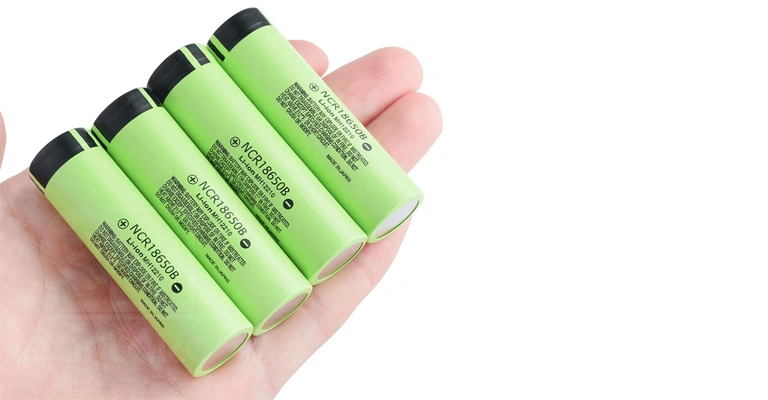
  • پنجشنبه ۲۶ بهمن ۱۴۰۲
  • 486

خواندن این مطلب 34 دقیقه زمان خواهد برد

صفر تا صد تنظیمات باتری لپ تاپ در ویندوز 10

صفر تا صد تنظیمات باتری لپ تاپ در ویندوز 10

تنظیمات باتری لپ‌تاپ یکی از مهم‌ترین عوامل در افزایش عمر دستگاه و بهینه‌سازی عملکرد آن است. اگر از ویندوز 10 استفاده می‌کنید، این مقاله به شما راهنمای جامعی در مورد نحوه تنظیم و مدیریت باتری ارائه می‌دهد تا بیشترین بهره را از لپ‌تاپ خود ببرید. نحوه دسترسی به تنظیمات باتری برای دسترسی به تنظیمات باتری در ویندوز 10، مراحل زیر را دنبال کنید: روی آیکون باتری در گوشه پایین سمت راست صفحه کلیک کنید. گزینه Battery settings یا "تنظیمات باتری" را انتخاب کنید. صفحه تنظیمات باتری باز می‌شود که شامل اطلاعاتی مانند مصرف انرژی، حالت باتری و تنظیمات بیشتر است. بخش دوم: انتخاب حالت باتری مناسب ویندوز 10 دارای چندین حالت مصرف باتری است که می‌توانید بر اساس نیاز خود یکی از آن‌ها را انتخاب کنید: Better Battery: برای حفظ عمر باتری در حالت عادی. Battery Saver: برای کاهش مصرف انرژی زمانی که شارژ باتری کم است. High Performance: مناسب برای اجرای برنامه‌های سنگین اما باعث مصرف بالای باتری می‌شود. Power Saving Mode: برای افزایش عمر باتری با محدود کردن عملکرد برخی از قطعات. تنظیم روشنایی صفحه نمایش یکی از عوامل مهم در کاهش مصرف باتری، تنظیم روشنایی صفحه نمایش است. به تنظیمات Display بروید. گزینه Brightness را کاهش دهید و در حد نیاز تنظیم کنید. روشنایی کم نه تنها عمر باتری را افزایش می‌دهد بلکه از فشار به چشم‌ها نیز جلوگیری می‌کند. فعال کردن حالت Battery Saver Battery Saver یکی از ویژگی‌های قدرتمند ویندوز 10 برای کاهش مصرف باتری است. برای فعال‌سازی: به Settings بروید. گزینه System و سپس Battery را انتخاب کنید. حالت Battery Saver را فعال کنید و سطح فعال‌سازی خودکار را تنظیم کنید (مثلاً فعال شدن در 20 درصد شارژ باتری). بررسی میزان مصرف باتری توسط برنامه‌ها ویندوز 10 این امکان را فراهم می‌کند که مصرف باتری توسط برنامه‌ها را بررسی کنید: به Settings بروید. گزینه System و سپس Battery Usage را انتخاب کنید. مصرف باتری برنامه‌ها را مشاهده کرده و برنامه‌های غیرضروری را ببندید یا حذف کنید. نکات حرفه‌ای برای مدیریت باتری از قابلیت Hibernate به جای Sleep استفاده کنید. زمانی که از لپ‌تاپ استفاده نمی‌کنید، دستگاه را به شارژ نگذارید. از نرم‌افزارهای مدیریت باتری معتبر استفاده کنید. تنظیمات شبکه مانند Wi-Fi و Bluetooth را هنگام عدم استفاده خاموش کنید. نتیجه‌گیری تنظیمات باتری در ویندوز 10 به شما کمک می‌کند تا عمر دستگاه خود را افزایش داده و عملکرد بهینه آن را حفظ کنید. با پیروی از این راهنما، می‌توانید کنترل کامل بر مصرف انرژی لپ‌تاپ خود داشته باشید و از تجربه‌ای بهتر و عمر طولانی‌تر باتری بهره‌مند شوید.

  • پنجشنبه ۲۶ بهمن ۱۴۰۲
  • 5271

خواندن این مطلب 7 دقیقه زمان خواهد برد

تاثیر رم در سرعت لپ تاپ چقدر است؟

تاثیر رم در سرعت لپ تاپ چقدر است؟

تاثیر رم در سرعت لپ تاپ امری بسیار حیاتی است که توجه ما را به خود جلب می‌کند. اگر تا به حال با کندی یا تاخیر در اجرای برنامه‌ها و بازی‌ها در لپ تاپ روبرو شده‌اید، بدانید که افزایش ظرفیت و سرعت رم می‌تواند به شکل مستقیم بر تسریع عملکرد سیستم شما تاثیر بگذارد. در این مقاله، به بررسی عمیق‌تر تاثیر رم در سرعت لپ تاپ می‌پردازیم. همچنین راهکارهایی را برای بهبود عملکرد این دستگاه‌ها به اشتراک می‌گذاریم. تاثیر رم در سرعت لپ تاپ چگونه است؟ سرعت پردازش تمام عملکردها دردستگاه‌های هوشمند مانند لپ تاپ، مکینتاش یا گوشی هوشمند، به حافظه دسترسی تصادفی (رم) وابسته‌اند. این نوع حافظه، حداکثر تعداد فعالیت‌ها و کارهایی که دستگاه می‌تواند به‌صورت هم‌زمان انجام دهد را مشخص می‌کند. مثلاً اگر لپ تاپ شما فقط چهار گیگابایت رم داشته باشد، افزودن چهار گیگابایت دیگر به آن، کمک زیادی به بهبود عملکرد دستگاه شما می‌ کند. اما به ‌مرور زمان، اضافه‌کردن بیش از حد رم لپ تاپ، سرعت پردازش سیستم شما را افزایش نمی‌دهد. می‌توان گفت که تاثیر رم در سرعت لپ تاپ مانند یک میز کار برای قطعات است. ROM (حافظه فقط خواندنی) مخزنی برای ذخیره و CPU (واحد پردازش مرکزی) کارگری است که قطعات را به محصول نهایی تبدیل می‌کند. این سه عنصر به‌صورت تیمی کار می‌کنند. اگر یکی از آنها کند عمل کند، تاثیرات منفی بر روی سرعت و کارایی کل دستگاه خواهد داشت. به‌عنوان‌مثال، اگر کارگری که در یک کارخانه برای تبدیل قطعات به محصول نهایی مشغول است، خسته و کلافه باشد، یک میز کار بزرگ نمی‌تواند به او کمک کند. همچنین اگر کارگری ماهر و توانا، فضای کافی برای کار نداشته باشد، همچنان با مشکل مواجه خواهد شد. به‌طورکلی، برنامه‌هایی که در لپ تاپ شما در حال اجرا هستند میزان حافظه‌های مختلفی را نیاز دارند. حال اگر حافظه مورد نیاز آنها موجود نباشد، دستگاه در پردازش اطلاعات با مشکل مواجه می‌شود و کند عمل می‌کند. وقتی اکثر مردم به رم لپ تاپ اشاره می‌کنند، در واقع درباره حافظه دسترسی تصادفی یا رم صحبت می‌کنند. رم به‌عنوان یکی از قطعات مهم برای واحد پردازش مرکزی لپ تاپ شما محسوب می‌ شود. زیرا رم به شما امکان می‌ دهد تا چندین برنامه را به‌ صورت هم‌ زمان و بدون هیچ مشکلی اجرا کنید. اما چگونه می‌توانید متوجه تاثیر رم در سرعت لپ تاپ بشوید؟ آیا نیاز به رم با ظرفیت بیشتری دارید؟ مهم ترین نشانه کمبود رم، کندی عملکرد است. به طور معمول، در اوایل استفاده از یک لپ تاپ جدید، زمان کمی صرف راه‌اندازی ویندوز می‌شود و برنامه‌های موجود در آن به‌سرعت اجرا می‌شوند. اما هنگامی که فایل‌ها و نرم‌افزارهای جدیدی را نصب می‌کنید و وظایف بیشتری را به‌صورت هم‌زمان اجرا می‌کنید، عملکرد سیستم با کندی مواجه می‌ شود. اگر لپ تاپ خود را روشن کنید و چند دقیقه زمان ببرد تا همه چیز به‌درستی کار کند، متوجه تاثیر رم در سرعت لپ تاپ می‌شوید. در این شرایط احتمالاً نیاز به رم بیشتری دارید. آیا لپ تاپ من به رم بیشتری نیاز دارد؟ بیشتر لپ تاپ‌های مدرن دارای دو شیار برای قرار دادن چیپ رم هستند و معمولاً رم‌های پیش‌فرض آنها از ۴ تا 16 گیگابایت متغیر است. بسته به نوع استفاده، گاهی چیپ‌های کارخانه‌ای شاید کافی باشند. اما اگر با مشکل کندی سیستم‌تان روبرو شدید، راهی ساده برای آزمایش نیاز به رم بیشتر و تاثیر رم در سرعت لپ تاپ وجود دارد. در حین اجرای برنامه‌های معمولی، task manager سیستم‌عامل را باز کنید و در بخش performance مصرف رم را بررسی کنید. اگر سیستم‌تان تقریباً حداکثر ظرفیت رم را در شرایط عادی مصرف می‌کند، احتمالاً با ارتقا میزان رم، عملکرد سیستم‌تان به طور چشمگیری سریع‌تر خواهد شد. اگر لپ تاپ شما در شرایط عادی کمتر از 50 درصد از ظرفیت رم را مصرف می‌ کند، این ارتقا تفاوت چندانی در عملکرد لپ تاپ شما ایجاد نخواهد کرد. در این صورت تاثیر رم در سرعت لپ تاپ به صفر درصد میل می‌ کند. در چنین شرایطی احتمالاً مشکل عملکرد کند لپ تاپ شما، بابت پردازنده ضعیف است. ساده‌ترین و ارزان ترین راه افزایش عملکرد لپ تاپ خوشبختانه، افزودن رم به لپ تاپ شما، ساده‌ترین و ارزان ترین راه برای افزایش عملکرد لپ تاپ است. به‌دلیل تاثیر رم در سرعت لپ تاپ، ارتقا سرعت و ظرفیت رم لپ تاپ، می‌تواند به شکل قابل‌توجهی سرعت پردازش سیستم‌تان را افزایش دهد. با این ‌حال، اضافه‌کردن رم بیشتر تا یک میزان مشخصی کمک‌کننده خواهد بود. از یک میزانی به بعد رم اضافی برای سیستم شما بازده اضافی ندارد. در واقع افزایش رم مانند افزایش تعداد هسته‌های پردازنده یا فرکانس CPU عمل نمی‌کند. آیا همیشه رم بالاتر به معنای سرعت بیشتر است؟ به‌ خاطر داشته باشید که اگر نیاز شما فقط با 8 گیگابایت رم برطرف می‌شود، اضافه‌کردن رم بیشتر به شما هیچ گونه مزیت ملموسی نخواهد داد. میزان رم تا یک نقطه خاص، به طور خطی با عملکرد ارتباط دارد و هدف شما رسیدن به آن نقطه است. هنگامی که رم کافی برای کاری که انجام می‌دهید را دارید، دیگر نیاز به اضافه‌کردن رم ندارید. در این شرایط تاثیر رم در سرعت لپ تاپ به صفر درصد می‌رسد و این عملاً هدر رفتن پول است. اما اگر به واقع نیاز به رم بیشتری دارید، اضافه‌کردن چند گیگابایت رم تفاوت زیادی ایجاد خواهد کرد. در نتیجه، به‌طور قابل توجهی عملکرد سیستم شما را بهبود می‌بخشد. برای فهمیدن تاثیر رم در سرعت لپ تاپ، ظرفیت رم را به‌عنوان صندلی‌های یک اتومبیل فرض کنید. اگر یک خودرو با 4 صندلی (4 گیگابایت رم) داشته باشید اما باید 6 مسافر (داده) را از نقطه الف به نقطه ب منتقل کنید، شما باید دوبار این مسیر را طی کنید. حالا فرض کنید یک خودرو با 8 صندلی ( 8 گیگابایت رم) دارید. شما یک خودروی بزرگ دارید که می‌توانید تمام مسافرانتان (داده) را فقط با یک سفر منتقل کنید. خرید یک خودرو دیگر هیچ معنایی ندارد، زیرا این تغییری در سرعت رسیدن مسافران به مقصدشان ایجاد نمی‌کند. حداقل رم مورد‌ نیاز شما اگر کمی در مورد رم جستجو کنید، متوجه خواهید شد که چندین نوع مختلف وجود دارد. حالا کدام رم برای لپ تاپ شما مناسب است؟ در ابتدا، باید از خود بپرسید که قصد انجام چه ‌کارهایی را با لپ تاپ دارید. اگر گیمر هستید و می‌خواهید بازی‌هایی سنگین را اجرا کنید یا نیاز به اجرای برنامه‌های سنگین مثل پریمیر و فتوشاپ را دارید، تاثیر رم در سرعت لپ تاپ به شدت مهم است. در این وضعیت شما حداقل به 8 گیگابایت رم نیاز دارید. اگر لپ تاپ خود را برای کارهای روزانه مثل تماشای فیلم، وب‌گردی، ارسال ایمیل و کار در Word استفاده می‌کنید، احتمالاً به بیش از 4 گیگابایت رم نیاز ندارید. بیشتر لپ تاپ‌ها با رم 8 گیگابایت عرضه می‌شوند که کاربردی است، اما بهینه نیست. یعنی در هنگام استفاده‌ی سنگین، شاید سیستم شما با اختلال و کندی مواجه شود. اکثر این سیستم‌ها یک شکاف خالی دارند، بنابراین شما می‌توانید به راحتی یک ماژول رم دیگر نصب کنید تا از تاثیر رم در سرعت لپ تاپ شگفت زده شوید. عوامل تاثیرگذار بر سرعت رم لپ‌ تاپ دو عامل بسیار مهم تاثیر رم در افزایش سرعت لپ تاپ، تاخیرات پایین تر و استفاده از دو رم مشابه است که در ادامه به شکل مفصل توضیح داده می‌ شود. با رعایت این موارد می‌توانید عملکرد لپ تاپ خود را بهینه کنید. تاخیر تاخیر رم مدت زمانی است که رم شما برای دسترسی به داده‌های خاص از ستون خود و آماده‌کردن داده‌ها برای انتقال به پردازنده نیاز دارد. در واقع این زمان تعداد گردش‌هایی است که طول می‌کشد تا اطلاعات خواسته‌شده توسط CPU آماده تحویل باشد. یک رم با تاخیر 18، نیاز به 18 بار گردش دارد تا کار خود را انجام دهد. هرچه این عدد کمتر باشد، این روند سریع‌تر و تاثیر رم در سرعت لپ تاپ بیشتر خواهد بود. رم‌های با سرعت یکسان شاید با Cl یا تاخیرهای متفاوتی عرضه شوند. در چنین مواردی، رم با CL کمتر بهتر از رم با CL بیشتر عمل می‌کند. حافظه‌ای که با سرعت 3600 مگاهرتز بر ثانیه و CL16 کار می‌کند، همیشه از یک ماژول رم با سرعت 3600 مگاهرتز بر ثانیه و CL18 بهتر عمل می‌ کند. تاخیرات پایین‌تر، مقدار داده انتقالی در هر ثانیه را افزایش نمی‌دهد، اما مدت زمان مورد نیاز برای ارتباط بین پردازنده و رم را کاهش می‌دهد. کاهش تاخیر به طور دستی بسیار پیچیده‌تر و دشوارتر از افزایش فرکانس است. بنابراین، اعمال آن برای اکثر کاربران نشدنی است. ما به شما پیشنهاد می‌دهیم که XMP را فعال کنید، تا تاثیر رم در سرعت لپ تاپ به اوج برسد. همچنین رم شما با بالاترین فرکانس و کمترین تاخیری که برای آن رم تعیین شده، کار کند. استفاده از دو رم مشابه تنظیمات رم به طور دقیق بر فرکانس رم تاثیر ندارد ولی می‌تواند تاثیر رم در سرعت لپ تاپ را افزایش دهد. کانال‌های رم چیزی نیست که شما بتوانید در منوی تنظیمات تغییر دهید و به تعداد رم های شما بستگی دارد. مادربردها و پردازنده‌های معمولی به طور معمول تنها دو کانال رم ارائه می‌دهند. اگر دو عدد رم داشته باشید، آن‌ها در حالت کانال دوگانه اجرا می‌شوند. اگر تنها یک عدد رم داشته باشید، رم شما در حالت یک‌کانالی اجرا می‌ شود که باعث کاهش پهنای باند رم می‌شود. در صورت استفاده از دو کانال 64 بیتی، انتقال داده‌ها با پهنای باند بیشتری انجام می‌ شود که به طور موثر عملکرد پردازنده را افزایش می‌دهد. این نیاز به استفاده از دو کانال 64 بیتی زمانی برآورده می‌شود که دو ماژول رم مشابه به‌صورت هم‌زمان در حالت کانال دوتایی اجرا شوند. در واقع این تاثیری بر فرکانس رم ندارد و فرکانس انتقال داده‌ها همچنان ثابت است. افزایش پهنای باند اجازه می‌دهد که بیشترین حجم داده‌ها با همان فرکانس عبور کنند. به یاد داشته باشید که استفاده از رم‌های با سرعت و تاخیرهای متفاوت نیز بر سرعت واقعی رم شما تاثیر می‌گذارد که نشان‌دهنده تاثیر رم در سرعت لپ تاپ است. به‌عنوان‌مثال، فرض کنید یک سیستم با رم 8 گیگابایت DDR4-3600 با CL16 و یک سیستم دیگر با رم 8 گیگابایت DDR4-2666 CL18 دارید. در سیستم شما، هر دو این رم‌ها با فرکانس 2666 مگاهرتز بر ثانیه و CL18 اجرا خواهند شد. وقتی دو ماژول رم با سرعت و تاخیر متفاوت استفاده می‌کنید، سیستم شما به شکل خودکار سرعت پایین‌تر و مقادیر تاخیر بیشتر را انتخاب می‌کند. رم با ظرفیت بیشتر بهتر است یا رم با فرکانس بالاتر؟ سوال مهم این است که آیا هنگام استفاده از سیستمی با فرکانس کمتر، تفاوتی نسبت به سیستمی با فرکانس بالاتر احساس می‌ شود؟ و در این شرایط تاثیر رم در سرعت لپ تاپ چگونه است؟ خب، این وابسته به نوع کاری است که بر روی سیستم خود انجام می‌دهید. اگر فقط از لپ تاپ برای کارهای روزمره استفاده کنید احتمالاً تفاوتی احساس نخواهید کرد. حتی اگر چندین برنامه کاربردی را هم‌زمان اجرا کنید، سیستم به‌خوبی با فرکانس‌هایی مانند 2400 مگاهرتز کار خواهد کرد. اگر یک کاربر عادی هستید، بهتر است از رم با ظرفیت بالاتر به جای رم با فرکانس بیشتر استفاده کنید. داشتن رم با ظرفیت بالاتر به شما امکان اجرای هم‌زمان چندین برنامه را می‌دهد. در نتیجه، تاثیر رم در سرعت لپ تاپ بیشتر به چشم می‌آید. برای گیمر‌ها که نیاز به تجربه بازی روان و بدون لگ را دارند، رم با فرکانس بالاتر را در اولویت قرار دهید. هنگام بازی فریم‌هایی به طور مداوم با استفاده از داده‌های ذخیره شده در رم تولید می‌شوند. اگر CPU سریعی دارید، بازی با رم با فرکانس بیشتربه معنای این است که پردازنده می‌تواند به‌سرعت داده‌های بارگذاری شده در رم را پردازش کند. این تاثیر ویژه‌ای بر روی FPS دارد. فرکانس رم چیست؟ فرکانس یا سرعت رم، یک معیار اندازه‌ گیری از نرخ انتقال داده بین رم و واحد پردازش مرکزی (CPU) است. سرعت یا فرکانس رم به طور مستقیم بر عملکرد سیستم شما تاثیر می‌گذارد. به‌ویژه اگر شما از لپ تاپ برای بازی یا انجام چند وظیفه به‌صورت هم‌زمان استفاده می‌کنید. طرز کار فرکانس رم و تاثیر رم در سرعت لپ تاپ، موضوعی است که حتی برای برخی از کاربران حرفه‌ای لپ تاپ مشکل است. ولی ما سعی می‌کنیم با زبانی ساده به شما توضیح دهیم. هنگامی که یک برنامه را اجرا می‌کنید، تمام داده‌های مورد نیاز برای اجرای آن برنامه در رم بارگذاری می‌شود. سپس واحد پردازش مرکزی (CPU) این داده‌ها را برای اجرای برنامه، در دسترس قرار می‌دهد. سرعتی که CPU به داده‌های در رم دسترسی پیدا می‌ کند، فرکانس یا سرعت رم شماست. فرکانس رم به واحد مگاهرتز (MHz) اندازه‌گیری می‌ شود. داده‌ها در رم در طول چرخه‌های ساعتی (clock cycles) انتقال می‌یابند. به‌عنوان‌مثال، اگر یک رم سرعت 400 مگاهرتز (MHz) داشته باشد، این به این معنی است که دارای 400،000،000 چرخه ساعتی در ثانیه بوده و 400،000،000 واحد داده را در هر ثانیه انتقال می‌دهد. چرا فرکانس رم مهم است؟ فرکانس بالاتر رم به این معنی است که انتقال داده بین CPU و رم سریع‌تر و تاثیر رم در سرعت لپ تاپ بیشتر است. با این ‌حال، این وضعیت فقط در زمانی رخ می‌دهد که سیستم برنامه‌های سنگین را پردازندش کند. اگر شما نیازی به پردازش سنگین ندارید و یا لپ تاپ خود را فقط برای برنامه‌های معمولی استفاده می‌کنید، احتمالاً تفاوت بین رم‌های با فرکانس بالا و پایین را متوجه نخواهید شد. حداقل میزان فرکانس برای کاربران مختلف اگر یک کاربر عادی هستید فرکانس 2400 مگاهرتز برای شما مناسب است. اگر گیمر هستید، فرکانس رم 2900 تا 3600 مگاهرتز به شما تجربه خوبی را ارائه می‌دهد. اگر در حال استریمینگ، رندر کردن ویدیوها یا انجام وظایف متمرکز بر CPU هستید، تاثیر رم در سرعت لپ تاپ بالاست و داشتن رم با فرکانس بالاتر تفاوتی شگفت‌انگیز در عملکرد لپ تاپ شما ایجاد می‌کند. برای این وظایف، بهتر است از حافظه‌ای استفاده کنید که سرعت‌های بیشتر از 3600 مگاهرتز را پشتیبانی کند. در واقع CPU شما برای پشتیبانی از یک رم با فرکانس حداکثری طراحی شده است. وقتی ماژول رم شما با این فرکانس هماهنگ باشد، CPU شما قادر خواهد بود که عملکرد خود را به حداکثر برساند. تفاوت رم DDR و SDR رم DDR دو واحد داده را در هر چرخه ساعتی انتقال می‌دهد، اما در رم SDR یک واحد داده در هر چرخه ساعتی منتقل می‌شود. این به معنای دو برابر بودن نرخ انتقال در رم DDR است. با هر نسل جدید از رم‌های DDR، فرکانس نیز به طور چشمگیری افزایش‌یافته است. رم‌های DDR4 از فرکانس‌های 1600 مگاهرتز تا 5333 مگاهرتز پشتیبانی می‌کنند. در حال حاضر، ما در نسل رم DDR5 هستیم. این رم می‌تواند سرعت‌هایی از 3200 مگاهرتز تا 6400 مگاهرتز را پشتیبانی کند. بیشتر رم‌های بازار رم DDR هستند. با این ‌حال، می‌توانید با قرار دادن دو ماژول رم مشابه در حالت دو کاناله، تاثیر رم در سرعت لپ تاپ افزایش دهید. فرکانسی که بر روی رم DDR شما ذکر شده، سرعت واقعی آن نیست. رم DDR با نیمی از فرکانسی که تبلیغ می‌شود، اجرا شده و سرعت واقعی رم با واحد انتقال در ثانیه (Mega-transfers per seconds) اندازه‌گیری می‌شود. بنابراین، اگر شما رم DDR4-3600 داشته باشید، واقعاً با سرعت 1800 مگاهرتز اجرا می‌شود. اما از آنجا که دو داده در هر چرخه ساعتی انتقال می‌یابند، سرعت نهایی رم به 3600 مگاهرتز بر ثانیه می‌رسد. جمع‌بندی در این مقاله، به اهمیت و تاثیر رم در سرعت لپ تاپ پرداخته شد. رم به‌عنوان یکی از اجزای حیاتی لپ تاپ، نقش اساسی در سرعت راه‌اندازی سیستم، اجرای برنامه‌ها، بازی‌ها و قابلیت مالتی‌تسک کاربران دارد. بررسی تاثیر رم در سرعت لپ تاپ، ارتباط مستقیمی با سرعت پردازش داده‌ها و اجرای برنامه‌ها دارد. همچنین، مشکلاتی که احتمالاً به دلیل کمبود رم پیش می‌آیند و راهکارهای افزایش کارایی و سرعت با افزودن رم بررسی شدند. در نهایت، تاثیر رم در سرعت لپ تاپ به‌عنوان یکی از عوامل مهم در بهبود کارایی و توانمندی لپ تاپ به‌خوبی مورد بررسی قرار گرفت. اما باید توجه داشت که افزودن بیش از حد رم، شاید تاثیر چندانی در سرعت سیستم نداشته باشد. نیاز به ارتقا رم باید بر اساس نیازهای واقعی کاربر و نوع استفادة او از لپ تاپ تعیین شود. همچنین، از دیدن مصرف حافظه رم در Task Manager می‌توانید به‌راحتی متوجه شوید که آیا اصلا نیاز به افزایش رم دارید یا خیر. اضافه‌کردن رم بیشتر تا یک حد مشخص می‌تواند به بهبود عملکرد لپ تاپ کمک کند. البته همیشه افزایش رم به معنای بهبود سرعت نیست. بهترین راه برای افزایش عملکرد لپ تاپ، انتخاب ظرفیت مناسب رم به اندازه‌ی نیاز و استفاده‌ی شما است. زیرا از یک مقداری به بعد، تاثیر رم در سرعت لپ تاپ به صفر درصد می‌رسد. اگرچه سرعت رم مهم است، اما داشتن رم با ظرفیت بیشتر از رم با سرعت بالاتر بهتر است. اگر شما در حال تصمیم‌گیری برای خرید لپ تاپ هستید و محدودیت‌ بودجه دارید، این یک انتخاب بهینه است که رم با ظرفیت بیشتر و سرعت کمتر را خریداری کنید.

  • پنجشنبه ۲۶ بهمن ۱۴۰۲
  • 410

خواندن این مطلب 30 دقیقه زمان خواهد برد

ارتقا رم لپ تاپ را به سادگی و در سه سوت انجام دهید!

ارتقا رم لپ تاپ را به سادگی و در سه سوت انجام دهید!

آیا لپ‌تاپ شما کند شده و نیاز به سرعت بیشتری دارد؟ ارتقای رم یکی از بهترین راه‌ها برای بهبود عملکرد لپ‌تاپ است. با افزایش رم، لپ‌تاپ شما می‌تواند چندین برنامه را همزمان اجرا کند و به طور کلی روان‌تر کار کند.اما چطور رم لپ‌تاپ را ارتقا دهیم؟ نگران نباشید، این کار ساده‌تر از آن چیزی است که فکر می‌کنید. در این راهنما، شما را گام به گام با فرآیند ارتقای رم لپ‌تاپ آشنا می‌کنیم. قبل از شروع: اطلاعات لپ‌تاپ خود را جمع‌آوری کنید: مدل دقیق لپ‌تاپ نوع رم پشتیبانی شده (DDR3, DDR4, ...) حداکثر رم پشتیبانی شده توسط مادربورد تعداد اسلات‌های رم خالی رم مناسب را خریداری کنید: رم باید با لپ‌تاپ شما سازگار باشد. بهتر است رم را از برندهای معتبر خریداری کنید. می‌توانید از سایت‌های سازنده لپ‌تاپ یا ابزارهای آنلاین برای پیدا کردن رم مناسب استفاده کنید. مراحل ارتقا رم: لپ‌تاپ را خاموش کرده و از برق بکشید و اطمینان حاصل کنید که لپ‌تاپ به طور کامل خاموش شده است. پنل دسترسی به رم را باز کنید: معمولاً پنل دسترسی به رم در قسمت زیرین یا کناری لپ‌تاپ قرار دارد. با استفاده از پیچ‌گوشتی مناسب، پنل را باز کنید. رم قدیمی را خارج کنید: با فشار دادن قفل‌های کناری، رم را به آرامی از اسلات خارج کنید. رم جدید را نصب کنید: شیارهای رم را با شیارهای روی مادربورد مطابقت دهید و رم را به آرامی در اسلات قرار دهید. مطمئن شوید که رم به طور کامل در جای خود محکم شده است. پنل را ببندید: پیچ‌های پنل را محکم کنید. لپ‌تاپ را روشن کنید: لپ‌تاپ را روشن کرده و وارد سیستم عامل شوید. بررسی کنید که رم جدید شناسایی شده باشد: به تنظیمات سیستم یا Task Manager مراجعه کنید تا مطمئن شوید که رم جدید به درستی نصب شده است. نکات مهم: الکتریسیته ساکن: قبل از لمس قطعات داخلی لپ‌تاپ، دستان خود را به یک شیء فلزی زمین کنید تا از آسیب دیدن قطعات جلوگیری کنید. آموزش تصویری: برای مشاهده آموزش تصویری، می‌توانید به سایت‌های مختلف و ویدیوهای آموزشی مراجعه کنید. کمک گرفتن از متخصص: اگر در انجام این کار تردید دارید، بهتر است از یک متخصص کمک بگیرید. با انجام این مراحل ساده، شما می‌توانید به راحتی رم لپ‌تاپ خود را ارتقا داده و از سرعت و عملکرد بهتر آن لذت ببرید. توجه: این راهنما به صورت کلی ارائه شده است و ممکن است برای مدل‌های مختلف لپ‌تاپ تفاوت‌هایی وجود داشته باشد. قبل از شروع کار، حتماً به دفترچه راهنمای لپ‌تاپ خود مراجعه کنید.
  • پنجشنبه ۲۶ بهمن ۱۴۰۲
  • 419

خواندن این مطلب 6 دقیقه زمان خواهد برد

راهنمای جامع شارژ اولیه لپ تاپ

راهنمای جامع شارژ اولیه لپ تاپ

باتری لپ تاپ به عنوان یکی از اجزای حیاتی سخت‌ افزاری لپ تاپ شناخته می‌شود. به منظور افزایش عمر باتری لپ تاپ، ضروری است که اطلاعات کافی درباره آن، روش‌های نگهداری و طرز صحیح شارژ اولیه لپ تاپ را داشته باشید. مراقبت مناسب از باتری لپ تاپ از جمله اصول اساسی در بهره‌مندی بهتر از دستگاه است. با اتخاذ چند نکته ساده، از جمله نکات مرتبط با شارژ اولیه لپ تاپ، می‌توانید به خوبی عملکرد، ظرفیت و عمر باتری لپ تاپ را افزایش دهید. این مسئله به خصوص برای دستگاه‌های تازه‌ خریداری ‌شده بسیار حائز اهمیت می باشد. نکات مهم درباره شارژ اولیه لپ تاپ در لپ تاپ‌های جدیدتر، اغلب فروشندگان توصیه می‌کنند تا باتری را کاملاً خالی کرده و منتظر شوید تا لپتاپ به‌ صورت خودکار خاموش شود. سپس، برای شارژ مجدد، به شما پیشنهاد می‌دهند شارژر را تا 12 ساعت متصل نگاه دارید. این نحوه شارژ اولیه لپ تاپ برای باتری لپ‌تاپ جدید، می تواند بسیار خطرناک باشد. همیشه دستورالعمل‌های کاملی شامل شارژ اولیه لپ تاپ، مدت زمان شارژ لپ تاب و سایر توصیه‌ها در دفترچه راهنما لپتاپ ارائه می‌شود. اکثر لپتاپ‌های جدید با باتری لیتیوم یونی عرضه می‌شوند. این دستگاه‌ها اغلب دارای عمر مفید باتری بیشتری و اقتصادی‌تر هستند، اما نیاز به مراقبت‌های خاص دارند. برای شارژ کردن لپ‌تاپ نیازی به مدت 12 تا 24 ساعت نیست. پس از شارژ کامل، می‌توانید شارژر لپ تاپ را جدا کرده و به طور معمولی از دستگاه استفاده نمایید. این کار باعث بهینه‌سازی باتری شده و به هیچ مشکلی منجر نخواهد شد. چگونه تشخیص دهیم شارژ لپ تاپ در حالت خاموش کامل شده است؟ در حالی که لب تاب به صورت کامل خاموش شده، باتری آن قابل شارژ شدن است، اما از کجا بفهمیم شارژ لپ تاپ پر شده؟ پاسخ به این سوال وابسته به برند و طراحی محصول است. با این حال، در اکثر لپتاپ‌ها، نمایشگر LED و نماد باطری در بخش پایین یا کنار لپتاپ وجود دارد که وضعیت شارژ را نمایش می‌دهد. در برخی مدل‌ها، زمانی که باتری کاملا شارژ می‌شود، ممکنه رنگ نشانگر تغییر کند. در مقابل، برخی دیگر از لپ تاپ‌ها، هنگامی که به برق وصل میباشد، نشانگر با حالت چشمک‌زن عمل می‌کند و با تکمیل شارژ، رنگ ثابت می‌شود. راهنمای معنی نشانگرهای باتری و شارژ اولیه لپ‌تاپ همیشه در دفترچه محصول ذکر شده هست. این دفترچه ها بهترین منبع اطلاعات برای نحوه شارژ اولیه لپتاپ و تشخیص شارژ لپتاپ در حالت خاموش هستند. مدت زمان نگهداری شارژ لپ تاپ مدت زمان نگهداری شارژ لپ تاپ، به دو عامل اصلی یعنی کیفیت یا نوع باطری لپ تاپ و طرز کارکرد آن بستگی دارد. به طور کلی، میانگین طول عمر باتری لپ تاپ با یک بار شارژ می تواند از 2 تا 3 ساعت تا 7 تا 8 ساعت یا حتی بیشتر متغیر باشد. البته این مقدار بستگی به نوع کارهایی دارد که با لپ‌تاپ انجام می‌دهید. همچنین، عمر مفید باتری لپ تاپ در بازه زمانی 2 تا 4 سال قرار می‌گیرد. روش صحیح شارژ لپ تاپ به عنوان راه صحیح شارژ لپ تاپ، پیشنهاد شده که شارژ باتری لپ تاپ خود را در محدوده 20 تا 90 درصد نگه دارید. هنگامی که شارژ لپتاپ به 90 درصد می‌رسد، مناسب است شارژر را از آن جدا کرده و بدون اتصال مستقیم به برق از لب تاب استفاده کنید. همچنین، هنگامی که شارژ نزدیک 20 درصد می‌رسد، پیشنهاد می‌شود که دوباره به شارژر متصل کنید. چگونه می‌توانم عمر باتری را حفظ کنم؟ نکات ساده‌ای وجود دارند که می‌توانید با انجام این نکات، عمر باتری لپ تاب خود را حفظ کرده و نیاز به شارژ مکرر را کاهش دهید. به‌منظور صرفه‌جویی در عمر باطری، می‌توانید اقدامات زیر را انجام دهید: کار با لپ تاپ در حالت‌های کم مصرف، برای زمانی که از برنامه‌های کاربردی فشرده استفاده نمی‌کنید. (در لپ تاپ‌های ویندوزی به این وضعیتPower Saver گفته می‌شود). برای این کار باید به تنظیمات باتری لپ تاپ در ویندوز 10 مراجعه نمایید. وضعیت خواب را برای نمایشگر و لپ تاپ خود تنظیم کنید. روشنایی صفحه نمایش خود را کاهش دهید، به‌ویژه اگر لپتاپ را در داخل خانه استفاده می‌کنید. دستورالعمل‌های مربوط به نحوه صحیح شارژ لپ تاپ را رعایت کنید. از اهمیت شارژ اولیه لپ تاپ غافل نشوید. تنها یک برنامه را در یک زمان اجرا کنید تا مصرف انرژی به حداقل برسد. زمانی که از بلوتوث و وای‌فای استفاده نمی‌کنید، آن‌ها را خاموش کنید. اگر لپ تاپ قبل از استفاده و مطابق بهترین روش شارژ لپ تاپ، شارژ نشود چه اتفاقی می افتد؟ در حال حاضر، بیشتر از باتری‌های لپ تاپ از نوع لیتیوم یون استفاده می‌‌شود. در گذشته از باطری‌های نیکل-کادمیم استفاده می‌شد. در رابطه با طرز شارژ اولیه لب تاپ برای حفظ بهتر و سلامتی آنها، توصیه می‌شد که باتری را کاملاً شارژ و سپس کاملاً تخلیه شود و سپس مجدداً به صورت کامل شارژ شود .این چرخه و نحوه مصرف باعث کالیبره و حفظ کارآمدی باطری می‌شد. با ظهور باتری‌های لیتیوم یون، این مسئله اهمیت کمتری پیدا کرده است. باتری‌های لیتیومی پس از تکمیل ظرفیت به‌طور خودکار شارژ را متوقف می‌کنند. همچنین با کاهش سطح باطری به دلیل استفاده از آن، انرژی کمی جذب می‌کنند و خود را پر نگه می‌دارند. توصیه شده اجازه ندهید سطح شارژ باتری لیتیوم یون به زیر 20٪ برسد.اگر لپ تاپ را قبل از استفاده، طبق نکات مدت زمان شارژ لپ تاپ به‌ صورت کامل شارژ نکنید، احتمالاً خواهید دید که باطری به‌طور خطرناکی کاهش می‌یابد یا حتی به‌طور کامل تخلیه می‌شود. دلیل این امر آن است که هنگامی که یک دستگاه برای اولین بار روشن می‌شود، نیاز به بارگیری انواع داده‌ها و به‌روزرسانی برخی از نرم‌افزارها دارد که مصرف زیادی از باتری را به‌همراه دارد.بنابراین، اگر لپ‌تاپ را قبل از استفاده با ظرفیت کامل شارژ نکنید و دستور العمل‌های شارژ اولیه لپ تاپ را رعایت نکنید، اولین اتفاقی که ممکن است بیفتد این است که باتری کاملا تخلیه شود یا کارایی آن آسیب ببیند. به علاوه، اگر دستگاه را به شارژ وصل کرده ولی قبل از رسیدن سطح باتری به 100٪ آن را جدا کنید، شاید با مشکلات کاهش عملکرد باطری روبرو شوید که از روند کالیبراسیون جلوگیری می‌کند. باتری لپ تاپ، به عنوان یکی از اجزای حیاتی، نقش اساسی در عملکرد لپتاپ دارد. مراقبت مناسب از باتری، می‌تواند کارایی باتری را بهبود بخشد. (از جمله نحوه شارژ کردن لپ تاپ و نگهداری در محدوده 20 تا 90 درصد). در شارژ اولیه لپ تاپ، توصیه به شارژ کامل تا 12 ساعت، معتبر نیست. همچنین، اگر لپ‌تاپ را قبل از استفاده، با بهترین راه شارژ لپ تاپ شارژ نکنید، احتمالاً با مشکلاتی از جمله کاهش عملکرد باتری روبرو خواهید شد. برای پاسخ به این سوال که از کجا بفهمیم شارژ لپ تاپ پر شده، اغلب دستگاه‌ها دارای نشانگر LED و علامت باتری هستند که وضعیت شارژ را نشان می‌دهند. در نهایت، از راهنمایی‌های دفترچه محصول برای درک نشانگرهای باتری و انجام عملیات کالیبراسیون به درستی استفاده کنید.

  • پنجشنبه ۲۶ بهمن ۱۴۰۲
  • 2665

خواندن این مطلب 13 دقیقه زمان خواهد برد

چگونه ظرفیت رم لپ تاپ را بفهمیم؟

چگونه ظرفیت رم لپ تاپ را بفهمیم؟

رم (RAM) یکی از اجزای مهم درون لپ تاپ است که نقش مهمی در اجرای برنامه‌ها و وظایف بر عهده دارد. هنگامی که رم کافی نباشد، سرعت لپ تاپ به شدت کاهش می‌یابد و برنامه‌ها به کندی اجرا می‌شوند. بنابراین بررسی اینکه "مشخصات رم لپ تاپ کجاست" بسیار حائز اهمیت می‌باشد. در سیستم‌عامل‌های ویندوز و مک (MacOS)، امکان بررسی میزان رم نصب شده بر روی کامپیوتر وجود دارد. پس از بررسی میزان RAM، در صورت نیاز می‌توان رم را ارتقا داد. همچنین استفاده از ابزارهای بهینه‌سازی برای پاک‌سازی رم و آزادسازی فضای بیشتر، می‌ تواند به افزایش سرعت سیستم کمک کند. در ادامه به این سوال که "چگونه رم لپ تاپ را بفهمیم" پاسخ خواهیم داد. حافظه RAM یا random access memory (حافظه دسترسی تصادفی) یکی از انواع حافظه‌های موقت درون لپ تاپ است. این حافظه وظیفه نگهداری داده‌ها و دستورات در حال پردازش را برعهده دارد. رم در مقایسه با حافظه‌های داخلی هارد دیسک و SSD دارای سرعت بسیار بالاتری هست. قبل از بررسی میزان حافظه رم نصب شده بر روی یک سیستم، درک صحیحی از کارکرد رم و تفاوت آن با حافظه‌های داخلی ضروری است. دانستن این مفاهیم به درک بهتر فرآیند بررسی میزان حافظه رم و اهمیت آن در بهبود عملکرد سیستم کمک می‌کند. چگونه رم لپ تاپ را بفهمیم؟ (ویندوز 11) قبل از تشخیص هرگونه مشکل احتمالی مرتبط با رم یا تصمیم‌گیری برای ارتقا رم لپ تاپ، آگاهی از میزان حافظه نصب‌شده بر روی سیستم ضروری می باشد. در این بخش از مقاله به سوال "چگونه رم لپ تاپ را بفهمیم" که برای کاربران ویندوز 11 پیش می آید پاسخ می دهیم. عبارت About your PC را در کادر جستجوی ویندوز تایپ کرده و بر روی Open کلیک نمایید. در بخش Device Specifications، میزان کل ظرفیت رم نصب‌شده در کنار گزینه Installed RAM نمایش داده می‌ شود. چگونه رم لپ تاپ را بفهمیم؟ (ویندوز 10) در این بخش از مقاله به سوال "چگونه رم لپ تاپ را بفهمیم" که برای کاربران ویندوز 10 پیش می آید پاسخ می دهیم. منوی Start ویندوز را باز کنید. در قسمت جستجو، عبارت About your PC را تایپ کرده و روی گزینه باز کردن کلیک کنید. در بخش Device Specifications، میزان کل ظرفیت رم نصب‌شده در کنار گزینه Installed RAM نمایش داده می‌ شود. چگونه رم لپ تاپ را بفهمیم؟ (ویندوز 7) در این بخش از مقاله به سوال "چگونه رم لپ تاپ را بفهمیم" کاربران ویندوز 7 پاسخ می دهیم. در ویندوز 7، می‌توانید از طریق Task Manager و به ترتیب زیر میزان رم را بررسی نمایید: کلیدهای Ctrl + Shift + Esc را به طور همزمان نگه دارید تا Task Manager راه‌اندازی شود. یا روی نوار وظیفه یا تسک بار کلیک راست کرده و Task Manager را انتخاب کنید. تب Performance را انتخاب کرده تا میزان مصرف فعلی رم که در کادر Memory نمایش داده شده را بررسی نمایید. همچنین ظرفیت کل رم در قسمت Physical Memory نمایش داده شده. از کجا بفهمیم رم لپ تاپ ddr چند است؟ فناوری رم در لپ تاپ ها در چند نسل مختلف با عناوین DDR3، DDR4 و DDR5 توسعه یافته است. این فناوری‌ها از لحاظ سخت‌افزاری با هم ناسازگارند. به این معنا که رم نوع DDR4 با اسلات مادربرد طراحی شده برای DDR3 یا DDR5 سازگار نخواهد بود. بنابراین نوع رم باید با مادربرد مطابقت داشته باشد. DDR مخفف عبارت Double Data Rate یا انتقال دیتای دو برابر هست. این فناوری امکان انتقال همزمان چندین فایل را فراهم می‌سازد. هر نسل جدیدتر DDR قادر به انتقال داده با سرعت و پهنای باند بیشتری است که باعث افزایش سرعت دسترسی پردازنده به داده‌ها می‌شود. رم DDR5 که جدیدترین نسل رم هست، بالاترین سرعت را دارد. هرچه نسخه DDR بالاتر باشد، سرعت دسترسی CPU به داده‌های مورد نیاز بیشتر خواهد بود. اما چگونه بفهمیم رم لپ تاپ ddr چند است؟ به منظور تشخیص نوع رم می‌توان از ابزارهای رایگان استفاده کرد: ابتدا یک برنامه تشخیص اطلاعات لپ تاپ مانند CPU-Z را دانلود و بر روی کامپیوتر خود نصب کنید. سپس، برنامه را اجرا نموده و روی تب Memory کلیک کنید. اینجا می توانید نوع رم خود را در قسمت General ببینید. از کجا بفهمیم رم لپ تاپ چند است؟ (ویندوز) پس از پاسخ به این سوال که "چگونه رم لپ تاپ را بفهمیم"، آگاهی از میزان رم استفاده شده و در دسترس برای اجرای برنامه‌ها اهمیت ویژه‌ای دارد. در ویندوز، کاربران از طریق تسک منیجر می‌توانند به بخش عملکرد دسترسی پیدا کنند. در زبانه Memory نیز اطلاعاتی همچون سرعت رم، میزان مصرف و برنامه‌هایی که بیشترین حافظه را مصرف می‌کنند، قابل نمایش است. همچنین کاربر می‌تواند با خاتمه آنها، حافظه بیشتری را آزاد کند. برای بررسی سرعت رم، میزان در دسترس بودن رم و اینکه چگونه بفهمیم رم لپ تاپ چنده، مراحل زیر را دنبال نمایید: روی Taskbar کلیک راست کرده و Task Manager را انتخاب کنید. گزینه Performance را انتخاب کرده و روی Memory بزنید. در اینجا می‌توانید سرعت رم و سایر مشخصات سخت افزار حافظه را بررسی کنید. اگر می‌خواهید ببینید کدام تسک‌ها بیشترین استفاده از رم را دارند، تب Processes را باز کنید. برای کاهش مصرف رم، می‌توانید با کلیک راست روی Processes و سپس End Task، هر تسک در حال اجرا را ببندید. در صورت کمبود رم، می‌توان رم را آزاد کرده و سرعت لپ تاپ را افزایش داد. چند راهکار برای آزادسازی رم و بهبود عملکرد لپ تاپ وجود دارد. یک راه حل، استفاده از ابزارهایی مانند Avast Cleanup است که دارای قابلیت Sleep Mode می‌باشند. این قابلیت به شکل خودکار برنامه‌هایی که از منابع سیستم از جمله رم، بیش از حد استفاده می‌کنند را در زمان عدم نیاز کاربر به آنها غیرفعال می‌سازد. با این کار، حافظه بیشتری آزاد می‌شود. چگونه رم لپ تاپ را بفهمیم؟ (سیستم عامل Mac) یکی از دلایل احتمالی بروز مشکل در اجرای برنامه‌ها و فرآیندهای فعال توسط لپ تاپ های مک، کمبود رم هست. بنابراین گام نخست بررسی میزان ظرفیت رم نصب‌شده از طریق منوی Apple و گزینه About This Mac و مشاهده مقدار حافظه در کنار عبارت Memory هست. پس از آن، آگاهی از نوع رم و ویژگی‌های فنی آن در تشخیص و رفع مشکلات احتمالی موثر خواهد بود. جهت بررسی میزان رم در Mac، مراحل زیر را طی کنید: منوی Apple را باز کرده و گزینه About This Mac را انتخاب کنید. مقدار رم مک خود و مشخصات آن را می‌توانید در کنار گزینه Memory مشاهده نمایید. نحوه بررسی نوع رم در سیستم عامل Mac همانند سیستم‌عامل ویندوز، در سیستم عامل Mac نیز سازگاری رم با پردازنده از اهمیت بالایی برخوردار است. به منظور بررسی نوع رم در سیستم عامل Mac، مراحل زیر را دنبال نمایید تا اطلاعات کاملی در مورد نوع حافظه نصب شده کسب نمایید: برای مشاهده جزئیات مربوط به RAM خود، روی آیکون ذره‌بین کلیک کنید. سپس Spotlight search را باز کرده و عبارت System Information را تایپ کرده و سپس آن را اجرا نمایید. برای مشاهده اطلاعات بیشتر در مورد رم، از جمله نوع حافظه و سایر اطلاعات بر روی مموری کلیک کنید. علاوه بر بررسی مقدار رم، توجه به نکاتی همچون پاکسازی و بهینه‌سازی سیستم و کنترل دمای آن نیز مهم است. انجام این کارها به کاربران کمک می‌کند مشکلات احتمالی را شناسایی و رفع نموده و از بروز مجدد آنها جلوگیری کنند. نحوه بررسی میزان استفاده از رم در در سیستم عامل Mac کاربران می‌توانند با مراجعه به ابزار Activity Monitor در منوی ابزارهای سیستم‌عامل مک، وضعیت استفاده از رم را بررسی کنند. در زبانه مموری این ابزار، فهرست فرآیندها و برنامه‌های در حال اجرا و میزان حافظه مورد استفاده آنها قابل مشاهده است. با دسترسی به این اطلاعات می‌توان بهتر تشخیص داد کدام برنامه‌ها بیشترین حافظه را مصرف می‌کنند. همچنین برای آزادسازی رم، می توان آن برنامه‌ها را متوقف کرد. در نوار منوی کامپیوتر خود بر روی تب Go کلیک نموده سپس Utilitie را باز کنید. روی Activity Monitor دوبار کلیک کرده و برنامه را باز کنید. روی تب مموری کلیک کنید. در صورت کمبود رم در سیستم‌عامل مک، راهکارهایی همچون بستن برنامه‌های غیرضروری می‌تواند راهگشا باشد. اما راه حل جامع‌تر استفاده از نرم‌افزارهای تخصصی مانند Avast Cleanup می‌باشد که با بهینه‌سازی سیستم، حذف فایل‌های غیرضروری و آزادسازی فضای بیشتر، موجب بهبود عملکرد لپ تاپ و در دسترس بودن حافظه فعال بیشتر برای اجرای برنامه‌ها می‌شود. آیا لازم است رم خود را ارتقا دهیم؟ در صورت بروز مشکلاتی همچون کندی مداوم سیستم و کمبود حافظه علی‌رغم اعمال تنظیمات بهینه‌سازی، لازم است رم ارتقا یابد و به‌روزرسانی شود. خوشبختانه امروزه قیمت حافظه‌ها مناسب بوده و نصب آن نیز آسان است. با ارتقای رم در ویندوز و مک، فضای رم بیشتری در به فرآیندها اختصاص یافته و سرعت اجرای آنها به شکل چشم‌گیری افزایش می‌یابد. در هر صورت، تاثیر رم در سرعت لپ تاپ می تواند چشمگیر باشد. حافظه رم مورد نیاز برای فعالیت‌های مختلف میزان رم مورد نیاز به نحوه استفاده از لپ تاپ بستگی داشته و بسته به نوع کاربرد لپ تاپ متفاوت است. اگرچه برخی لپ‌ تاپ‌ها و کروم‌بوک‌های مقرون‌به‌صرفه همچنان با رم 4 گیگابایت عرضه می‌شوند که برای وب‌گردی و امور روزمره کافی است، اما بیشتر کاربران برای عملکرد سریع و روان به 8 گیگابایت رم نیاز دارند. کاربران حرفه‌ای‌تر مانند گیمرها و طراحان گرافیک حداقل 16 گیگابایت، و تدوین‌گران ویدئو و طراحان سه‌بعدی به 32 گیگابایت رم نیاز دارند. برای اطمینان از تأمین حافظه کافی برای انجام وظایف سنگین مانند ویرایش ویدئو و بازی، علاوه بر انتخاب مناسب رم، توجه به محدودیت‌های سخت‌افزاری مادربرد و پیکربندی صحیح سیستم و اجزای دیگر مانند پردازنده و حافظه‌های داخلی یا هارد دیسک بسیار حائز اهمیت می باشد. رم به تنهایی مشکلات عملکردی سیستم را حل نمی‌کند و تحقیق همه‌جانبه درباره اجزای مختلف برای تشخیص نقطه ضعف سیستم ضروری است. نحوه بررسی اشکال در رم در صورت بروز مشکلاتی مانند هنگ کردن یا فریز شدن کامپیوتر، باید رم مورد بررسی قرار گرفته و اطمینان حاصل شود مشکل سخت‌افزاری نیست. سیستم‌عامل‌های ویندوز ۷، ۱۰ و ۱۱ دارای ابزار تشخیص رم هستند که امکان بررسی حافظه‌ها برای یافتن اشکالات احتمالی را فراهم می‌کنند. در صورت مشاهده مشکلات پیش‌آمده، کاربر می‌تواند نسبت به تعویض حافظه‌های معیوب اقدام نماید. نحوه استفاده از ابزار تشخیص رم در ویندوز به منظور بررسی خطاهای احتمالی رم لپ تاپ شامل مراحل زیر است: عبارت Windows Memory Diagnostics در کادر جستجوی ویندوز تایپ کرده و پس از ظاهر شدن این ابزار آن را باز کنید. بر روی گزینه Restart now and check for problems کلیک کنید. پس از انتخاب این گزینه، کامپیوتر شما جهت شناسایی اشکالات و خطاهای احتمالی مجدداً راه‌اندازی می‌شود. صبر کنید تا ویندوز حافظه لپ تاپ را از نظر وجود خطا و اشکال بررسی کند. در صورت یافتن خطا، باید رم خود را سریعاً تعویض کنید. گاهی اوقات علی‌رغم عدم تشخیص خطا در رم توسط ابزارهای تشخیصی ویندوز، همچنان مشکلاتی از قبیل سر و صدای شدید فن یا استفاده صد درصدی حافظه هارد دیسک مشاهده می‌شود. در این موارد عوامل دیگری مانند وجود بدافزار، مشکلات سخت‌افزاری هارد دیسک یا نرم‌افزارهای اضافی و غیرضروری نیز می‌توانند عامل آن باشند که نیاز به بررسی دارند. آزاد کردن فضای رم به روش ساده در صورت کمبود رم در کامپیوتر و لپ‌ تاپ، سیستم‌عامل برای جبران این کمبود بخشی از داده‌ها را به هارد دیسک منتقل می‌کند. (این پروسه صفحه‌بندی یا Paging نامیده می‌شود). انتقال داده‌ها بین حافظه اصلی و هارد دیسک باعث افت شدید عملکرد سیستم می‌شود. استفاده از نرم‌افزارهای تخصصی پاک‌سازی رم می‌تواند با آزادسازی حافظه، این مشکل را به سرعت برطرف کند. نرم‌افزار Avast Cleanup با قابلیت Sleep Mode امکان آزادسازی فوری رم را از طریق غیرفعال‌سازی موقت فرآیندهای غیرضروری فراهم می‌کند. همچنین قابلیت پاک‌سازی خودکار این نرم‌افزار با حذف فایل‌های زائد، مانع از اشغال حافظه شده و سرعت سیستم را افزایش می‌دهد. آیا به 8 گیگابایت رم نیاز دارم یا 16 گیگابایت؟ میزان رم لپ تاپ مورد نیاز بستگی به نوع استفاده و کاربرد سیستم دارد. برای کارهای ساده مانند مرور وب و تایپ و غیره، 8 گیگابایت کافی است. اما برای کارهای سنگین‌تر مانند تدوین و ویرایش ویدیو و بازی، 16 گیگابایت توصیه می‌شود تا عملکرد بهینه تأمین شود. کامپیوتر حداکثر چه مقدار رم می‌تواند داشته باشد؟ حداکثر میزان قابل قبول بستگی به مدل لپ تاپ و مادربرد دارد. این اطلاعات را می‌توان در مستندات یا مشخصات فنی لپ تاپ یافت. آیا رم 32 گیگابایتی سریع‌تر از حافظه 16 گیگابایتی است؟ در انجام کارهای روزمره، در بیشتر موارد رم 32 گیگابایت تفاوت محسوسی با رم 16 گیگابایت ندارد. اما در برنامه‌های سنگین مانند ویرایش ویدیو و طراحی سه‌بعدی که حافظه بیشتری استفاده می‌کنند، رم 32 گیگابایت عملکرد بهتری دارد. آیا حافظه رم اضافی می‌تواند باعث کندی سیستم شود؟ رم لپ تاپ اضافی هرگز موجب کاهش سرعت نمی‌شود. اما اگر برنامه‌ای که نیاز به حافظه بالایی داشته باشد روی سیستم نصب نباشد، خرید حافظه اضافی صرفاً هدر دادن پول و هزینه بی‌مورد است. کمبود رم می‌تواند منجر به کندی یا خرابی سیستم شود؛ پس باید میزان رم موجود را بررسی کرد. قبل از ارتقای رم، باید ابتدا مشکلات سیستم مانند پاک‌سازی فایل‌های موقت حل شود. این کار بخشی از پروسه نگهداری منظم کامپیوتر به‌شمار می‌رود. آیا ارتقای رم به 32 گیگابایت تفاوتی ایجاد می‌کند؟ ارتقای رم به 32 گیگابایت می‌تواند در کارهای سنگین مانند تدوین و ویرایش ویدیو مفید باشد. اما اگر از لپ تاپ بیشتر برای کارهای ساده‌ای مثل وب‌گردی و امور روزمره استفاده می‌کنید، تفاوت عملکرد قابل توجهی مشاهده نمی‌شود.

  • پنجشنبه ۲۶ بهمن ۱۴۰۲
  • 364

خواندن این مطلب 27 دقیقه زمان خواهد برد

خمیر سیلیکون چیست و استفاده از آن چه اهمیتی دارد؟

خمیر سیلیکون چیست و استفاده از آن چه اهمیتی دارد؟

خمیر سیلیکون (Thermal Paste) که به آن گریس یا ماده حرارتی هم گفته می‌شود، یک ماده متراکم است. این ماده انتقال گرما را بین اجزایی از لپ تاپ و کامپیوتر که حرارت ایجاد می‌کنند، افزایش می‌دهد. استفاده از این ماده در سیستم‌های پرمصرفی که حرارت زیادی تولید می‌کنند، ضروری است. چون باعث دور کردن حرارت از قطعات شده و از داغ شدن بیش از حد آنها جلوگیری خواهد کرد. در نتیجه طول عمر و عملکرد لپ تاپ و کامپیوتر را افزایش می‌دهد. در این راهنما، شما را با کاربرد خمیر سیلیکون آشنا می‌کنیم. همچنین توضیح می‌دهیم که این ماده چطور به ارتقای عملکرد لپ تاپ و کامپیوتر کمک می‌کند. استفاده از خمیر سیلیکون چه اهمیتی دارد؟ اکنون که متوجه شدید خمیر سیلیکون چیست، به اهمیت استفاده از آن می‌پردازیم. استفاده از خمیر سیلیکون برای لپ تاپ و کامپیوتر به خصوص قطعات پرقدرت ضروری است. چون چنین دستگاه هایی حین فعالیت، گرمای زیادی تولید می‌کنند. این گرما می تواند به قطعات آنها آسیب وارد کند. خمیر سیلیکون با پر کردن فضاهای بسیار ریز میان قطعات مولد گرما و سیستم‌های خنک کننده در لپ تاپ و کامپیوتر، به بهبود قابلیت انتقال گرما کمک می‌کند. پر کردن این فضاها کمک می‌کند تا دمای قطعات کاهش پیدا کرده و طول عمر دستگاه افزایش پیدا کند. خمیر سیلیکون فضاهای خالی بین پردازنده و خنک کننده را پر می کند شکل 1، انواع مختلف چسبندگی بین دو سطح تماس را نشان می‌دهد مثل یک نیمه هادی و یک هیت سینک. این چسبندگی، به روش فیزیکی هم قابل ایجاد است مثل گیره و پیچ و چسبندگی حرارتی از جمله اپوکسی یا نوار حرارتی. شکل اول نشان می‌دهد که رسیدن به تماس ایده آل بین دو سطح مثل نیمه هادی و هیت سینک، ممکن است. شکل دوم، تماس معمولی را بدون استفاده از خمیر سیلیکون نشان می‌دهد. در اینجا، دو سطح کاملاً صاف نیستند. ناهمواری‌های بسیار ریز سطوح، هوا را در خود نگه داشته و مانع از خروج گرما می‌شوند. اما سومین شکل، نشان می‌دهد که خمیر سیلیکون می‌تواند چسبندگی را به میزان قابل توجهی ارتقاء دهد. این موضوع، امکان انتقال هر چه بهتر حرارت و ارتقای عملکرد دستگاه را فراهم می‌کند. لازم به ذکر می‌باشد که خمیرهای سیلیکون مختلف، بسته به مواد مورد استفاده در آنها، ضریب انتقال حرارت متفاوتی دارند. می‌توان این ضریب را برای کاربردهایی با ولتاژ بالا، بهینه سازی کرد. رسانایی خمیر سیلیکون بعد از درک این موضوع که خمیر سیلیکون چیست، باید مبحث رسانایی این ماده را درک نمایید. رسانایی حرارتی، نشان دهنده قابلیت یک ماده برای انتقال حرارت بوده و میزان گرمایی را که از یک واحد سطح یک ماده خاص در هر واحد زمان عبور می‌کند، مشخص می‌کند. موادی با رسانایی بالا، نسبت به موادی با رسانایی کمتر، توانایی بیشتری برای انتقال گرما دارند. حال آیا خمیر سیلیکون رسانا است؟ کاربرد خمیر سیلیکون، انتقال کارآمد حرارت در لپ تاپ ها و کامپیوترهای پرقدرت است. چون انتقال گرما، در این دستگاه ها بسیار مهم است. فرض کنید که یک کامپیوتر یا لپ تاپ، 200 وات حرارت ایجاد می‌کند و یک هیت سینک با مساحت 10 سانتی متر مربع داریم و تفاوت دمای بین این دو 5 سانتی گراد است. اگر از یک خمیر سیلیکون با رسانایی بالا مثل پنج W/Mk استفاده کنیم، ضخامت لازم برای انتقال کارآمد حرارت، 0.02 میلی متر خواهد بود. این یعنی، نرخ انتقال حرارت حدود 100 W/m2K خواهد بود و باعث کاهش 1 درجه ای دما در سطح خمیر می‌شود. اگر از یک خمیر سیلیکون با رسانایی بالا مثل 3 W/mK استفاده کنید، ضخامت لازم برای انتقال کارآمد حرارت، حدود 0.03 میلی متر خواهد بود. این یعنی نرخ انتقال حرارت حدود 66 W/m2K خواهد بود و منجر به کاهش حدود 0.004 درجه ای حرارت در سطح خمیر می‌شود. مقایسه پیکربندی ها اولین پیکربندی، نشان دهنده سناریوی ایده آل می‌باشد که در آن CPU و هیت سینک در سطح مولکولی، بهترین حالت را دارند. در این حالت، حداکثر دمای CPU، 40 درجه خواهد بود که برای حفظ عملکرد درست و مطمئن سیستم، دمای مناسبی است. در پیکربندی دوم، بین CPU و هیت سینک یک خمیر سیلیکون قرار گرفته است. در این حالت، خمیر سیلیکون به پر کردن خلاهای بسیار زیر بین سطوح کمک کرده و امکان انتقال هر چه بهتر گرما را فراهم می‌کند. در نتیجه، حداکثر دمایی که CPU به آن می‌رسد، 44 درجه است. این میزان دما با سناریوی ایده آل، فاصله بسیار کمی دارد؛ اما برای لوازمی مثل لپ تاپ و کامپیوتر قابل قبول است. سومین پیکربندی، نشان دهنده شرایط نامطلوب می‌باشد که در آن سطح تماس بین CPU و هیت سینک پر از خلا است. بدون اینکه خمیر سیلیکون این فاصله ها را پر کند. در نتیجه، بین این دو سطح حباب های هوای زیادی ایجاد شده اند. در این حالت، حباب‌های هوا به شدت مانع از انتقال حرارت شده و باعث می‌شوند که حداکثر دمای CPU به 78 درجه برسد. چنین دمایی بسیار بالا بوده و سیستم در این دما، عملکرد باثباتی ندارد. در نتیجه طراح باید برای اطمینان از تهویه بهینه هوا، اقدامات لازم را انجام دهد. پس از درک این مفهوم که آیا خمیر سیلیکون رسانا است، به مبحث فضای پراکندگی می‌پردازیم. مفهوم فضای پراکندگی در درک مبحث "خمیر سیلیکون چیست"، فضای پراکندگیِ (گرما) مفهوم بسیار مهمی است. هیت سینک ها طوری طراحی شده اند که سطحِ در معرض هوا را به حداکثر برسانند. در واقع این برجستگی های هیت سینک هستند که بیشترین سطح در معرض هوا را ایجاد می‌کنند. میزان انرژی وارد شده به دستگاه، در هر شکل ثابت است. حذف تیغه‌های خنک کننده و هیت سینک، باعث افزایش دمای CPU می‌شود. دماهایی که CPU با پیکربندی‌های مختلف هیت سینک و تیغه‌های خنک کننده به آن می‌رسد، عبارتند از: هیت سینک کامل با 8 تیغه خنک کننده: 78.08 درجه سانتیگراد هیت سینک با 7 تیغه خنک کننده: 78.36 درجه سانتیگراد هیت سینکی که 6 تیغه خنک کننده آن نصب شده است: 79.18 درجه سانتیگراد هیت سینک با 5 تیغه خنک کننده: 80.65 درجه سانتیگراد هیت سینک با 4 تیغه خنک کننده: 82.71 درجه سانتیگراد هیت سینک مجهز به 3 تیغه خنک کننده: 84.84 درجه سانتیگراد هیت سینک با دو تیغه خنک کننده: 86.58 درجه سانتیگراد هیت سینک با یک تیغه خنک کننده: 87.88 درجه سانتیگراد هیت سینک بدون تیغه خنک کننده: 89.12 درجه سانتیگراد بدون هیت سینک: 151.4 درجه سانتیگراد دماهایی که CPU با پیکربندی های مختلف هیت سینک و تیغه های خنک کننده به آن می رسد این ماده چگونه باعث افزایش طول عمر لپ تاپ و کامپیوتر می‌شود؟ کاربرد خمیر سیلیکون، افزایش رسانایی گرما بین قطعات لپ تاپ و کامپیوتر و هیت سینک است. در واقع، این ماده تخلیه حرارت را بهبود بخشیده و از داغ شدن لپ تاپ و کامپیوتر حفاظت می‌کند. خمیر سیلیکون به چندین روش باعث افزایش طول عمر قطعات می‌شود: خمیر سیلیکون، خلاهای میکروسکوپی بین سطوح را پوشانده و باعث انتقال هر چه بهتر گرما و کاهش مقاومت حرارتی کلی لپ تاپ و کامپیوتر می‌شود. خمیر سیلیکون با فراهم کردن امکان انتقال هر چه بهتر حرارت، مانع از تجمع حرارت اضافه در قطعات لپ تاپ و کامپیوتر می‌شود. حرارت اضافه می‌تواند به آنها آسیب وارد کرده و طول عمر دستگاه را کاهش دهد. تغییرات دما، می‌تواند باعث ایجاد انقباض و انبساط حرارتی در قطعات لپ تاپ و کامپیوتر شود. خمیر سیلیکون با حفظ دمایی نسبتاً ثابت و کاهش خطر داغ شدن بیش از حد، به افزایش طول عمر و ثبات عملکرد لپ تاپ و کامپیوتر کمک می‌کند. حفظ عملکرد بهینه لپ تاپ و کامپیوتر، مستلزم استفاده از یک سیستم خنک کننده کارآمد است. خمیر سیلیکون، با تخلیه بهتر حرارت، باعث حفظ عملکرد بهینه دستگاه برای مدتی طولانی می‌شود. این مهمترین کاربرد خمیر سیلیکون به شمار می‌آید. لزوم استفاده از خمیر سیلیکون زیر سینک های حرارتی چیست؟ استفاده درست از خمیر سیلیکون، مزایای مختلفی به همراه دارد که عملکرد حرارتی لپ تاپ و کامپیوتر را بهینه سازی می کنند؛ از جمله: خمیر حرارتی، خلاهای میکروسکوپی بین CPU و هیت سینک را پر می‌کند. این در نهایت منجر به افزایش سطح تماس و انتقال گرما می‌شود. در نتیجه به تهویه هر چه بهتر حرارت کمک می‌کند. کاربرد خمیر سیلیکون، کاهش دمای عملیاتی قطعات لپ تاپ و کامپیوتر است. این در نهایت باعث افزایش طول عمر و کاهش خطر داغ شدن بیش از حد و خرابی دستگاه می شود. در لپ تاپ و کامپیوترهایی با قطعات قوی و پرمصرف، افزایش دور فن خنک کننده باعث ایجاد سروصدای زیادی می‌شود. دیگر کاربرد خمیر سیلیکون، کمک به فن خنک کننده برای تخلیه گرما و کار کردن با دور کمتر است. در نتیجه، فن آلودگی صوتی کمتری ایجاد می‌کند. افزایش دمای لپ تاپ و کامپیوتر می‌تواند باعث افت عملکرد آنها شود. کاربرد خمیر سیلیکون، کاهش دما برای مدت طولانی تر و بهینه سازی عملکرد دستگاه است. خمیر سیلیکون، یک راهکار ارزان قیمت برای یکی از مشکلات رایج در لپ تاپ و کامپیوتر است. این ویژگی، خمیر سیلیکون را تبدیل به گزینه ای مقرون به صرفه برای بهبود عملکرد این دستگاه ها کرده است. چگونه از خمیر سیلیکون استفاده کنیم؟ اکنون که متوجه شدید خمیر سیلیکون چیست و اهمیت آن را درک کردید، نوبت به یادگیری استفاده از خمیر سیلیکون است. فرایند اعمال خمیر سیلیکون در لپ و تاپ کامپیوتر نسبتاً راحت است اما برای دستگاه هایی که ولتاژ و خروجی برق بالایی دارند، باید به چند نکته توجه داشت. در ادامه، راهنمای گام به گام استفاده از خمیر سیلیکون در لپ تاپ و کامپیوتر را مرور می‌کنیم. دستگاه را خاموش کرده و از برق بکشید. برای حفظ ایمنی حین کار، قبل از اعمال خمیر سیلیکون، باید کامپیوتر یا لپ تاپ را از برق بکشید. هیت سینک را برداشته و سطح را تمیز کنید. قبل از اعمال خمیر سیلیکون، سطح CPU و هیت سینک را به طور کامل و با استفاده از الکل ایزوپروپیل یا سایر پاک کننده‌های مناسب، تمیز کنید. مراقب باشید که این تمیزکاری، باعث تخلیه الکتریکی قطعات دستگاه نشود. سطح پردازنده را تمیز کنید مقدار کمی خمیر سیلیکون را (به اندازه یک نخود) در وسط CPU قرار دهید. توصیه می‌شود که در سیستم‌هایی با ولتاژ بالا، از خمیری استفاده کنید که ضریب رسانایی بالایی داشته باشد تا گرما، به بهترین شکل ممکن خارج شود. مقدار کمی از خمیر سیلیکون را روی پردازنده قرار دهید با استفاده از یک کارت پلاستیکی یا یک ابزار مناسب دیگر، خمیر را به صورت یکدست روی کل سطح CPU پخش کنید. از ایجاد فشار بیش از حد که می‌تواند باعث تشکیل حباب‌های هوا شده و تهویه حرارت را مختل کند، خودداری کنید. هیت سینک را نصب کنید! پس از اعمال خمیر سیلیکون به شکل یکنواخت، هیت سینک را به CPU وصل کرده و محکم کنید. مطمئن شوید که هیت سینک در جهت درست نصب شده است. همچنین هیت سینک باید به صورت یکنواخت محکم شود تا آسیبی به CPU وارد نشود. پس از نصب دوباره هیت سینک، کامپیوتر یا لپ تاپ را روشن کنید. سپس عملکرد آن را با دقت تحت نظر بگیرید. اگر دمای دستگاه بیش از حد زیاد است، می‌توانید از خمیر سیلیکون بیشتری استفاده کرده یا سیستم خنک کننده دستگاه را ارتقاء دهید. هنگام استفاده از خمیر سیلیکون در لپ تاپ و کامپیوتر، دستورالعمل ها و توصیه‌های تولید کننده را حتما رعایت کنید. جمع بندی در این مقاله به سوال "خمیر سیلیکون چیست" پاسخ دادیم و اهمیت استفاده از این ماده را بررسی کردیم. همانطور که گفتیم، خمیر سیلیکون برای افزایش طول عمر و حفظ عملکرد بهینه لپ تاپ و کامپیوتر لازم است. به ویژه برای سیستم هایی که با ولتاژ بالا کار می‌کنند. خمیر سیلیکون به انتقال هر چه بهتر گرما بین قطعات دستگاه و هیت سینک کمک کرده و از بروز مشکل یا داغ شدن بیش از حد دستگاه جلوگیری می کند. کاربرد خمیر سیلیکون این است که ناهمواری‌های بین سطوح قطعات الکترونیک (مثل CPU) و هیت سینک را پر کرده و به انتقال بهتر گرما کمک کند. برای حفظ عملکرد بهینه دستگاه و افزایش طول عمر آن، باید خمیر سیلیکون را به نحو درست استفاده کنید. از جمله اشتباهات رایج هنگام استفاده از خمیر سیلیکون می‌توان به استفاده بیش از حد از خمیر و یکنواخت نبودن آن روی سطح اشاره کرد. هنگام انتخاب خمیر سیلیکون باید به ویژگی‌هایی مثل هدایت گرما، ویسکوزیته، هدایت الکتریکی و عمر خمیر سیلیکون توجه کرد. توصیه می‌شود که قبل از اعمال خمیر سیلیکون، سطوح مورد نظر را تمیز کرده و به اندازه لازم از خمیر استفاده کنید. چشم انداز آینده تکنولوژی خمیر سیلیکون بسیار امیدوارکننده است. چون تحقیق و توسعه برای بهبود عملکرد و سازگاری آن با تکنولوژی های نوظهور ادامه دارد.
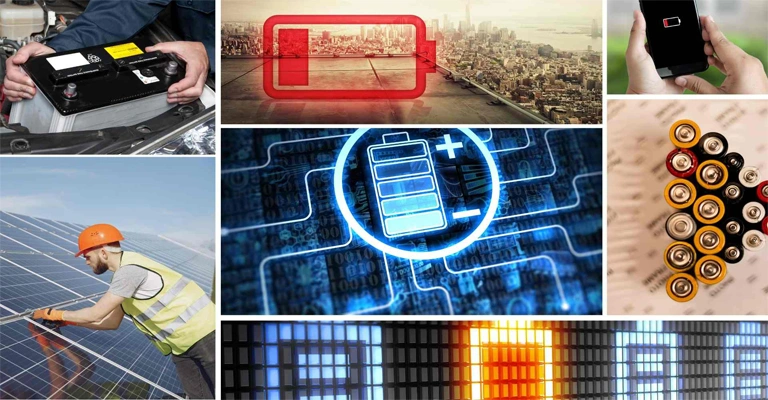
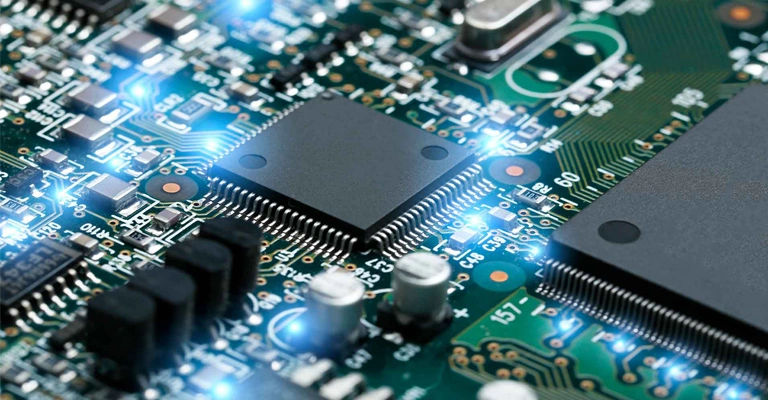
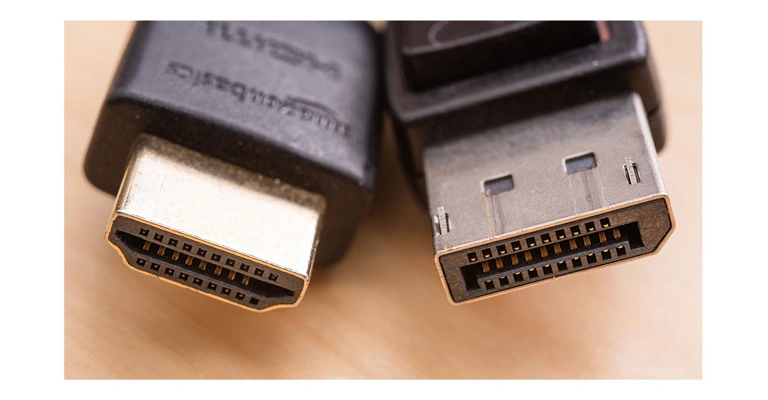
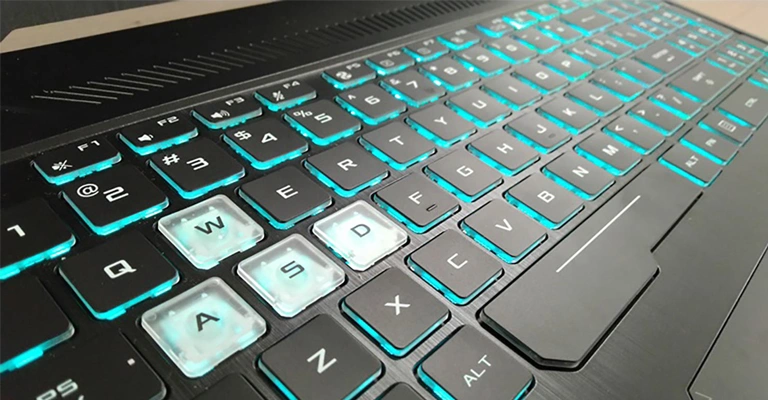
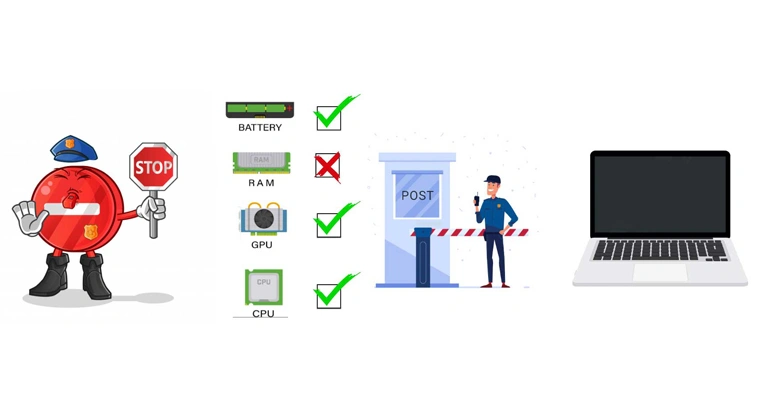
  • پنجشنبه ۲۶ بهمن ۱۴۰۲
  • 893

خواندن این مطلب 25 دقیقه زمان خواهد برد

صدای فن لپ تاپ را با این 7 روش کاهش دهید

صدای فن لپ تاپ را با این 7 روش کاهش دهید

وقتی در یک جلسه یا در کافی شاپ ساکت باشید، صدای فن لپ تاپ می‌تواند آزار دهنده و حتی خجالت آور باشد. اما چطور می‌توان این مشکل را رفع کرد؟ در این مطلب با 7 روش موثر برای حل این مشکل و کاهش صدای فن لپ تاپ آشنا می‌شوید. با ما همراه باشید. چرا صدای فن لپ تاپ زیاد است؟ اگر صدای فن لپ تاپ شما بلند است و یا صدایی شبیه به جیغ یا ساییدن دارد، احتمالاً یا دستگاه بیش از حد داغ شده و یا یکی از قطعات داخل آن - مثل فن لپ تاپ - دچار مشکل شده است. حتی ممکن است مشکل اول، باعث ایجاد مشکل دوم شود. لپ تاپی که به شدت کار می‌کند، حرارت زیادی تولید کرده در نتیجه فن آن هم باید برای خنک نگه داشتن لپتاپ، بیشتر کار کند. داغ شدن بیش از حد می‌تواند باعث خاموش شدن یا وارد آمدن آسیب دائمی به دستگاه شود. خوشبختانه، برای حل مشکل صدای فن لپ تاپ چند راهکار وجود دارد که در ادامه مطلب به بررسی آنها می‌پردازیم: قرار دادن لپتاپ روی سطحی صاف و محکم پاکسازی دریچه‌ های تهویه هوا توقف نرم افزار‌های فعال در پس زمینه حذف ویروس و بدافزار ریست کنترل کننده مدیریت سیستم (SMC) و حافظه دسترسی تصادفی پارامتری (PRAM) بروز رسانی درایور ها قرار دادن لپ تاپ روی سطحی صاف و محکم لپ تاپ ها، این آزادی عمل را در اختیار شما قرار می‌دهند که در هر جایی و روی هر سطحی کار کنید. اما بعضی از سطوح، دریچه‌های تهویه هوا را که برای پایین نگه داشتن دمای لپ تاپ طراحی شده اند، مسدود می‌کنند. قرار دادن لپ تاپ روی یک سطح صاف و سخت، از مسدود شدن دریچه‌های هوا جلوگیری کرده و باعث پایین نگه داشتن دمای دستگاه و حفظ عملکرد بهینه آن می‌شود. تمیز کردن دریچه‌های تهویه هوا اگر هنوز صدای فن لپ تاپ شما زیاد است یا فن آن دائماً کار می‌کند، باید دریچه‌ های تهویه هوا را بررسی کرده تا مطمئن شوید که گرد و خاک نگرفته باشند. برای انجام این کار، می‌توانید دمنده هوا را با زاویه به سمت دریچه های فن بگیرید؛ مراقب باشید که هوا را مستقیماً به داخل سیستم اسپری نکنید. همچنین، توصیه می‌شود که به عنوان یک راهکار پیشگیرانه، هر 6 ماه یک بار دریچه های هوای لپ تاپ را تمیز کرده تا مطمئن شوید که تجمع گرد و خاک، باعث داغ شدن بیش از حد دستگاه و افزایش صدای فن نمی‌شود. متوقف کردن نرم‌افزارهای در حال اجرا در پس زمینه ممکن است وقتی در حال استفاده از لپ تاپ خودتان هستید، یک سری نرم‌افزار در پس زمینه در حال اجرا باشند. چنین برنامه‌هایی به همراه هر پنجره باز دیگری می توانند باعث افت سرعت دستگاه و افزایش صدای فن شوند. برای رفع این مشکل، از روش زیر استفاده نمایید: توقف نرم‌افزارهای پس زمینه در مک با فشردن همزمان دکمه‌های Cmd + Space، Spotlight را اجرا کرده و سپس activity monitor را جستجو نمایید. پوشه Other را باز کنید. Activity Monitor را انتخاب نمایید. روی پردازشی که قرار است آن را متوقف کنید، کلیک کنید. در پنجره باز شده گزینه Quit را انتخاب نمایید. توقف نرم‌افزارهای پس زمینه در ویندوز با فشردن همزمان دکمه‌های Ctrl + Alt + Delete، وارد Task Manager شوید. روی نام برنامه مورد نظر راست کلیک کنید. گزینه End Task را انتخاب نمایید. کاهش صدای فن لپ تاپ با حذف ویروس ها ممکن است شدید بودن صدای فن لپ تاپ، نشان دهنده وجود ویروس یا سایر نرم‌افزارهای معیوب در لپ تاپ شما باشد که هر دو می‌توانند باعث ایجاد فشار بیشتر روی کامپیوتر و داغ شدن قطعات داخلی آن شوند. ریست کردن PRAM و SMC برای مک اگر مک بوک دارید، کنترل کننده مدیریت سیستم (SMC) و حافظه RAM پارامتری (PRAM) از جمله قابلیت ها و اجزایی هستند که فن لپ تاپ شما را کنترل می‌کنند. ریست کردن این اجزا، می‌تواند باعث برگشتن فن به وضعیت عادی و کاهش صدای فن لپتاپ شود. برای انجام این کار: ریست کردن PRAM با رفتن به منوی اپل و کلیک کردن روی Shut Down، دستگاه را خاموش کنید. پس از خاموش شدن دستگاه، آن را روشن کرده و بلافاصله ترکیب کلیدهای Option,+ Command + P + R را با هم فشار دهید. می‌توانید حدود 20 ثانیه بعد از ری‌استارت شدن لپ تاپ، کلیدها را رها کنید. ریست کردن SMC لپ تاپ را به شارژ وصل کرده و خاموش کنید. ترکیب کلیدهای Shift + Option + Control و Power را فشرده و 30 ثانیه نگه دارید. برای روشن شدن دوباره لپ تاپ، دکمه پاور را نگه دارید. کاهش صدای فن لپ تاپ با بروز رسانی درایورها لپ‌تاپ شما با استفاده از فایل‌هایی به نام درایور با لوازم جانبی مثل چاپگر و هدفون ارتباط برقرار می‌کند. اما برای اینکه درایورها درست کار کنند، باید نرم‌افزار مربوط به آنها، به روز باشد. برای بررسی وجود نسخه جدید از درایورها در مک، مراحل زیر را دنبال فرمایید: روی منوی اپل در گوشه صفحه کلیک کرده و سپس System Preferences را انتخاب نمایید. روی Software Update کلیک کنید. اگر نسخه جدیدی پیدا شد، برای نصب آن Update Now را بزنید.. برای بررسی وجود نسخه جدید از درایورها در ویندوز، مراحل زیر را دنبال فرمایید: روی منوی استارت در نوار وظیفه کلیک کنید. آیکن Settings را انتخاب کنید. گزینه Updates & Security را انتخاب کرده و بعد روی Windows Update > Check for updates کلیک کنید. تعویض قطعات اگر مراحل قبلی به حل مشکل صدای فن لپ تاپ کمکی نکردند، ممکن است نیاز به یک فن یا هارد درایو جدید داشته باشید. برای جایگزین کردن این قطعات، باید لپ‌تاپ را باز کرده و دوباره ببندید به همین دلیل توصیه می‌شود که این کار حتماً توسط تعمیرکاران مجرب پارتوفیکس انجام شود تا باعث ایجاد آسیب بیشتر نشود. اما حتماً قبل از انجام این کار، از فایل های خودتان پشتیبان گیری نمایید.

  • پنجشنبه ۲۶ بهمن ۱۴۰۲
  • 774

خواندن این مطلب 13 دقیقه زمان خواهد برد

بهترین خمیر سیلیکون بازار کدام است؟

بهترین خمیر سیلیکون بازار کدام است؟

در این مطلب به معرفی 3 نمونه از بهترین خمیر سیلیکون های موجود در بازار می پردازیم. این خمیر سیلیکون‌ ها همگی ساخت شرکت کولر مستر (Cooler Master) هستند و توانایی فوق العاده ای در کاهش دمای سیستم دارند: خمیر سیلیکون کولرمستر MasterGel Regular خمیر سیلیکون کولرمستر MasterGel Pro خمیر سیلیکون کولرمستر MasterGel Maker این محصولات، که به عنوان بهترین خمیر سیلیکون ها شناخته می شوند، در دو لوله با روکش پلاستیکی که نام لوگو در بالا و نام محصول در پایین آن‌ها وجود داشت، عرضه می‌شد. این شامل Regular و Pro می‌شود که گزینه‌های سطح پایین و متوسط برای ترکیب حرارتی آنها بود. آخرین تغییرات این ژل‌ در نوع Maker با کیفیت بالا بوده که در یک جعبه ی مقوایی بسته بندی شده و از طریق یک روکش پلاستیکی به‌ عنوان بهترین خمیر سیلیکون نمایش داده می‌شود. هر یک از انواع این خمیر سیلیکون‌ ها، ویژگی‌های هدایت گرمای خوبی دارند و هادی الکتریکی نیستند. در غیر این صورت، جعبه مستر ژل Maker دارای ظاهری تمیزتر برای تأکید بر برتری خود خواهد بود. این اطلاعات را می‌توان در طرف دیگر هر بسته نیز یافت. مشخصات انواع محصولات مسترژل: مشخصات خمیر سیلیکون MasterGel Regular رنگ: خاکستری انتقال گرما: (W / m-K) 5 گرانش خاص: (g / cm3) (25°C) 2.5 حجم: 1.5 میلی لیتر پاک کننده چربی: بله مشخصات خمیر سیلیکون MasterGel Pro رنگ: خاکستری هدایت گرما: (W / m-K) 8 گرانش خاص: (g / cm3) (25°C) 2.6 حجم: 1.5 میلی لیتر پاک‌کننده چربی: بله مشخصات خمیر سیلیکون MasterGel Maker رنگ: خاکستری هدایت گرما: (W / m-K) 11 گرانش خاص: (g / cm3) (25°C) 2.6 حجم: 1.5 میلی لیتر پاک کننده چربی: بله مقایسه بهترین خمیر سیلیکون‌های کولرمستر می‌توانید ببینید که بسته بندی این سرنگ‌ها کاملا شبیه به یکدیگر هستند، اگرچه هریک ویژگی‌هایی بسیار متفاوت از یک دیگر و سایر محصولات دارد. هر کدام از سرنگ‌ها با برچسب‌های رنگی مختلف مشخص شده اند، بنابراین می‌توانید به وضوح سه لوله خمیر سیلیکون را از یکدیگر تشخیص دهید. همانطور که قبلا از مشخصات خواندید، تفاوت اصلی بین ژل مستر کولر رگولار، پرو و میکر، هدایت حرارتی مشخص‌شده برای هریک می باشد. در برخی زمینه‌ها، انتقال گرما توانایی یک ماده برای انتقال گرما بر حسب وات بر متر کلوین است. انتقال گرمای بیشتر به معنی توانایی بهتر مواد در انتقال گرما است. در نتیجه، بهترین خمیر سیلیکون بیشترین توانایی را در انتقال گرما نشان می دهد. MasterGel Regular دارای هدایت حرارتی W / M * K 5 می‌باشد، در حالی که برای Maker مقداری بیشتر از W/MK 11 است. انتقال گرمای MasterGel Pro در بازه W/MK 8 قرار دارد. در غیر این صورت، همه آنها تقریبا همان جاذبه خاص و همان حجم ارائه شده با عنوان بهترین خمیر سیلیکون را خواهند داشت. با انجام محاسبات سریع، می‌توانیم تعیین کنیم که تقریبا 3.9 گرم در هر لوله Maker و Pro و 3.75 گرم در لوله Regular وجود دارد. در غیر این صورت، کولرمستر شامل یک پاک‌کننده الکل برای تمیز کردن پردازنده و گرماگیر شما است. طراحی سرنگ‌های خمیر سیلیکون کولرمستر نکته جالب دیگر در مورد مجموعه جدید مستر ژل، خود سرنگ‌ها است. در حالی که اپلیکاتورهای خمیر سیلیکون از شرکت‌های دیگر مانند Noctua اغلب سرنگ‌هایی با دهانه دایره ای کوچک هستند، کولرمستر از دهانه مسطح استفاده می‌کند. این ساختار به کاربران اجازه می‌دهد تا برخی از خمیر سیلیکون را بیرون بکشند و سپس آن را در بالای پردازنده با سرنگ پخش کنند. اين بهترین ایده محسوب می شود زیرا کارآمد بوده و با يک ضربه کوچک، گوپ را پخش ميکند. علاوه بر این، دارای کلاهی است که کل ناحیه دهانه را می‌پوشاند تا نوک آن مهر و موم و تمیز بماند. تاکید می‌شود که این نوآوری، ایده ثبت اختراع کولر مستر می‌باشد. همانطور که در شکل بالا می‌بینید، از ویژگی‌های دهانه بسته بندی‌های خمیر سیلیکون مستر کولر این است که قابلیت بکارگیری در محل‌های ظریف را دارد. بررسی عملکرد خمیر سیلیکون‌ها در تست‌های عملی شرایط تست‌ها به شرح زیر می‌باشد: Intel Core i5-4670K :CPU خنک کننده پردازنده: Noctua NH-U12A مادربرد: گیگابایت Z87X-D3H Kingston HyperX Fury DDR3 2x8GB :RAM گرافیک: MSI GeForce GTX 1070 Ti Titanium 8G شاسی: طراحی فراکتال S2 را تعریف می‌کند قدرت: تمرکز فصلی به علاوه 850 طلا 850W ذخیره سازی: Patriot Ignite 480GB ، OCZ ARC 100 240GB ، Western Digital Blue EZEX 1TB سیستم عامل: Microsoft Windows 10 Professional x64 خمیر سیلیکون‌های مقایسه شده MasterGel Regular Master GelPro MasterGel Maker CRYORIG CP7 Noctua NT-H1 Noctua NT-H2 نتایج تست حرارتی خمیرهای سیلیکون در مورد بهترین خمیر سیلیکون، ما تمام تست‌ها را بر کامپیوتر سفارشی خود اجرا کردیم تا بهترین عملکرد را در شرایط واقعی منعکس کند. کامپیوتر در مکان و اتاق یکسان برای تمام آزمایش‌ها با دمای محیط حدود 26 درجه سانتیگراد باقی ماند. خمیر سیلیکون تست‌شده مطابق دستورالعمل‌های سازنده مربوطه اعمال شد و زمان کافی بین استفاده و آزمایش برای گسترش یافتن خمیر سیلیکون داده شد. کامپیوتر تست برای تست‌های بی حرکت حداقل یک ساعت روشن و بی حرکت بود. نتایج بار cpu بالا با استفاده از تست ffts بزرگ Prime95 در محل با چهار رشته کارگر برای حداقل پانزده دقیقه به دست آمد و زمانی که دما پایدار بود ثبت شد. نتایج دما برای هر خنک کننده با AIDA64 اندازه گیری شد که سنسور گرمایی دیجیتال یکپارچه CPU را برای حداکثر دقت، گزارش می‌کند. هر نتیجه دما با گرفتن حداکثر مقدار هسته‌های داخل CPU محاسبه می‌شد. نتیجه های حرارتی ذکر‌شده در مطالب بالا شاید بهترین نتایج نباشد، به خصوص که ما در حال بررسی تفاوت‌هایی با حداکثر حدود دو درجه اختلاف بین نتیجه های آزمایش شده هستیم. این در یک روز گرم تر در مقایسه با نتایج اصلی Noctua تست شد، اما شما می‌توانید برتری بین سه خمیر سیلیکون اصلی خنک کننده را ببینید. علاوه بر این، ما می‌توانیم ببینیم که مسترژل میکر به طور مشابه با ترکیب حرارتی nt-h2 بسیار مورد توجه قرار می‌گیرد که به خودی خود در درجه اهمیت بالایی قرار دارد. در عملکرد بالاتر بار، noctua NH-U12A پردازنده را خنک نگه داشت و دمای اوج با یک درجه اختلاف، غیر جالب بود. همه این راه حل‌های خمیر سیلیکون رقابتی هستند و شما احتمالا تفاوت بزرگی را برای انتخاب بهترین خمیر سیلیکون نخواهید دید. سخن پایانی در انتخاب بهترین خمیر سیلیکون با این حال، چیزی که از نمودار‌ها دریافت می‌شود این هست که زمان انتظار برای پخش شدن خمیر سیلیکون در کولرمستر صفر می‌باشد. برای اثبات این ادعا، تمامی ترکیبات حرارتی مورد آزمایش قرار گرفت، نمونه های آزمایشی بلافاصله پس از استفاده و چند ساعت بعد از آن اجرا شد. NT-H1 و 2 نیاز به زمان، اگرچه کم، داشتند، در حالی که برای مستر ژل اینگونه نبود. مستر کولر یک راه حل نوآورانه اما ساده را در ارائه Regular ، Pro و Maker به توده‌ها ارائه می‌دهد.
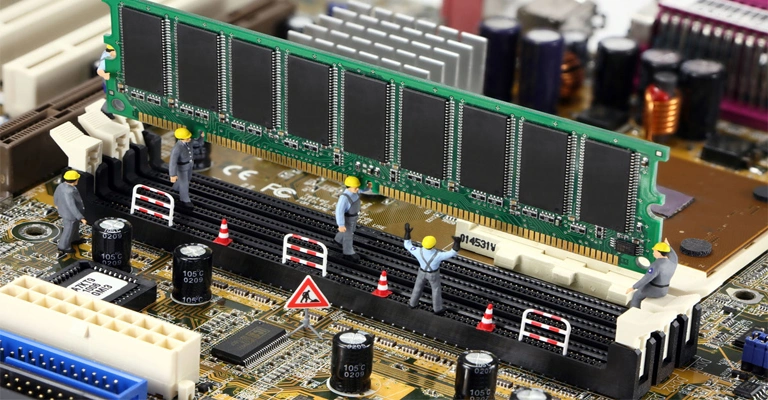
  • پنجشنبه ۲۶ بهمن ۱۴۰۲
  • 1927

خواندن این مطلب 13 دقیقه زمان خواهد برد

eitaa